Transférer Google Drive vers un autre compte sans téléchargement


Que vous changiez de compte, gériez le stockage d'une équipe ou organisiez des fichiers dispersés, le transfert de données entre comptes Google Drive est un besoin courant. MultCloud vous permet de tout transférer directement dans le cloud : rapidement, en toute sécurité et sans télécharger les fichiers en local.

Vous redoutez le cycle de téléchargement et de retéléchargement de 48 heures pour vos volumineuses bibliothèques multimédias ? Passer à un nouveau Google Workspace ne devrait pas monopoliser votre connexion Internet locale pendant des jours. MultCloud clone en toute sécurité des téraoctets de fichiers et de dossiers directement dans le cloud—pendant que votre PC est complètement éteint.
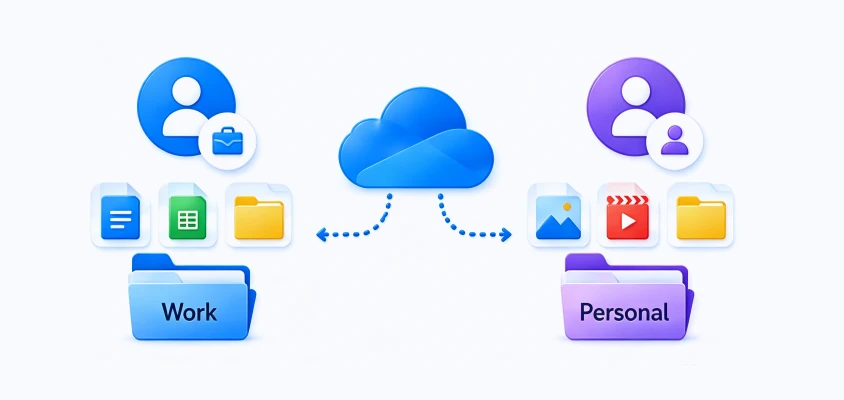
Cessez de mélanger les ressources de l'entreprise avec vos souvenirs personnels ! Organisez vos projets professionnels et vos données personnelles en transférant les documents d'entreprise vers un compte Google Workspace dédié, tout en préservant la structure des dossiers et l'efficacité de l'accès.
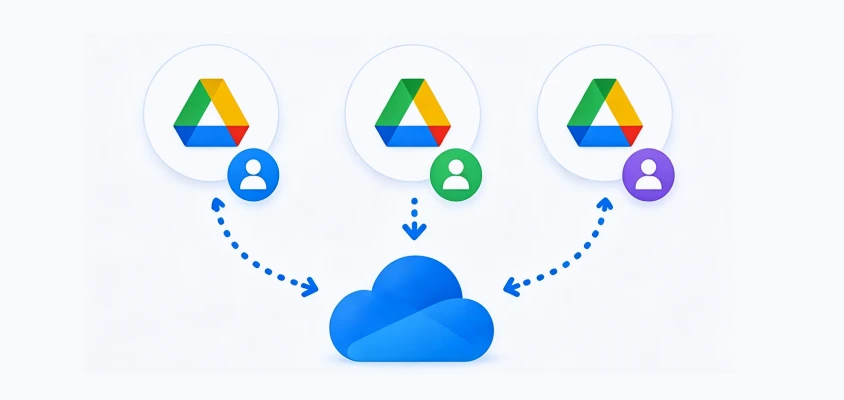
Fatigué de vous connecter et de vous déconnecter constamment de comptes Google éparpillés pour trouver un seul fichier ? Consolidez plusieurs comptes Google Drive et regroupez tous vos espaces de stockage éparpillés dans un espace centralisé en un seul clic, sans risque.
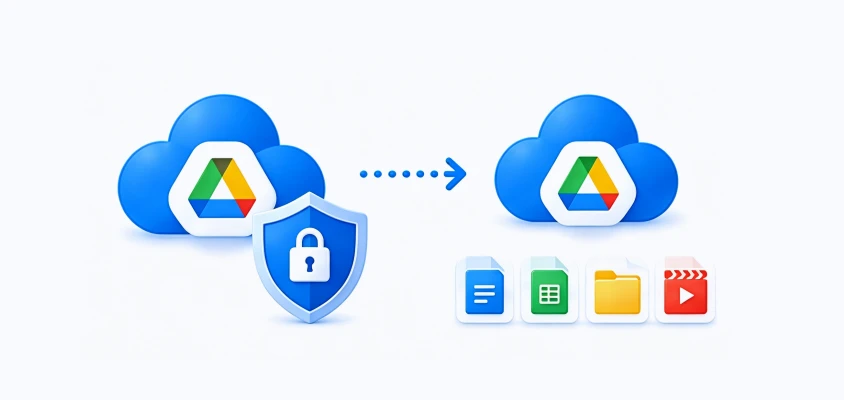
Que se passe-t-il si votre compte Google principal est verrouillé ou corrompu par un ransomware demain ? S'appuyer sur un seul cloud expose vos données. Instantanément copier les fichiers importants de Google Drive vers un autre compte pour créer un bouclier serveur-à-serveur contre la suppression accidentelle ou les restrictions soudaines.
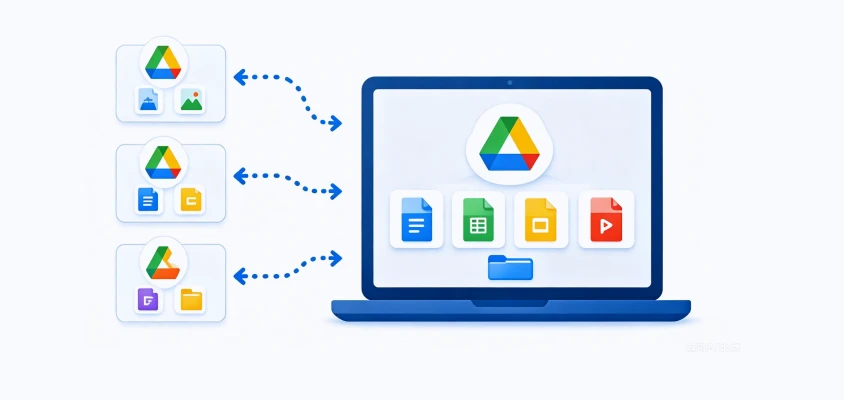
Des ressources d'équipe essentielles sont-elles enfouies dans votre onglet « Partagé avec moi », risquant d'être supprimées par leur propriétaire ? Cessez de jongler entre plusieurs comptes. MultCloud centralise les documents et feuilles de calcul partagés au sein d'un compte Google unique, sous votre contrôle total.
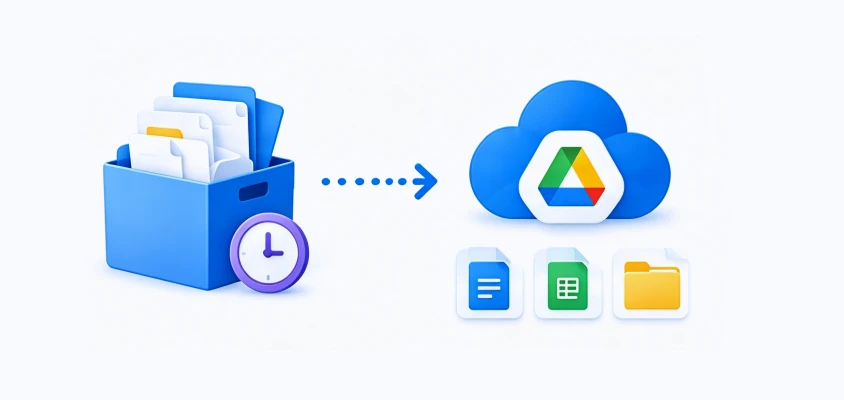
Votre compte Google Drive principal est-il saturé par des années d'archives volumineuses et inutilisées, entraînant des frais de stockage mensuels élevés ? Transférez des gigaoctets de données dormantes vers un compte d'archivage secondaire à long terme pour libérer de l'espace de stockage actif, tout en conservant un drive principal léger, rapide et parfaitement ordonné.

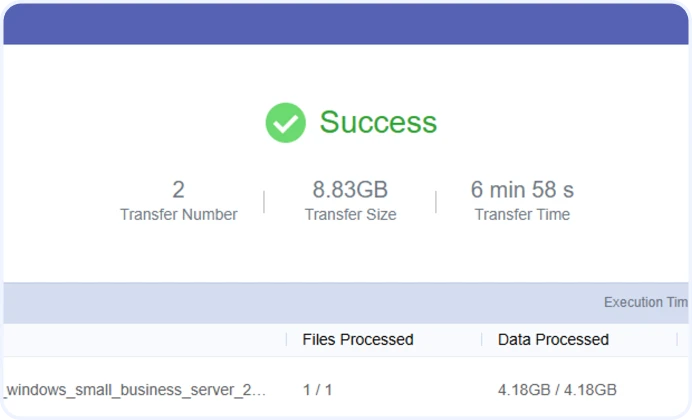
Une vitesse fulgurante de 21,61 Mo/s atteinte lors du test B. Le transfert de deux images ISO de plus de 4 Go n'a pris qu'environ 3,5 minutes chacune. Un film en 4K ou une sauvegarde massive se transfère en un clin d'œil.
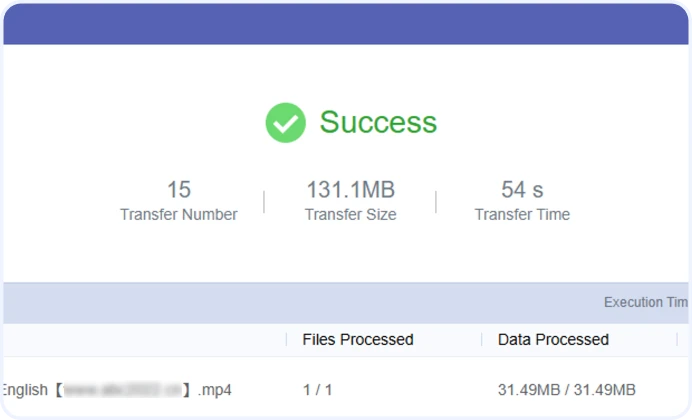
Traitement ultra-rapide de 15 fichiers fragmentés lors du Test A en seulement 54 secondes (2 à 6 secondes par fichier). Dites adieu aux chargements interminables et aux problèmes de fichiers bloqués dans la file d'attente, typiques des transferts web classiques.
Un taux de réussite impeccable de 100 %. S'agissant d'un transfert direct de cloud à cloud, le processus ne consomme ni votre bande passante Internet ni votre mémoire vive (RAM). Lancez l'opération, fermez votre ordinateur portable et laissez nos serveurs s'occuper du reste.

(File d'attente à haute efficacité)

Profil du jeu de données : 15 éléments au total, comprenant un mélange très hétérogène de vidéos MP4 en haute définition, de manuscrits rédactionnels volumineux au format .docx, et bien plus encore.
 Taille totale :
131,10 Mo
Taille totale :
131,10 Mo
 Durée :
54 secondes
Durée :
54 secondes

Vitesse moyenne du cloud : 2,43 Mo/s (Débit soutenu de 19,44 Mbit/s côté serveur)

(Bande passante de crête maximale)
Profil du jeu de données : 2 fichiers image de systèmes d'exploitation monolithiques de classe entreprise (incluant un disque d'installation de Windows Server et une archive ISO de Windows 10 x64).
Taille totale : 8,83 Go
Durée : 6 min 58 s
Vitesse moyenne du cloud : 21,61 Mo/s (Débit soutenu de 172,88 Mbit/s côté serveur)
(Garantissez un transfert cloud 100 % fluide et sans perte de données)


Tout est prêt ? Commencez dès maintenant à transférer rapidement les fichiers Google Drive vers un autre compte !
Commencer gratuitement
Créez votre compte MultCloud gratuit pour gérer, synchroniser et transférer des fichiers entre plusieurs clouds depuis une seule plateforme. Vous pouvez obtenir un accès instantané et sécurisé grâce à l'intégration avec Google, Apple ou Facebook.
Cliquez sur « Ajouter un Cloud » pour autoriser en toute sécurité vos comptes Google Drive source et cible. Une fois connectés, ils apparaîtront dans votre tableau de bord centralisé.
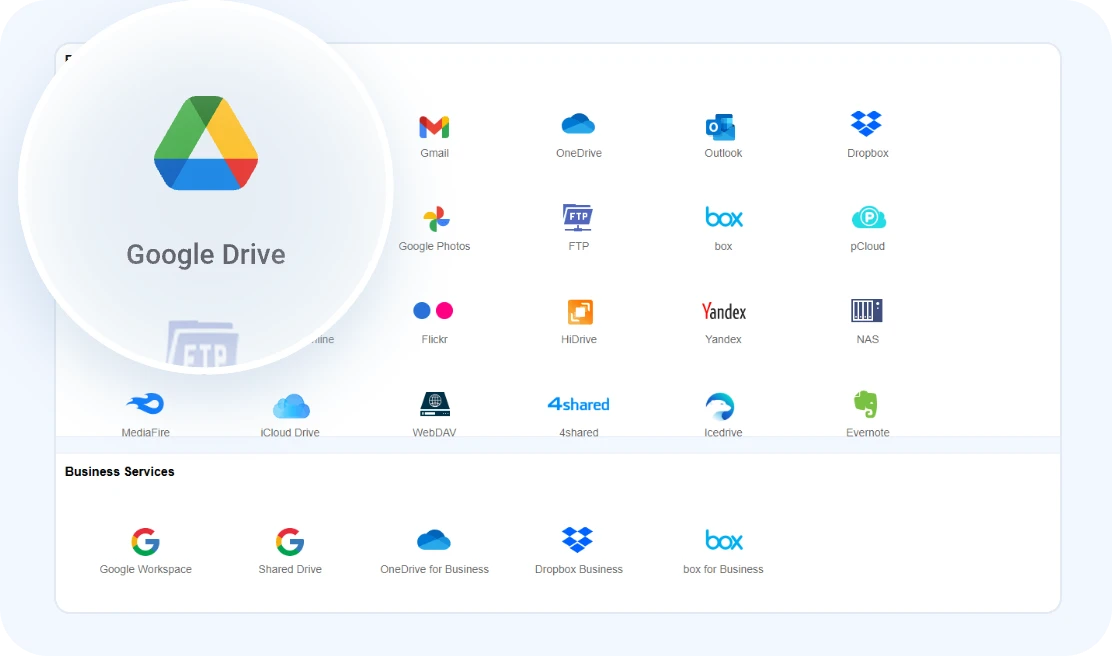
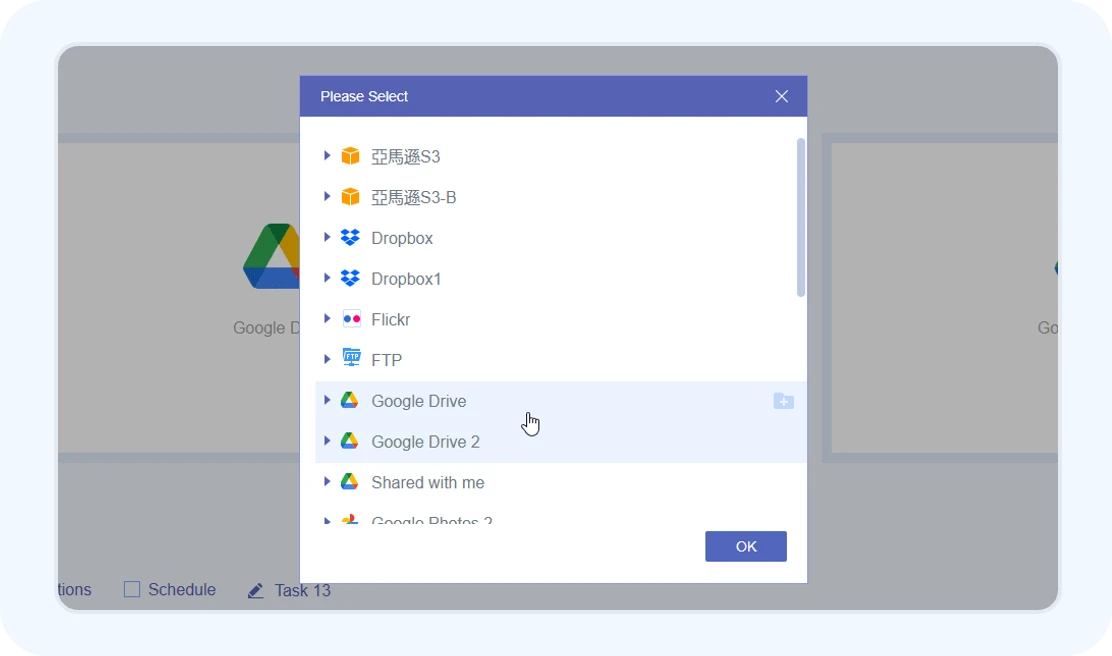
Accédez à « Transfert de Cloud », puis définissez votre Google Drive source comme origine et votre Google Drive cible comme destination. Vous avez toute la liberté de sélectionner des dossiers spécifiques, des types de fichiers filtrés, ou de migrer l'intégralité du Drive en une seule fois.
Cliquez sur « Transférer maintenant » pour lancer le moteur. MultCloud exécute l'intégralité de la migration directement de serveur à serveur. Aucune opération manuelle de téléchargement ou de réimportation n'est requise.
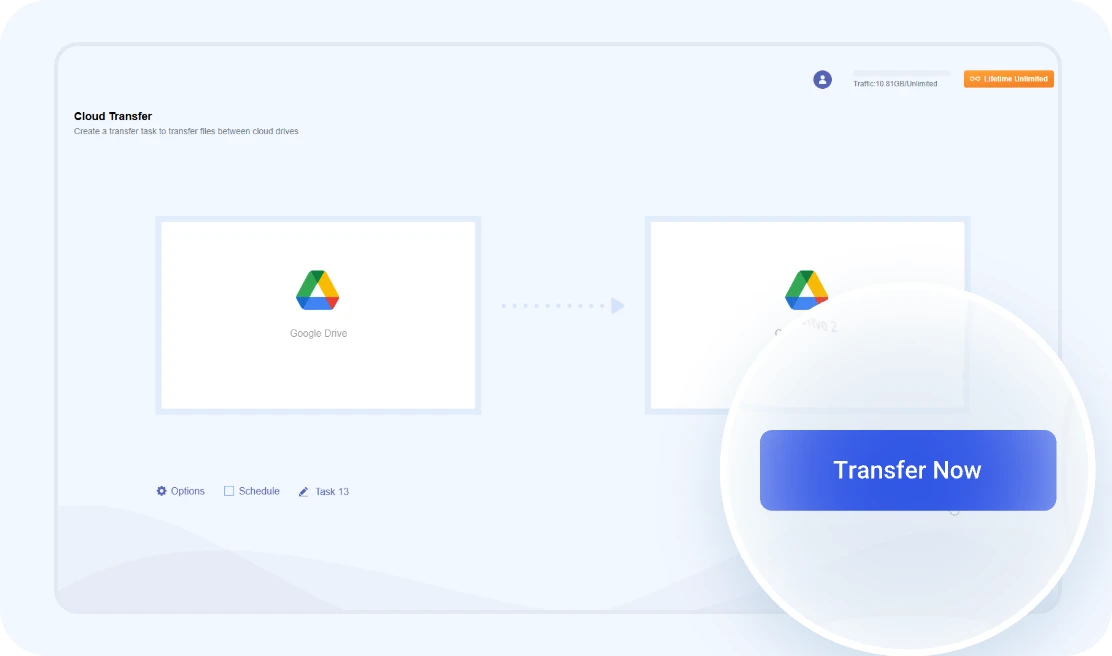
 Le transfert s'effectue entièrement en arrière-plan. Vous pouvez fermer votre navigateur, éteindre votre ordinateur portable ou mettre votre appareil en veille : nos serveurs termineront la tâche de manière autonome et vous avertiront une fois celle-ci achevée.
Déplacez n'importe quel fichier, dossier ou répertoire racine entre comptes Google en un seul clic.
0% utilisation de la RAM locale, 100% taux de réussite,
100%
automatisé.
La réalité : La synchronisation manuelle de fichiers volumineux de Google Drive pendant les heures de bureau sature votre connexion Internet ou fige vos onglets de navigateur. Rester assis à votre bureau uniquement pour surveiller un indicateur de téléversement lent et instable est une énorme perte de temps.
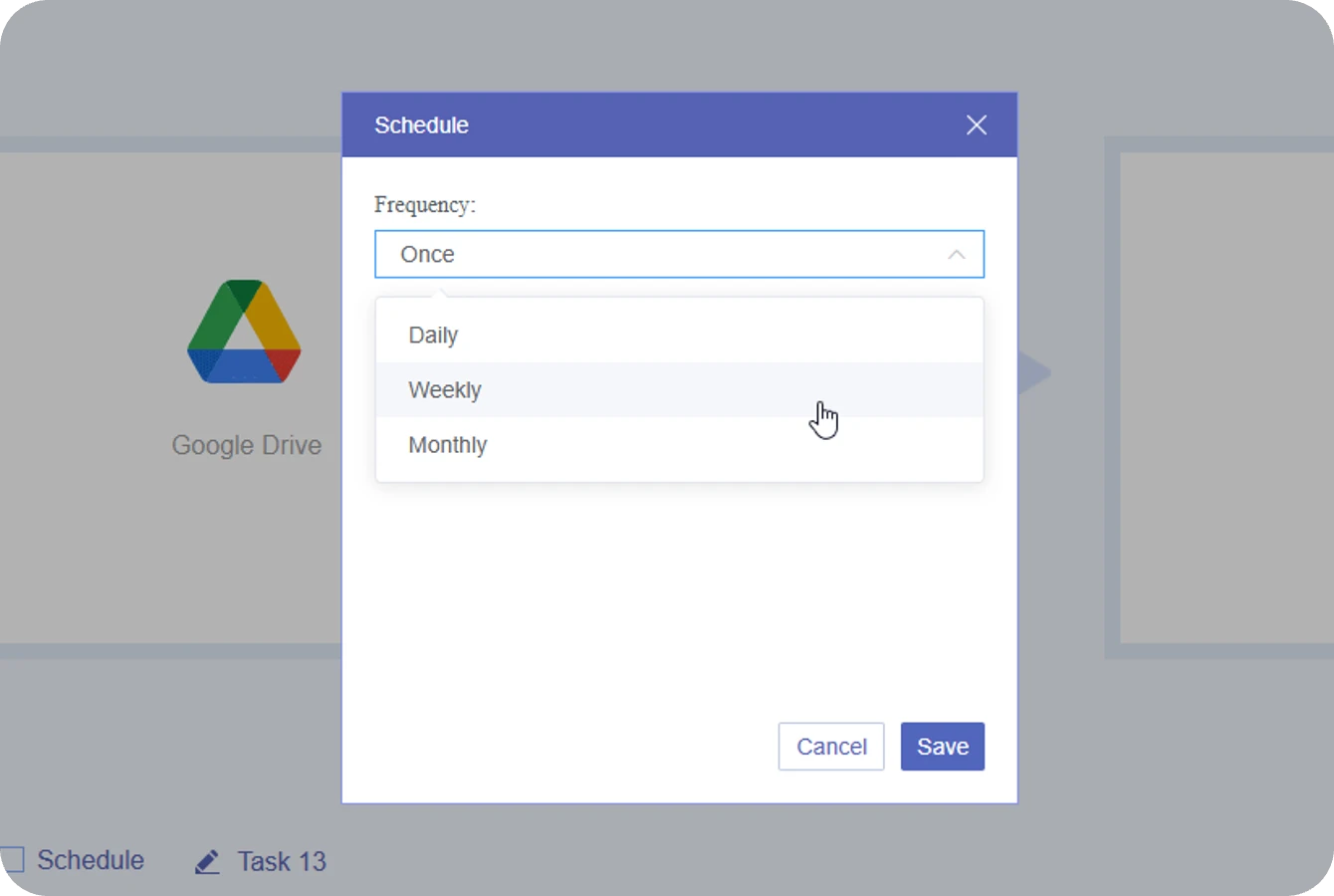
La solution : Laissez MultCloud prendre entièrement en charge votre planning de transferts.
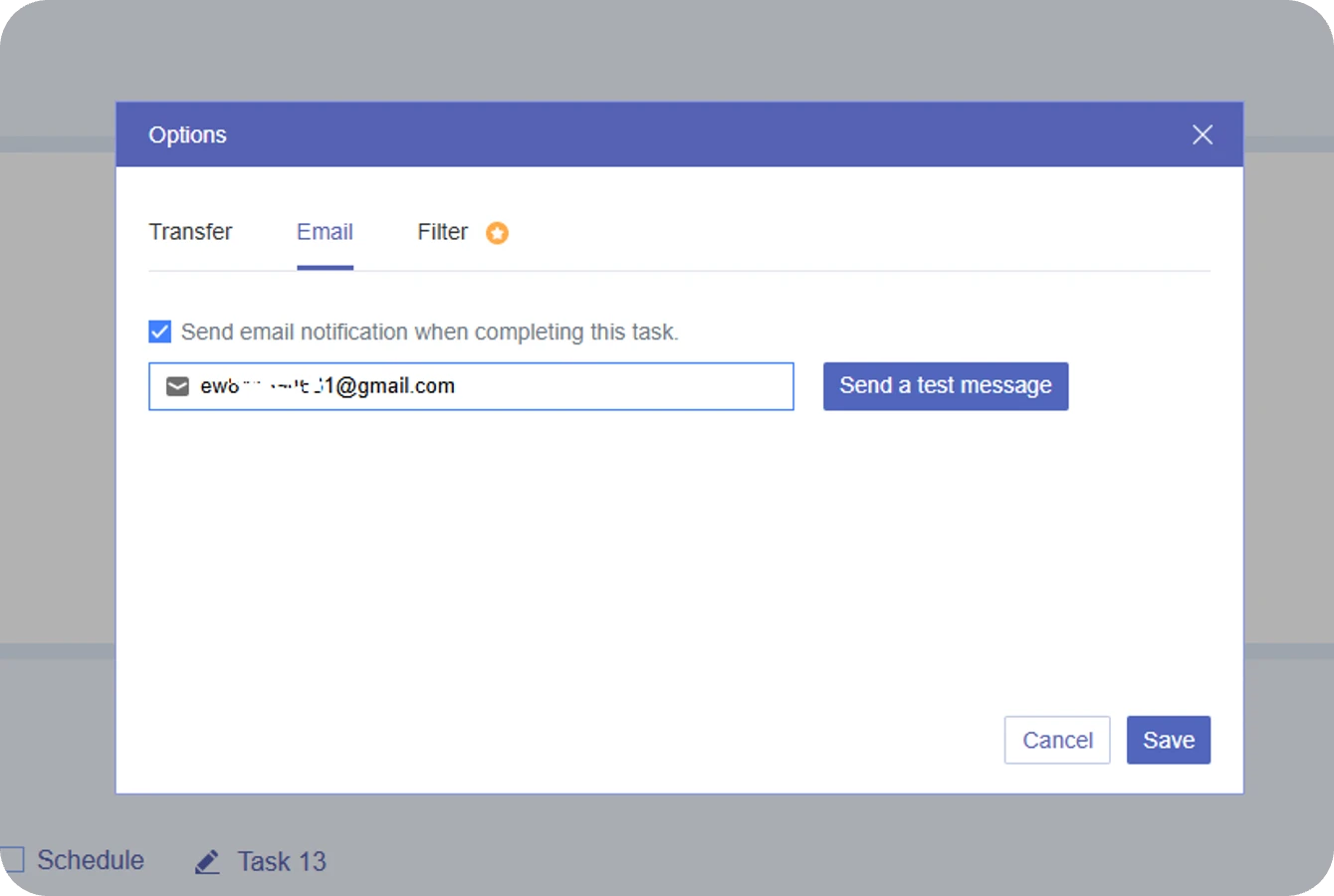
La réalité : Lors de la migration de grands répertoires Google Drive, vous ne pouvez pas perdre des heures à surveiller un écran de chargement. Pire encore, vous ne voulez pas vérifier manuellement des milliers de sous-dossiers plus tard, en vous demandant si un fichier critique a été silencieusement ignoré en raison des limites de l'API Google ou d'interruptions réseau.
La Solution : Obtenez une visibilité complète directement dans votre boîte de réception.
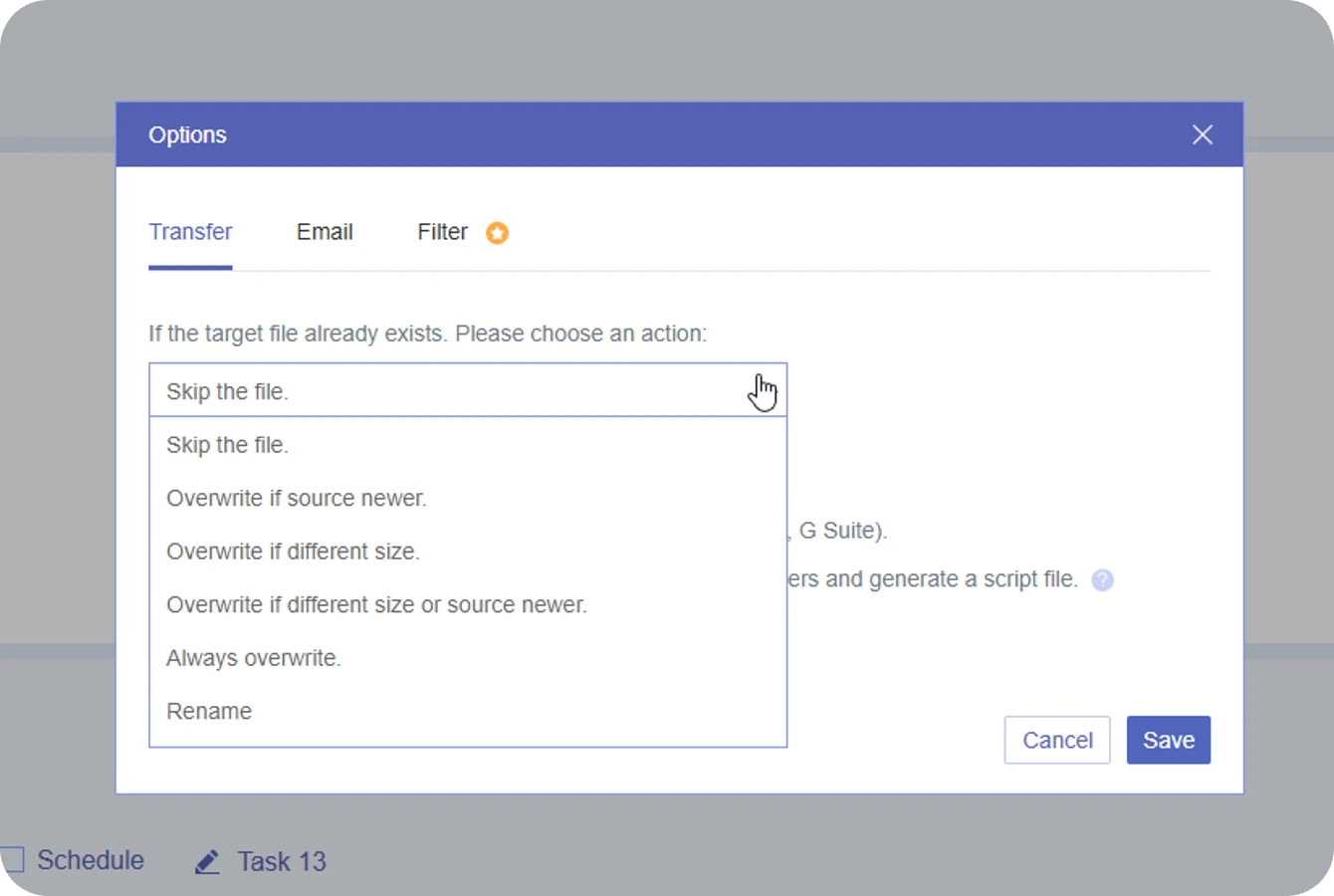
La réalité : Exécuter des synchronisations récurrentes ou des sauvegardes incrémentales entre des comptes Google Drive comporte un risque caché considérable. Sans règles strictes, vous risquez soit d'écraser accidentellement un fichier récemment mis à jour par une version plus ancienne, soit de vous retrouver avec des milliers d'entrées en double désordonnées qui encombrent votre disque cible.
La Solution : MultCloud vous offre le panneau de contrôle ultime pour décider exactement comment les fichiers existants ou en double sont gérés dans votre Google Drive de destination :
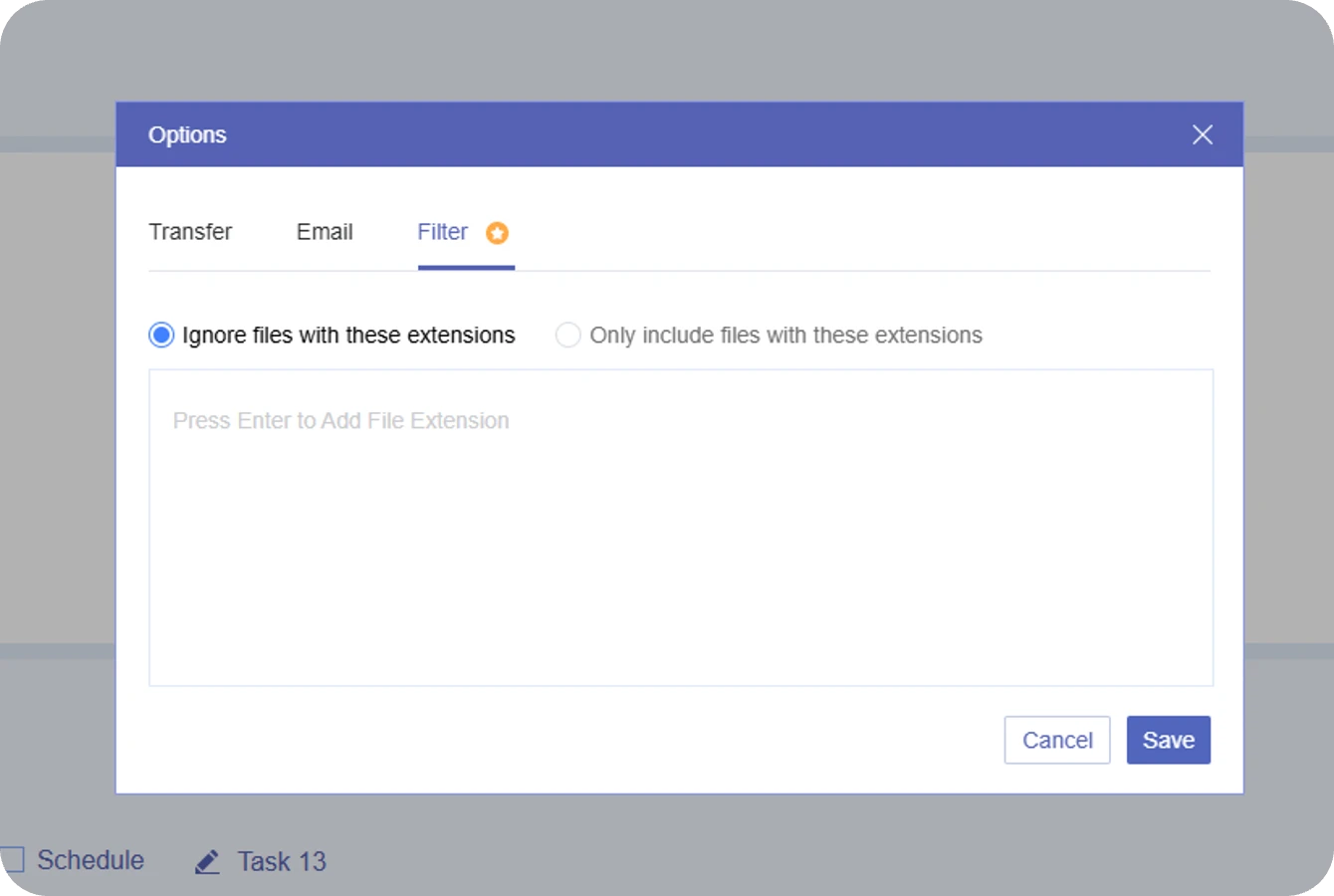
La réalité : Avec le temps, votre Google Drive est probablement encombré de débris numériques spécifiques à la plateforme — des versions en double portant la mention (1) ou « Copie de », des raccourcis cassés, des caches orphelins d'applications tierces et des données temporaires non liées. Ces fichiers inutiles réduiront considérablement l'efficacité de la migration, en particulier lors du transfert de millions de petits fichiers entre comptes cloud.
La Solution : Utilisez un filtre intelligent dans votre pipeline de migration pour éliminer le superflu.
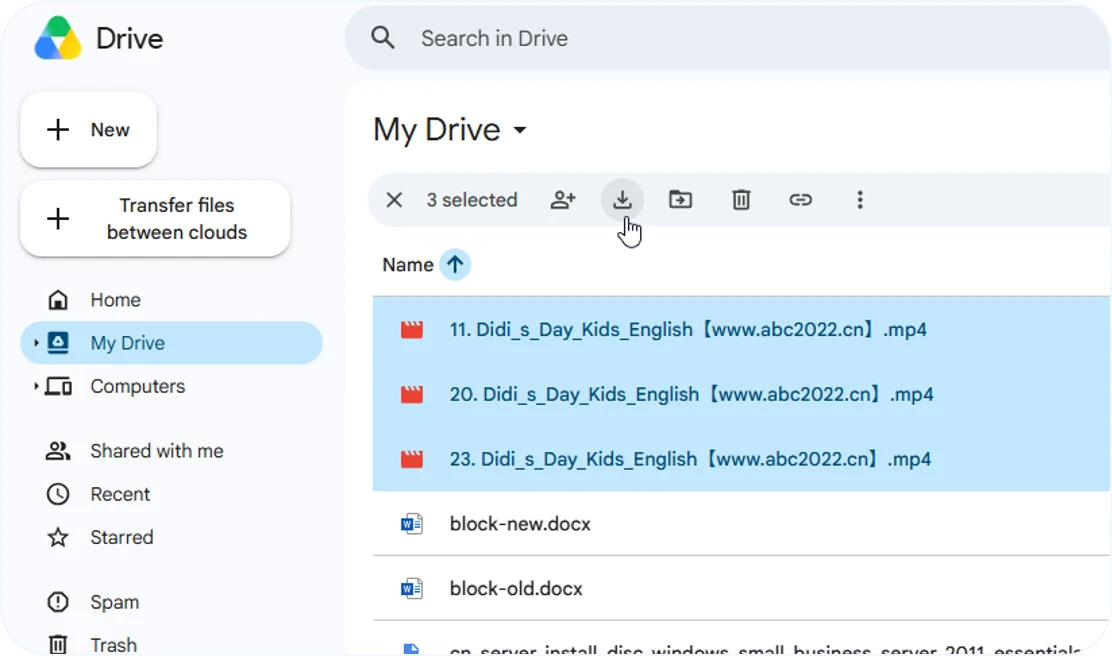
Étape 1. Connectez-vous à votre compte Google Drive source, sélectionnez les fichiers ou dossiers que vous souhaitez déplacer, faites un clic droit et choisissez « Télécharger ».
Étape 2. Pour les dossiers volumineux, attendez que Google Drive termine leur archivage au format ZIP, puis extrayez les dossiers compressés téléchargés sur votre ordinateur.
Étape 3. Connectez-vous à votre compte Google Drive cible, cliquez sur le bouton « Nouveau » en haut à gauche, puis sélectionnez « Importer un fichier » ou « Importer un dossier » pour transférer vos données.
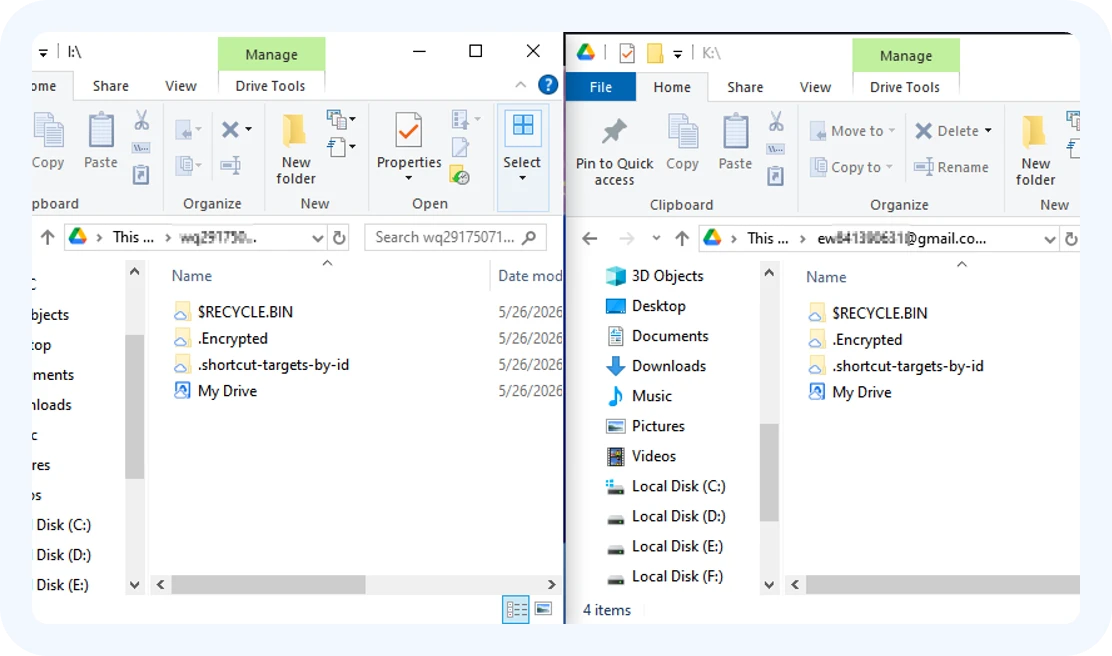
Étape 1.
Installez l'application Google Drive pour ordinateur sur votre machine.Étape 2. Ajoutez vos comptes Google source et cible dans les paramètres de l'application et connectez-vous-y.
Étape 3. Ouvrez l'Explorateur de fichiers (Windows) ou le Finder (Mac), puis faites simplement glisser les fichiers du disque virtuel Google Drive source vers le disque cible.
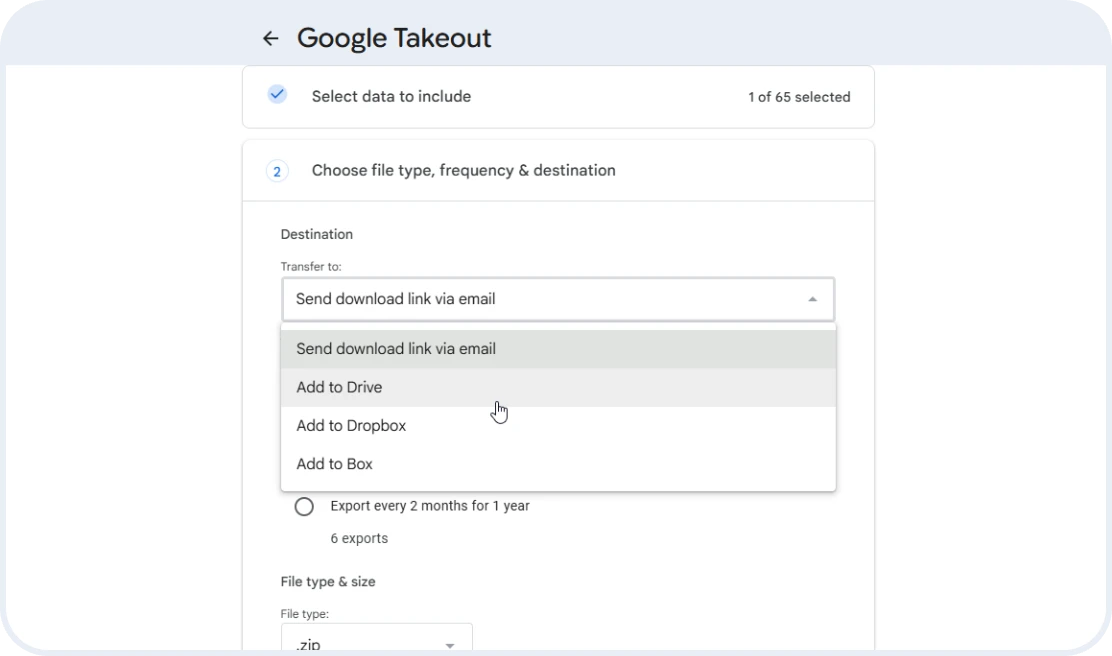
Étape 1. Rendez-vous sur Google Takeout, décochez toutes les options sauf Drive, puis cliquez sur « Étape suivante ».
Étape 2. Dans la section « Mode de livraison », choisissez « Envoyer le lien de téléchargement par e-mail » et cliquez sur « Créer une exportation ».
Étape 3. Les fichiers seront téléchargés sur votre ordinateur sous forme d'archive ZIP. Décompressez-les, connectez-vous à un autre compte Google Drive et importez-y les fichiers.
 Spécifications de test : fichier 1×5 Go
 Asus, Samsung SSD
 50 Mbps descendant / 20 Mbps montant (Ethernet)
 Journaux de synchronisation : 26 mai 2026
| Méthode | Temps de transfert réel | Vitesse (MB/S) | Dépendance au stockage local | Risque de transfert et intégrité des données |
|---|---|---|---|---|
| Téléchargement et re-téléversement |
62 min 15 s (téléchargement : 15 min, téléversement : 45 min) |
1.37 MB/s 5120 MB / (62 * 60 + 15 )s |
Lourd
Nécessite 5 Go d'espace disque local libre pour stocker le fichier. Votre ordinateur doit rester allumé et connecté à Internet pendant toute la durée du transfert. |
Moyen
Toute coupure Wi-Fi au milieu du téléversement oblige à un redémarrage manuel complet. |
| Glisser-déposer (Application de bureau) |
32 min 23 s |
2.63 MB/s 5120 MB / (32* 60 + 23) s |
Moyen
L'application copie d'abord le fichier de 5 Go dans son répertoire de cache système local caché avant de le téléverser lentement vers le cloud cible. |
Faible-Moyen
Plus sûr que les téléversements par navigateur grâce à la reprise automatique au niveau des blocs, mais la file de synchronisation peut parfois se figer ou provoquer un interblocage. |
| Google Takeout |
121 min 12 s |
0.70 MB/s 5120 MB/ (121*60 + 12) s |
Moyen
Google Takeout s'exécute sur les serveurs de Google ; votre PC peut donc être éteint pendant l'exportation, mais vous devrez tout de même télécharger les fichiers et les transférer manuellement vers le compte de destination par la suite. |
Archive désordonnée
Le disque cible reçoit un fichier ZIP brut contenant le fichier de 5 Go ainsi que des journaux de métadonnées .json indésirables nécessitant un nettoyage manuel. |

|
4 min 37 s |
18.48 Mo/s |
Zéro dépendance
Aucun espace disque local n'est nécessaire. Le transfert s'effectue entièrement en arrière-plan sur des serveurs cloud isolés. |
Aucun
Intègre une vérification automatisée côté serveur en multithread afin de garantir l'intégrité des fichiers à 100 %. |

Les fichiers se déplacent directement d'un cloud à l'autre sans téléchargement ni téléversement, ce qui vous fait gagner du temps, de la bande passante et de l'espace de stockage local.

Aucun format fragmenté. Contrairement à Takeout, MultCloud transfère les documents Google Docs en tant qu'actifs cloud natifs, préservant ainsi parfaitement le formatage et la mise en page.

Le transfert cloud à cloud vous fait gagner du temps et de la bande passante, avec 10 threads fonctionnant simultanément pour maximiser la vitesse et l'efficacité.

Le chiffrement AES 256 bits protège le transfert de données contre le vol, l'authentification OAuth permet d'accéder au cloud sans stocker de mots de passe, et le RGPD garantit la confidentialité des données personnelles ainsi que la conformité juridique.

Effectuez des transferts immédiats en une seule fois ou configurez des transferts récurrents automatisés selon la fréquence de votre choix : quotidiennement, hebdomadairement ou mensuellement, à une heure précise.
Depuis que Google a dissocié Drive et Photos le 10 juillet 2019, les synchroniser est un vrai casse-tête. MultCloud vous permet de consulter simultanément Google Drive et Google Photos, et de migrer tout votre écosystème Google en une seule opération simple et propre.
 Google Drive
 Google Workspace
 OneDrive
 OneDrive pour les entreprises
 SharePoint
 Dropbox
 Dropbox pour les entreprises
 MEGA
MEGA
 Google Photos
 iCloud Photos
 FTP
FTP
 boîte
boîte
 Boîte pour les entreprises
 pCloud
 Baidu
Baidu
 Flickr
 HiDrive
 Yandex
 NAS
NAS
 WebDAV
 MediaFire
 iCloud Drive
 WEB.DE
 Evernote
 Plus de Clouds
Outre le transfert de cloud à cloud, MultCloud propose également d'autres solutions de gestion cloud très demandées.