Foire aux questions (FAQ)
Puis-je migrer Google Drive vers OneDrive sans télécharger ?
Oui ! Avec notre service, vous n'avez pas besoin de télécharger quoi que ce soit. La migration s'effectue de serveur à serveur, vos fichiers sont donc transférés directement de Google Drive vers OneDrive sans utiliser la bande passante de votre ordinateur.
Puis-je synchroniser Google Drive avec OneDrive ?
Oui. Vous pouvez synchroniser automatiquement Google Drive et OneDrive afin que les fichiers restent à jour sur les deux comptes cloud, sans avoir à les télécharger et à les re-téléverser manuellement.
Combien de temps faut-il pour transférer des fichiers de Google Drive vers OneDrive ?
Le temps de transfert dépend principalement de la taille et du nombre de fichiers, ainsi que de la vitesse de connexion entre les serveurs cloud. Étant donné que MultCloud effectue la migration en ligne sans utiliser votre appareil local, les tâches peuvent continuer à s'exécuter en arrière-plan, même pour de très grands dossiers ou bibliothèques multimédia.
Puis-je migrer uniquement des fichiers ou dossiers spécifiques ?
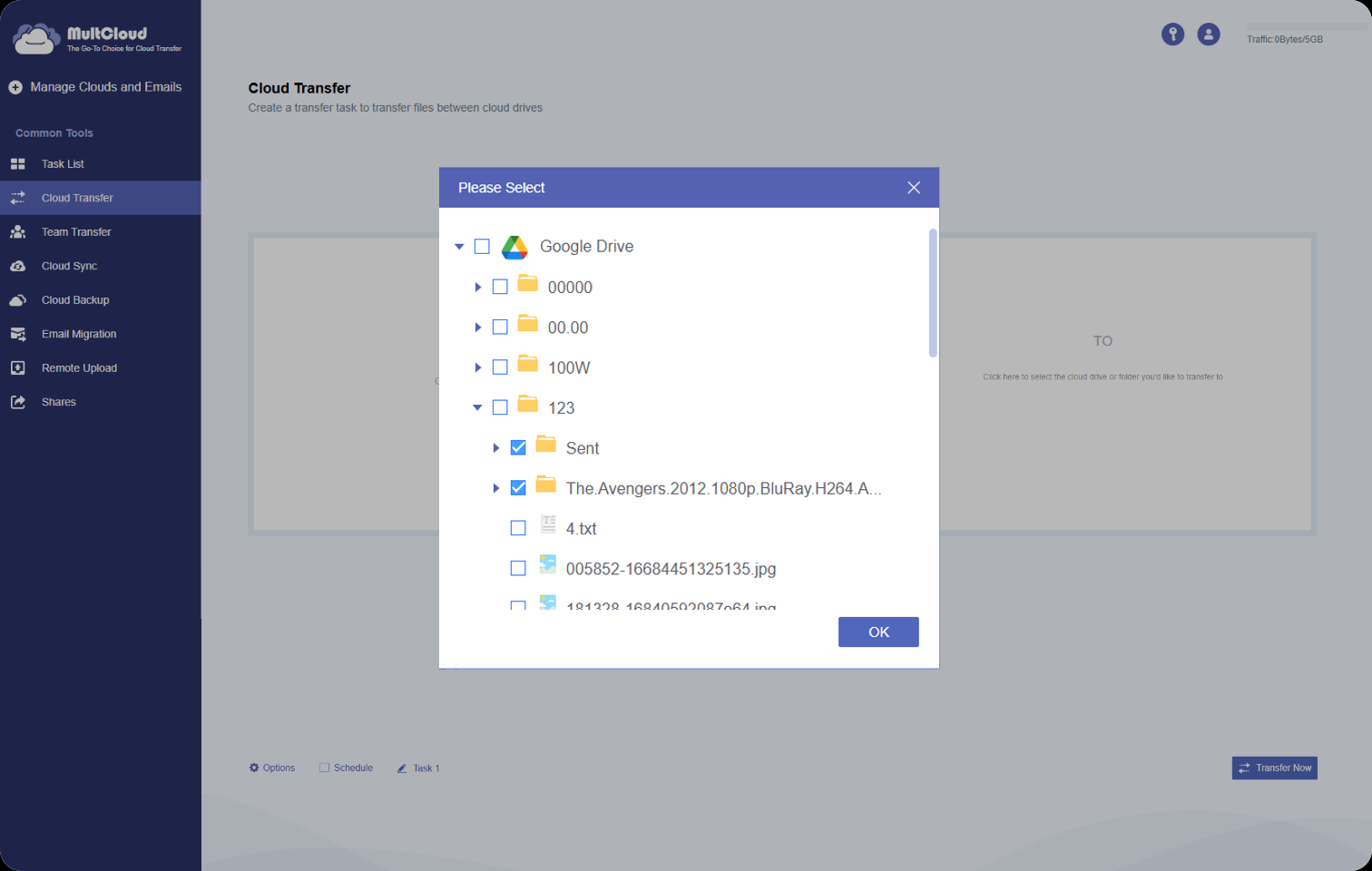
Tout à fait. Vous pouvez sélectionner des fichiers, dossiers ou types de fichiers individuels à transférer sans tout déplacer.
Mes données sont-elles en sécurité pendant la migration ?
Oui. Nous utilisons une autorisation OAuth sécurisée, et vos identifiants de connexion ne sont jamais stockés. Tous les fichiers restent privés et chiffrés.
Y a-t-il une limite sur le nombre de fichiers que je peux migrer ?
Non. Vous pouvez migrer n'importe quel nombre de fichiers, qu'ils soient volumineux ou petits, sans vous soucier des limites.
Comment puis-je dissocier OneDrive et Google Drive ?
Vous pouvez dissocier l'un ou l'autre compte à tout moment depuis les paramètres de votre application ou de votre service de transfert cloud. Cela supprime uniquement la connexion et ne supprimera pas vos fichiers stockés en ligne.
Comment puis-je fusionner plusieurs Google Drives en un seul ?
La façon la plus simple est de transférer ou de synchroniser des fichiers d'un compte Google Drive à un autre. Vous pouvez déplacer des dossiers, des photos, des vidéos et des documents vers un seul compte, sans avoir à tout télécharger au préalable.
Puis-je transférer mon OneDrive vers Google Drive ?
Oui. Vous pouvez déplacer des documents, des photos, des vidéos et des dossiers de OneDrive vers Google Drive directement en ligne, ce qui vous évite le processus habituel de téléchargement et de mise en ligne.




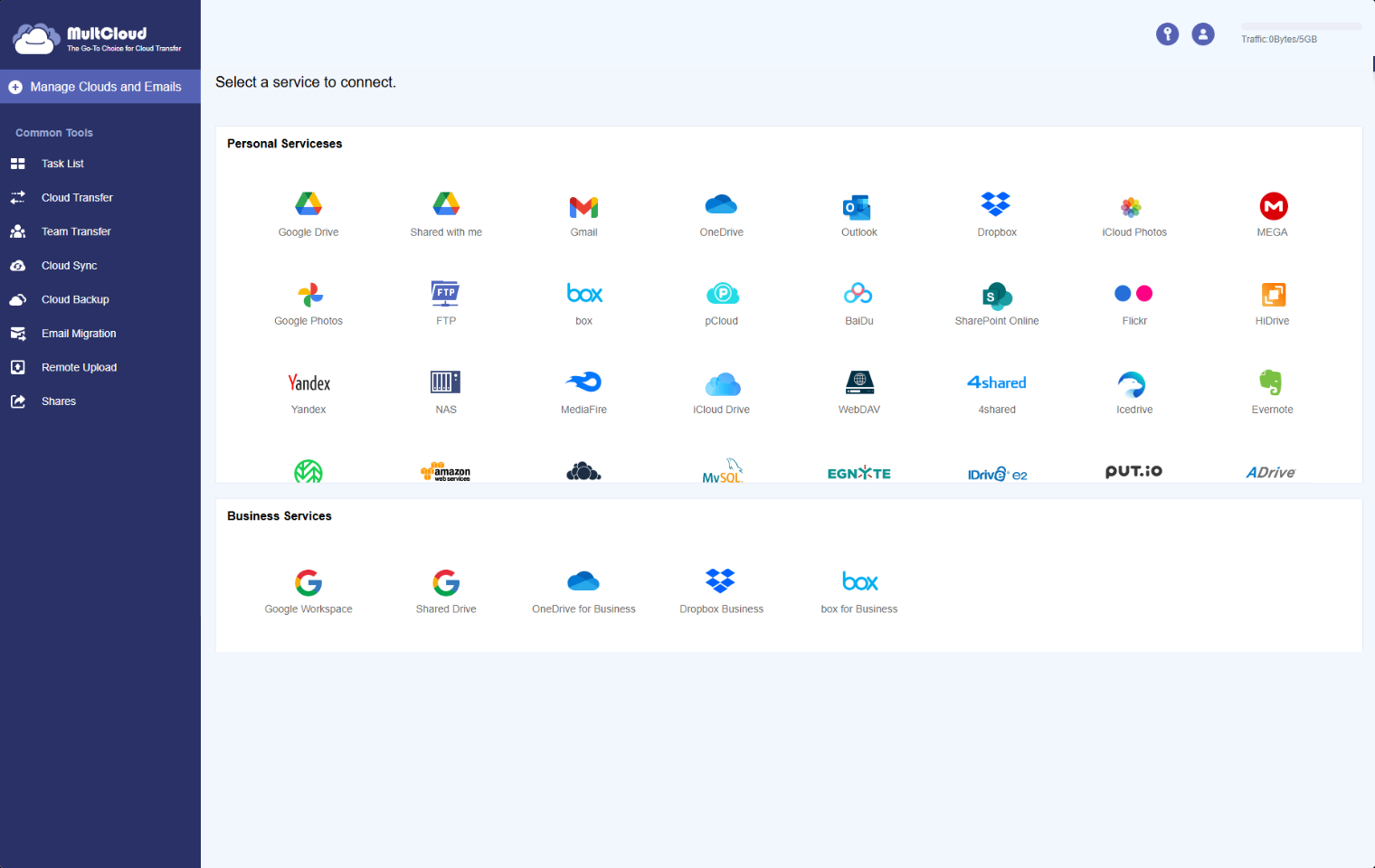


 Google Drive
 Google Workspace
 OneDrive
 OneDrive Entreprise
 SharePoint
 Dropbox
 Dropbox Entreprise
 MEGA
MEGA
 Google Photos
 iCloud Photos
 FTP
FTP
 Box
Box
 Box pour les entreprises
 pCloud
 Baidu
Baidu
 Flickr
 HiDrive
 Yandex
 NAS
NAS
 WebDAV
 MediaFire
 iCloud Drive
 WEB.DE
 Evernote
 Amazon S3
 Wasabi
 ownCloud
 MySQL
MySQL
 Egnyte
 put.io
 ADrive
 SugarSync
 Backblaze
 CloudMe
 MyDrive
 Cubby
Cubby
 Plus de clouds