Synchroniser rapidement Google Photos vers Google Drive sans téléchargement

Déplacez rapidement vos photos, vidéos ou albums de Google Photos vers Google Drive en 3 étapes simples.
Aucun téléchargement. Aucun téléversement. Simplement de cloud à cloud.

Accéder à l'application pour synchroniser entre 30+ services cloud

G2CNETTechRadarPCWorldTrustpilot

MultCloud : Simplifiez la synchronisation de Google Photos vers Google Drive

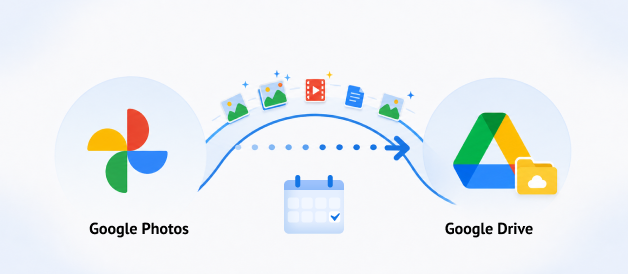
Depuis que Google a supprimé la synchronisation automatique entre Google Photos et Google Drive le 10 juillet 2019, maintenir la cohérence de votre photothèque sur les deux services est devenu une tâche manuelle sujette aux erreurs. Heureusement, MultCloud simplifie le processus de synchronisation de Google Photos vers Google Drive : l'outil connecte les deux services et effectue la synchronisation directement, sans nécessiter de téléchargement ni de nouvelle mise en ligne.

Synchronisation planifiée de Google Photos vers Google Drive

Synchronisation des photos planifiée

Configurez des synchronisations programmées de Google Photos vers Google Drive : les nouvelles photos, vidéos et les nouveaux albums sont automatiquement copiés dans le dossier Drive de votre choix à intervalles réguliers (une seule fois, quotidiennement, hebdomadairement ou mensuellement). Sans intervention manuelle ni doublons, bénéficiez de transferts fiables et planifiés qui maintiennent votre espace Drive à jour.

Synchronisation en temps réel de Google Photos vers Google Drive

Synchronisation des photos en temps réel

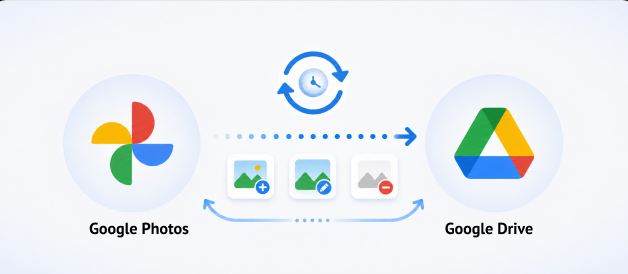
La synchronisation en temps réel crée une réplique exacte et actualisée de vos photos Google Photos dans Google Drive. Chaque nouveau fichier, modification ou suppression est répercuté instantanément. Aucune intervention manuelle ni stockage local n'est requis : les serveurs de MultCloud s'occupent de tout.

Photos transférées en fichiers originaux

Transférer des photos, pas des archives

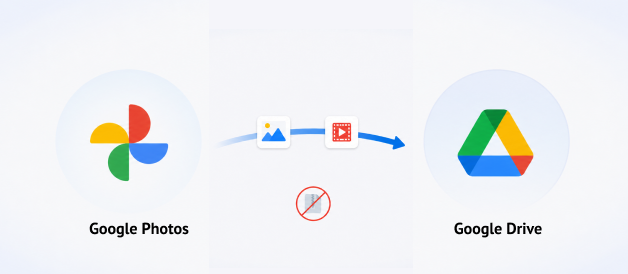
MultCloud transfère les photos sous forme de fichiers individuels, en préservant la qualité d'origine, les métadonnées et la structure des dossiers. Pas d'archives ZIP, pas d'extraction ni de nouveau téléchargement. Vos photos apparaissent dans Drive exactement telles qu'elles sont dans Google Photos, prêtes à être prévisualisées et partagées.

Synchronisation cloud de Google Photos

Synchronisation 100% de cloud

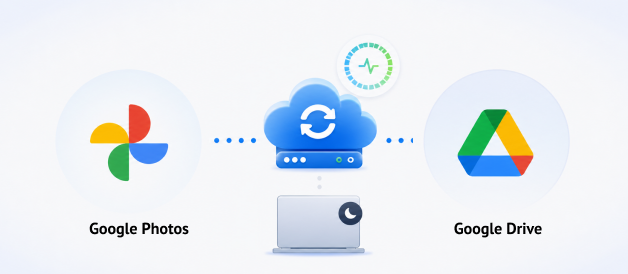
Fonctionne entièrement sur les serveurs cloud de MultCloud. Votre RAM reste intacte, la bande passante reste libre, et vous pouvez même éteindre votre machine — la synchronisation se poursuit. Aucun conflit d'application de bureau, aucune corruption de cache, aucun bug de synchronisation. Traitement 100% côté serveur.

Comment synchroniser Google Photos avec Google Drive en toute fluidité

La synchronisation entre Google Photos et Google Drive est très facile à configurer, seulement 3 étapes.
0% utilisation de la RAM locale, 100% taux de réussite, 100% automatisé.

Étape 1. Inscrivez-vous à MultCloud.

Créez un compte MultCloud gratuitement en quelques secondes. Ou utilisez votre identifiant Google, Facebook ou Apple pour vous connecter instantanément. Ensuite, gérez tous vos clouds depuis un seul tableau de bord.

Astuce de pro : Environ 80 % des utilisateurs choisissent la connexion Google en raison de sa simplicité et de son expérience d'accès rapide en un seul clic.

Étape 2. Ajouter Google Photos et Google Drive à MultCloud

Accédez à « Gérer clouds & e-mails » et autorisez en toute sécurité les deux comptes via OAuth. Accédez à Google Photos et à Google Drive depuis un seul tableau de bord — aucun mot de passe partagé, aucune donnée stockée.

Astuce de pro : Lorsque vous autorisez Google Photos, assurez-vous de sélectionner « Sélectionner tout » (ou au moins « Voir les photos et vidéos sélectionnées de Google Photos »). Sans cet accès en lecture, MultCloud ne peut pas analyser votre bibliothèque ni charger les albums pour la synchronisation.

Étape 3. Créer et lancer une tâche de synchronisation entre Google Photos et Google Drive

Cliquez sur « Synchronisation de Cloud », sélectionnez Google Photos comme source et Google Drive comme destination, puis configurez les modes de synchronisation, la planification et les filtres pour une synchronisation fluide. Cliquez sur « Synchroniser maintenant » pour lancer l'opération.

Astuce de pro : Après la synchronisation, MultCloud préserve les données EXIF (par exemple, l'heure de prise de vue, la marque/modèle de l'appareil photo, l'ouverture, la vitesse d'obturation, l'ISO, la distance focale), mais ne conserve pas la localisation GPS ni le géomarquage.

Synchroniser Google Photos à Google Drive plus intelligemment

Optimisez l'efficacité de vos synchronisations grâce aux paramètres d'automatisation avancés de MultCloud, incluant la planification en heures creuses, 10 modes de synchronisation, un filtrage intelligent des fichiers et des alertes en temps réel, pour une expérience sans intervention ni souci.

Programmer des synchronisations automatiques

MultCloud vous permet de programmer de grandes synchronisations de Google Photos en dehors des heures de travail, afin que la connexion Internet reste rapide et que l'ordinateur fonctionne de manière fluide. Choisissez des planifications de synchronisation horaires, quotidiennes, hebdomadaires ou mensuelles pour vous adapter à votre rythme de travail.

Choisir parmi 10 modes de synchronisation professionnels

MultCloud propose 10 modes de synchronisation spécialisés — du temps réel et bidirectionnel au miroir et incrémentiel — afin que vous puissiez adapter précisément votre stratégie à votre flux de travail, que vous ayez besoin de mises à jour photo instantanées, de sauvegardes unidirectionnelles, de migrations permanentes ou de synchronisations cumulatives sans suppression.

Recevoir des notifications par e-mail après la synchronisation

MultCloud envoie un rapport de synchronisation complet avec isolation des journaux d'erreurs, afin que vous sachiez instantanément ce qui a été transféré — et que vous puissiez rapidement identifier les fichiers ayant échoué en raison de verrous de permissions, de limites de débit ou de problèmes de quota.

Filtrer les fichiers lors de la synchronisation

MultCloud vous permet de filtrer les fichiers indésirables comme les caches temporaires et les artefacts système avant la synchronisation — vous évitez ainsi les limites de débit API, gagnez jusqu'à 15 % de vitesse et ne perdez plus de temps à transférer des données inutiles.

Rapport de performance de la synchronisation entre Google Photos et Google Drive via MultCloud

(Réalisé en juillet 2026, journal de test opérationnel 100 % en conditions réelles)

Test A : Synchronisation des petits fichiers

(Photos, etc.)

VÉRIFIÉ
  • Total des fichiers : 206
  • Synchronisé avec succès : 206
  • Taux de réussite : 100%
  • Volume total de données : 912 Mo
  • Temps total de synchronisation : 1 min 33 sec
  • Vitesse moyenne de synchronisation : ~9,76 Mo/s (78,08 Mbps)

Test B : Synchronisation des gros fichiers

(Vidéos, Audio, Archives compressées)

VÉRIFIÉ
  • Total des fichiers : 197
  • Synchronisés avec succès : 197
  • Taux de réussite : 100%
  • Volume total de données : 9,83 Go Mo
  • Total du temps de synchronisation : 6 min 57 sec
  • Vitesse moyenne de synchronisation : ~24,15 Mo/s (193,20 Mbit/s)

Comparer toutes les méthodes de synchronisation de Google Photos à Google Drive Sync

Consultez le tableau ci-dessous pour découvrir la méthode la plus simple et la plus fluide pour synchroniser Google Photos avec Google Drive.

FonctionnalitésMultCloudApplication Drive pour ordinateurGoogle TakeoutTéléchargement + téléversement manuels
Méthode de transfertSynchronisation cloud à cloud côté serveurL'outil de synchronisation de Google pour ordinateurExporter directementTéléchargement puis téléversement
Direction de synchronisation10 modes de synchronisation, y compris la synchronisation bidirectionnelle, unidirectionnelle et en temps réelSynchronisation unidirectionnelle uniquementExportation unidirectionnelle uniquementUnidirectionnelle, manuelle
Prise en charge multi-cloud30+ cloud
(Google Drive, Dropbox, Box, iCloud Photos, iCloud Drive, Flickr, OneDrive, et plus)
Non
(Écosystème Google uniquement)
Limité
(Google Drive, Dropbox, Box, iCloud Photos, Flickr, OneDrive, SmugMug)
Théoriquement oui, mais entièrement manuel
Le PC peut être éteintOui
(fonctionne sur les serveurs de MultCloud)
Non
(doit rester allumé et connecté)
Non
(pour le téléchargement et le renvoi)
Non
(l'ordinateur doit rester allumé pendant toute la durée)
Bande passante locale~ZéroÉlevé
(l'application de bureau consomme de la bande passante)
~ZéroÉlevé
(chaque Go transite deux fois)
Stockage local
(déplacer 1 To sur un ordinateur portable de 128 Go)
Occupe de l'espace disqueNonOccupe de l'espace disque
Préserve la structure des dossiers ?OuiOuiOuiDépend de votre choix
Synchronisation en temps réelOui
(instantané à chaque changement de source)
Oui
(Bugs de synchronisation fréquents — « Tout est à jour » mais des fichiers manquants)
NonNon
Synchronisation planifiéeOuiNonNonNon
Reprise automatique en cas d'échecOuiNonNonNon
Données volumineuses (à l'échelle du téraoctet)Transfert serveur multithread, gère les données à l'échelle du téraoctetAccapare la RAM et le CPU sur les grandes bibliothèques de photosPratiquement irréalisablePratiquement irréalisable
Vitesse de synchronisationRapide
(9,83 Go en 6 min 57 s)
Lent
(9,83 Go en 1 h 28 min 9 s)
Lent
(9,83 Go en 16 h 41 min 2 s)
Lent
(9,83 Go en 2 h 45 min)
Format de fichierFichiers originaux conservésFichiers originaux conservésArchives ZIP
(extraction nécessaire – prévisualisation impossible dans Drive)
Fichiers originaux conservés
AutomatisationSynchronisation en temps réel + planificationAucune planificationAucune automatisation et planificationAucune automatisation et planification

MultCloud prend en charge plus de 30 services cloud

MultCloud prend en charge plus de 30 services cloud (près de 40 intégrations), vous permettant de connecter, gérer et synchroniser des fichiers sur tous vos comptes cloud à partir d'une seule plateforme.

FAQ sur la synchronisation entre Google Photos et Google Drive

Vous pouvez synchroniser Google Photos vers Google Drive en téléchargeant les photos de Google Photos sur votre ordinateur, puis en les téléversant vers Google Drive, ou en utilisant un synchronisation cloud à cloud service comme MultCloud pour synchroniser votre bibliothèque Google Photos vers Google Drive sans avoir à les télécharger au préalable.
Oui, MultCloud propose un mode de synchronisation en temps réel, qui détecte toute modification dans votre bibliothèque Google Photos — nouveaux téléversements, modifications ou suppressions — et les réplique instantanément dans votre dossier Google Drive. Cela maintient les deux services parfaitement synchronisés, sans aucune intervention manuelle.
La synchronisation bidirectionnelle, ce qui maintient les dossiers Google Photos et Google Drive identiques en temps réel. Cependant, veuillez noter que l'API Google Photos impose certaines limites de débit. Pour les très grandes bibliothèques de photos, envisagez d'utiliser la synchronisation unidirectionnelle ou de diviser vos données en tâches plus petites afin d'éviter d'atteindre les limites de débit de l'API.
Si une synchronisation échoue, MultCloud vous enverra une notification par e-mail avec un rapport d'erreur détaillé. Vous pouvez relancer la tâche ou contacter l'assistance via support@multcloud.com pour obtenir de l'aide. Certains échecs peuvent être causés par les limites de débit de l'API Google, des délais d'expiration réseau ou des types de fichiers non pris en charge. Dans ces cas, vous devrez peut-être réessayer ou ajuster les paramètres de votre tâche.
Cela dépend du mode de synchronisation. Certains modes conservent les copies de destination, tandis que le comportement en miroir ou la propagation des suppressions peut supprimer les éléments de destination. Consultez la description du mode et testez d'abord avec un petit dossier.
Vous ne pouvez pas voir vos photos Google Photos dans MultCloud en raison d'un changement dans la politique de l'API de Google (en vigueur à partir de mars 2025). La nouvelle API ne permet plus aux applications tierces de lister les albums ni d'accéder à l'intégralité de votre bibliothèque. Après avoir ajouté Google Photos à MultCloud, cliquez sur « Ajouter plus de photos » pour autoriser MultCloud à accéder aux images Google Photos que vous souhaitez transférer.
Un plan gratuit est disponible et offre actuellement 5 Go de trafic de données par mois avec des capacités de synchronisation de base. Les tâches plus volumineuses ou récurrentes peuvent nécessiter un plan payant.
Votre tâche de synchronisation échouera si votre bibliothèque Google Photos est plus grande que le stockage Google Drive. Le compte de destination doit disposer de suffisamment d'espace de stockage. Vérifiez la capacité de Drive avant une tâche importante et supprimez les fichiers inutiles de Google Photos si l'espace est limité.
Oui. Retirez le cloud de MultCloud et révoquez l'autorisation de l'application dans les paramètres de sécurité de votre compte Google lorsque vous n'avez plus besoin de la connexion.

Synchronisez Google Photos avec Google Drive avec MultCloud dès maintenant !

La solution de référence pour transférer, synchroniser et sauvegarder vos fichiers d'un cloud à l'autre.

Commencer gratuitement >>
Synchronisez Google Photos vers Google Drive avec MultCloud