

Búsqueda rápida:
Acerca de «Compartido conmigo» y OneDrive for Business
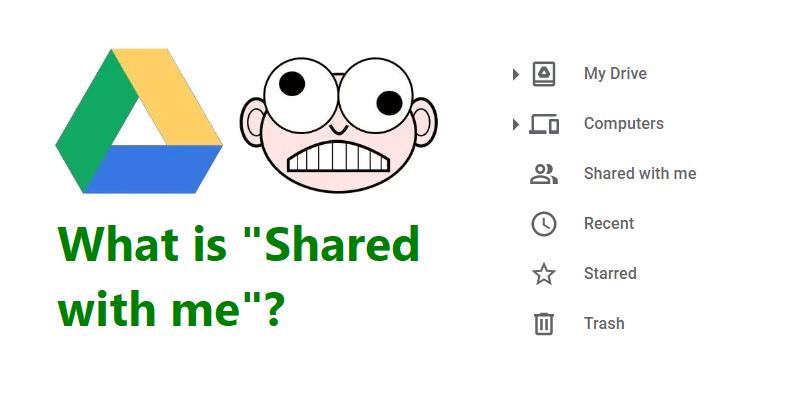
«Compartido conmigo» es la sección para almacenar archivos o carpetas compartidos por otros usuarios de forma separada en Google Drive. En esta ruta, «Compartido conmigo», los usuarios pueden acceder fácilmente al contenido compartido por otros usuarios y modificar, copiar o eliminar el contenido compartido según los permisos otorgados por quien lo compartió. Por lo general, se pueden establecer los siguientes permisos para los archivos o carpetas en «Compartido conmigo»:
- «Lector» puede ver archivos o carpetas compartidos, y puede descargar o sincronizar cierto contenido en otro dispositivo. Si quien comparte ha dado permiso para copiar, el «Lector» también puede hacer una copia para guardarla en Google Drive.
- «Comentador» puede comentar y ver archivos o carpetas compartidos. Si quien comparte concede permisos de copia y descarga, el «Comentador» también puede descargar o sincronizar el archivo o carpeta en otro dispositivo, o hacer una copia para guardarla en Google Drive.
- «Editor» tiene permisos mucho mayores que el «Lector» y el «Comentador». Además de los permisos que tienen el «Lector» y el «Comentador», el «Editor» también puede editar archivos compartidos, subir y eliminar versiones de archivos (solo archivos sincronizados o subidos), o agregar y eliminar elementos en carpetas.
Para administrar mejor los archivos en «Compartido conmigo», algunos usuarios también optan por añadir «Compartido conmigo» a Mi unidad. De esta manera, ya sea utilizando la aplicación web o de escritorio de Google Drive, los usuarios pueden acceder directamente a los contenidos compartidos.
¿Es posible que quieras saber cómo usar «Compartido conmigo» de Google Drive fácilmente?
OneDrive para la Empresa está diseñado principalmente para el almacenamiento en la nube y el uso compartido de archivos de OneDrive en empresas. Los usuarios empresariales pueden acceder, compartir y colaborar en todos los archivos desde cualquier lugar. Con OneDrive para la Empresa, los usuarios pueden:
- Almacenar, acceder y descubrir fácilmente archivos de trabajo personales y compartidos en Microsoft 365 (incluyendo Microsoft Teams) desde todos los dispositivos. La próxima vez que se conecte, sus ediciones sin conexión se sincronizarán automáticamente.
- Trabajar más rápido y de forma más inteligente con cualquier persona dentro o fuera de la organización, y utilizar Word, Excel y PowerPoint para compartir archivos de forma segura y colaborar en tiempo real a través de la web, dispositivos móviles y equipos de escritorio.
- Utilizar OneDrive para respaldar y proteger sus archivos, pudiendo recuperar fácilmente archivos de eliminaciones accidentales o ataques maliciosos. Los administradores pueden administrar directivas de seguridad para ayudar a garantizar que su información esté segura.
Es posible que le interese saber más sobre las alternativas a OneDrive para la Empresa.
¿Por qué transferir "Compartido conmigo" de Google Drive a OneDrive para la Empresa?
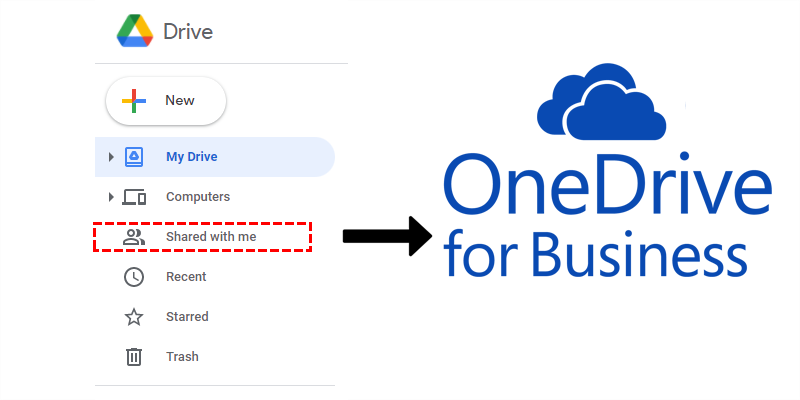
Durante el uso de Google Drive, si otros usuarios (como amigos, familiares o compañeros) comparten algunos archivos o carpetas con usted, estos contenidos generalmente se almacenarán en "Compartido conmigo". Para obtener estos contenidos de forma permanente, el usuario debe descargarlos manualmente en la ubicación correspondiente.
Además, algunos usuarios utilizan varias unidades en la nube para almacenar o compartir archivos o carpetas al mismo tiempo. Para los usuarios que tienen tanto Google Drive como OneDrive para la Empresa, a menudo necesitan transferir el contenido de "Compartido conmigo" a OneDrive para la Empresa. Porque necesitan:
- Respalde algo de contenido importante (como fotos o datos de trabajo compartidos por colegas) en la nube y restáurelo a tiempo cuando se pierdan los datos.
- Utilice OneDrive para la Empresa para procesar algunos documentos de modo que pueda usar directamente Word, Excel y PowerPoint para editar o compartir archivos de forma segura en la web, dispositivos móviles y equipos de escritorio.
- Trabaje con otros clientes. En circunstancias especiales, es posible que los usuarios deban trabajar en colaboración con los clientes en el sistema de OneDrive para la Empresa, pero los datos compartidos por los colegas de la empresa se almacenan en "Compartido conmigo", y los datos solo se pueden mover mediante transferencia.
Al encontrarse con la situación anterior, no se puede evitar la transferencia de archivos entre "Compartido conmigo" y OneDrive para la Empresa. Entonces, ¿cómo se puede realizar la tarea de transferencia?
Transfiera Google Drive "Compartido conmigo" a OneDrive para la Empresa fácilmente
Si desea guardar el contenido compartido de "Compartido conmigo" en OneDrive para la Empresa u otras unidades en la nube, casi no existe una forma directa y sencilla. Los usuarios solo pueden elegir el método más engorroso, que consiste en descargar manualmente el contenido al dispositivo local y luego transferirlo manualmente a la unidad en la nube correspondiente.
Pero hoy en día, con una innovación tecnológica tan rápida, ha surgido una forma más cómoda: utilizar un administrador de archivos en la nube: MultCloud. Este administrador basado en web le permite agregar "Compartido conmigo" en Google Drive por separado, y también admite la incorporación de OneDrive para la Empresa y otras unidades en la nube populares. Las funciones principales de MultCloud pueden ayudar a mover datos entre diferentes nubes de forma directa y automática, incluida la transferencia de Google Drive a OneDrive.
✅Directo: No es necesario cambiar de cuenta con frecuencia.
✅Fácil: No requiere demasiadas habilidades operativas.
✅Automático: Ejecuta tareas automáticamente en segundo plano.
✅Rápido: Velocidad de transferencia de primera categoría.
Para migrar "Compartido conmigo" a OneDrive para la Empresa, debe utilizar la función Transferencia en la nube compatible con MultCloud. Por lo tanto, los requisitos previos para la transmisión son:
- Cuenta de MultCloud (se puede registrar una cuenta temporal para probar 5 GB de datos de transferencia gratis);
- Credenciales de inicio de sesión de Shared With Me (Google Drive);
- Credenciales de inicio de sesión de administrador de OneDrive for Business (Microsoft 365/Office 365).
Paso 1. Crear una cuenta de MultCloud
Vaya a la página principal de MultCloud y cree una cuenta. También puede iniciar sesión en MultCloud directamente con su ID de Google, Facebook o Apple.

Paso 2. Agregar Shared With Me y OneDrive for Business
Primero, haga clic en el botón "Añadir nube", luego busque el logotipo de "Shared with me" en la lista de nubes y haga clic en él. A continuación, introduzca las credenciales de inicio de sesión de Google Drive. MultCloud necesita este acceso para asignar usuarios, permisos y datos en su cuenta de Google Drive.
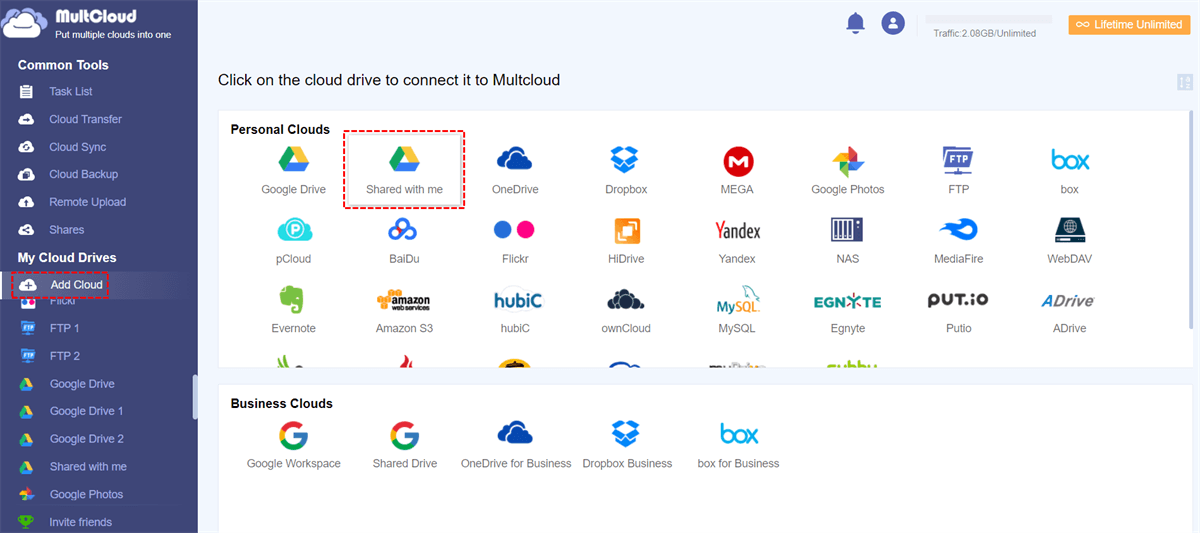
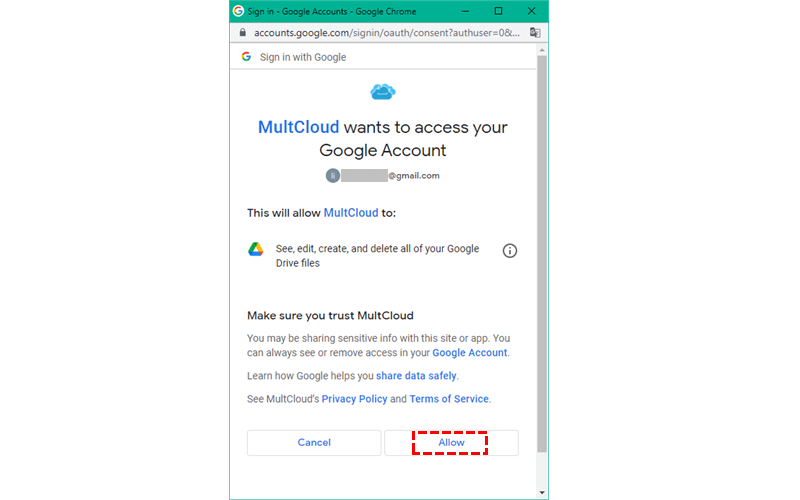
Nota: MultCloud solo puede migrar contenido que tenga permisos de copia. Si la persona que comparte no le otorga permisos de copia para el archivo o carpeta, esta tarea fallará.
A continuación, agregue su cuenta de OneDrive for Business a MultCloud de la misma manera. Haga clic en el logotipo de OneDrive for Business en la lista de nubes e introduzca sus credenciales de inicio de sesión de Microsoft 365.
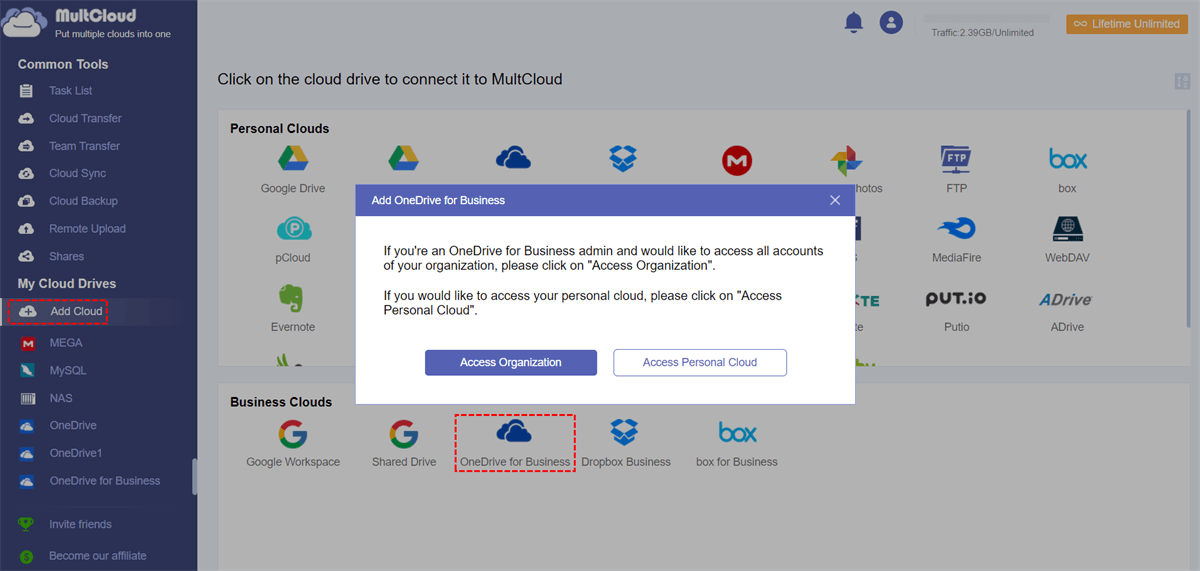
Notas:
- Sus credenciales de inicio de sesión de OneDrive para la Empresa son las mismas que las credenciales de inicio de sesión de administrador de Microsoft 365. Introduzca la información de inicio de sesión y, a continuación, haga clic en el botón "Siguiente" para continuar con esta tarea.
- Puede verificar si la nube se ha agregado correctamente. Si se ha agregado bien, las cuentas "Compartido conmigo" y OneDrive para la Empresa se mostrarán en el lado izquierdo de la interfaz. Si observa que falta una o incluso ambas, deberá repetir los pasos anteriores para agregar nubes.
Paso 3. Configurar la tarea de transferencia de "Compartido conmigo" de Google Drive a OneDrive para la Empresa
Seleccione "Compartido conmigo" como cuenta de origen y OneDrive para la Empresa como destino. A continuación, haga clic en el botón "Transferir ahora".
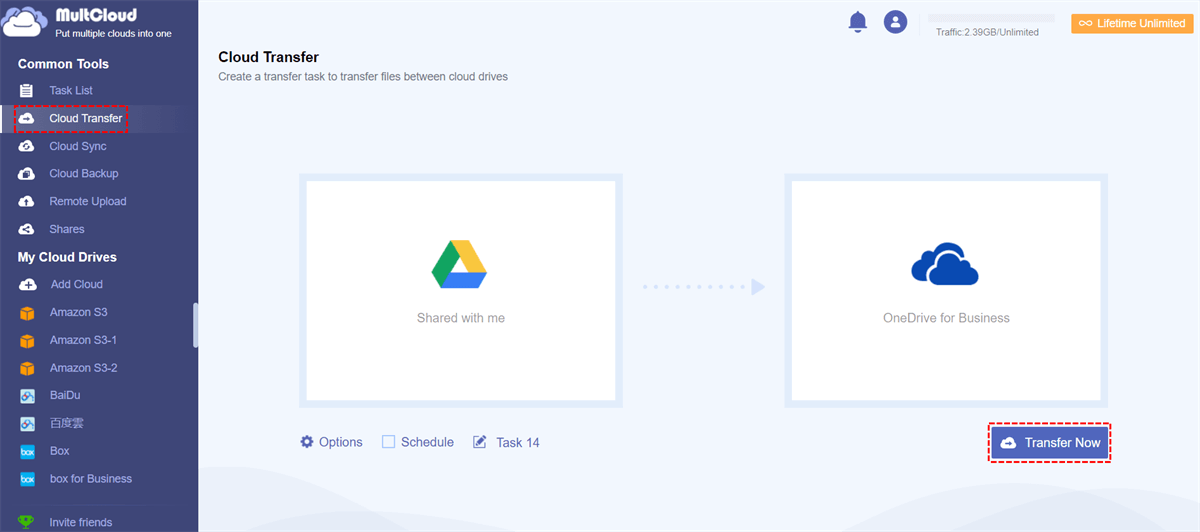
Antes de hacer clic en "Transferir ahora", puede seleccionar las opciones de transferencia:
- Correo electrónico (en "Opciones"): introduzca cualquiera de sus otros correos electrónicos para recibir actualizaciones de la migración por correo electrónico.
- Filtro (en "Opciones"): transferir o no transferir únicamente archivos con determinadas extensiones.
- Programar: configure trabajos de transferencia programada de archivos en la nube, como diarios, semanales o mensuales.
- Nombre de la tarea: asigne un nombre a este trabajo de migración.
Paso 4. Comprobar la tarea
Una vez que se inicia el trabajo, su estado suele aparecer en la Lista de tareas. Los diferentes mensajes representan diferentes estados:
- "En espera" significa que MultCloud está mapeando usuarios y preparando la migración. Si los datos son grandes, este estado puede tardar un poco en cambiar.
- "Transfiriendo" indica que ha comenzado el proceso real de migración de archivos. Este estado se mantendrá hasta que todos los datos se hayan migrado a OneDrive para la Empresa.
- Una vez completada la migración, el estado cambiará a "Éxito". Puede suspender o reanudar la migración en esta etapa según sea necesario. Además, también puede cancelarla.

¿Puedo transferir la unidad compartida de Google a OneDrive para la Empresa?
¡Por supuesto! Puede agregar cuentas de Google Shared Drive y OneDrive for Business a MultCloud. Luego, puede usar "Cloud Transfer" y "Team Transfer" para completar la migración de datos personales y empresariales. Migrar Shared Drive a OneDrive for Business es básicamente similar al proceso anterior.
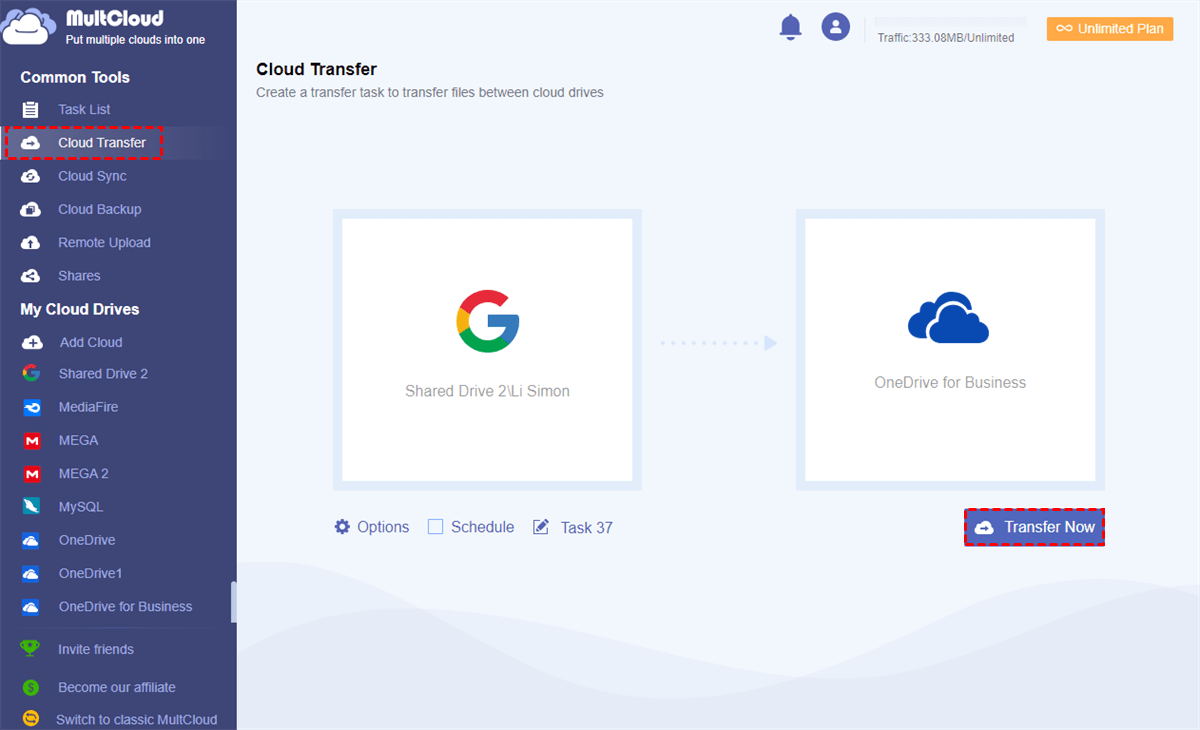
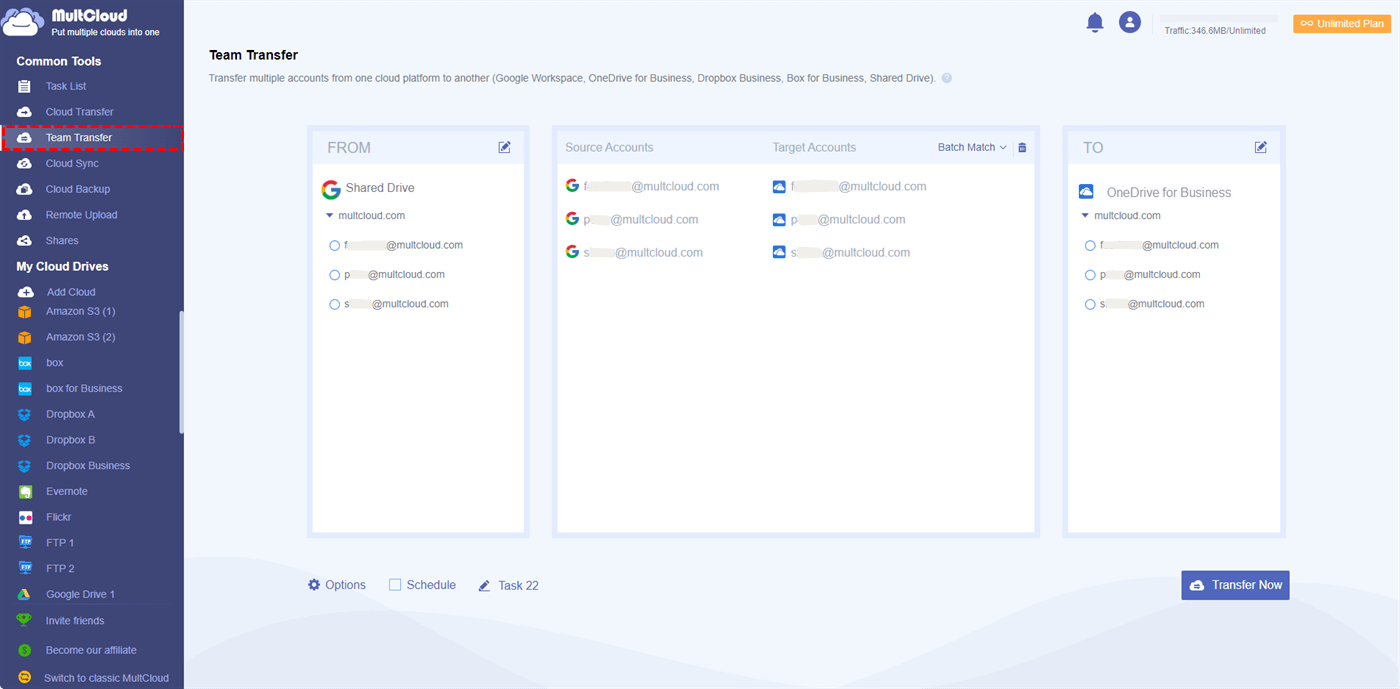
MultCloud también admite las siguientes funciones. Puede utilizar estas funciones para transferir, sincronizar y respaldar archivos directamente entre unidades en la nube, así como para guardar datos de la web, redes sociales y correo electrónico.
- ✨Cloud Sync: Sincronice datos de forma automática y periódica entre cuentas en la nube, por ejemplo, sincronización de Google Drive Shared With Me con cuentas en la nube.
- ✨Cloud Backup: Respalde y restaure sus datos importantes entre nubes, como respaldar Google Drive en OneDrive.
- ✨Image Saver: Descargue imágenes y vídeos de Instagram, Pinterest o Google Image Search de forma local o a la nube.
- ✨Remote Upload: Guarde datos de URL, archivos torrent o enlaces magnéticos directamente en una unidad en la nube, por ejemplo, descargar archivos torrent directamente a la nube MEGA.
- ✨Email Migration: Respaldar correos electrónicos de Outlook en Google Drive u otras cuentas en la nube.
Resumen
Si necesitas transferir elementos de «Compartido conmigo» de Google Drive a OneDrive para la Empresa, puedes elegir el método tradicional de subida y descarga, que es más adecuado para transferir una cantidad única o pequeña de archivos y datos. Si deseas migrar rápidamente o necesitas mover una gran cantidad de datos, la función Transferencia en la nube compatible con MultCloud puede ayudarte a completar la operación.
Al utilizar MultCloud, también puedes integrar varias unidades en la nube para gestionar múltiples cuentas de almacenamiento en la nube de forma unificada. Las funciones Sincronización en la nube y Copia de seguridad en la nube también pueden ayudarte a sincronizar datos de dos o más unidades en la nube en tiempo real (como sincronizar Google Drive con OneDrive) y realizar copias de seguridad de datos importantes en otras unidades en la nube, para evitar pérdidas innecesarias debido a la pérdida de datos.
MultCloud Admite Nubes
-
Google Drive
-
Google Workspace
-
OneDrive
-
OneDrive for Business
-
SharePoint
-
Dropbox
-
Dropbox Business
-
MEGA
-
Google Photos
-
iCloud Photos
-
FTP
-
box
-
box for Business
-
pCloud
-
Baidu
-
Flickr
-
HiDrive
-
Yandex
-
NAS
-
WebDAV
-
MediaFire
-
iCloud Drive
-
WEB.DE
-
Evernote
-
Amazon S3
-
Wasabi
-
ownCloud
-
MySQL
-
Egnyte
-
Putio
-
ADrive
-
SugarSync
-
Backblaze
-
CloudMe
-
MyDrive
-
Cubby


Manténgase al día
con nuestros últimos consejos
Guárdenos como su fuente preferida en Google y no se pierda ninguna guía útil.
 Establecer como fuente preferida >>