Transfiere fácilmente de Dropbox a Google Drive en línea


¿Tienes problemas con conflictos de archivos desordenados, facturas de almacenamiento duplicadas o límites estrictos de uso compartido en Dropbox? Migrar a Google Drive es una solución eficaz. MultCloud, la mejor herramienta de migración de Dropbox a Google Drive, te ayuda a transferir tus archivos directamente en la nube—basada en web, sin necesidad de instalación, ejecuta las transferencias en sus propios servidores (sin consumir ancho de banda local).
¿Cansado de versiones de archivos desordenadas y de las interminables "Copias en Conflicto" que aparecen en Dropbox cada vez que dos personas editan al mismo tiempo? Google Drive convierte archivos estáticos en espacios de trabajo vivos e interactivos. Cambia a Google Docs, Sheets y Slides nativos, donde tu equipo puede coeditar y comentar simultáneamente en tiempo real.

¿Ya pagas por Google Workspace para empresas con Gmail y Meet? Mantener una suscripción separada de Dropbox significa que estás desperdiciando tu presupuesto en software redundante. Transferir archivos de Dropbox a Google Drive te permite consolidar tu stack de SaaS y ahorrar dinero.
Dropbox depende de la sincronización de escritorio en segundo plano, que puede consumir mucha CPU y congelar portátiles más ligeros o Chromebooks. En cambio, Google Drive ofrece una experiencia web-first impecable. Al migrar, tu equipo obtiene acceso instantáneo a todos los archivos a través de cualquier navegador—sin software pesado que instalar y sin retrasos de sincronización.
El escaso plan gratuito de 2 GB de Dropbox significa que, al enviar el enlace de una carpeta grande a otras personas, a menudo se topan con un error de "Almacenamiento lleno" a menos que paguen. Google Drive ofrece 15 GB gratuitos a cada usuario estándar. Transferir los datos de Dropbox a Google Drive garantiza que los destinatarios puedan abrir, ver y descargar los entregables al instante en cualquier dispositivo.

(Imágenes, Excel, Word, PDF, etc.)


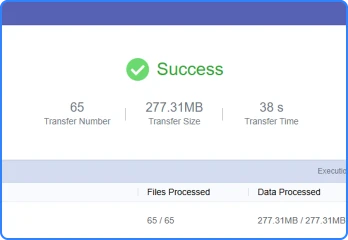
Total de archivos: 65
 Transferido con éxito: 65
 Tasa de éxito: 100%

Volumen total de datos: 277.31 MB

Tiempo total de transferencia: 38 segundos

Velocidad promedio de transferencia: ~7.30 MB/s (58.4 Mbps)

(Videos, instaladores, archivos comprimidos)
Total de archivos: 23
Transferido con éxito: 23
Tasa de éxito: 100%
Volumen total de datos: 1,48 GB
Tiempo total de transferencia: 52 Segundos
Velocidad promedio de transferencia: ~29.14 MB/s (227.69 Mbps)
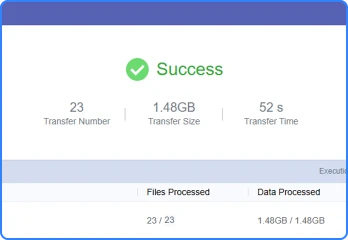
Probado en pruebas: 1.48 GB migrados completamente en solo 52 segundos, evitando más de 1 hora de estancamiento en la carga local.
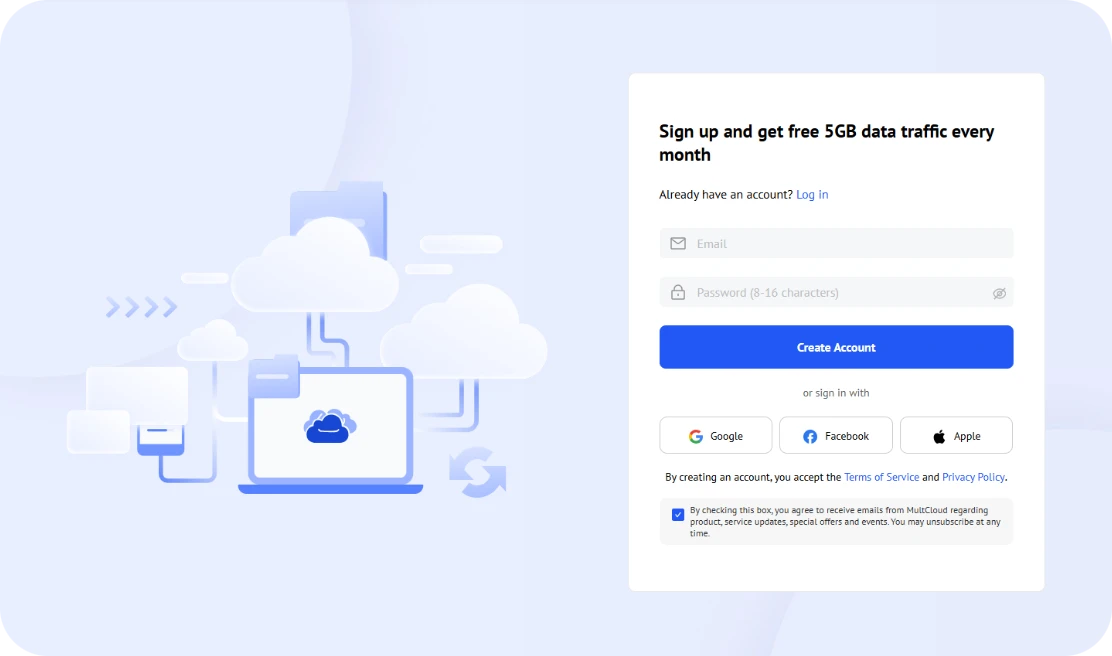
Regístrese para obtener una cuenta de MultCloud e inicie sesión para administrar, sincronizar y migrar todos sus archivos en la nube desde un solo lugar. Puede realizar un inicio de sesión rápido con cuentas de Google, Facebook y Apple.
Navega a la sección “Add Cloud” en la barra lateral para agregar de forma segura tus cuentas de Dropbox de origen y Google Drive de destino. Una vez que se complete la autorización segura de OAuth, podrás acceder a estos dos servicios en la nube desde una sola plataforma.
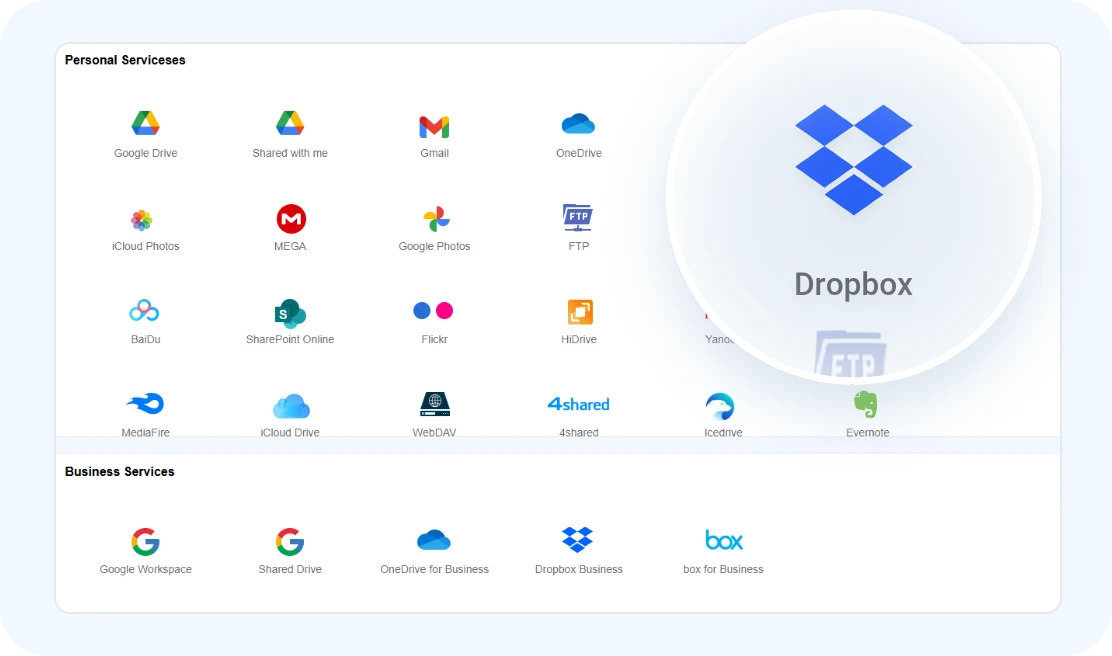
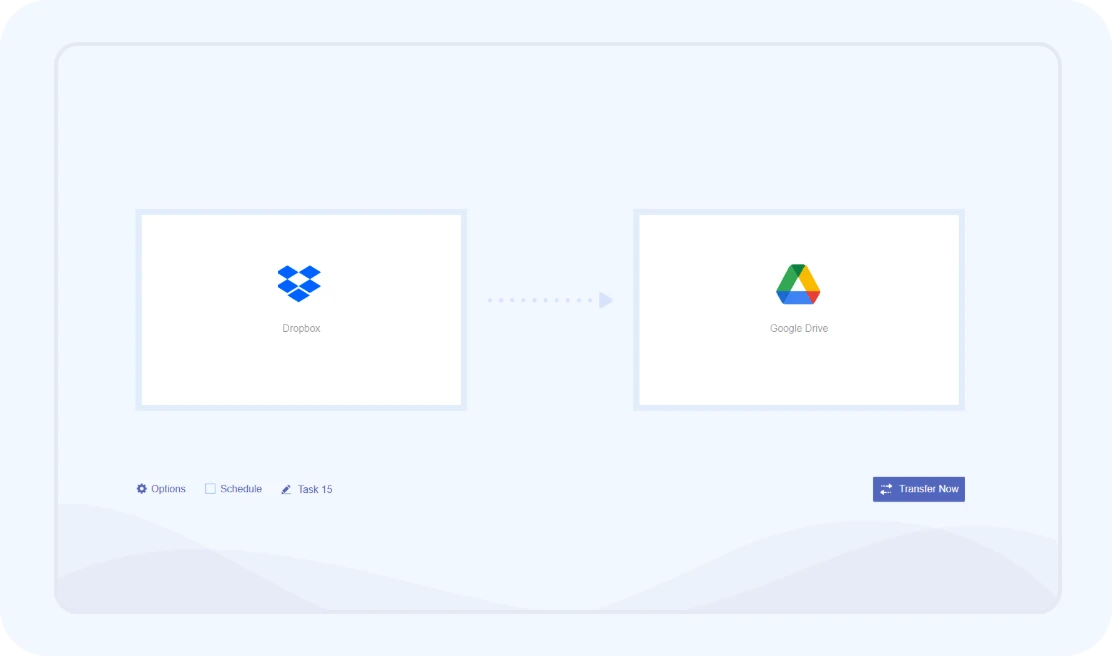
Haga clic en "Cloud Transfer" en MultCloud, luego elija su cuenta de Dropbox de origen y su cuenta de Google Drive de destino para la migración. Puede seleccionar archivos específicos o carpetas completas según sus necesidades de transferencia.
Haga clic en "Transferir ahora" para iniciar el proceso de migración. MultCloud gestiona todo el volumen de datos directamente en su infraestructura de servidor, eliminando por completo el anticuado ciclo de "descargar y volver a subir", que consume un gran ancho de banda.
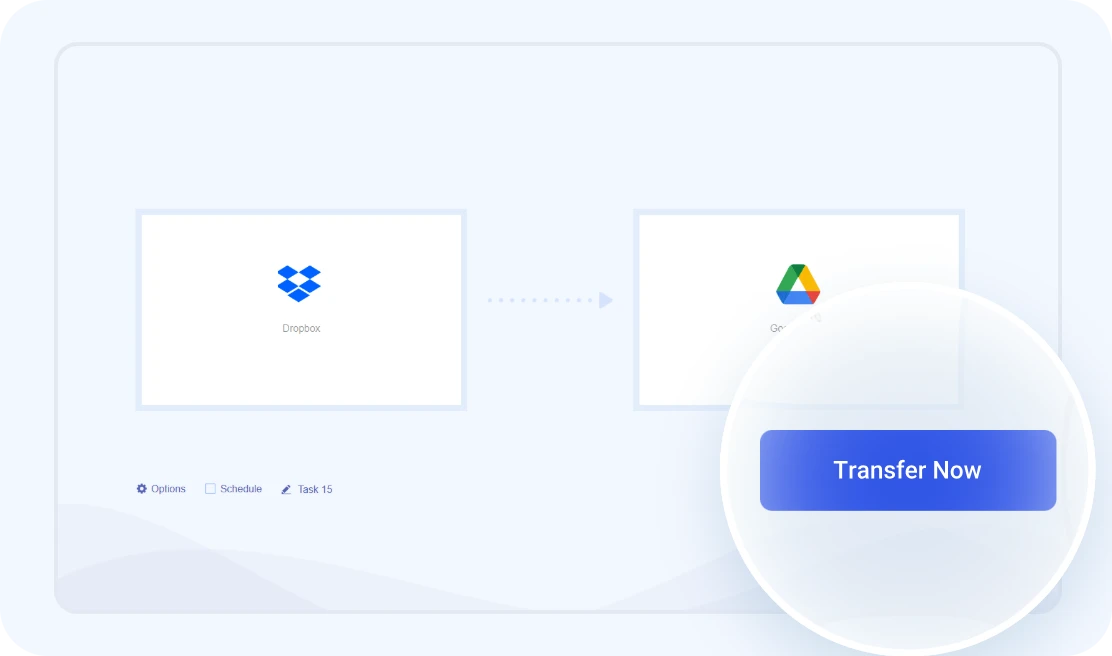
 Una vez iniciada, la transferencia se ejecutará en la nube. Puede cerrar la pestaña del navegador o apagar su estación de trabajo: los servidores en segundo plano gestionarán de manera fiable el despliegue de datos hasta su finalización.
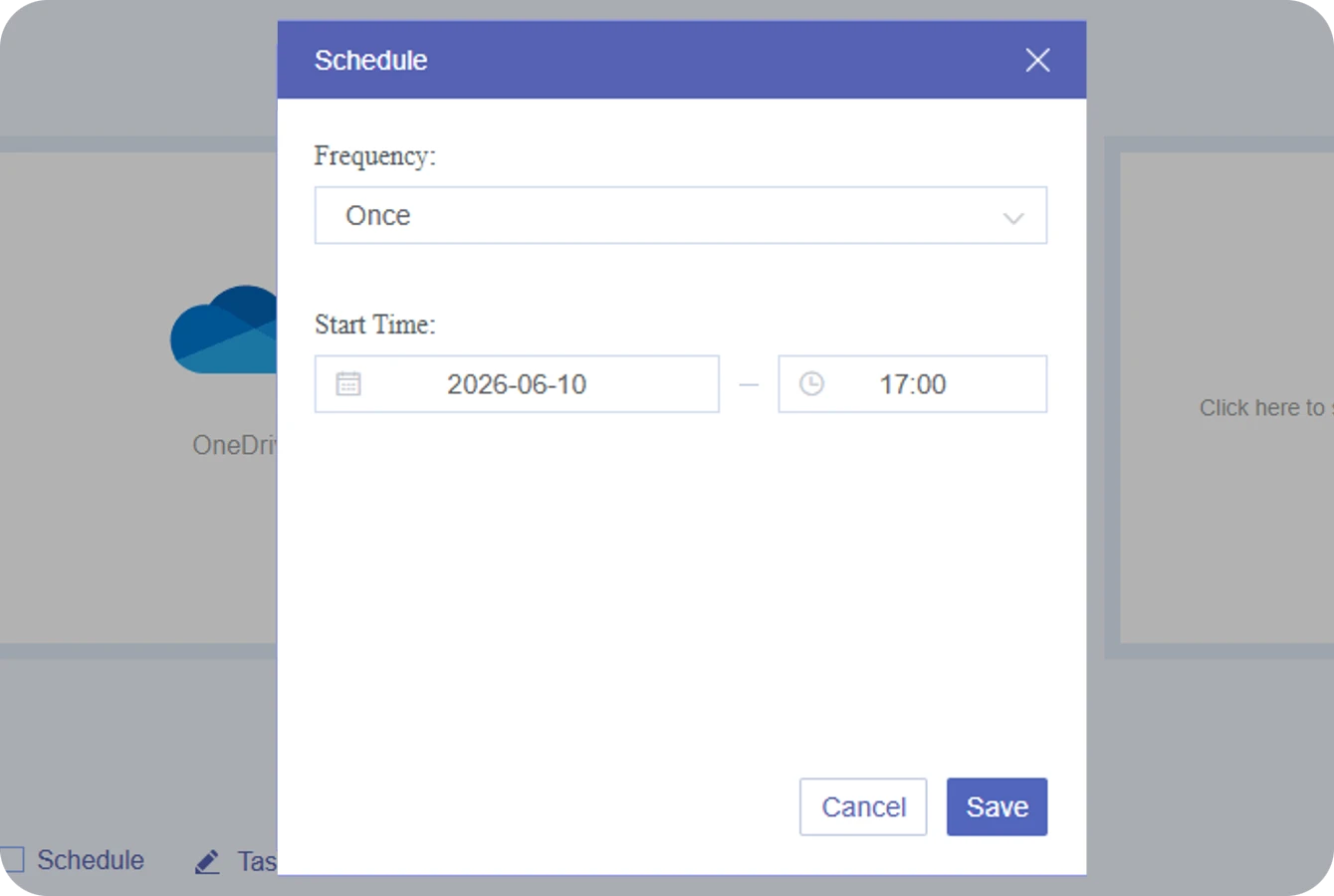
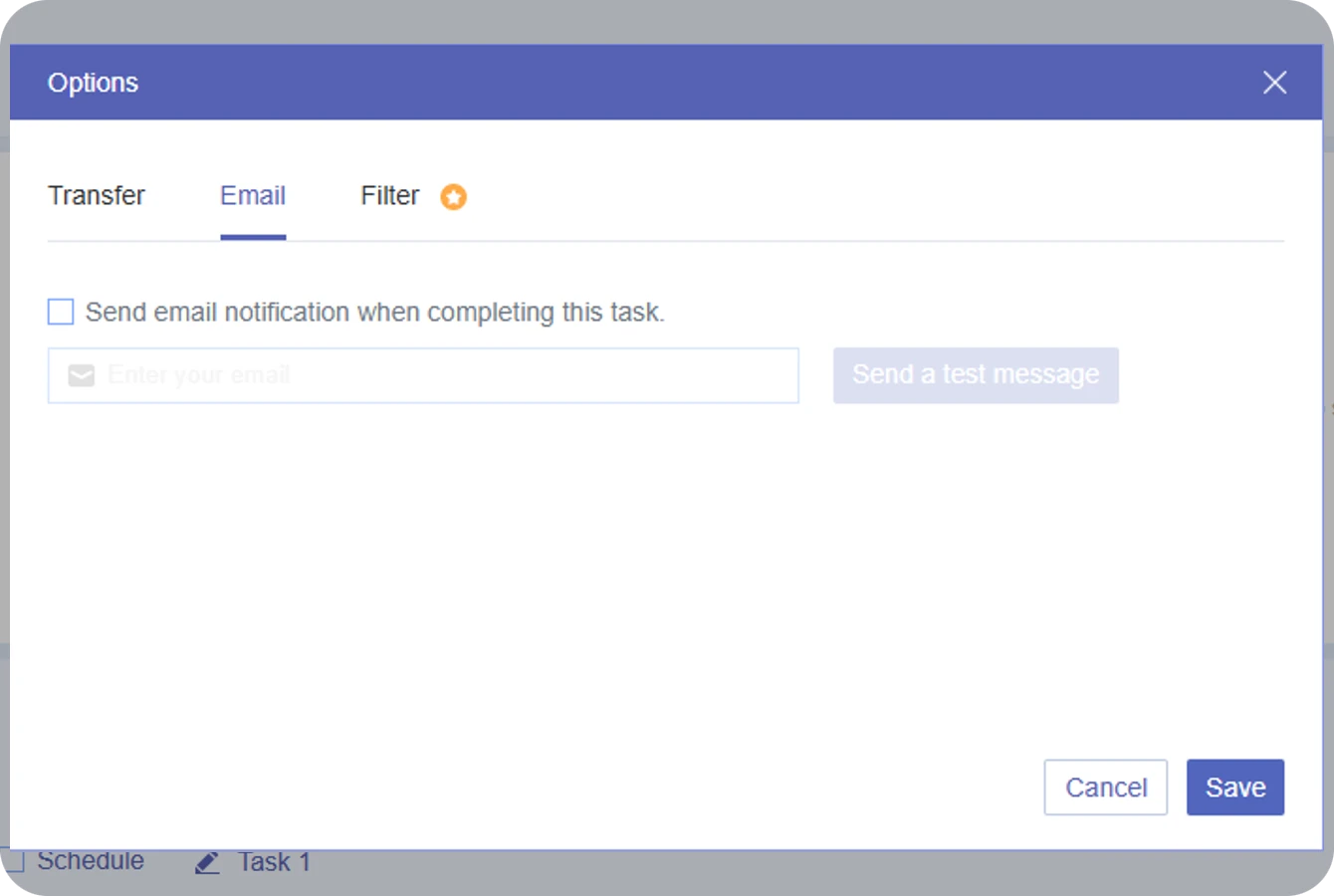
Maximice la eficiencia de transferencia con la configuración avanzada de automatización de MultCloud, que incluye programación fuera de horas punta, filtrado inteligente de archivos y alertas en tiempo real para una migración sin intervención y sin preocupaciones.
Mover carpetas grandes de Dropbox durante el horario laboral ralentiza toda la conexión a internet de la oficina y hace que mi computadora se ponga lenta. Termino atascado en mi escritorio solo mirando la barra de progreso, preocupado de que la transferencia falle si me alejo.
Ahora, entrega tu horario a MultCloud y aléjate con total confianza.
Horas de trabajo manual para revisar un solo correo electrónico completo.
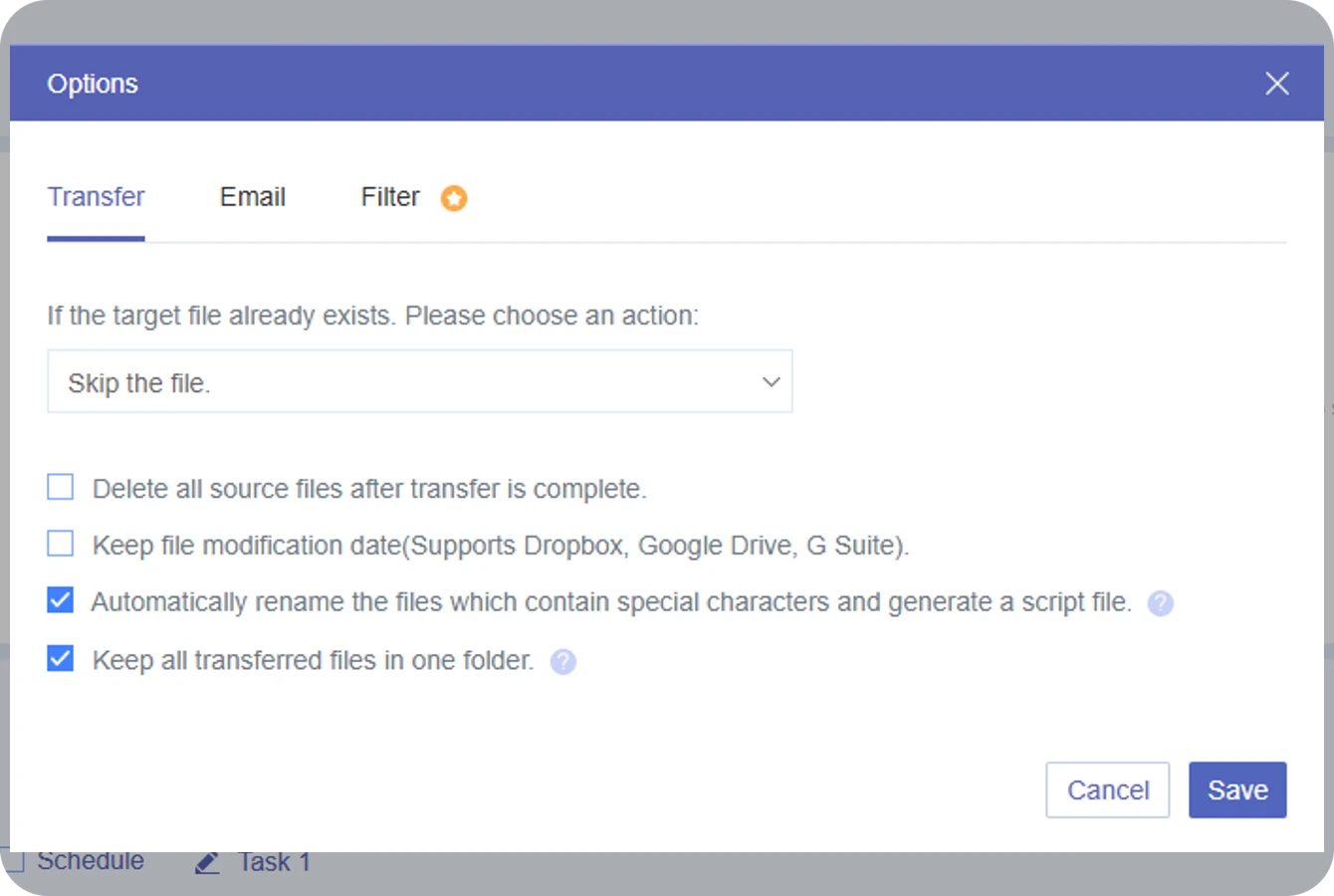
Elimina el caos configurando reglas de automatización precisas para el manejo de los archivos existentes:
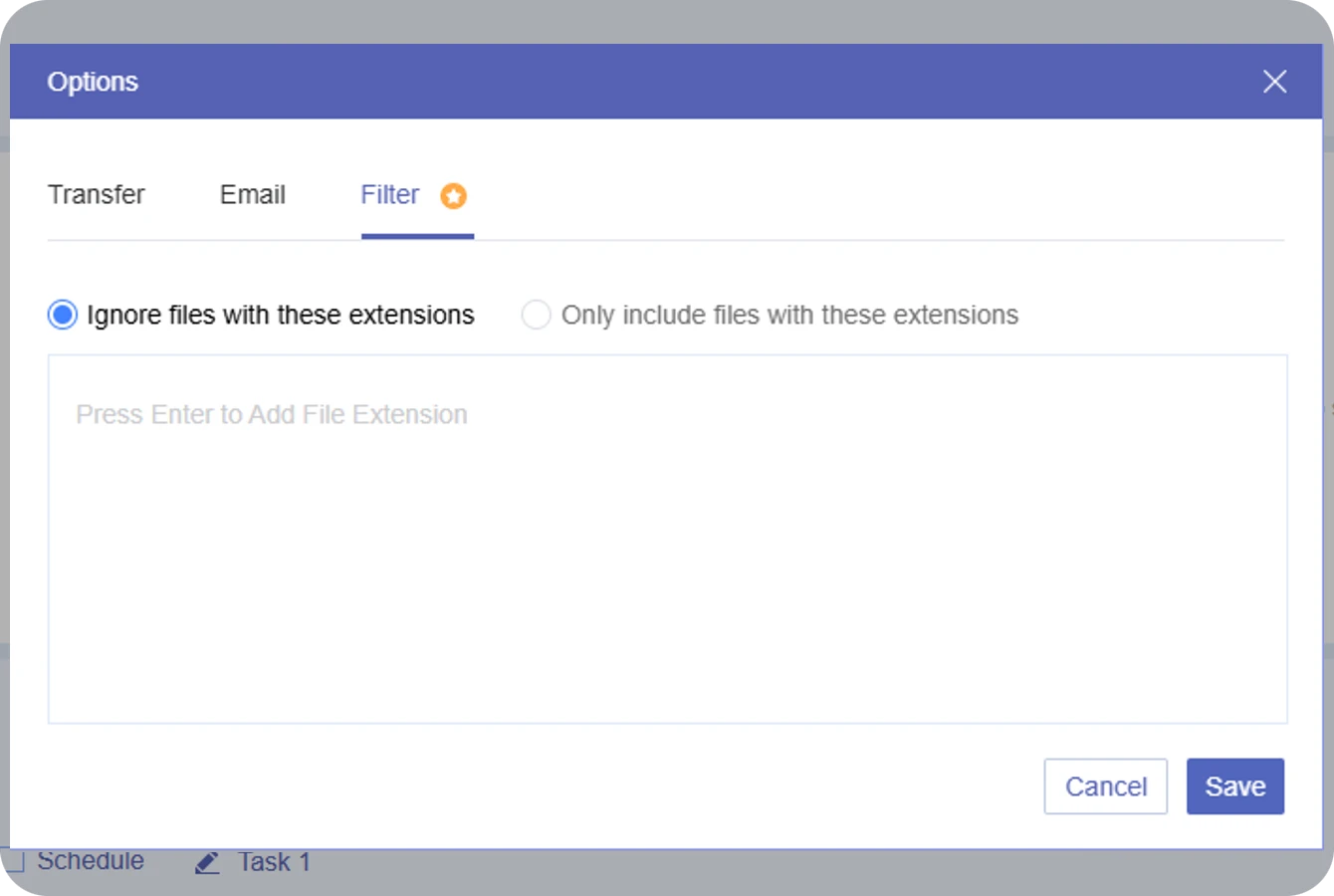
Usa un filtro inteligente en tu migración de Dropbox a Google Drive para eliminar lo innecesario antes de que llegue a Google Drive.
Paso 1. Inicia sesión en Dropbox. Selecciona los archivos o carpetas que quieres mover y haz clic en "Descargar" para guardarlos como un archivo ZIP (o archivos individuales) en tu computadora local.
Paso 2. Localiza el archivo descargado en tu computadora y descomprímelo/extráelo si es necesario.
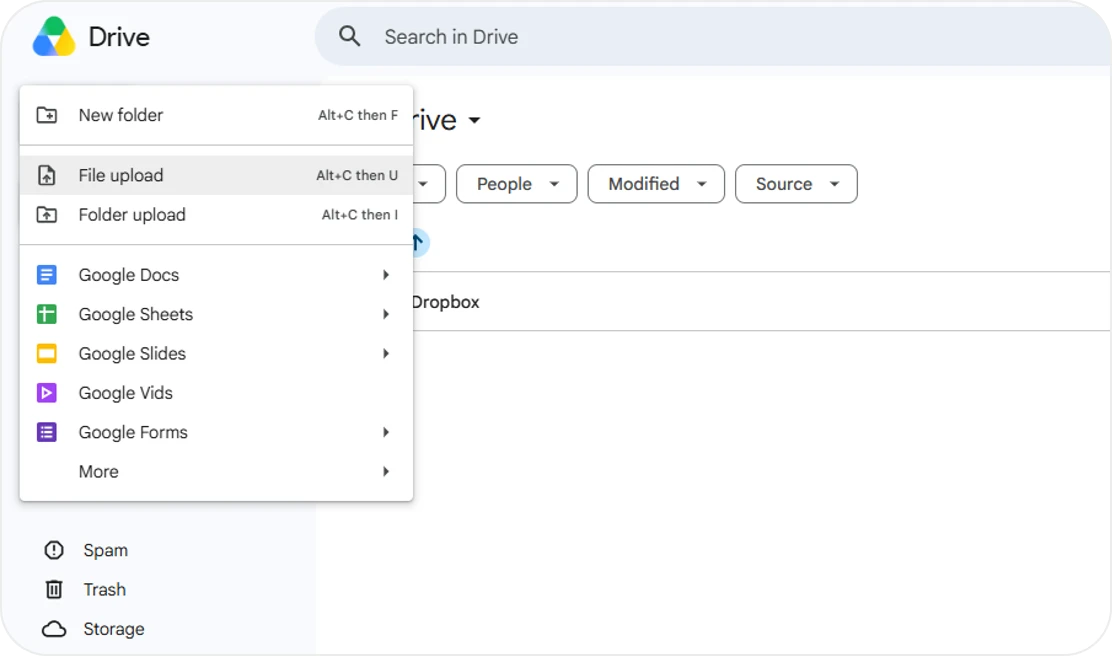
Paso 3. Inicia sesión en Google Drive. Haz clic en el botón "+ Nuevo" en la parte superior izquierda y selecciona Subir archivo o Subir carpeta, luego elige tus archivos descargados para comenzar la transferencia.
Paso 1. Descarga e instala tanto la aplicación Dropbox para escritorio como la aplicación Google Drive para escritorio en tu computadora.
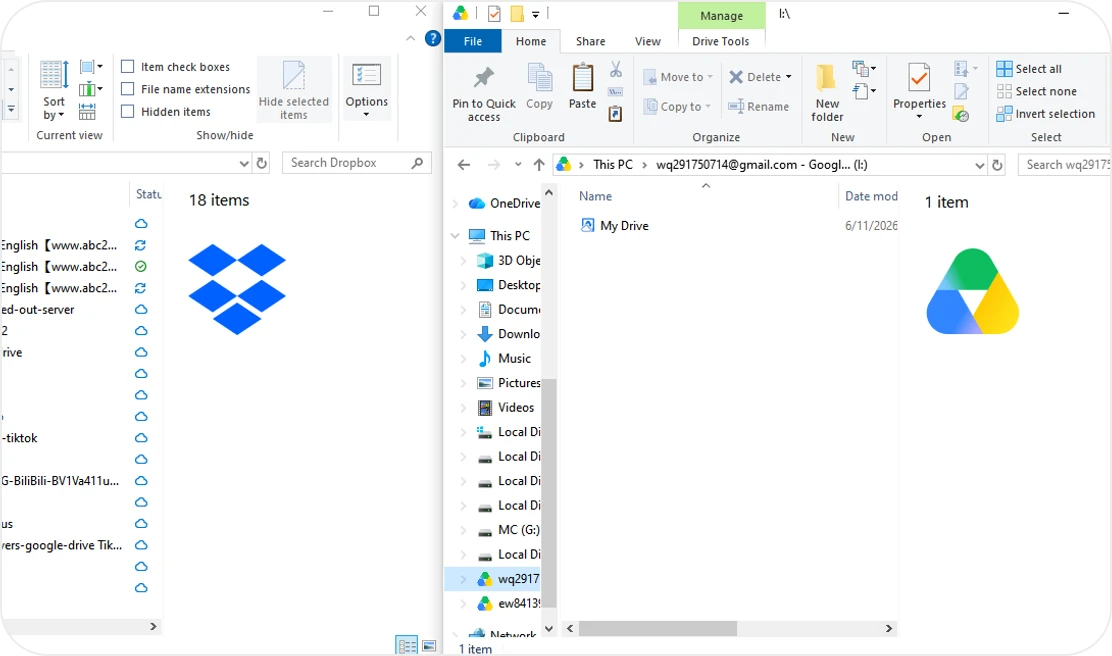
Paso 2. Inicia sesión en ambas aplicaciones para montarlas como unidades virtuales en tu explorador de archivos. Luego abre esas dos ventanas separadas del explorador de archivos.
Paso 3. Selecciona los archivos de destino en tu ventana de Dropbox y luego arrástralos y suéltalos directamente en la carpeta deseada de la ventana de Google Drive.
 Especificaciones de prueba: archivos de 1.48 GB
 Asus, Samsung SSD
 37.2Mbps de descarga / 5.20Mbps de subida Ethernet
Registros de sincronización: 10 de junio de 2026
37.2Mbps de descarga / 5.20Mbps de subida Ethernet
Registros de sincronización: 10 de junio de 2026
| Método | Tiempo de transferencia real | Velocidad (MB/S) | Dependencia del almacenamiento local | Riesgo de transferencia e integridad de datos |
|---|---|---|---|---|
| Descarga y re-subida |
1 hora, 5 min, 18 seg
• Descarga: 3 min 30 seg |
0.39 MB/s (3.12 Mbps) |
Alto
Requiere el doble de espacio de disco local (primero para descargar el zip, luego para las carpetas descomprimidas, más el caché de subida). Depende totalmente de la estabilidad de la red local. |
Medio a Alto
Alto riesgo de interrupción debido a caídas de la red local, modo de suspensión del ordenador o fallos del navegador. Requiere verificación manual del recuento de archivos. |
| Arrastrar y soltar (Aplicación de escritorio) | 6min 26seg | 3.93 MB/s (31.44Mbps) |
Alto
Consume RAM local y caché temporal durante la transferencia. Muy limitado por el ancho de banda de la red local. |
No
Se omitieron varios archivos de audio críticos de gran tamaño durante la transferencia. Control de integridad deficiente; propenso a omitir archivos debido al bloqueo del cliente o a rutas de archivo largas. |

Transferencia pura de servidor a servidor. No utiliza disco local ni ancho de banda. La transferencia continúa en la nube incluso si apagas tu PC.
Alta integridad: inmune a las fluctuaciones de la red local. Incluye mecanismos automáticos de reintento y proporciona un registro detallado de éxitos/fallos tras la transferencia.

13 años de maestría, estabilidad líder en la industria. Transfiere y gestiona en más de 30 nubes, transferencias programadas y automatizadas, sincronización y copia de seguridad.

Basado en web, sin necesidad de instalación, ejecuta transferencias en sus propios servidores (sin ancho de banda local), solo copia y pega todos tus archivos entre nubes.

Enfocado en la privacidad, con pleno cumplimiento del RGPD integrado. Protege las transferencias con cifrado AES SSL de 256 bits, garantizando la seguridad de los datos frente a intercepciones en todos los escenarios de migración.

Diseñada con un robusto motor de procesamiento paralelo de 10 hilos, la plataforma divide la carga de trabajo para maximizar el rendimiento dentro de los límites de limitación de la nube, lo que reduce significativamente el tiempo total de migración.
 Google Drive
 Google Workspace
 OneDrive
 OneDrive para Empresas
 SharePoint
 Dropbox
 Dropbox para Empresas
 MEGA
MEGA
 Google Fotos
 iCloud Fotos
 FTP
FTP
 box
box
 box para Empresas
 pCloud
 Baidu
Baidu
 Flickr
 HiDrive
 Yandex
 NAS
NAS
 WebDAV
 MediaFire
 iCloud Drive
 WEB.DE
 Evernote
 Más nubes
Además de la transferencia de nube a nube, MultCloud también ofrece otras soluciones de gestión de nube de alta demanda.











 Se produjo una pérdida de datos


