

¿Por qué migrar Egnyte a Google Drive?
Egnyte es una plataforma integrada para procesar datos de forma segura, lo que permite a las organizaciones y equipos centrarse en la productividad en lugar de en la gestión de datos. Sin embargo, algunas empresas buscan un sistema de almacenamiento en la nube económico y de buen funcionamiento para almacenar sus datos y acceder a ellos fácilmente en línea.
Por el contrario, Google Drive ofrece una experiencia más directa, facilidad de uso y una forma cómoda de colaborar con archivos en la nube. Las unidades compartidas de Google Workspace están centralizadas con permisos de acceso controlables para una mejor colaboración empresarial. Por lo tanto, muchos usuarios buscan una manera de realizar la migración de Egnyte a Google Drive.
En definitiva, las razones de peso que hacen que transferir o copiar archivos de Egnyte a Google Drive / Google Workspace valga la pena incluyen:
✔️Mejorar la colaboración: Con sus excelentes herramientas de colaboración, que incluyen Google Docs, Sheets y Slides, Google Drive/Workspace permite que varios usuarios trabajen juntos en un solo documento simultáneamente, logrando así un entorno de trabajo más eficaz.
✔️Almacenar varios tipos de archivos: Google Drive es compatible con una gran cantidad de formatos de archivo, lo que permite guardar y ver una variedad de documentos, fotos, videos y otros archivos multimedia sin encontrar problemas de compatibilidad.

✔️Ahorrar costos: Google Drive ofrece planes más flexibles y opciones de almacenamiento asequibles, lo que permite a cualquier tamaño de empresa encontrar fácilmente el plan adecuado para sus demandas y presupuestos específicos.
✔️Integrarse con otras aplicaciones: Google Workspace ofrece un flujo de trabajo más eficiente mediante la integración perfecta con una variedad de otras aplicaciones y servicios como Calendar, Gmail y Google Meet.
✔️Archivo seguro: Google Drive emplea medidas de seguridad avanzadas, como el cifrado en reposo y en tránsito, así como controles de acceso sólidos, para proteger sus archivos contra accesos no autorizados y filtraciones de datos.

Elija la herramienta adecuada para la migración de Egnyte a Google Drive
Si desea copiar archivos de Egnyte a Google Drive, puede descargar los archivos de Egnyte manualmente y subir los archivos a Google Drive. Este método tradicional es complejo y requiere una velocidad de red estable, suficiente almacenamiento local y conocimientos técnicos en ambas nubes.
Por lo tanto, elegir la herramienta adecuada para ayudar a migrar datos de un servicio de almacenamiento en la nube o local a otro es bastante urgente, ya que puede reducir el riesgo de pérdida de datos que las empresas y los equipos no pueden permitirse. Para ahorrarle tiempo y esfuerzo en la búsqueda del servicio de migración entre nubes ideal, le recomendamos utilizar MultCloud.
MultCloud ofrece una interfaz web fácil de usar y aplicaciones móviles para la gestión de múltiples nubes y una transferencia de datos en la nube ultrarrápida. Actualmente es compatible con más de 30 nubes líderes y servicios locales para uso personal y empresarial, incluidos Google Drive, Google Workspace, OneDrive, iCloud Photos, iCloud Drive, SharePoint Online, Dropbox, Egnyte, Backblaze, Amazon S3, NAS, FTP, etc.

- Transferencia sin conexión: No dependas de la conexión de red, sino utiliza el tráfico de datos para transferir archivos en la nube.
- Transferencia directa: No pases por el almacenamiento local, sino transfiere archivos directamente entre diferentes nubes en línea.
- Transferencia automática: Transfiere datos de forma periódica sin tener que iniciar manualmente la tarea de transferencia cada vez que sea necesario.
- Transferencia selectiva: incluye o excluye ciertos tipos de archivos según sus extensiones para personalizar la transferencia de archivos en la nube.
- Acceso multiplataforma: Accede a todos tus archivos en la nube desde cualquier dispositivo o sistema operativo.
2 métodos de migración de Egnyte a Google Drive o Google Workspace
Encontrarás dos formas sencillas en MultCloud para migrar desde Google Shared Drive o My Drive. Y tu elección de funciones dependerá principalmente del número de archivos que quieras copiar.
✅Transferencia en la nube: Migra archivos de Egnyte a Google Workspace o a Google Drive personal de forma masiva con un solo clic.
✅Copiar a: Los archivos se copiarán de Egnyte a Google Drive o a otras nubes uno por uno.
Forma 1. Transferir archivos de Egnyte a Google Drive mediante Transferencia en la nube
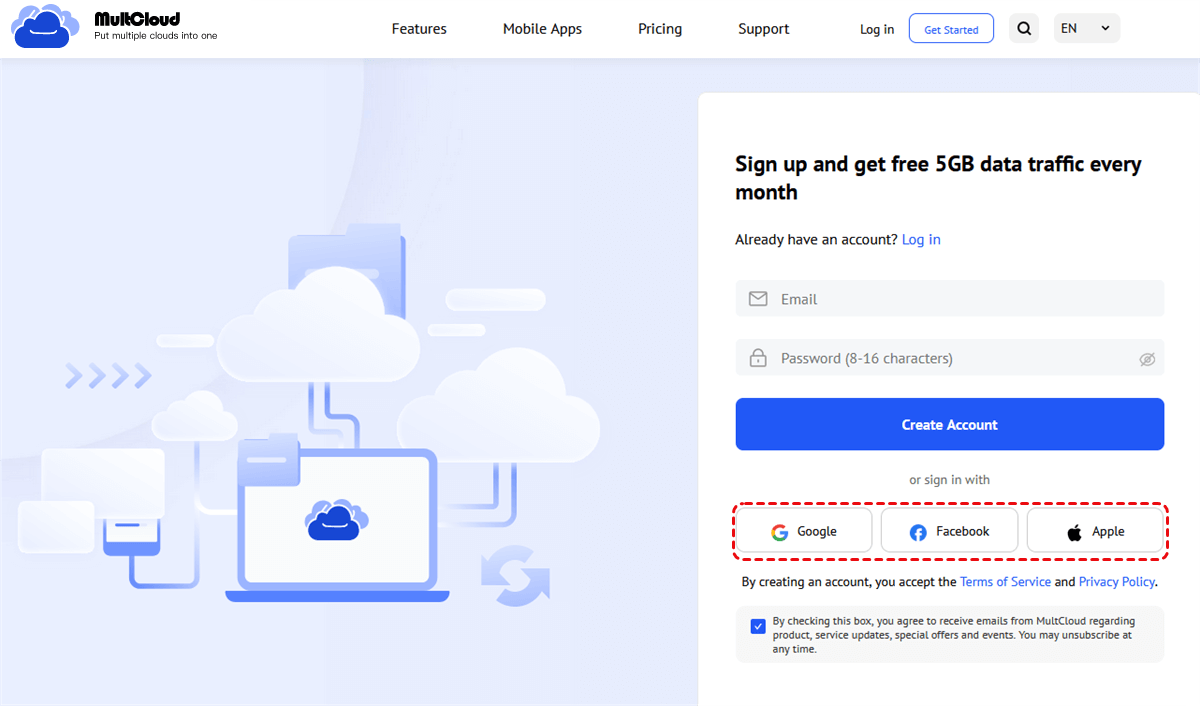
Paso 1. Ve al sitio web de MultCloud en el navegador o instala la aplicación móvil de MultCloud en tu teléfono, luego regístrate en MultCloud.
Paso 2. Haz clic en el botón “Añadir nube” y elige el icono de Egnyte, luego introduce la información de tu Egnyte para añadirlo a MultCloud. Después, añade tu Google Drive a MultCloud de la misma manera.
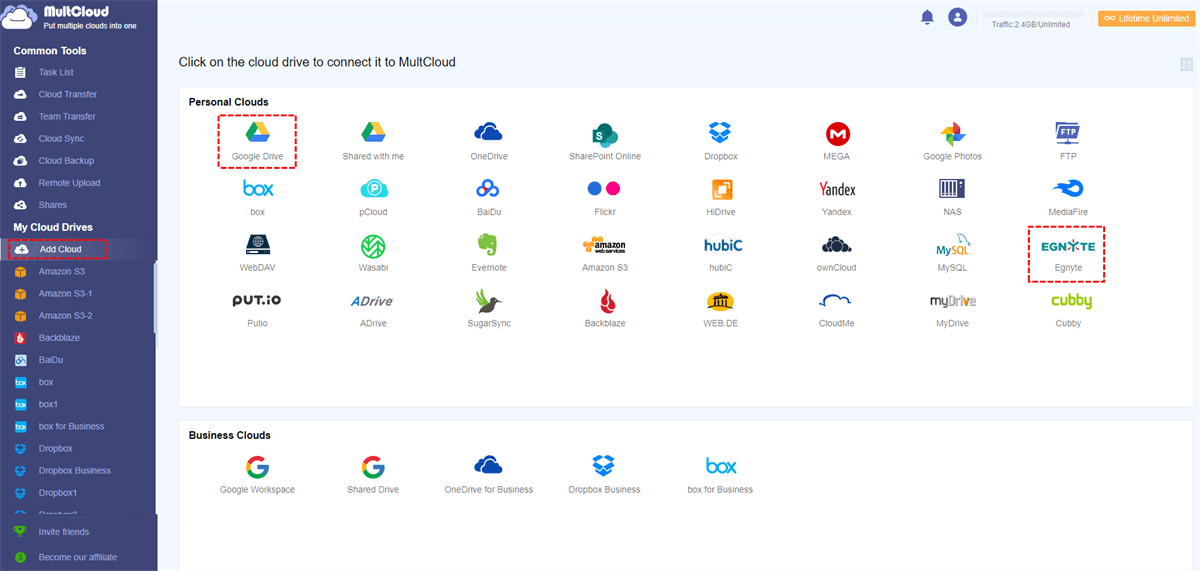
Consejo: Para realizar una migración de Egnyte a Google Shared Drive, o una migración de Egnyte a Google Workspace, solo necesitas agregar Google Workspace y Shared Drive en su lugar (se encuentran en la lista de Nubes empresariales).
Paso 3. Ve a la página de Transferencia en la nube, selecciona los datos en Egnyte como origen y selecciona una ubicación en Google Drive como destino. A continuación, haz clic en el botón “Transferir ahora” y MultCloud importará inmediatamente los archivos de Egnyte a Google Drive.

Consejos:
- MultCloud ofrece 5 GB de tráfico de datos gratuito cada mes para la transferencia y sincronización de datos. Si eso no es suficiente, puedes actualizar tu cuenta de MultCloud para obtener más tráfico de datos o ilimitado con una velocidad de transferencia ultrarrápida.
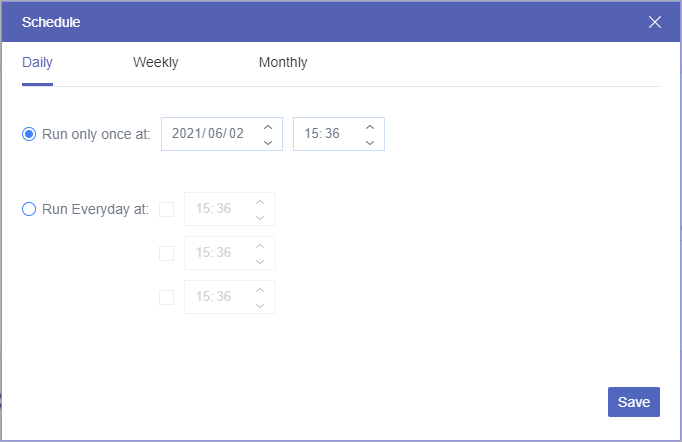
- Puedes elegir un plan diario, semanal o mensual en “Programar” para configurar la migración automática de datos de Egnyte a Google Drive.
Forma 2. Copiar archivos de Egnyte a Google Drive mediante “Copiar a”
Paso 1. Después de agregar nubes a MultCloud, abre tu Egnyte en MultCloud.
Paso 2. Selecciona los archivos y carpetas en Egnyte que deseas copiar a Google Drive, luego haz clic en “Copiar a” en la barra de funciones superior.
Paso 3. Selecciona Google Drive en la ventana emergente como destino y haz clic en “Aceptar”; MultCloud comenzará a copiar los archivos de Egnyte a Google Drive uno por uno.
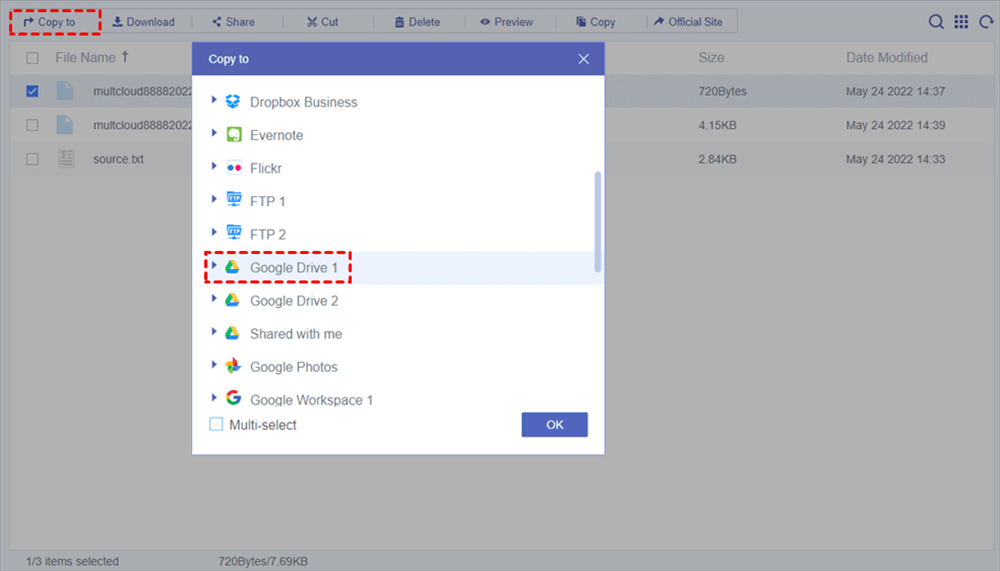
Consejo: Puedes hacer clic en “Selección múltiple” en la ventana emergente para seleccionar más nubes como destinos. Por ejemplo, puedes elegir Google Drive, Google Workspace y Google Shared Drive como destinos simultáneamente para migrar Egnyte a Google Drive, Shared Drive o Google Workspace de una sola vez.
Para Finalizar
Es muy fácil migrar Egnyte a Google Drive una vez que lea este artículo detenidamente. Al utilizar una de estas soluciones de MultCloud para copiar datos entre Egnyte y Google Drive, puede obtener la mejor experiencia de transferencia en la nube sin ningún riesgo de pérdida de datos.
Además, si desea utilizar Google Drive y Egnyte juntos, puede usar la función Cloud Sync de MultCloud para realizar fácilmente la integración de Egnyte con Google Drive a través de 10 excelentes modos de sincronización unidireccional, bidireccional o en tiempo real.
MultCloud Admite Nubes
-
Google Drive
-
Google Workspace
-
OneDrive
-
OneDrive for Business
-
SharePoint
-
Dropbox
-
Dropbox Business
-
MEGA
-
Google Photos
-
iCloud Photos
-
FTP
-
box
-
box for Business
-
pCloud
-
Baidu
-
Flickr
-
HiDrive
-
Yandex
-
NAS
-
WebDAV
-
MediaFire
-
iCloud Drive
-
WEB.DE
-
Evernote
-
Amazon S3
-
Wasabi
-
ownCloud
-
MySQL
-
Egnyte
-
Putio
-
ADrive
-
SugarSync
-
Backblaze
-
CloudMe
-
MyDrive
-
Cubby


Manténgase al día
con nuestros últimos consejos
Guárdenos como su fuente preferida en Google y no se pierda ninguna guía útil.
 Establecer como fuente preferida >>