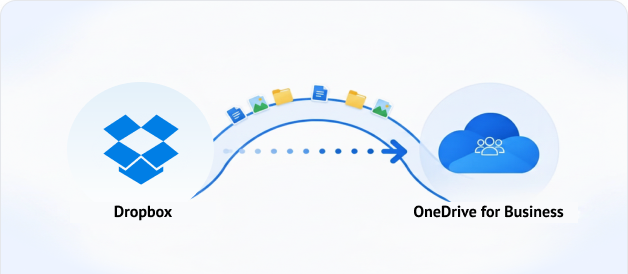
Sincroniza Dropbox con OneDrive sin descargar

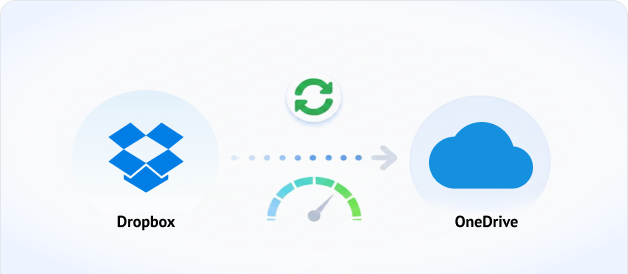
Sincroniza archivos, carpetas, fotos y datos de Dropbox a OneDrive.
Sin descargas. Sin subidas. Solo de nube a nube.

Ir a la aplicación para sincronizar entre más de 30 servicios en la nube

G2 CNET TechRadar PCWorld Trustpilot

MultCloud Soluciona Todos los Problemas de la Sincronización de Dropbox a OneDrive

¿Tiene problemas para mantener los archivos sincronizados entre Dropbox y OneDrive sincronización de nube a nube — basado en web, sin instalación, se ejecuta enteramente en sus propios servidores con cero consumo de ancho de banda local.

Sincroniza Dropbox personal con OneDrive corporativo

Conecta Dropbox personal con OneDrive corporativo

"Mi empresa usa OneDrive, pero guardo mis proyectos personales en Dropbox. Copio archivos manualmente cada mañana y ya perdí el rastro de cuál es la versión más reciente. La semana pasada, envié a un cliente una propuesta desactualizada desde OneDrive."

Configurar sincronización unidireccional de Dropbox a OneDrive — o a la inversa. Cada edición se propaga automáticamente. Sin copias manuales, sin confusión de versiones.
Realice una copia de seguridad de los archivos de Dropbox en OneDrive

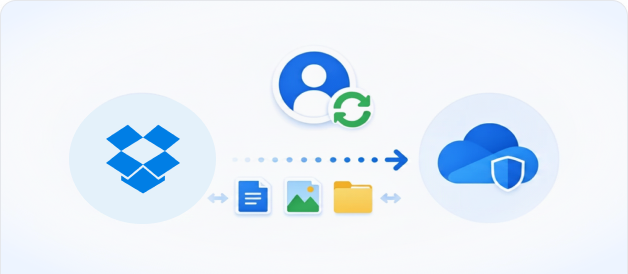
Backup auto Dropbox‑OneDrive para redundancia

"Guardo entregables de clientes en Dropbox, pero la política exige backup en OneDrive. Descargar manualmente tras cada actualización lleva horas y consume ancho de banda. Un error de sync corrompió tres carpetas el mes pasado — solo lo supe por un reclamo."

La sincronización en tiempo real crea una réplica exacta y actualizada de tu Dropbox en OneDrive. Cada archivo nuevo, edición y eliminación se refleja en tiempo real. Cero esfuerzo manual.

Mantén los equipos de Dropbox y OneDrive sincronizados

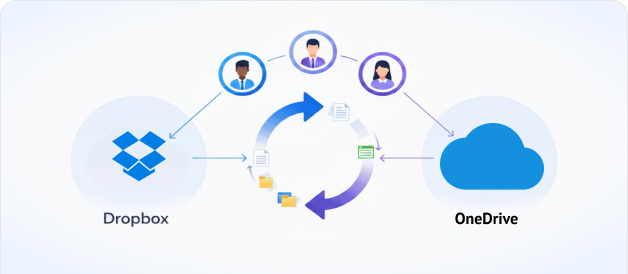
Sincroniza equipos híbridos en ambas plataformas

"La mitad del equipo usa Dropbox para sincronización rápida; la otra, OneDrive para Microsoft 365. Cuando alguien edita en Dropbox, los de OneDrive no lo ven hasta que alguien sube una copia manual. Tres incidentes este trimestre por archivos desactualizados."

Sincronización bidireccional entre una carpeta compartida de Dropbox y una carpeta de OneDrive. Los cambios en cualquiera de las dos nubes aparecen al instante en la otra. Ambos equipos utilizan su plataforma preferida y siempre trabajan con la misma versión actualizada.

Sincronización de Dropbox a OneDrive del lado del servidor

Sincronización sin consumir RAM ni saturar la red

"Ejecuté las apps de escritorio de Dropbox y OneDrive: mi laptop se volvió un calentador. Ventilador siempre encendido, pestañas de Chrome fallando, sincronizaciones grandes que saturaban internet. Terminé pausando ambas y haciendo transferencias manuales, anulando el propósito."

Funciona enteramente en sus propios servidores en la nube. Tu RAM permanece intacta, el ancho de banda se mantiene libre, e incluso puedes apagar tu equipo — la sincronización sigue funcionando. Cero recursos locales, 100% procesamiento en el servidor.

Informe de rendimiento de la sincronización de Dropbox a OneDrive con MultCloud

— Registro de prueba operativa 100 % del mundo real, realizado en julio de 2026 —

Prueba A: Sincronización de archivos pequeños

(Imágenes, Excel, Word, PDF, etc.)

100% verificado
  • Total de archivos: 185
  • Sincronizados correctamente: 185
  • Tasa de éxito: 100%
  • Volumen total de datos: 204.91 MB
  • Tiempo total de sincronización: 21 segundos
  • Velocidad promedio de sincronización: ~9.76 MB/s (78.08 Mbps)
Prueba B: Sincronización de archivos grandes

(Videos, Audio, Archivos comprimidos)

100% verificado
  • Total de archivos: 753
  • Sincronizados con éxito: 753
  • Tasa de éxito: 100%
  • Volumen total de datos: 12.17 GB
  • Tiempo total de sincronización: 8 minutos 36 segundos
  • Velocidad promedio de sincronización: ~24.15 MB/s (193.20 Mbps)
Cómo sincronizar Dropbox con OneDrive automáticamente

0% de uso de RAM local, 100% de tasa de éxito, 100% automatizado, 3 pasos.

Regístrese para obtener una cuenta de MultCloud

Paso 1. Regístrese para obtener una cuenta de MultCloud

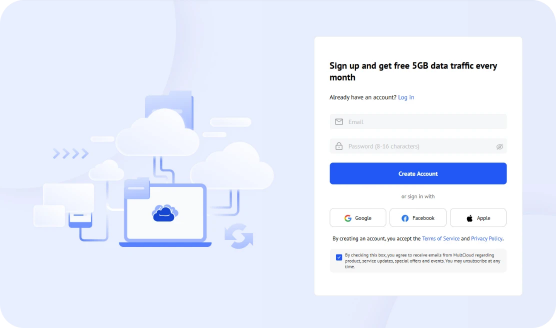
Regístrese gratis y conecte todas sus nubes a MultCloud. También puede usar Google, Facebook o Apple para iniciar sesión con un solo clic. Luego administre todas las nubes desde un solo panel de control.

Paso 2. Agregue Dropbox y OneDrive a MultCloud

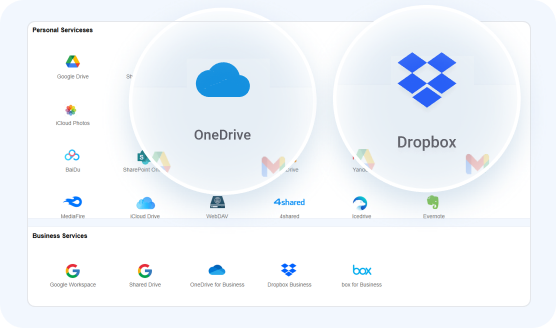
Vaya a “Agregar nube” y autorice de forma segura ambas cuentas mediante OAuth. Acceda a Dropbox y OneDrive desde un solo panel de control.

Agregue Dropbox y OneDrive a MultCloud
Cree una tarea de sincronización de Dropbox a OneDrive

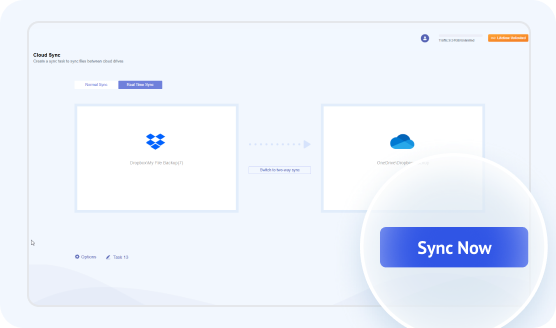
Paso 3. Cree e inicie la tarea de sincronización de Dropbox a OneDrive

Inicie la sincronización de Dropbox a OneDrive

Mejore su flujo de trabajo: sincronización inteligente de Dropbox a OneDrive

Maximice la eficiencia de sincronización con la configuración avanzada de automatización de MultCloud, que incluye programación fuera de horas punta, 10 modos de sincronización, filtrado inteligente de archivos y alertas en tiempo real para una experiencia de sincronización sin intervención y sin preocupaciones.

Programar sincronizaciones automáticas

MultCloud me permite programar sincronizaciones grandes de Dropbox fuera de horario: internet rápido, PC sin problemas, sin preocupaciones. Elige programaciones por hora, día, semana o mes para adaptarlas a tu flujo de trabajo.

Elige entre 10 modos de sincronización profesionales

MultCloud ofrece 10 modos de sincronización especializados—desde Tiempo real y Bidireccional hasta Espejo e Incremental—para que puedas ajustar la estrategia exacta a tu flujo de trabajo, ya sea que necesites actualizaciones instantáneas, copias de seguridad unidireccionales, migraciones permanentes o sincronizaciones acumulativas sin eliminación.

Recibe notificaciones por correo tras la sincronización

MultCloud envía un informe de sincronización completo con los registros de errores aislados, para que sepas al instante exactamente qué se transfirió y puedas identificar rápidamente cualquier archivo fallido debido a bloqueos de permisos, límites de velocidad o problemas de cuota.

Filtrar archivos durante la sincronización

MultCloud te permite filtrar archivos basura, como cachés temporales y artefactos del sistema, antes de sincronizar. Así evitas los límites de API, aumentas la velocidad hasta en un 15 % y nunca pierdes tiempo transfiriendo archivos innecesarios.

Prueba la mejor herramienta de sincronización de Dropbox a OneDrive

Consulta la siguiente tabla para encontrar la mejor y más sencilla manera de sincronizar Dropbox a OneDrive sin problemas.

Descarga y carga manual

El primer intento predeterminado

  • Doble ancho de banda: cada GB viaja dos veces
  • Requiere disco local = tamaño completo de la transferencia
  • La computadora debe permanecer encendida todo el tiempo
  • Sin programación, sin reanudación en caso de fallo

Dos aplicaciones de escritorio

Dropbox + OneDrive instalados

  • Ambas aplicaciones se ejecutan, acaparando RAM y CPU
  • Las aplicaciones no se comunican entre sí: la copia sigue siendo manual
  • Conflictos de sincronización crear versiones duplicadas
  • No hay automatización entre las dos nubes
DimensiónAplicaciones de escritorio (Dropbox / OneDrive)Descarga manual + carga
Dirección de sincronización10 modos de sincronización, incluyendo sincronización bidireccional, unidireccional y en tiempo real.Solo bidireccionalUnidireccional, manual
Compatibilidad entre nubes30+ nubesNoTeóricamente sí, pero totalmente manual
La PC puede estar apagadaNoNo
Ancho de banda local~CeroDoble consumo (descarga y carga)Doble consumo (descarga y carga)
Almacenamiento localNingunaOcupa espacio en disco (Files On-Demand lo mitiga)Ocupa espacio en disco
Sincronización en tiempo realNo
Sincronización programadaNoNo
Datos de gran tamaño (escala de TB)Transferencia de servidor multihilo, maneja datos a escala de TBLento, limitado por el ancho de banda/almacenamiento localPrácticamente inviable
Velocidad de sincronizaciónRápido - 12.17GB - 8 min 36 segModerado - 12.17GB - 1 h 28 min 12 segLento - 12.17GB - 3 h 8 min 56 seg

La seguridad de sus datos es nuestra prioridad

Entendemos que la confianza se gana, y hemos construido MultCloud con seguridad de nivel empresarial para proteger sus datos en cada paso.

Sus datos le pertenecen

MultCloud es solo un canal de transmisión seguro. Nunca almacenamos sus archivos de forma permanente en nuestros servidores: cualquier caché temporal se elimina de inmediato una vez que se completa su tarea. Usted sigue siendo el único propietario de sus datos.

Cero exposición de contraseñas

Utilizamos el sistema de autorización OAuth estándar de la industria, lo que significa que MultCloud nunca ve ni guarda las contraseñas de tus cuentas en la nube. Otorgas acceso de forma segura y puedes revocarlo en cualquier momento.

Cifrado de grado bancario

Todas las transferencias de datos están protegidas con cifrado AES de 256 bits para SSL, una de las tecnologías de cifrado más seguras disponibles en la actualidad. Esto garantiza que tus archivos no puedan ser manipulados, interceptados ni descifrados durante la transmisión.

Control Total y Transparencia

Puede revocar el acceso a la nube al instante, eliminar permanentemente su cuenta y sus datos cuando lo desee, y contar con nuestra pleno cumplimiento del RGPD, lo que garantiza que solo procesamos lo estrictamente necesario para sus tareas y nada más.

Lo que dicen nuestros usuarios

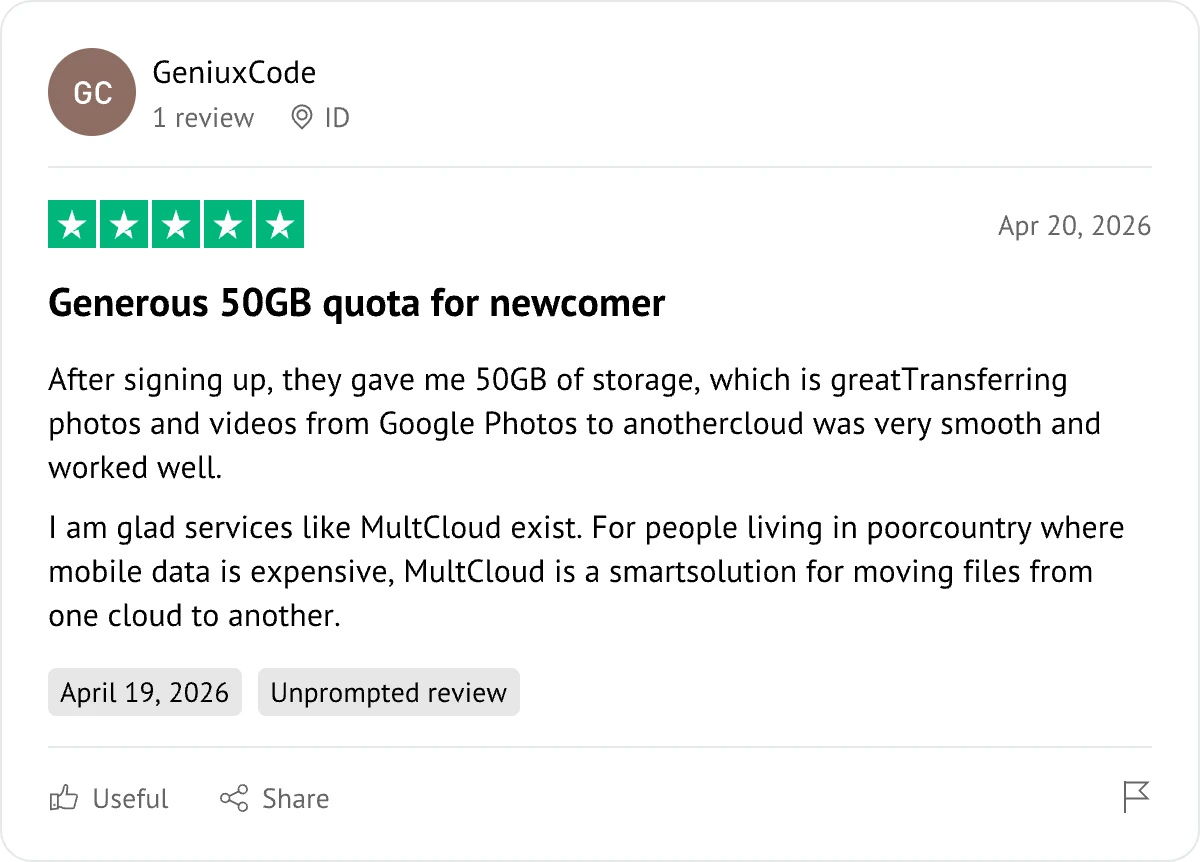
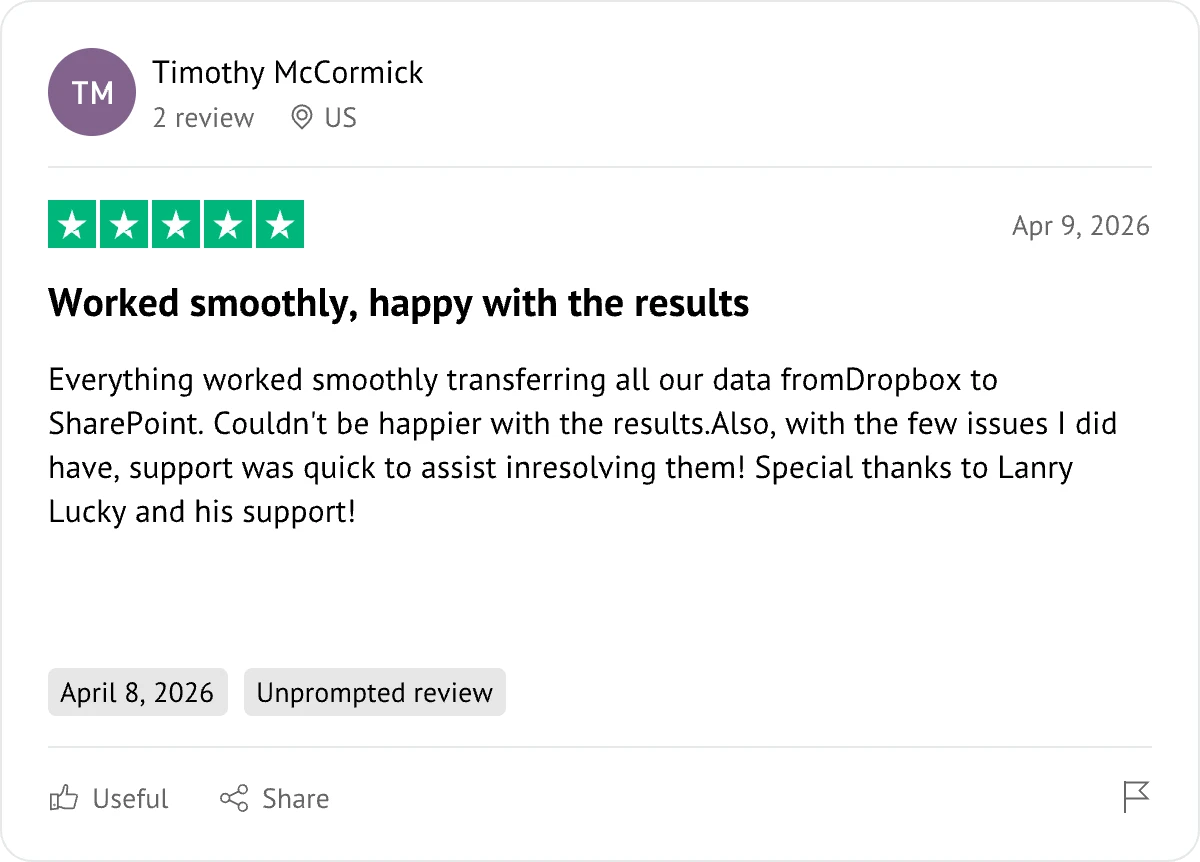
Reseña de usuario de MultCloud Reseña de usuario de MultCloud Reseña de usuario de MultCloud

Conecta y gestiona más de 30 unidades en la nube en un solo lugar

MultCloud admite más de 30 servicios en la nube (casi 40 integraciones), lo que te permite conectar, gestionar y sincronizar archivos en todas tus cuentas en la nube desde una sola plataforma.

Más nubes

Preguntas frecuentes sobre cómo sincronizar Dropbox con OneDrive

Puede sincronizar Dropbox con OneDrive mediante la descarga de archivos de Dropbox a su computadora y luego subirlos a OneDrive, o mediante el uso de un servicio como MultCloud para sincronizar la carpeta de Dropbox con OneDrive sin descargarlos primero.
Sí, MultCloud permite sincronizar Dropbox con OneDrive for Business, así como entre otros servicios en la nube como Google Drive, MEGA y Amazon S3.
Para obtener los mejores resultados, se recomienda no seleccionar demasiados archivos en una sola tarea. Si tienes una gran cantidad de archivos, dividirlos en tareas más pequeñas puede ayudar a evitar fallos. La versión gratuita puede tener limitaciones, mientras que los planes premium desbloquean transferencias ilimitadas y límites más altos.
Sí, MultCloud ofrece sincronización bidireccional, que mantiene ambas carpetas de la nube idénticas en tiempo real. Sin embargo, si tiene muchos archivos, puede encontrar límites de velocidad de Dropbox. Para bibliotecas grandes, considere usar sincronización unidireccional o dividir sus datos en tareas más pequeñas.
La velocidad de sincronización depende de varios factores: el número y tamaño de los archivos, las restricciones de API de los proveedores de la nube y si está ejecutando varias tareas a la vez. Solo dos tareas de sincronización pueden ejecutarse simultáneamente; las demás esperarán. Si una tarea está atascada durante más de 24 horas, intente cancelarla y reiniciarla manualmente. Además, las tareas de transferencia son generalmente más rápidas que las tareas de sincronización, por lo que considere usar Cloud Transfer para transferencias únicas.
Si falla una sincronización, puede reiniciar la tarea o contactar con el soporte en support@multcloud.com para obtener ayuda. Algunos fallos pueden deberse a tiempos de espera de red o a tipos de archivo no compatibles (como los formatos propietarios de Google). En esos casos, es posible que deba descargar y transferir esos archivos manualmente.

¡Sincroniza Dropbox con OneDrive usando MultCloud ahora!

La opción preferida para transferir, sincronizar y respaldar archivos entre nubes.

Comienza gratis >>
Sincroniza Dropbox con OneDrive usando MultCloud