Sincroniza Google Photos con Google Drive sin descargar

Mueve rápidamente fotos, videos o álbumes de Google Photos a Google Drive en 3 sencillos pasos.
Sin descargas. Sin subidas. Solo nube a nube.

Ir a la app para sincronizar entre más de 30 servicios en la nube

G2CNETTechRadarPCWorldTrustpilot

MultCloud: Simplifica la sincronización de Google Photos a Google Drive

Desde que Google eliminó el enlace de sincronización automática entre Google Photos y Google Drive el 10 de julio de 2019, mantener la coherencia de tu biblioteca de fotos en ambos servicios se ha convertido en una tarea manual propensa a errores. Afortunadamente, MultCloud simplifica el proceso de sincronización entre Google Photos y Google Drive: conecta ambos servicios y realiza la sincronización directamente, sin necesidad de descargar y volver a subir los archivos.

Sincronización programada de Google Photos a Google Drive

Sincronización programada de fotos

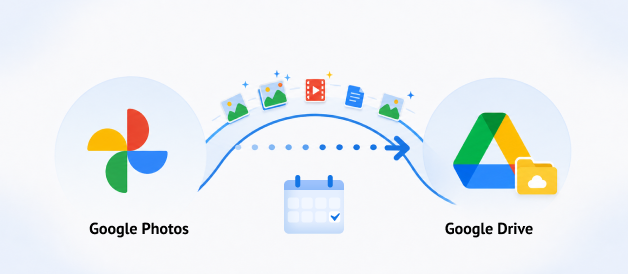
Configura sincronizaciones programadas de Google Photos a Drive: fotos, videos y álbumes nuevos se copian automáticamente a la carpeta que elijas, a intervalos regulares (diario, semanal o mensual). Sin trabajo manual ni duplicados, solo transferencias puntuales y fiables.

Sincronización en tiempo real de Google Photos a Google Drive

Sincronización de fotos en tiempo real

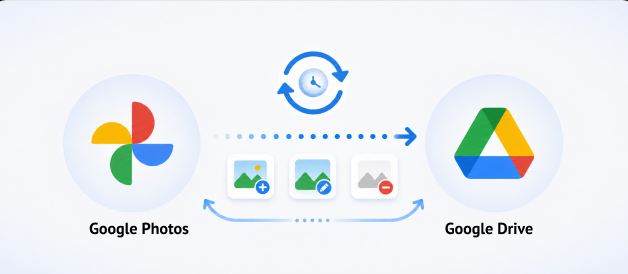
La sincronización en tiempo real crea una réplica exacta y actualizada de tus Google Photos en Google Drive. Cada archivo nuevo, edición y eliminación se refleja en tiempo real. Cero esfuerzo manual, cero almacenamiento local necesario: los servidores de MultCloud se encargan de todo.

Fotos transferidas como archivos originales

Mueve fotos, no archivos

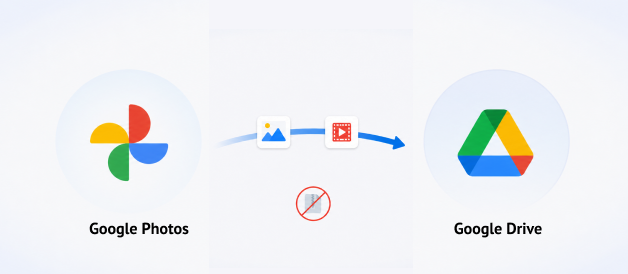
MultCloud transfiere fotos como archivos individuales — preservando la calidad original, los metadatos y la estructura de carpetas. Sin archivos ZIP, sin extracción, sin re-subida. Tus fotos aparecen en Drive exactamente como existen en Google Photos, listas para previsualizar y compartir.

Sincronización de Google Photos basada en la nube

Sincronización 100% basada en la nube

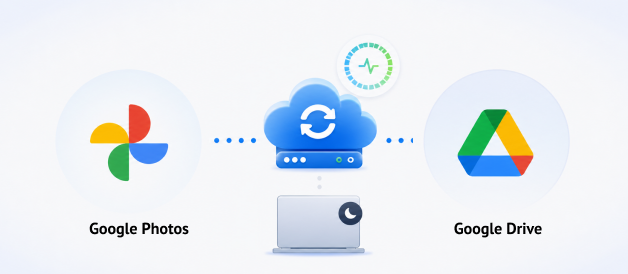
Se ejecuta completamente en los servidores de MultCloud. Tu RAM y ancho de banda no se ven afectados, e incluso puedes apagar tu equipo: la sincronización sigue funcionando. Sin conflictos, sin corrupción de caché, sin errores de sync. Procesamiento 100% en la nube.

Cómo sincronizar Google Photos con Google Drive sin problemas

La sincronización de Google Photos con Google Drive es muy fácil de configurar, solo 3 pasos.
0% uso de RAM local, 100% tasa de éxito, 100% automatizado.

Paso 1. Regístrate en MultCloud

Crea una cuenta gratuita de MultCloud en segundos. O usa tu ID de Google, Facebook o Apple para iniciar sesión al instante. Luego gestiona todas las nubes desde un solo panel de control.

Consejo profesional: Alrededor del 80% de los usuarios eligen Google Sign-In debido a su simplicidad y su experiencia de acceso rápida con un solo clic.

Paso 2. Agregar Google Photos y Google Drive a MultCloud

Vaya a "Administrar nubes y correos electrónicos" y autorice de forma segura ambas cuentas mediante OAuth. Acceda tanto a Google Photos como a Google Drive desde un solo panel: sin compartir contraseñas, sin almacenar datos.

Consejo profesional: Al autorizar Google Photos, asegúrese de seleccionar "Seleccionar todo" (o al menos "Ver fotos y videos seleccionados de Google Photos"). Sin este acceso de lectura, MultCloud no puede escanear su biblioteca ni cargar álbumes para la sincronización.

Paso 3. Crear e iniciar la tarea de sincronización de Google Photos a Google Drive

Haz clic en "Cloud Sync", selecciona tu Google Photos de origen y Google Drive de destino, luego configura los modos de sincronización, la programación y el filtro para sincronizar sin problemas. Pulsa "Sync Now" para iniciar.

Consejo profesional: Después de sincronizar, MultCloud conserva los datos EXIF (por ejemplo, hora de captura, marca/modelo de la cámara, apertura, velocidad de obturación, ISO, distancia focal) pero no conserva la ubicación GPS ni el geotagging.

Sincroniza Google Photos con Google Drive de forma más inteligente

Maximiza la eficiencia de sincronización con la configuración avanzada de automatización de MultCloud, que incluye programación fuera de horas punta, 10 modos de sincronización, filtrado inteligente de archivos y alertas en tiempo real para una experiencia de sincronización automatizada y sin preocupaciones.

Programar sincronizaciones automáticas

MultCloud le permite programar grandes Sincronizaciones de Google Photos fuera del horario laboral, para que el internet se mantenga rápido y la computadora funcione sin problemas. Elija programaciones de sincronización por hora, diarias, semanales o mensuales para adaptarse al ritmo de su flujo de trabajo.

Elija entre 10 modos de sincronización profesionales

MultCloud ofrece 10 modos de sincronización especializados — desde Tiempo Real y Bidireccional hasta Espejo e Incremental — para que pueda adaptar la estrategia exacta a su flujo de trabajo, ya sea que necesite actualizaciones instantáneas de fotos, copias de seguridad unidireccionales, migraciones permanentes o sincronizaciones acumulativas sin eliminación.

Recibir notificaciones por email tras el sync

MultCloud envía un informe de sincronización completo con aislamiento de registros de errores, para que sepas al instante exactamente qué se transfirió — y puedas identificar rápidamente cualquier archivo fallido debido a bloqueos de permisos, límites de velocidad o problemas de cuota.

Filtrar archivos durante la sincronización

MultCloud te permite filtrar archivos no deseados, como cachés temporales y artefactos del sistema, antes de la sincronización. Así evitas los límites de tasa de API, aumentas la velocidad hasta en un 15 % y nunca pierdes tiempo transfiriendo elementos innecesarios.

MultCloud: Informe de rendimiento de la sincronización de Google Photos a Google Drive

(Registro de prueba operativa 100% real, realizado en julio de 2026)

Prueba A: Sincronización de archivos pequeños

(Fotos, etc.)

VERIFICADO
  • Total de archivos: 206
  • Sincronizados correctamente: 206
  • Tasa de éxito: 100%
  • Volumen total de datos: 912 MB
  • Tiempo total de sincronización: 1 min 33 s
  • Velocidad promedio de sincronización: ~9.76 MB/s (78.08 Mbps)

Prueba B: Sincronización de archivos grandes

(Videos, Audio, Archivos comprimidos)

VERIFICADO
  • Total de archivos: 197
  • Sincronizados correctamente: 197
  • Tasa de éxito: 100%
  • Volumen total de datos: 9.83 GB
  • Tiempo total de sincronización: 6 min 57 seg
  • Velocidad promedio de sincronización: ~24.15 MB/s (193.20 Mbps)

Comparar todos los métodos de sincronización de Google Photos con Google Drive Sync

Consulta el siguiente gráfico para encontrar la mejor y más fácil manera de sincronizar Google Photos con Google Drive sin problemas.

CaracterísticasMultCloudApp de Drive para escritorioGoogle TakeoutDescarga + carga manual
Método de transferenciaSincronización de nube a nube en el servidorHerramienta de sincronización de escritorio de GoogleExportar directamenteDescarga y luego carga
Dirección de sincronización10 modos de sincronización, incluyendo sincronización bidireccional, unidireccional y en tiempo realSolo sincronización unidireccionalSolo exportación unidireccionalUnidireccional, manual
Soporte entre nubes30+ nubes
(Google Drive, Dropbox, Box, iCloud Photos, iCloud Drive, Flickr, OneDrive y más)
No
(Solo ecosistema de Google)
Limitado
(Google Drive, Dropbox, Box, iCloud Photos, Flickr, OneDrive, SmugMug)
Teóricamente sí, pero totalmente manual.
La PC puede estar apagada
(se ejecuta en los servidores de MultCloud)
No
(debe permanecer encendida y conectada)
No
(para descargar y re-subir)
No
(la computadora debe permanecer encendida todo el tiempo)
Ancho de banda local~ZeroAlto
(la aplicación de escritorio consume ancho de banda)
~ZeroAlto
(cada GB viaja dos veces)
Almacenamiento localNinguna
(mueve 1 TB en una laptop de 128 GB)
Ocupa espacio en discoNingunaOcupa espacio en disco
¿Preserva la estructura de carpetas?Depende de tu elección
Sincronización en tiempo real
(instantáneo ante cualquier cambio de origen)

(Errores frecuentes de sincronización — "Todo está actualizado" pero faltan archivos)
NoNo
Sincronización programadaNoNoNo
Reanudación automática en caso de falloNoNoNo
Datos de gran tamaño (a escala de TB)Transferencia de servidor multihilo, maneja datos a escala de TBConsume mucha RAM y CPU en bibliotecas de fotos grandesPrácticamente inviablePrácticamente inviable
Velocidad de sincronizaciónRápido
(9.83GB en 6 min 57 seg)
Lento
(9.83GB en 1 h 28 min 9 seg)
Lento
9.83GB en 16 h 41 min 2 seg
Lento
(9.83GB en 2 h 45 min)
Formato de archivoArchivos originales conservadosArchivos originales conservadosArchivos ZIP
(requiere extracción; no se puede previsualizar directamente en Drive)
Archivos originales conservados
AutomatizaciónSincronización en tiempo real + programaciónSin programaciónSin automatización ni programaciónSin automatización ni programación

MultCloud admite más de 30 servicios en la nube

MultCloud admite más de 30 servicios en la nube (casi 40 integraciones), lo que le permite conectar, gestionar y sincronizar archivos en todas sus cuentas en la nube desde una sola plataforma.

Preguntas frecuentes sobre la sincronización de Google Photos con Google Drive

Puedes sincronizar Google Photos con Google Drive descargando las fotos de Google Photos a tu computadora y luego subiéndolas a Google Drive, o usando un Sincronización de nube a nube servicio como MultCloud para sincronizar tu biblioteca de Google Photos con Google Drive sin descargarlas primero.
Sí, MultCloud ofrece el modo de sincronización en tiempo real, que detecta cualquier cambio en tu Google Photos — nuevas subidas, ediciones o eliminaciones — y los replica instantáneamente en tu carpeta de Google Drive. Esto mantiene ambos servicios perfectamente sincronizados sin ninguna intervención manual.
Sí, MultCloud ofrece sincronización bidireccional, lo que mantiene las carpetas de Google Photos y Google Drive idénticas en tiempo real. Sin embargo, tenga en cuenta que la API de Google Photos tiene ciertos límites de velocidad. Para bibliotecas de fotos muy grandes, considere utilizar la sincronización unidireccional o dividir sus datos en tareas más pequeñas para evitar alcanzar los límites de velocidad de la API.
Si falla una sincronización, MultCloud le enviará una notificación por correo electrónico con un informe de error detallado. Puede reiniciar la tarea o ponerse en contacto con el soporte a través de support@multcloud.com para obtener ayuda. Algunos fallos pueden deberse a los límites de velocidad de la API de Google, tiempos de espera de red o tipos de archivo no compatibles. En esos casos, es posible que necesite reintentar o ajustar la configuración de su tarea.
Eso depende del modo de sincronización. Algunos modos conservan las copias de destino, mientras que el comportamiento de espejo o de propagación de eliminación puede eliminar los elementos de destino. Revise la descripción del modo y pruebe primero con una carpeta pequeña.
No puedes ver tus fotos de Google Photos en MultCloud debido al cambio en la política de API de Google (vigente a partir de marzo de 2025). La nueva API ya no permite que aplicaciones de terceros listen álbumes ni accedan a tu biblioteca completa. Después de agregar Google Photos a MultCloud, haz clic en Agregar más fotos para dar a MultCloud acceso a las imágenes de Google Photos que deseas transferir.
Hay un plan gratuito disponible que actualmente ofrece 5 GB de tráfico de datos al mes con funciones básicas de sincronización. Los trabajos de mayor tamaño o recurrentes pueden requerir un plan de pago.
Tu tarea de sincronización fallará si tu biblioteca de Google Photos es más grande que el almacenamiento de Google Drive. La cuenta de destino debe tener suficiente almacenamiento disponible. Comprueba la capacidad de Drive antes de una tarea grande y elimina los archivos innecesarios de Google Photos si el espacio es limitado.
Sí. Elimina la nube de MultCloud y revoca la autorización de la aplicación en la configuración de seguridad de tu cuenta de Google cuando ya no necesites la conexión.

¡Sincroniza Google Photos con Google Drive con MultCloud ahora!

La opción preferida para transferencias de nube a nube, sincronización y respaldo de archivos entre nubes.

Comienza gratis >>
Sincroniza Google Photos con Google Drive con MultCloud