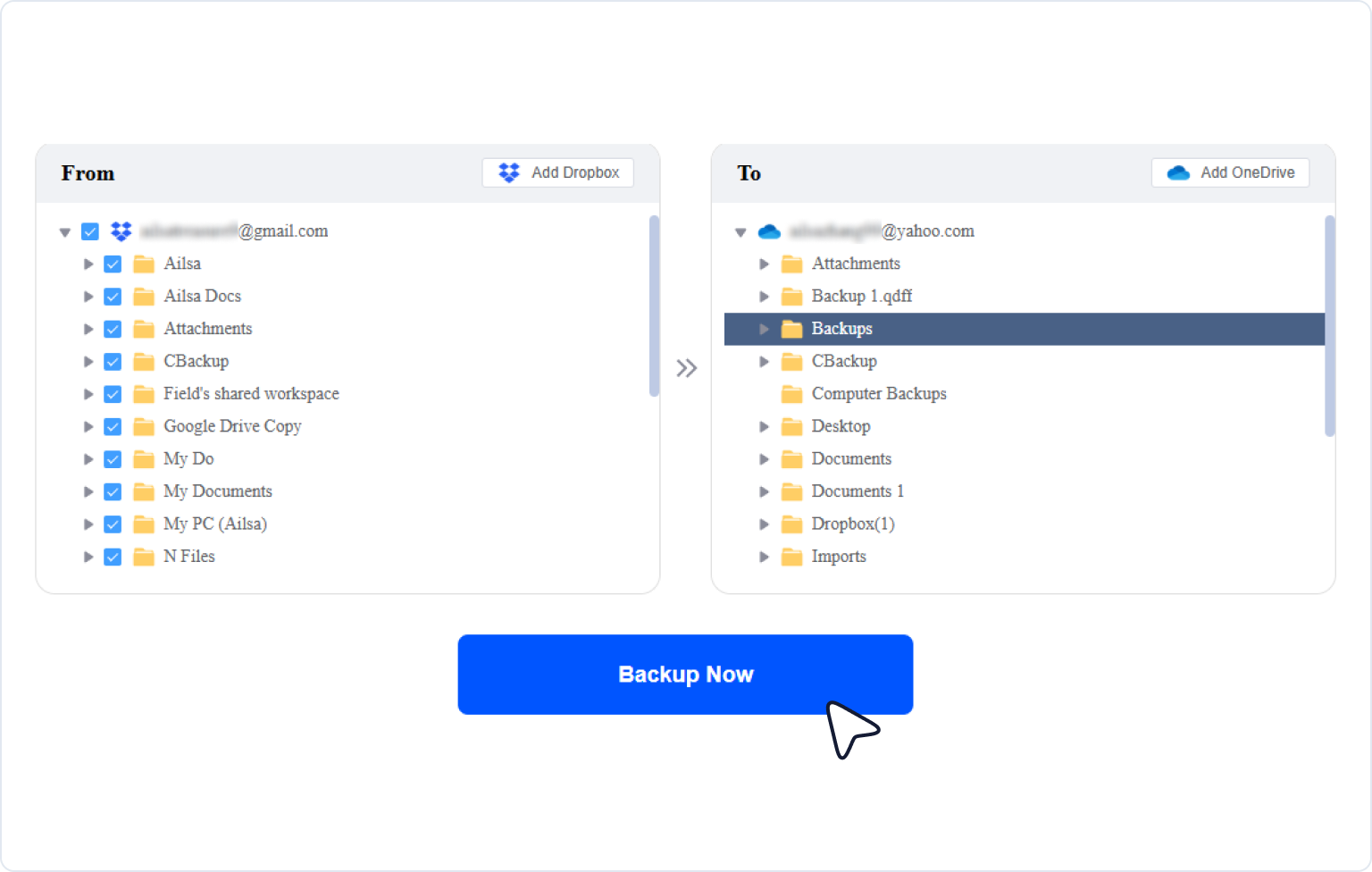
Protege los archivos de Dropbox en OneDrive con una copia de seguridad directa de
nube a nube. Selecciona carpetas, conserva versiones de las copias de seguridad y restaura cuando
sea necesario.
Sin descargas. Sin cargas. Sin registros. Simplemente de nube a nube
¿Por qué hacer una copia de seguridad de Dropbox en OneDrive?
Copia
de seguridad
de nube a nube crea una copia independiente y separada de sus datos en una plataforma
diferente. A diferencia de la sincronización o la transferencia, una copia de seguridad real
conserva el historial de versiones y permite la recuperación en un punto específico en el
tiempo. La ampliamente adoptada Regla de copia de seguridad 3-2-1 recomienda mantener varias
copias de sus datos en diferentes medios y ubicaciones para minimizar el riesgo de pérdida de
datos.
OneDrive
mantiene una copia independiente en los servidores de Microsoft. Restaure
rápidamente sin interrumpir su trabajo diario.
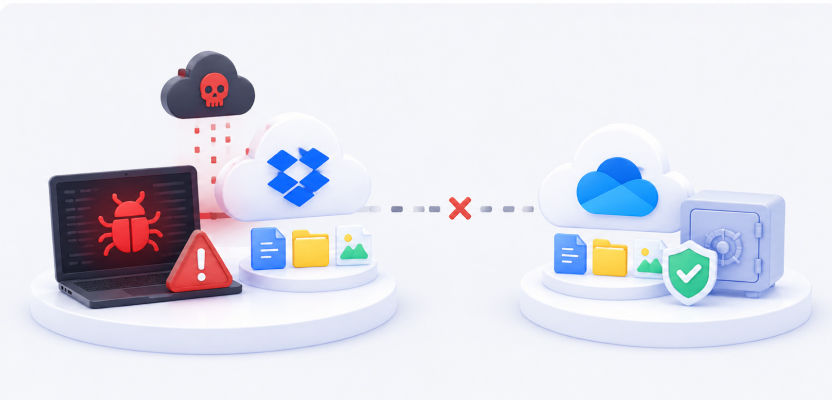
Ataque de ransomware o malware
Escenario: Los archivos importantes almacenados únicamente en Dropbox
son vulnerables a un punto único de fallo: la vulneración de la cuenta, interrupciones
del servicio o cambios en las políticas.
Dropbox
y OneDrive son operados por empresas distintas. Realizar una copia de seguridad crea
una copia redundante en una plataforma diferente.
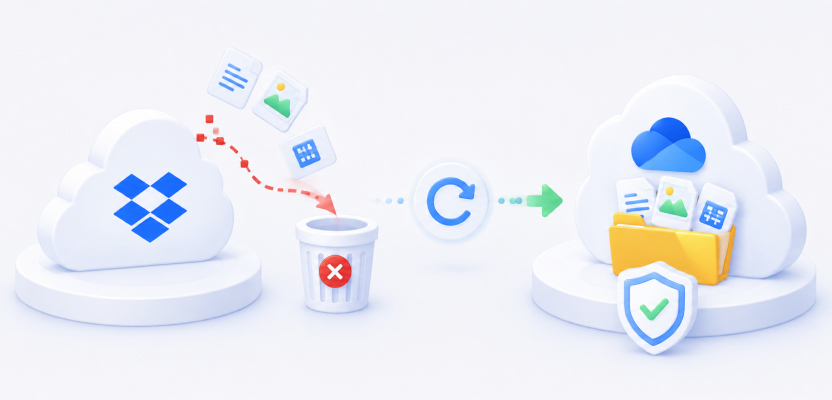
Eliminación masiva accidental
Escenario: Un empleado elimina accidentalmente una carpeta de un
proyecto crítico en Dropbox. Los archivos se pierden permanentemente después de 30 días;
meses de trabajo desaparecen en segundos.
MultCloud
realiza automáticamente una copia de seguridad de Dropbox en OneDrive. Sus archivos
de copia de seguridad no se ven afectados por las eliminaciones en Dropbox para una
recuperación instantánea.
¿Qué hace que MultCloud sea una mejor opción para la copia de seguridad real en la nube?
La verdadera copia de seguridad en la nube es más que copiar
archivos de una nube a otra. Debe ayudarte a conservar una copia independiente,
automatizar copias de seguridad repetidas, conservar versiones de copias de seguridad anteriores
y restaurar datos cuando los necesites. MultCloud reúne estas capacidades en un flujo de trabajo
de copia de seguridad de nube a nube.
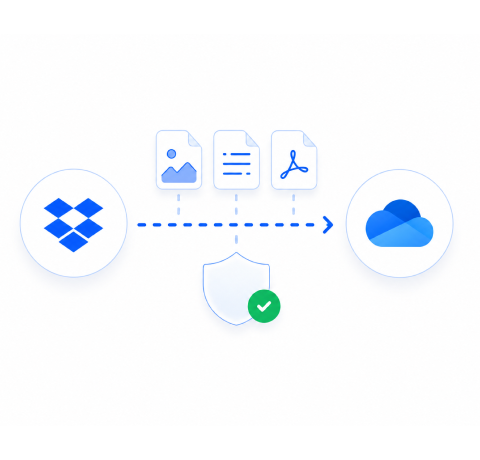
Copia de seguridad de nube a nube
Haga una copia de seguridad de los archivos directamente entre servicios en la nube sin
descargarlos primero a su computadora. No se requiere almacenamiento local ni un proceso
repetitivo de descarga y carga.
Copia de seguridad programada
Convierta una copia de seguridad puntual en una protección continua. Programar
copia de seguridad para ejecutar diariamente, semanalmente o mensualmente, para que
no tenga que reiniciar el mismo proceso manualmente.
Copia de seguridad incremental
Después de la copia de seguridad completa inicial, MultCloud puede respaldar únicamente los
archivos nuevos o modificados, lo que reduce las transferencias repetidas innecesarias y
hace que las copias de seguridad continuas sean más eficientes.
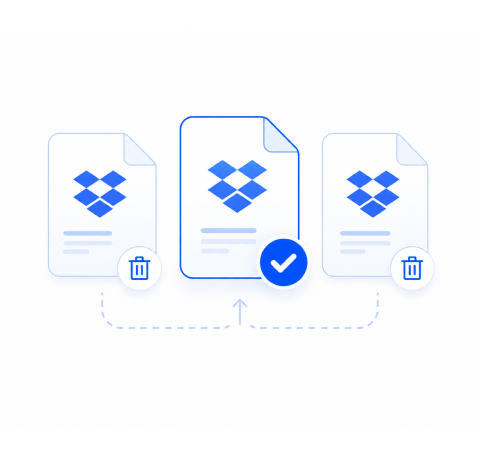
Múltiples versiones de respaldo
Conserva múltiples versiones de copia de seguridad en lugar de depender únicamente de la
última copia. Si un archivo cambia más tarde, sigues teniendo la opción de volver a un
estado anterior de la copia de seguridad.
Recuperación de archivos flexible
Cuando los archivos se eliminan por accidente, cambian o necesitan ser recuperados por
cualquier otro motivo, selecciona una versión de copia de seguridad y restaura los archivos
que necesitas en lugar de reconstruir tus datos manualmente.
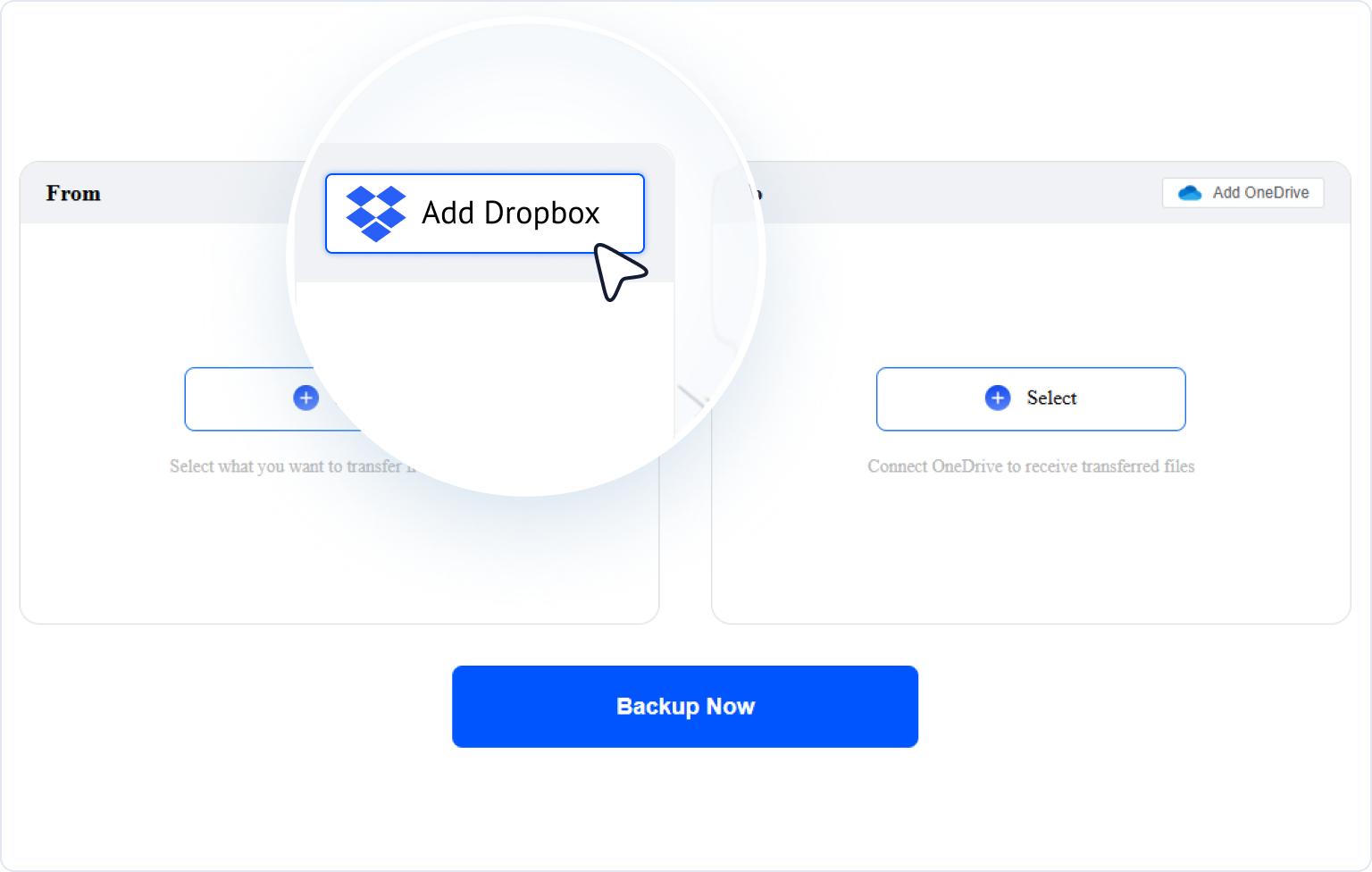
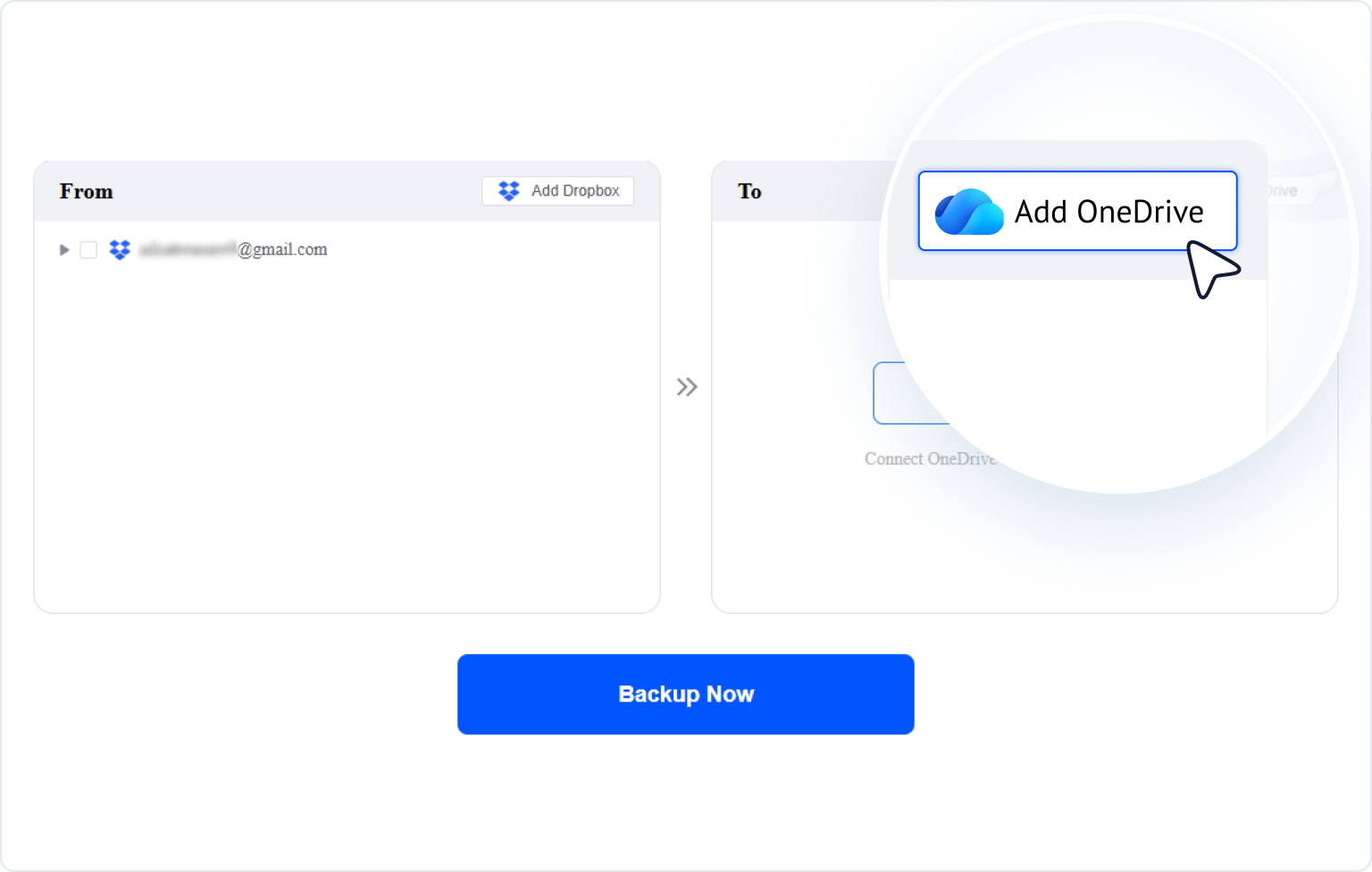
Sin configuración complicada
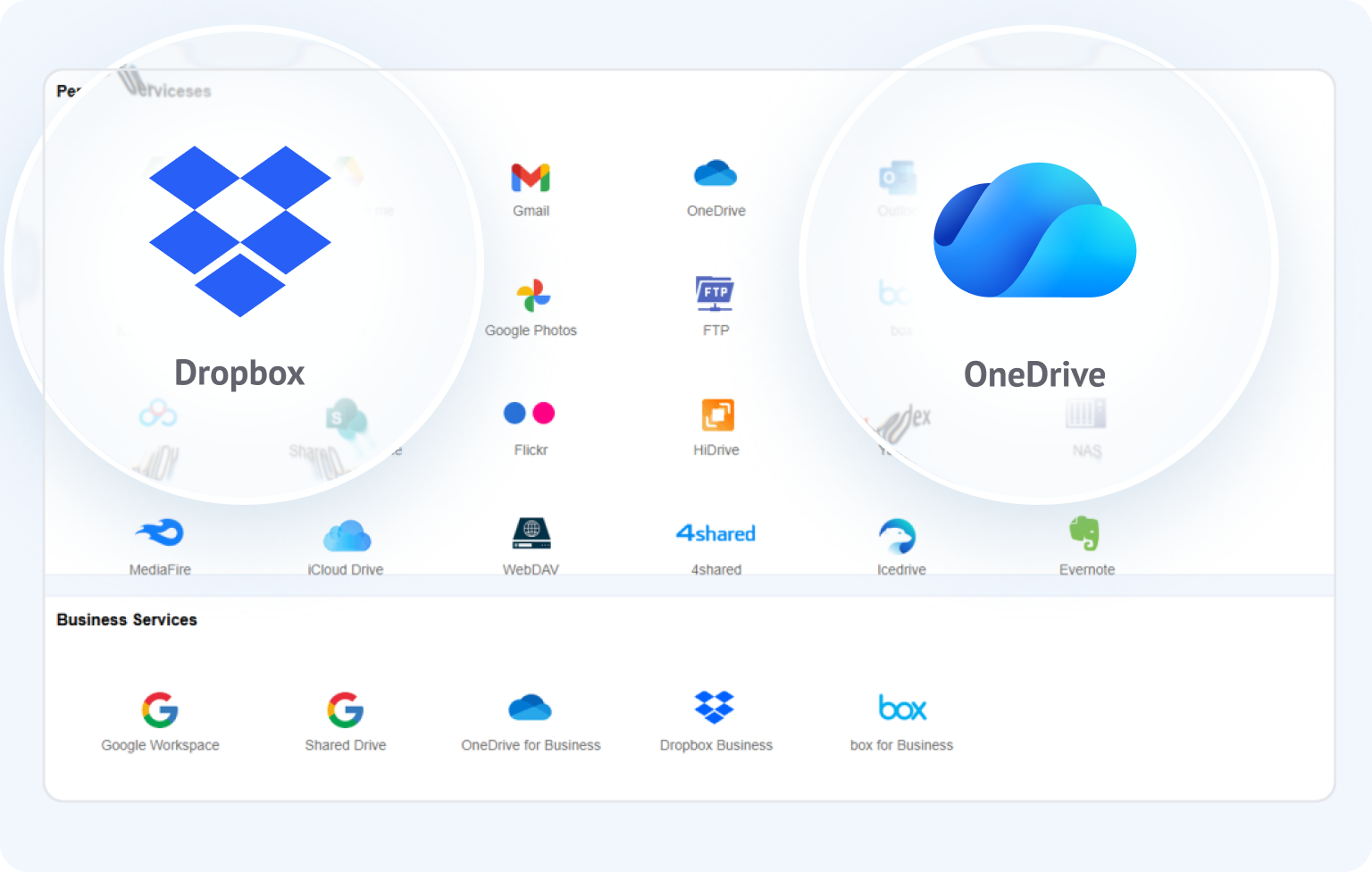
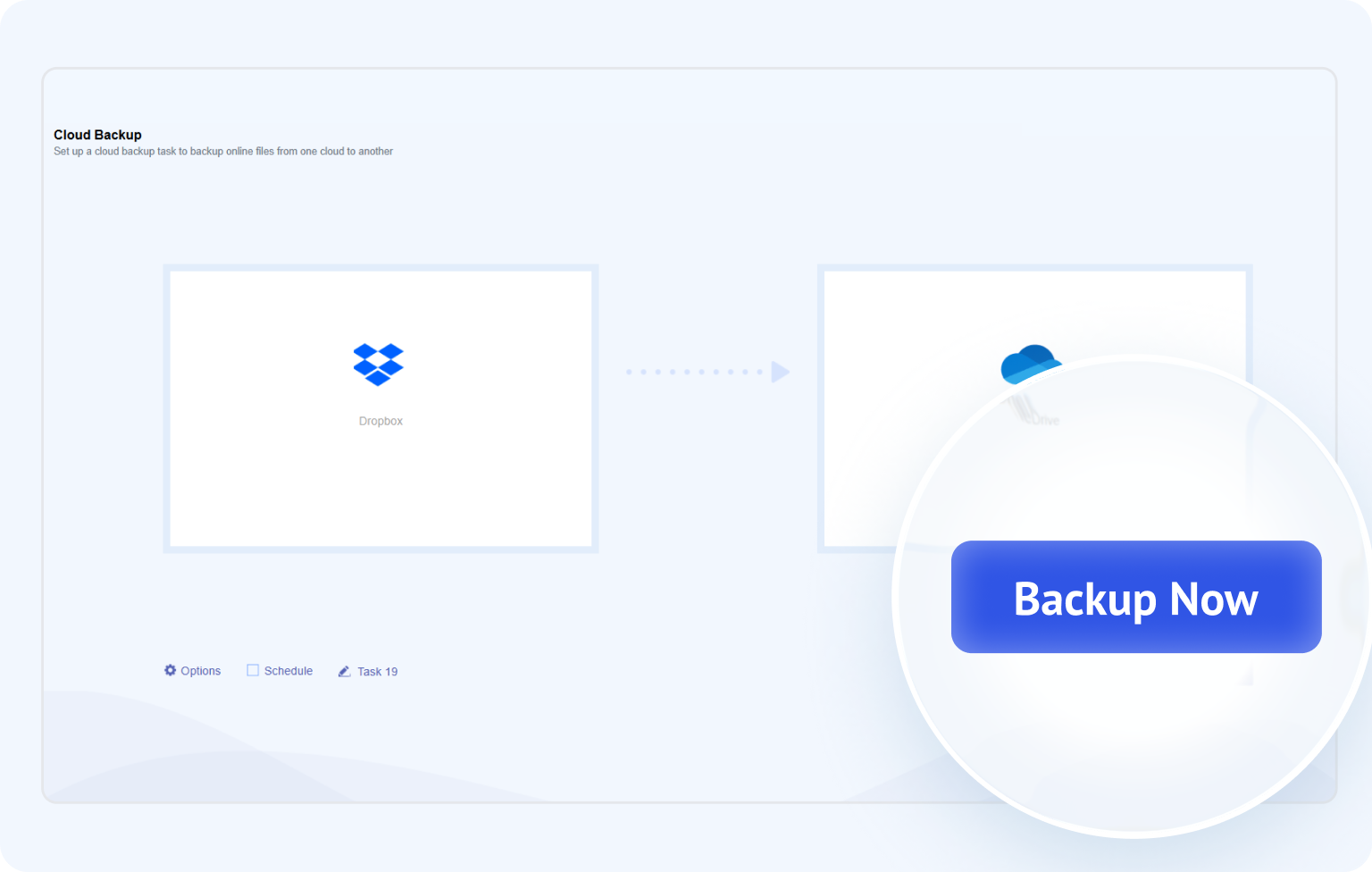
Agrega Dropbox y OneDrive a MultCloud, elige tu origen y destino, configura las opciones de
respaldo e inicia la tarea desde una interfaz gráfica.
Tu PC Puede Estar Apagada
Como MultCloud opera enteramente en la nube, la transferencia no depende de tu máquina local.
Puedes apagar tu PC, cambiar de red o cerrar tu navegador; el respaldo continúa sin
interrupciones.
Un lugar para más de 30 nubes
Gestione las tareas de respaldo en los servicios en nube compatibles desde una sola interfaz,
lo que facilita la protección de datos almacenados en diferentes plataformas en la nube sin
tener que lidiar con múltiples aplicaciones o scripts complicados.
Antes de respaldar Dropbox en OneDrive
Complete estas comprobaciones antes de crear la tarea de copia de seguridad de Dropbox a OneDrive
para que el resultado sea recuperable, tenga el ámbito adecuado y se ajuste a la política de
datos de su organización.
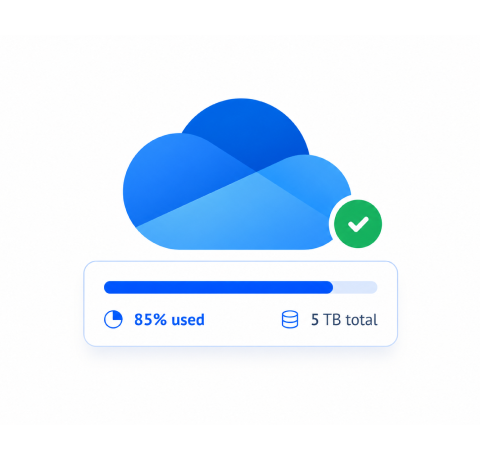
Verificar la capacidad de OneDrive
Verifique el espacio de almacenamiento restante de su OneDrive para asegurarse de que sea
mayor que el tamaño total de los archivos que se van a respaldar en Dropbox (al menos
1.2 veces). Espacio
insuficiente hará que la transferencia falle.
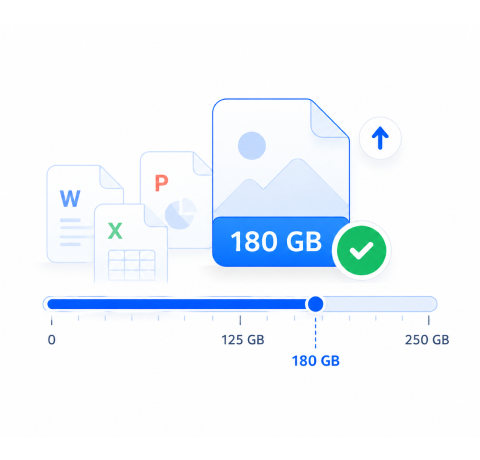
Verificar límite en OneDrive
Antes de realizar la copia de seguridad, asegúrese de que el tamaño de su archivo cumpla
con los límites de carga de OneDrive (hasta 250 GB por archivo); de lo contrario, los
archivos grandes no se podrán transferir correctamente.
Organizar los archivos de Dropbox
Limpiar
los archivos de Dropbox
que no es necesario transferir para ahorrar tráfico de datos de tu copia de seguridad en
la nube y espacio de almacenamiento en la nube.
Prueba con un lote pequeño
Antes de respaldar todo, haz una prueba con unos cuantos archivos de prueba. Verifica que
aparezcan correctamente en OneDrive y que el modo de sincronización se comporte como se
espera.
Cómo respaldar Dropbox en OneDrive automáticamente
Prueba una prueba rápida o inicia sesión en MultCloud para obtener una tarea reutilizable con
historial de tareas, opciones, programación, versiones y controles de restauración.
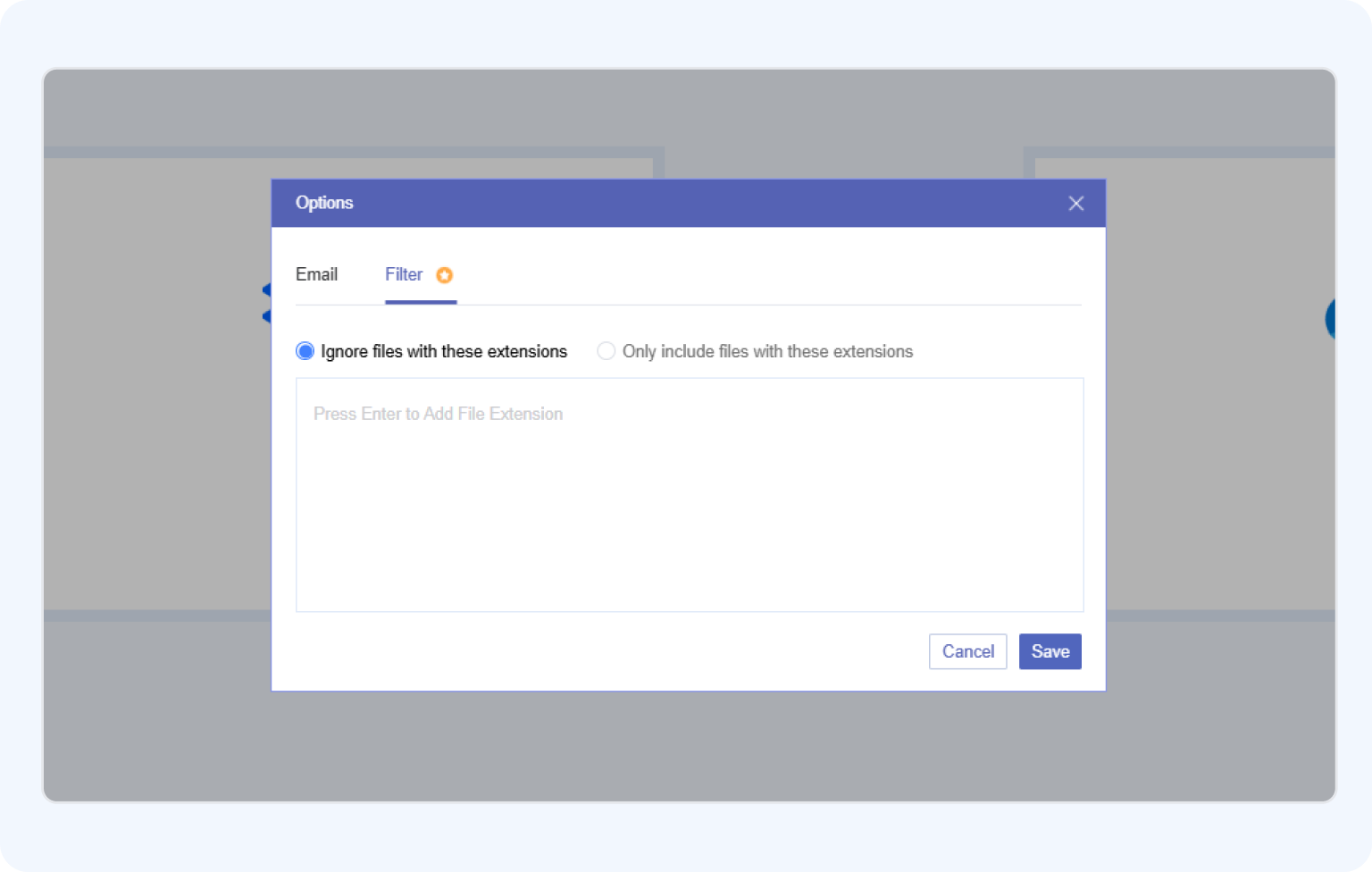
Nota: La programación, los filtros de archivos, el tráfico, la velocidad y otras
opciones avanzadas pueden variar según el plan y la versión del producto. También puedes
desbloquearlos todos al actualizar.
Formas habituales de hacer una copia de seguridad de Dropbox en OneDrive
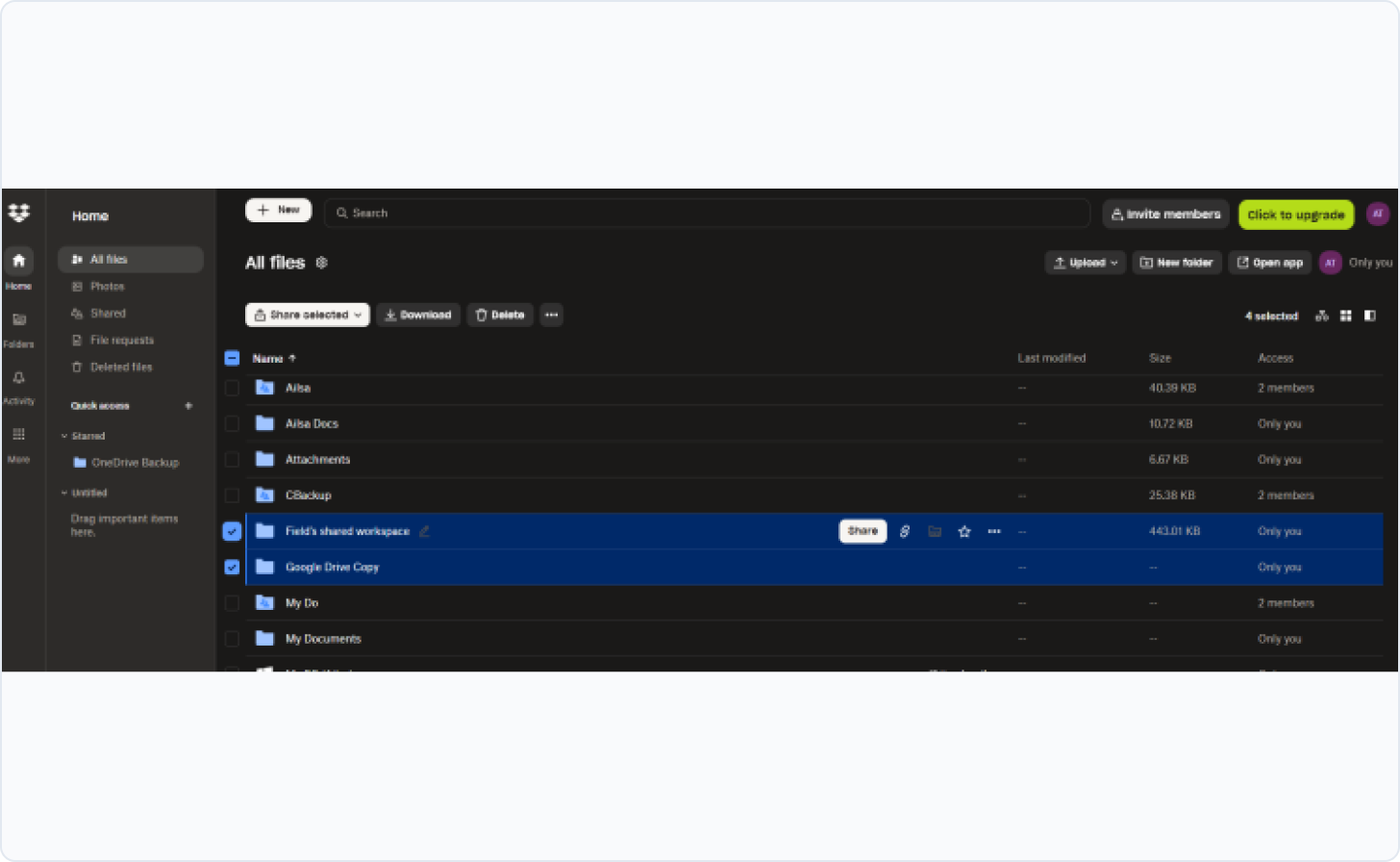
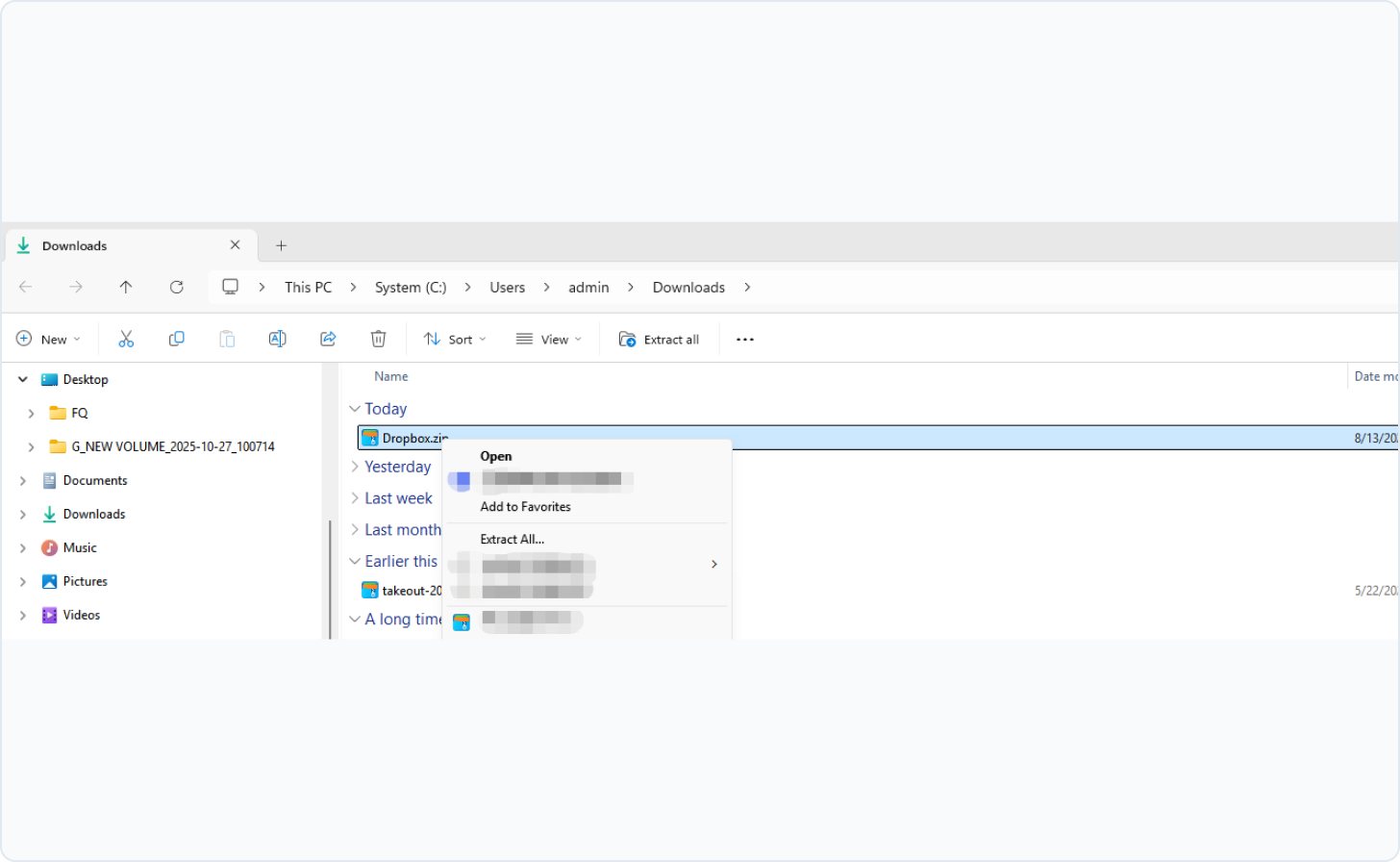
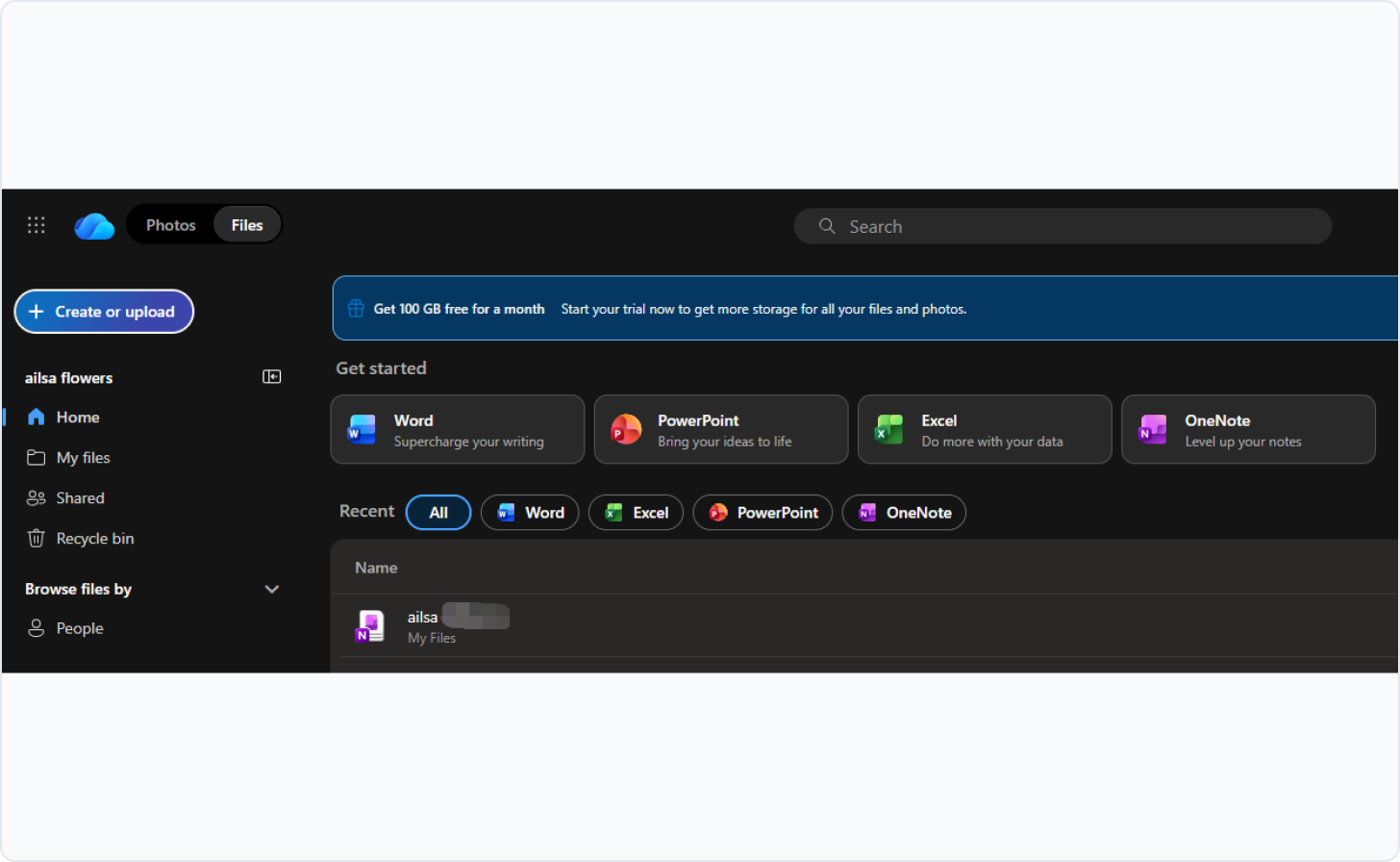
Método 1. Descarga manual desde Dropbox y carga en OneDrive
⚠️ Nota:
Este proceso puede ser muy lento, especialmente para grandes cantidades de datos.
Utilizarás tu ancho de banda de internet tanto para la descarga como para la subida.
Usa la aplicación de escritorio de OneDrive (admite 250 GB por archivo; las cuentas
profesionales o educativas tienen un límite de 15 GB) en lugar del sitio web; es
mejor para transferencias grandes o masivas.
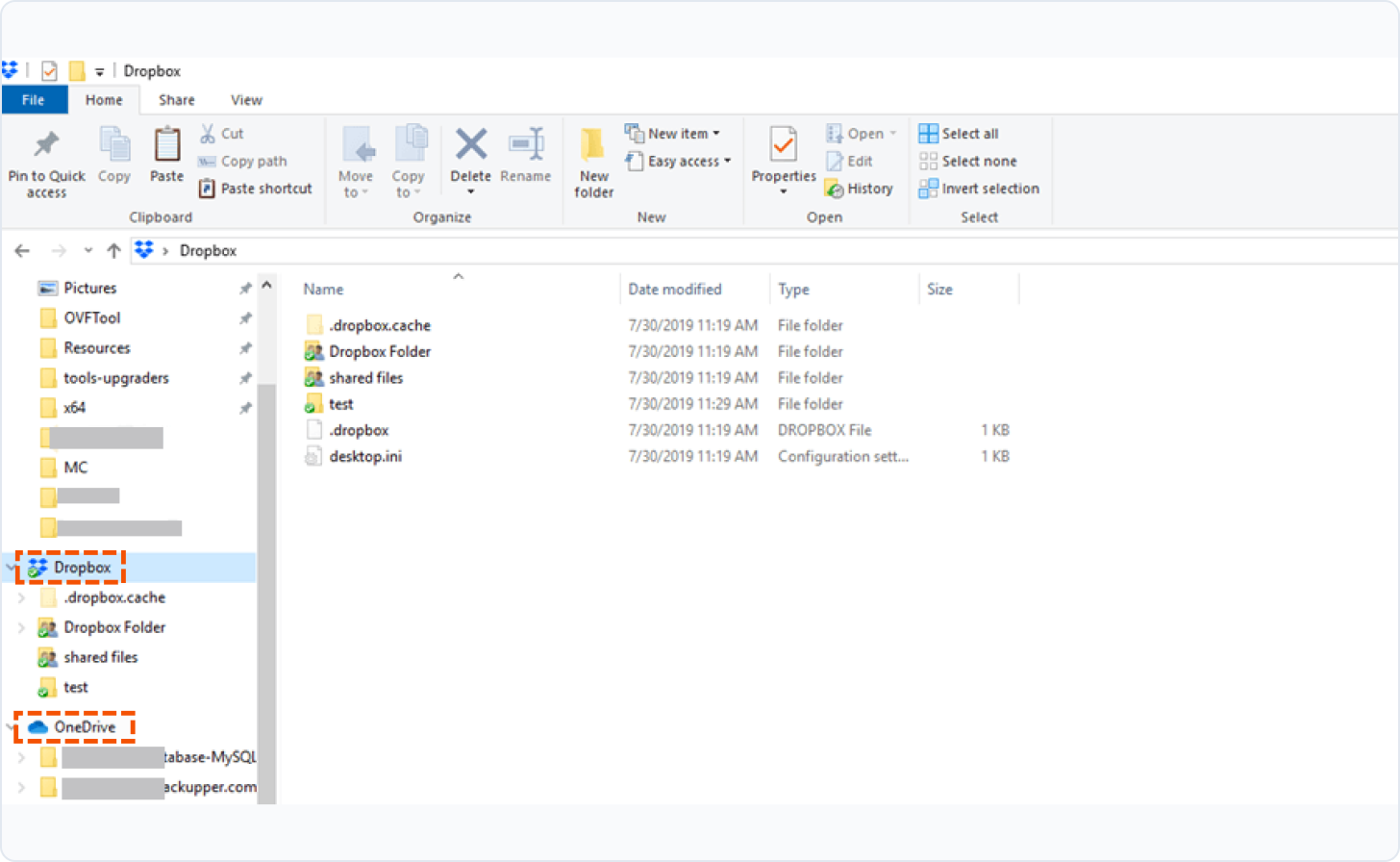
Método 2. Copiar entre aplicaciones de escritorio (Arrastrar y soltar)
Requisito previo: Tanto la aplicación de
escritorio de Dropbox como la de OneDrive
deben estar instaladas y totalmente sincronizadas.
⚠️ Notes:
Conflictos de archivos: Tenga en cuenta los caracteres no válidos
en los nombres de archivos.
OneDrive restringe caracteres como " * : < > ? / \ | y los espacios al
principio o al final,
lo que puede causar errores de sincronización.
Grandes transferencias: Para un número muy grande de archivos,
considere
transferir en lotes más pequeños para evitar que su sistema se
ralentice o que encuentre errores.
Esto es una copia, no un traslado: Sus archivos originales de
Dropbox permanecen intactos. Puede eliminarlos de Dropbox solo después de haber
verificado que la copia de seguridad en OneDrive se ha completado con éxito.
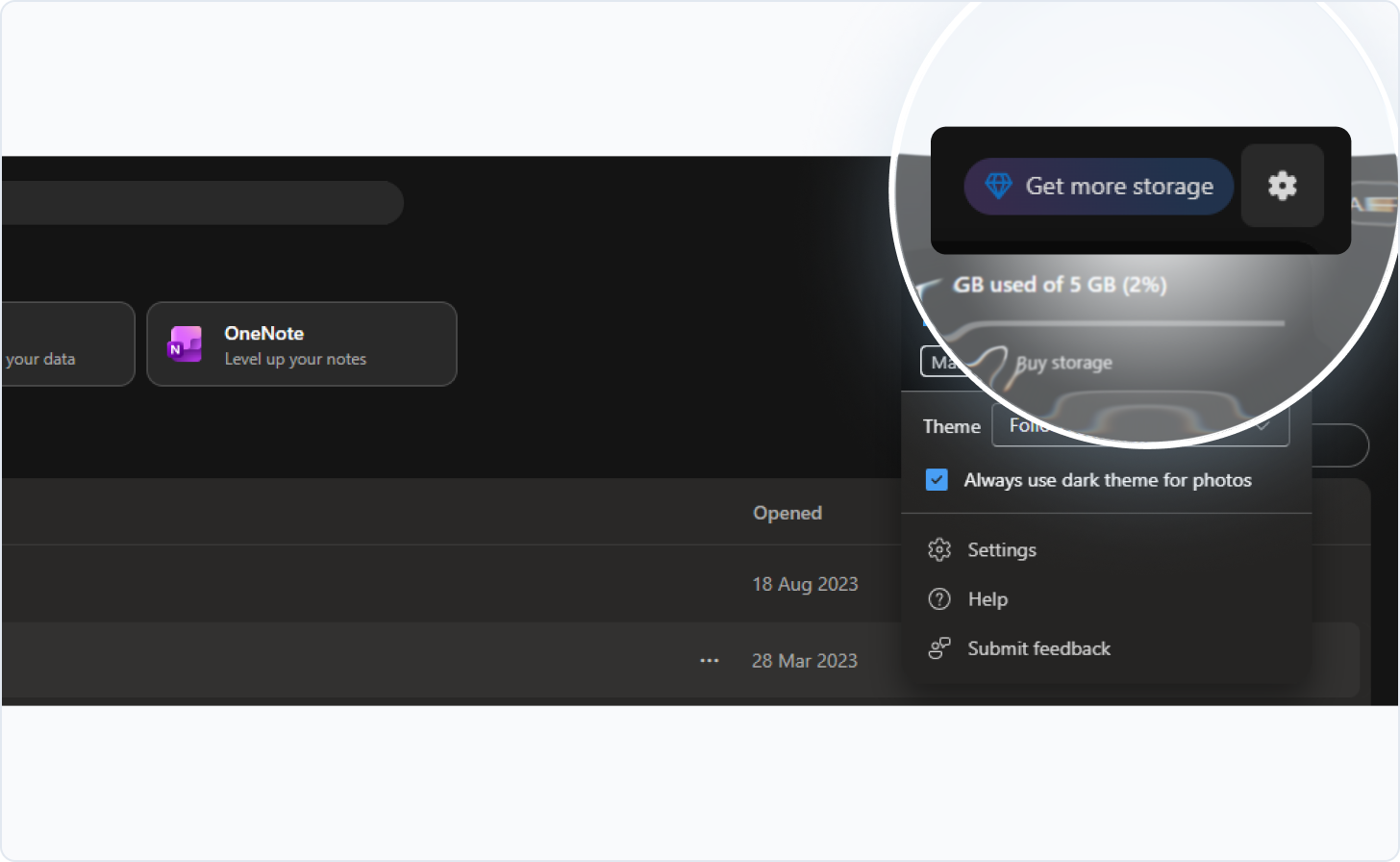
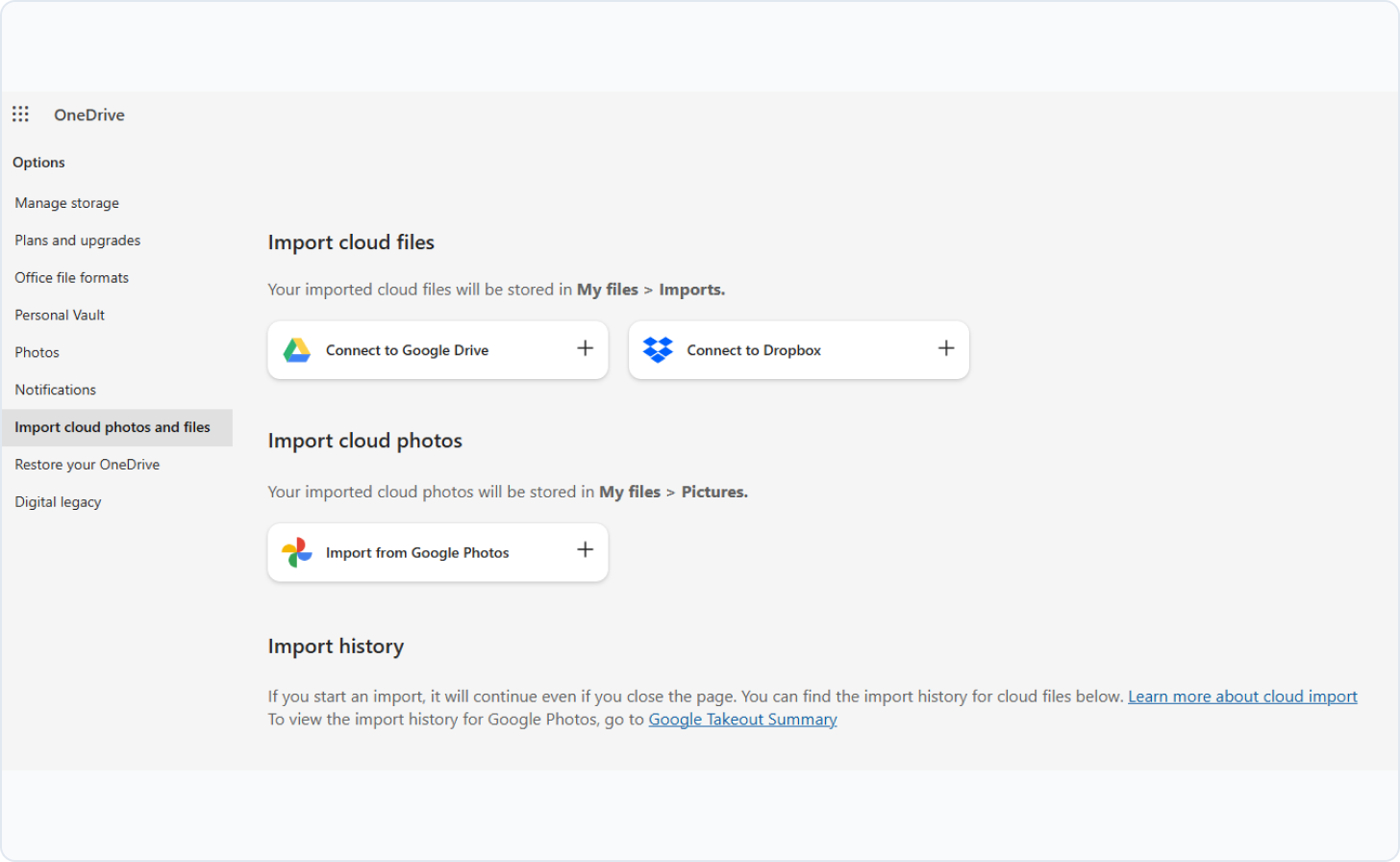
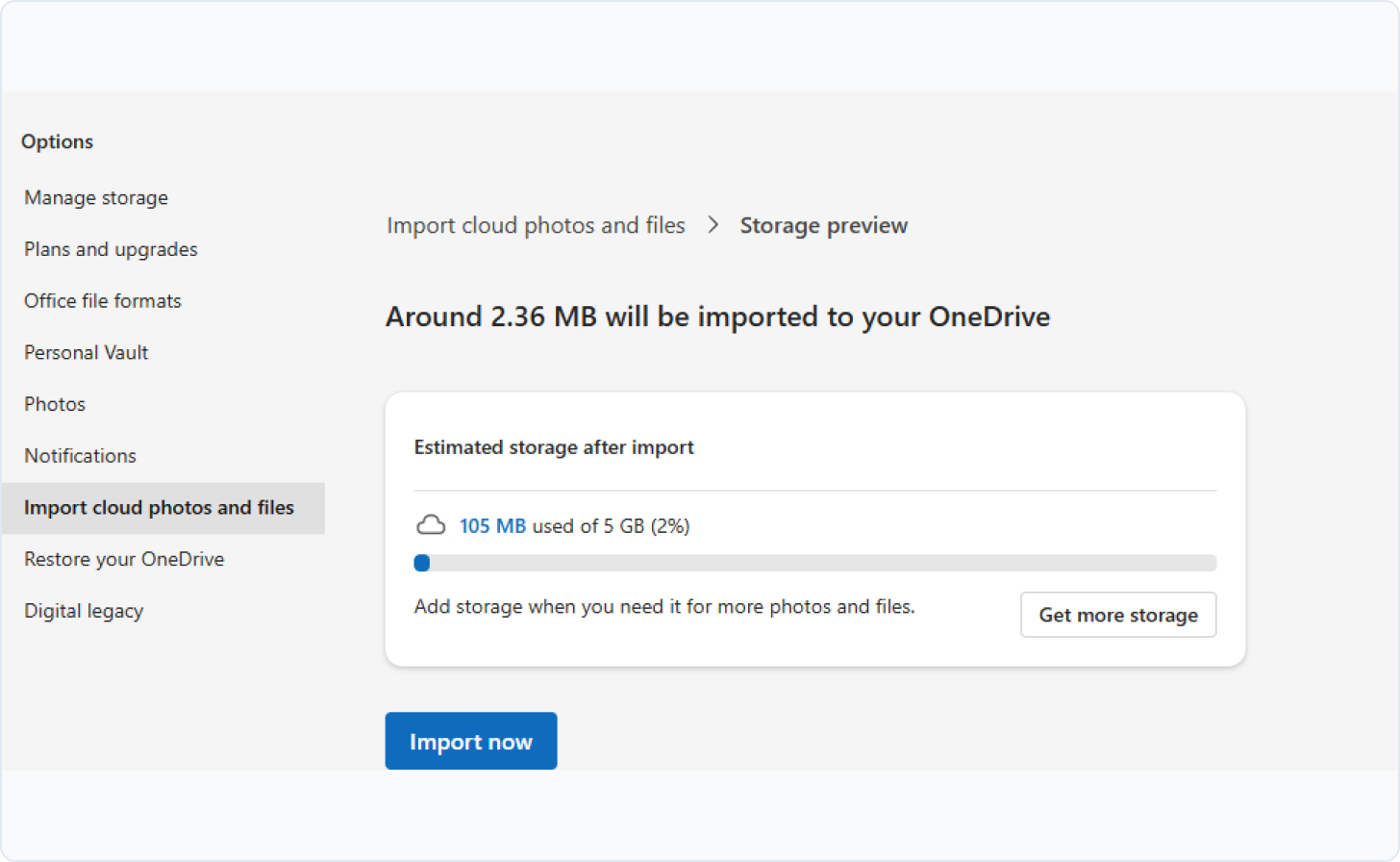
Método 3. La función «Importar fotos y archivos de la nube» de OneDrive
Importación única, no programada: Cualquier cambio realizado en
Dropbox no se podrá importar a OneDrive a menos que realices otra importación y
elimines la versión importada anteriormente.
Carga
masiva: Migrar una cantidad muy grande de archivos de una sola
vez
puede ser problemático. La interfaz web de OneDrive puede tener límites prácticos en
cuanto a cuántos
elementos se copian a la vez, y el cliente de sincronización puede tener
dificultades con bibliotecas que contienen
más de 300 000 archivos.
Tiempo de espera de autenticación: Para importaciones muy grandes
que toman mucho tiempo, existe el riesgo de que el token de autenticación utilizado
para la importación expire antes de que se complete el proceso. Si esto sucede, la
tarea de importación puede fallar, lo que requerirá que reinicie el proceso.
Transferencia, copia y copia de seguridad: ¿cuál es la diferencia?
Los métodos manuales mueven o duplican tus archivos, pero no ofrecen una verdadera protección de
respaldo. Esto es lo que hace realmente cada enfoque.
Capacidad
Descarga y carga manual
Copiar entre aplicaciones de escritorio
Historial de versiones
No
se conservan versiones
Sólo
la última copia
Múltiples
versiones de seguridad
Programación automatizada
Totalmente
manual
Totalmente
manual
Diario
/ Semanal / Mensual
Actualizaciones incrementales
Repite
toda la transferencia
Repite
toda la transferencia
Sólo
los archivos modificados
Se requiere almacenamiento local
Utiliza
tu espacio en disco
Utiliza
tu espacio en disco
Solo
de nube a nube
Ancho de banda local utilizado
Descarga
+ Subida
Se
sincroniza a través de tu PC
Se
ejecuta en los servidores de MultCloud
Restaurar Archivos Especificos
Debes
volver a descargar todo
Limitado
por conflictos de sincronización
Restauración
selectiva
Recuperación después de la eliminación
Eliminado
de ambos lados
Sincroniza
la eliminación automáticamente
Restaurar
desde la versión de respaldo
El ordenador puede estar apagado
Requerido
durante la transferencia
Requerido
durante la sincronización
Se
ejecuta en segundo plano
Conecta y administra más de 30 unidades en la nube en un solo lugar
MultCloud es compatible con más de 30 servicios en la nube (casi 40
integraciones), lo que te permite conectar, administrar y sincronizar archivos entre todas tus
cuentas de la nube desde una sola plataforma.
Entendemos que la confianza se gana, y hemos construido MultCloud con seguridad de nivel
empresarial para proteger tus datos en cada paso.
Tus datos te pertenecen
MultCloud es solo un canal de transmisión seguro. Nunca almacenamos tus archivos de forma
permanente en nuestros servidores; cualquier caché temporal se elimina inmediatamente una
vez que se completa tu tarea. Sigues siendo el único propietario de tus datos.
Sin exponer contraseñas
Utilizamos el sistema de autorización OAuth estándar de la industria, lo que significa que
MultCloud nunca ve ni guarda las contraseñas de tus cuentas en la nube. Concedes el acceso
de forma segura y puedes revocarlo en cualquier momento.
Cifrado de grado bancario
Todas las transferencias de datos están protegidas con cifrado AES de 256 bits para SSL, una
de las tecnologías de cifrado más seguras disponibles en la actualidad. Esto garantiza que
sus archivos no puedan ser manipulados, interceptados ni descifrados durante la transmisión.
Control total y transparencia
Puede revocar el acceso a la nube al instante, eliminar permanentemente su cuenta y sus datos
a petición, y contar con todo nuestro Cumplimiento
del RGPD, lo que garantiza que solo procesamos lo estrictamente necesario para sus
tareas y nada más.
Lo que dicen nuestros usuarios
GC
GeniuxCode1
reseñaID
Generosa cuota de 50 GB para nuevos usuarios
Después de registrarme, me dieron 50 GB de almacenamiento, lo cual es genial.
La transferencia de fotos y videos de Google Photos a otra nube fue muy
fluida y funcionó bien.
Me alegra que existan servicios como MultCloud. Para las personas que viven
en un país pobre donde los datos móviles son caros, MultCloud es una
solución inteligente para mover archivos de una nube a otra.
19 de abril de 2026Reseña espontánea
Útil
Compartir
TM
Timothy McCormick2 reseñasEE.
UU.
Funcionó sin problemas, estoy contento con los resultados
Todo funcionó sin problemas al transferir todos nuestros datos de Dropbox a
SharePoint. No podríamos estar más contentos con los resultados. Además, con
los pocos
problemas que tuve, ¡el equipo de soporte fue rápido en ayudar a
resolverlos! Un agradecimiento especial a
Lanry Lucky y a su equipo de soporte.
8 de abril de 2026Reseña espontánea
Útil
Compartir
JP
Joe Price1
reseñaGB
Gran producto y servicio de atención al cliente excepcional
¡Gran producto y me permitió trasladar todas mis fotos de OneDrive a Google
Photos! Tenía 90GB de datos y solo lo dejé funcionando.
También tuve una interacción fantástica con el servicio de atención al
cliente con Lanry Lucky, quien fue excepcional.
19 de abril de 2026Reseña espontánea
Útil
Compartir
R
Richard1
reseñaEE. UU.
Migración fácil de usar con MultCloud
Cambié de dirección de correo electrónico y necesitaba transferir datos de
una nube a otra, y el sitio de Multcloud me ayudó a lograrlo. Mi hija, que
es maestra de escuela, usa Multcloud todo el tiempo. Me guió paso a paso y
tuvimos éxito. Muchas gracias, es excelente y fácil de usar. Dejaré una
reseña similar de 5 estrellas en Google para recomendarlos a otros.
19 de abril de 2026Reseña espontánea
Útil
Compartir
GG
Guillaume Guthrie1 reseñaFR
Interfaz gráfica minimalista y bien diseñada.
Una experiencia directa. No requiere mucha configuración, el menú de opciones
está bien organizado y no confunde. Técnicamente eficiente. No se traba,
copia bien los archivos manteniendo su estructura de directorios y
subdirectorios. Todas las opciones y botones están ordenados en la pantalla
y son accesibles.
19 de abril de 2026Reseña espontánea
Útil
Compartir
MG
Mike G1
reseñaReino Unido
Excelente producto y soporte
El producto MultCloud es realmente excepcional y hace exactamente lo que
promete... Me aterraba la idea de migrar terabytes de datos de Dropbox
Business a Google Workspace y MultCloud hizo que fuera muy fácil y sin
complicaciones. Incluso me permitió conservar las fechas de «creación» y
«modificación» de los archivos... Y, además, su soporte técnico es
insuperable. De verdad, excelente. Muchas gracias.
19 de abril de 2026Reseña espontánea
Útil
Compartir
Preguntas frecuentes sobre cómo hacer una copia de seguridad de Dropbox en OneDrive
Descarga manualmente los archivos de Dropbox y súbelos a OneDrive, o utiliza MultCloud
Cloud Backup para un flujo de trabajo de copia de seguridad directo de nube a nube con
opciones de tareas, programación, versiones y controles de restauración.
No. La sincronización mantiene las ubicaciones alineadas y puede propagar cambios según el
modo. La copia de seguridad en la nube está destinada a versiones recuperables y a la
restauración.
No, eliminar el archivo original en Dropbox no eliminará la copia que ya transferiste a
OneDrive. Una vez que se copia el archivo, existe de manera independiente en la nueva
ubicación. Si tu herramienta de respaldo o OneDrive conservan versiones anteriores de los
archivos, puedes usar los controles de administración de versiones de la tarea o el
historial de archivos integrado de OneDrive para restaurar una copia anterior.
Use las páginas de autorización de estilo OAuth de los proveedores. No comparta contraseñas
con los creadores de contenido, agencias o capturas de pantalla de soporte de MultCloud.
Compruebe la autorización, la disponibilidad del origen, la capacidad del destino, los
nombres no compatibles, los filtros, los límites de tráfico/plan y los detalles de la tarea.
Vuelva a intentarlo con una carpeta de demostración pequeña antes de escalar el problema. O
póngase en contacto con el servicio de asistencia a través de support@multcloud.com para obtener ayuda.
Este es un error muy común de "Movimiento de carpeta conocida" (KFM). Si su carpeta de Dropbox se encuentra dentro de sus carpetas Documentos, Escritorio o Imágenes, OneDrive lo detectará. este
conflicto y bloqueará la copia de seguridad para evitar bucles de sincronización. La
solución es mantener tu carpeta de Dropbox separada; por ejemplo, directamente en
C:\Users\TuNombre\Dropbox, y no dentro de una carpeta que OneDrive esté intentando
respaldar.
Depende de tus necesidades. Para transferencias pequeñas y puntuales, el método manual de
"descargar y cargar" funciona. Para migraciones más grandes o complejas, la gente suele
recurrir a herramientas de terceros, como MultCloud, etc.
Sí. El Administrador de migración oficial de Microsoft tiene un límite de tamaño por
archivo. Muchas fuentes citan un límite de 15 GB para archivos individuales al usar esta
herramienta específica. Además, aunque Dropbox admite archivos de hasta 2 TB a través de su
aplicación de escritorio, OneDrive tiene un límite general por archivo de 250 GB, lo cual es
importante tener en cuenta en el caso de archivos muy grandes.
Si ves un icono de Dropbox naranja en un archivo pero te está causando problemas, podría
indicar un conflicto en el que Dropbox intenta sincronizar un archivo que OneDrive también
está gestionando. La solución principal es asegurarse Dropbox
no sincroniza los archivos desde la estructura de carpetas de OneDrive.
Para migraciones muy grandes a escala empresarial, los métodos manuales o incluso la
herramienta integrada de Microsoft pueden ser insuficientes. Se recomiendan proveedores de
migración especializados para transferencias de gran volumen, ya que ofrecen un mejor
rendimiento, gestionan metadatos complejos y brindan soporte durante todo el proceso.
No. Los archivos de Dropbox Paper se almacenan como documentos en línea, no como archivos
tradicionales en tu almacenamiento de Dropbox. Actualmente, MultCloud no admite la copia de
seguridad, la sincronización ni la transferencia directa de archivos Dropbox Paper. Para
conservarlos, deberás exportar manualmente los documentos de Paper como .docx u otros
formatos compatibles antes de utilizar MultCloud para realizar copias de seguridad.
¡Respalda Dropbox en OneDrive con MultCloud ahora!
La opción ideal para realizar copias de seguridad de nube a nube, transferir o sincronizar
archivos entre nubes.



 OneDrive
mantiene una copia independiente en los servidores de Microsoft. Restaure
rápidamente sin interrumpir su trabajo diario.
OneDrive
mantiene una copia independiente en los servidores de Microsoft. Restaure
rápidamente sin interrumpir su trabajo diario.