Realice fácilmente copias de seguridad de Dropbox a Google Drive en línea

Realice fácilmente copias de seguridad automáticas de todos los archivos o carpetas de Dropbox a una carpeta de Google Drive con solo unos clicsSin registro. Sin descargas. Sin subidas. Solo de nube a nube.

Ir a la aplicación para transferir entre más de 30 servicios en la nube

LifewireCNETTech AdvisorTechRadarSoftpedia

¿Por qué elegir MultCloud para la copia de seguridad de Dropbox a Google Drive?

Copia de seguridad directa de nube a nube. Cero carga local.

Transferencia del lado del servidor

No se requiere disco local ni ancho de banda. MultCloud transfiere datos directamente entre servidores de nube. Inicia una copia de seguridad, cierra tu navegador y la tarea seguirá ejecutándose en segundo plano hasta que termine.


Copia de seguridad programada

Configúralo una vez y déjalo funcionar para siempre. Configura ciclos diarios, semanales o mensuales para tu copia de seguridad de Dropbox a Google Drive. El sistema archiva tus datos según lo programado, sin activaciones manuales ni copias de seguridad olvidadas.

Historial de versiones de la copia de seguridad

Cada instantánea queda conservada. El sistema registra cada ejecución de copia de seguridad como una versión restaurable. Explore los estados históricos de los archivos y recupere versiones anteriores si las más recientes se sobrescriben.

Restauración con un clic

Revierta a cualquier punto en el tiempo. Elija una versión del historial de copias de seguridad y restaure los archivos en la unidad en la nube original o en una ubicación personalizada: un clic, recuperación de precisión.

Filtro selectivo de archivos

Respalde lo que importa y omita el resto. Personalice lo que respalda de Dropbox a Google Drive filtrando las extensiones de archivo: incluya solo .pdf, .docx y excluya .tmp, .cache.

5 GB / Mes Gratis

Sin tarjeta de crédito ni compromiso. Cada cuenta incluye 5 GB de transferencia de datos gratuita al mes: suficiente para realizar copias de seguridad periódicas de tus documentos, contratos y fotos críticos desde Dropbox a Google Drive.

Cómo hacer una copia de seguridad de todo Dropbox en una carpeta de Google Drive

Registrarsepara que MultCloud desbloquee copias de seguridad avanzadas en más de 40 unidades en la nube.

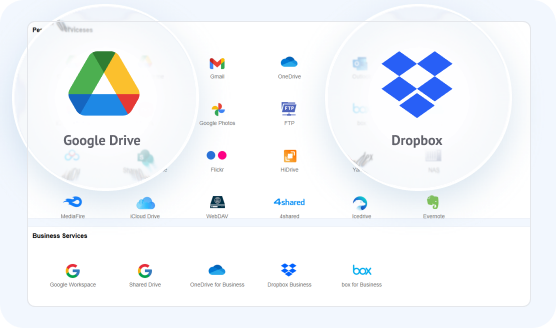
Añadir Dropbox y Google Drive

1Añadir cuentas de Dropbox y Google Drive

Inicia sesión en tu panel de MultCloud y haz clic en "Añadir nube" en el menú lateral izquierdo. Selecciona Dropbox y sigue la solicitud de OAuth para autorizar el acceso. Repite el mismo proceso para añadir Google Drive.

2Configura y ejecuta "Cloud Backup"

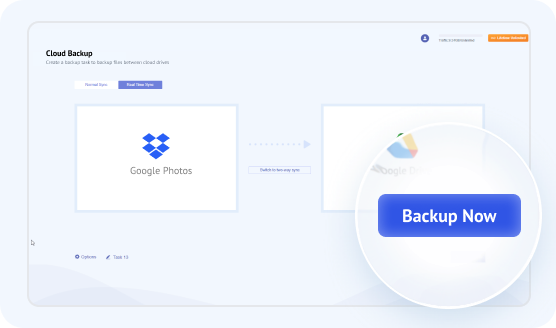
Haz clic en "Cloud Backup" en la barra de menú de la izquierda. Haz clic en el cuadro izquierdo para seleccionar todo tu directorio de Dropbox como Origen. Haz clic en el cuadro derecho para seleccionar tu carpeta de destino de Google Drive como Destino. Haz clic en "Backup Now" para iniciar la transferencia automática.

Configurar la copia de seguridad en la nube
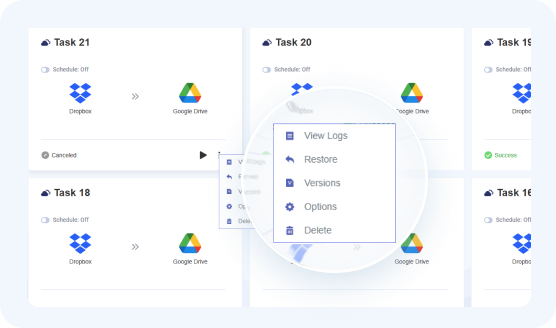
Restaurar la copia de seguridad

3Restaurar archivos desde Google Drive a Dropbox

Si necesita recuperar datos perdidos o corruptos, navegue hasta "Lista de tareas" y localice su tarea de copia de seguridad. Haga clic en el icono de opciones de tres líneas junto a la tarea y seleccione "Restaurar". Elija la versión específica del archivo o la instantánea que desea recuperar, seleccione la carpeta de Dropbox de destino como ubicación de restauración y haga clic en "Siguiente" para comenzar a restaurar sus archivos sin problemas.

Informe oficial de respaldo en vivo de Dropbox a Google Drive

Realizado el 4 de agosto de 2026

Transferencia de archivos grandes

(Videos, Instaladores, Archivos comprimidos)

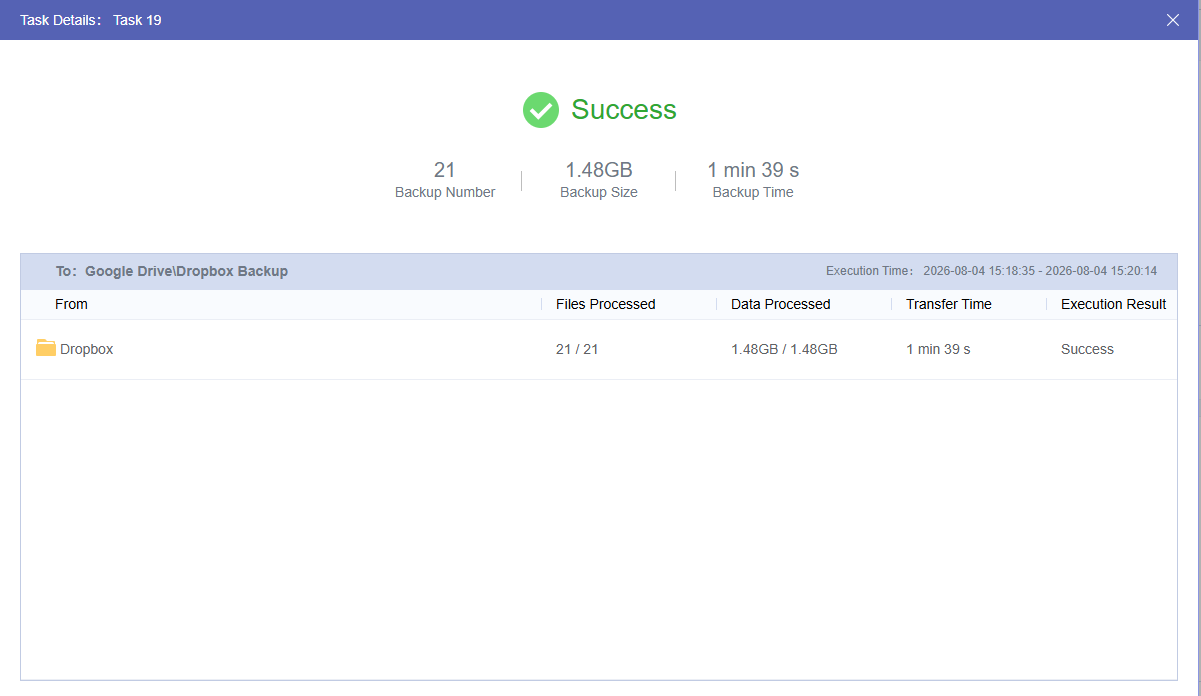
Total de archivos: 21
Transferidos con éxito: 21
Tasa de éxito: 100%
Volumen total de datos: 1.48GB
Tiempo total de sincronización: 1 min 39 s
Velocidad media de sincronización: ~15.31 MB/s (122.47 Mbps)

Recordatorio: El rendimiento real de la transferencia puede variar según el tamaño de los archivos, la cantidad de archivos y los límites de velocidad de la API impuestos por los proveedores individuales de almacenamiento en la nube.

Informe de copia de seguridad de Dropbox

Dropbox vs. Google Drive: Comparación en Profundidad

Comparación Dropbox Google Drive Valor real de la copia de seguridad de Dropbox a Google Drive
Almacenamiento gratuito 2 GB 15 GB 7,5× más espacio gratuito
Hacer copias de seguridad en Google Drive te ofrece al instante 7,5 veces el almacenamiento gratuito de Dropbox, lo que facilita guardar más documentos y fotos.
Límites de conexión de dispositivos Hasta 3 dispositivos (Plan gratuito) Sin límite de dispositivos Acceso desde cualquier dispositivo
El plan gratuito de Dropbox limita estrictamente los dispositivos conectados. Una vez realizada la copia de seguridad en Google Drive, puedes ver y descargar tus archivos desde un número ilimitado de teléfonos, computadoras y tabletas.
Plan de almacenamiento de pago 2 TB desde ($9.99/mes) Niveles de 100 GB / 200 GB / 2 TB disponibles Planes más flexibles
Dropbox carece de opciones asequibles de pequeña capacidad. Google Drive ofrece planes de nivel básico más económicos, como 100 GB / 200 GB (desde $1.99/mes).
Colaboración en línea y ecosistema Sincronización y almacenamiento de archivos puros Profundamente integrado con Google Workspace (Documentos / Hojas de cálculo / Formularios) Del almacenamiento estático a la colaboración dinámica
Una vez respaldados los archivos de Dropbox en Google Drive, se pueden editar y colaborar en ellos en tiempo real mediante las aplicaciones de Google Workspace, sin necesidad de descargarlos.
Tecnología de sincronización Sincronización incremental a nivel de bloques Sincronización a nivel de archivos Diferencia de velocidad de sincronización local
Dropbox solo sincroniza los bloques modificados de archivos grandes (más rápido para la sincronización local). Sin embargo, al usar MultCloud para la copia de seguridad de nube a nube, los archivos completos se transfieren de todos modos.

Métodos manuales para hacer copias de seguridad de archivos de Dropbox a Google Drive

Método 1. Descargar y volver a subir

Paso 1: Descargar archivos de Dropbox

Inicie sesión en su cuenta de Dropbox, seleccione los archivos o carpetas de los que desea hacer copias de seguridad y haga clic en Descargar. Dropbox los guardará en su computadora local como un archivo ZIP o como archivos individuales.

Paso 2: Descomprima los archivos descargados

Localice los archivos descargados en su computadora y extráigalos si se guardaron como un archivo ZIP.

Paso 3: Suba los archivos a Google Drive

Inicie sesión en Google Drive, haga clic en + Nuevo en la esquina superior izquierda y elija Subir archivo o Subir carpeta. Luego seleccione los archivos extraídos de Dropbox y súbalos a Google Drive como copia de seguridad.

Ventajas
No necesita instalar ningún software
Perfecto para transferencias de datos pequeñas
Desventajas
Archivos grandes = el doble de tiempo de transferencia
Se necesita el doble de almacenamiento local (descarga + descompresión)
Limitado por las velocidades locales de carga/descarga

Método 2. Arrastrar y soltar mediante aplicaciones de escritorio

Paso 1: Instalar las aplicaciones de escritorio

Descargue e instale tanto Dropbox for Desktop como Google Drive for Desktop en su computadora.

Paso 2: Iniciar sesión y abrir ambas carpetas

Inicie sesión en ambas aplicaciones para que aparezcan como unidades virtuales o carpetas en el Explorador de archivos, y luego abra las dos ventanas una al lado de la otra.

Paso 3: Arrastrar archivos de Dropbox a Google Drive

Seleccione los archivos o carpetas en su ventana de Dropbox y luego arrástrelos y suéltelos en su carpeta de respaldo en Google Drive.

Ventajas
No se requiere navegador para respaldos manuales
Rápido para respaldos de archivos a pequeña escala
Desventajas
Alto consumo de RAM/CPU durante sincronizaciones grandes
Las caídas de red pueden interrumpir los respaldos
La caché temporal consume espacio en el disco local
Puede colapsar con lotes de archivos grandes/voluminosos

Método 3. Rcloneview

Paso 1: Agregar remotos de Dropbox y Google Drive

Instala y abre RcloneView. Ve al menú de remotos, haz clic en + Nuevo remoto, luego busca y autoriza tanto Dropbox como Google Drive.

Paso 2: Cargar ambas cuentas en la nube

Cambia a la pestaña Explorar. Haz clic en el botón + en el panel izquierdo para cargar Dropbox, luego haz clic en el botón + en el panel derecho para cargar Google Drive.

Paso 3: Elegir un método de copia de seguridad

Elige el flujo de trabajo que mejor se adapte a tus necesidades:

  • Arrastrar y soltar: Arrastra los archivos desde el panel izquierdo y suéltalos en el panel derecho.
  • Comparar y copiar: Haz clic en Comparar para resaltar las diferencias, selecciona los archivos que quieras y luego haz clic en Copiar para iniciar la transferencia.
  • Copia de seguridad automática: Selecciona tus carpetas de destino, haz clic en Sincronizar y abre el Administrador de trabajos para programar copias de seguridad automáticas, como ejecutarlas diariamente a la medianoche.
Ventajas
Arrastrar y soltar visual y comparación de carpetas, sin código
Opciones de programación y sincronización automáticas
Visibilidad completa con seguimiento de transferencias en tiempo real
Desventajas
Dependencia local: la PC debe permanecer encendida y conectada
Límites de API: sujeto a topes diarios de carga en la nube
Configuración manual: requiere autorización inicial de la cuenta

Transferencia en la nube vs. Copia de seguridad en la nube: ¿Cuál necesitas?

Dos funciones principales, dos objetivos diferentes. Vea cómo se mueven los datos entre esos dos enfoques.

Transferencia en la nube

Servicio de "mudanza" de una sola vez — mueva sus archivos a una nueva nube, de forma rápida y completa

Mecánica principal

Concepto

Una migración de archivos de una sola vez desde la Nube de Origen A a la Nube de Destino B, como contratar mudanceros: una vez terminada la mudanza, el lugar anterior queda vacío.

Flujo de datos

A → B (unidireccional). La transferencia finaliza una vez que todos los archivos han sido entregados.

Datos de origen después de la transferencia

Eliminado opcionalmente — libera espacio de almacenamiento en la nube original

Versiones e historial

No se conserva historial de versiones — la transferencia es el estado final.

Escenarios típicos

Cambiar de Dropbox a Google DriveLibera espacio de almacenamiento en la nube antiguaConsolidar múltiples cuentas en la nube

Copia de seguridad en la nube

"Póliza de seguro" continua — Mantén tus datos seguros con copias redundantes en varias nubes

Mecánica principal

Concepto

Replica continuamente archivos a una nube de destino mientras mantienes la fuente activa, como contratar un seguro: tus originales permanecen intactos, pero siempre tienes una copia de seguridad desde la que restaurar.

Flujo de datos

A → B (en curso). Los cambios y archivos nuevos en la fuente se respaldan mediante instantáneas programadas.

Datos de origen después del respaldo

Siempre se conserva — nunca se modifica ni se elimina

Versiones e historial

Realiza un seguimiento de las versiones de los archivos — recupere archivos históricos sobrescritos o eliminados en cualquier momento

Escenarios típicos

Evitar la eliminación accidental de archivosRecuperación ante desastres multicloud 3-2-1Restaurar versiones sobrescritas de archivos

Comparación completa: métodos de copia de seguridad de Dropbox a Google Drive

Especificaciones de prueba: archivos de 1.48GB
Asus, Samsung SSD
37.2Mbps de descarga / 5.20Mbps de subida Ethernet
Registros de sincronización: 4 de agosto de 2026
Dimensiones MultCloud Sincronización en la nube Descargar y volver a subir Arrastrar y soltar (Aplicación de escritorio) RcloneView
Tiempo de transferencia 1 min 39 seg

1 h 5 min 18 seg

(Descarga: 3 min 30 seg / Descompresión: 35 seg / Carga: 1 h 1 min 13 seg)

6 min 26 seg 5 min 52 seg
Velocidad promedio

15.31 MB/seg

(122.47 Mb/seg)

0.39 MB/s

(3.12 Mbps)

3.93 MB/s

(31.44 Mbps)

4.20 MB/s

34.44 Mbps

Dependencia del almacenamiento local

Cero (0 GB)

(Transfiere directamente en la nube, sin usar espacio local)

Muy alto

(Requiere el doble de espacio en disco: paquete ZIP + archivos descomprimidos)

Alto

(Utiliza espacio en disco local como caché temporal)

Muy bajo

(Utiliza una caché mínima de RAM, sin necesidad de almacenamiento en disco)

Dependencia del dispositivo

No se necesita ningún dispositivo

(Ejecución sin conexión)

(Puede apagar la PC después de iniciar; se ejecuta automáticamente en servidores en la nube)

Debe permanecer encendido

(La PC no puede suspenderse ni desconectarse; requiere supervisión manual completa)

Debe permanecer encendido

(La PC no puede suspenderse ni desconectarse; salir de la aplicación detiene la transferencia)

Debe permanecer encendido

(Requiere que el dispositivo local y el proceso CLI/GUI permanezcan activos)

Programación automatizada

Avanzado

(Motor integrado de copia de seguridad programada que admite tareas diarias/semanales/mensuales)

No compatible

(100% manual)

Solo sincronización en tiempo real

(Sin control de planificación de horarios personalizados)

Compatible

(Configurable a través del Administrador de trabajos o trabajos Cron del sistema)

Naturaleza principal y restauración

Copia de seguridad y restauración dedicada en la nube

(Admite selección de versiones de copia de seguridad y restauración con un clic)

Copia manual única

(Sin capacidad de restauración con un solo clic)

Copia de archivos en disco local

(Sin capacidad de restauración con un solo clic)

Herramienta de sincronización con relevo local

(Sin capacidad de restauración ante desastres con un solo clic)

¿Por qué elegir MultCloud para la copia de seguridad de Dropbox a Google Drive?

Tan estable

13 años de maestría, estabilidad líder en la industria. Transfiera y administre en más de 30 nubes,

transferencias programadas y automatizadas, sincronización y copia de seguridad.

Tan fácil

Basado en web, sin necesidad de instalación. Ejecuta transferencias en sus propios servidores (sin consumir ancho de banda local); simplemente copie y pegue todos sus archivos entre nubes.

Tan seguro

Centrado en la privacidad, con pleno cumplimiento del RGPD integrado. Protege las transferencias con cifrado SSL AES de 256 bits, garantizando la seguridad de los datos sin intercepciones en todos los escenarios de migración.

Tan rápido

Diseñada con un robusto motor de procesamiento paralelo de 10 hilos, la plataforma divide la carga de trabajo para maximizar el rendimiento dentro de los límites de limitación de la nube, reduciendo significativamente el tiempo total de migración.

Conecta y gestiona más de 30 unidades en la nube en un solo lugar
MultCloud admite más de 30 servicios en la nube (casi 40 integraciones), lo que te permite conectar, gestionar y transferir archivos entre todas tus cuentas en la nube desde una sola plataforma. Ya sea que uses OneDrive, Google Drive, Dropbox, iCloud, Google Photos u otros servicios importantes de almacenamiento en la nube, MultCloud los unifica en un solo panel centralizado—lo que hace que la gestión y la migración de archivos en la nube sean más sencillas que nunca.
Más nubes

Lo que dicen nuestros usuarios

GC GeniuxCode1 reseñaID

Amplia cuota de 50GB para nuevos usuarios

Después de registrarme, me dieron 50GB de almacenamiento, lo cual es genial. Transferir fotos y videos de Google Photos a otra nube fue muy fluido y funcionó bien.

Me alegra que existan servicios como MultCloud. Para las personas que viven en países pobres donde los datos móviles son caros, MultCloud es una solución inteligente para transferir archivos de una nube a otra.

19 de abril de 2026Reseña no solicitada
TMTimothy McCormick2 reseñasEE. UU.

Funcionó sin problemas, contento con los resultados

Todo funcionó sin problemas al transferir todos nuestros datos de Dropbox a SharePoint. No podría estar más contento con los resultados. Además, con los pocos problemas que tuve, el soporte fue rápido para ayudar a resolverlos. ¡Un agradecimiento especial a Lanry Lucky y a su equipo de soporte!

8 de abril de 2026Reseña no solicitada
JPJoe Price1 reseñaGB

Excelente producto y un servicio al cliente excepcional

Excelente producto y me permitió mover todas mis fotos de OneDrive a Google Photos. Tenía 90 GB de datos y simplemente lo dejé funcionando.

Además, tuve una interacción fantástica con

19 de abril de 2026Reseña no solicitada
RIRichard1 reseñaEE. UU.

Multcloud: Migración Fácil de Usar

Cambié mis direcciones de correo electrónico y necesitaba mover datos de una nube a otra, y el sitio de Multcloud me ayudó a hacerlo. Mi hija, que es maestra de escuela, usa Multcloud todo el tiempo. Ella me guio en los pasos y tuvimos éxito. Gracias. Excelente y fácil de usar. Dejaré una reseña similar de 5 estrellas en Google para recomendarlos a otros.

15 de julio de 2025Reseña no solicitada
GGGuillaume Guthrie1 reseñaMX

Minimalista y bien diseñada GUI.

La experiencia sencilla no requiere mucha configuración, el menú de opciones está bien organizado y no es confuso.

Técnicamente eficiente. No se retrasa, copia bien los archivos, con su estructura de directorios y subdirectorios.

GUI eficaz. Todas las opciones y botones están ordenados en la pantalla y son accesibles.

19 de julio de 2025Reseña no solicitada
MMike G10 reseñasGB

Producto y soporte excepcionales

El producto de MultCloud es realmente excepcional y hace exactamente lo que dice... Me aterraba migrar TB de datos de Dropbox Business a Google Workspace, y MultCloud lo hizo súper fácil y sin complicaciones. Incluso me permitió conservar las fechas de "creado el" y "modificado el" de los archivos...

AND: su soporte no tiene igual. Realmente excepcional. Gracias.

13 de junio de 2025Reseña no solicitada

Preguntas Frecuentes

Sí, usar MultCloud es la forma más eficiente y sencilla de configurar la sincronización directa. Sincronizar Dropbox con Google Driveplataformas ofrece integración incorporada, MultCloud gestiona la sincronización completamente en la infraestructura de nube del lado del servidor, lo que significa:

  • No se requiere almacenamiento local (no necesitas descargar archivos a tu computadora o teléfono).
  • No necesitas mantener tu PC encendida (la sincronización se ejecuta automáticamente en la nube una vez configurada).
Todos los formatos de archivo estándar —incluidos PDF, documentos de Office, imágenes, archivos de audio/video y archivos zip— son compatibles con transferencias originales sin pérdida de calidad. Sin embargo, los formatos en línea exclusivos de la plataforma, como Dropbox Paper, actualmente no son compatibles para la transferencia directa.
Los nombres de los archivos y las estructuras se mantienen intactos, pero las marcas de tiempo se establecerán según la hora de la copia de seguridad. Los permisos de uso compartido de las carpetas originales y los enlaces públicos no se transfieren y deben volver a compartirse directamente en Google Drive.
La velocidad de transferencia depende del método. Las descargas locales dependen en gran medida de las velocidades de Internet del hogar y tardan más de una hora para lotes grandes. Las herramientas dedicadas de nube a nube procesan archivos en redes troncales de servidores de alta velocidad, completando gigabytes en solo minutos.
Las transferencias locales desde el navegador o la aplicación requieren que tu PC permanezca encendida y conectada. Sin embargo, las herramientas de respaldo de nube a nube procesan las tareas en servidores en la nube remotos, lo que te permite apagar tu computadora inmediatamente después de iniciar el proceso.
No, los respaldos estándar en la nube crean una copia duplicada exacta en Google Drive mientras mantienen tus archivos originales de Dropbox completamente seguros e intactos, a menos que configures explícitamente una operación de movimiento o una sincronización de eliminación bidireccional.
Puede programar copias de seguridad diarias utilizando una plataforma de nube a nube como MultCloud. Después de autorizar sus cuentas de Dropbox y Google Drive, cree una tarea de Copia de seguridad en la nube, configure la programación en "Diaria" a la hora de su preferencia e inicie la tarea. La copia de seguridad se ejecutará automáticamente en la nube todos los días.
MultCloud puede ser uno de los métodos más seguros, ya que se trata de una transferencia cifrada de nube a nube que utiliza la autorización OAuth 2.0, lo cual mantiene tus credenciales privadas y evita los riesgos de la red local. Elige siempre el modo de respaldo unidireccional en lugar de la sincronización bidireccional para evitar que las eliminaciones accidentales en Google Drive afecten o sobrescriban tus archivos originales de Dropbox.
MultCloud

¡Respaldar Dropbox a Google Drive gratis con MultCloud ahora!

La opción preferida para respaldar, transferir o sincronizar archivos entre nubes.

Comenzar gratis >>
Respaldo en la nube