Haz una copia de seguridad de Google Photos en Dropbox sin descargarlo todo

Mueve fotos, videos o álbumes seleccionados directamente desde Google Photos a Dropbox. MultCloud realiza la copia de seguridad en línea sin consumir recursos locales.Sin descargas. Sin subidas. Sin registro. Solo de nube a nube.

Ir a la app para transferir entre más de 30 servicios en la nube

Lifewire CNET Tech Advisor TechRadar Softpedia

Tus fotos de Google merecen más de una copia

Google Photos facilita almacenar y acceder a años de fotos y videos, pero mantener toda tu biblioteca de fotos en una sola cuenta no es suficiente. Una copia de seguridad de Google Photos a Dropbox ofrece a las fotos y videos importantes otro lugar donde vivir, algo especialmente útil al reorganizar el almacenamiento. Cómo limpiar Google Photos, o si deseas tener más control sobre la copia de seguridad. Afortunadamente, MultCloud puede hacerlo fácilmente.

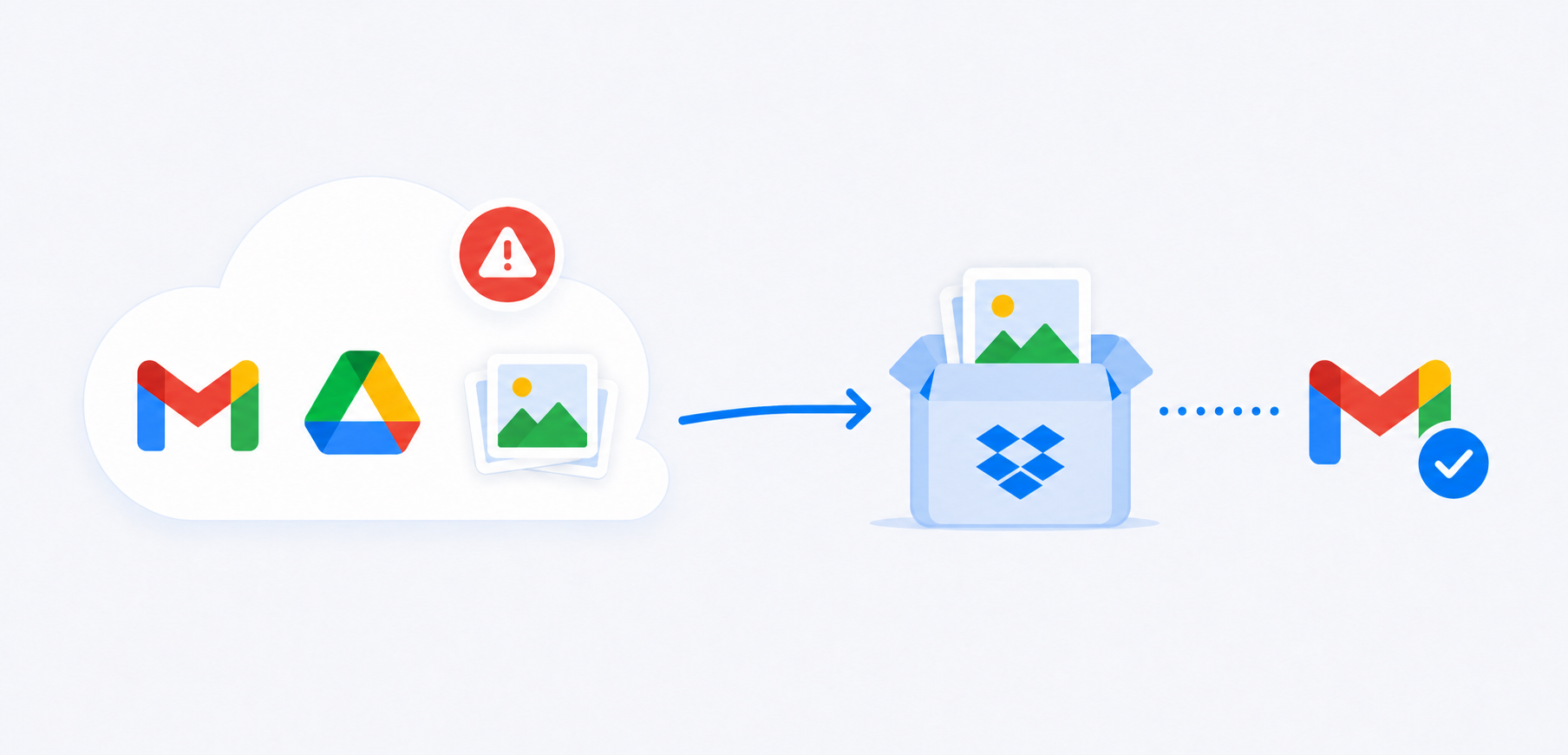
Evita que los correos de Gmail y Drive reboten

El almacenamiento gratuito de 15 GB de Google se comparte entre Photos, Gmail y Google Drive. Cuando tu biblioteca de fotos se llena, de repente no puedes recibir correos importantes. Hacer una copia de seguridad de las fotos en Dropbox te permite liberar espacio en Google Photos sin perder recuerdos ni toparte con un límite de almacenamiento.
Limpia de forma segura el almacenamiento de Google sin pérdida permanente

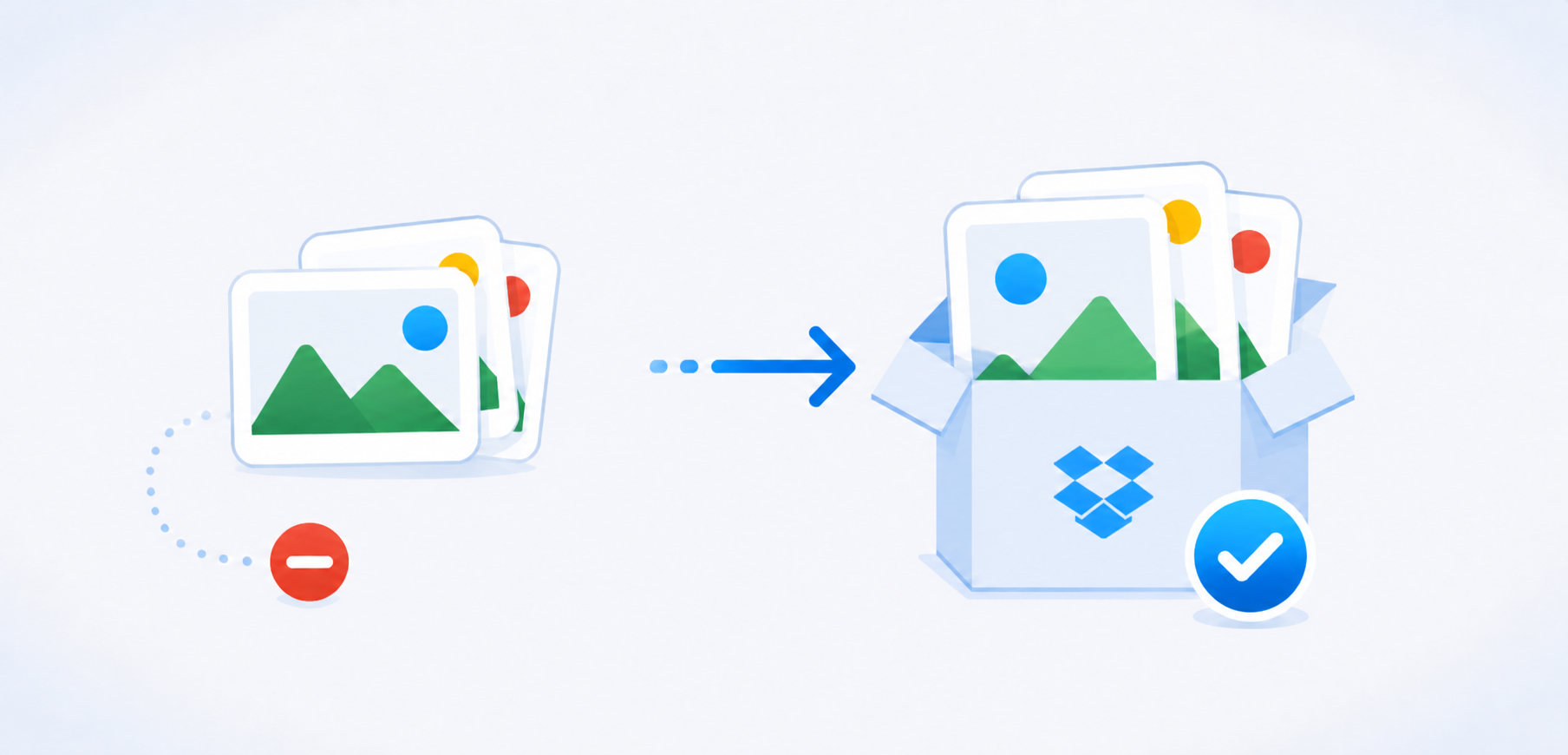
Eliminar fotos de forma agresiva para liberar espacio en el almacenamiento de la cuenta de Google suele provocar clics equivocados con consecuencias trágicas. Al mantener primero una copia independiente y automatizada en Dropbox, puedes limpiar Google Photos con total confianza, sabiendo que tu archivo secundario está seguro e intacto.

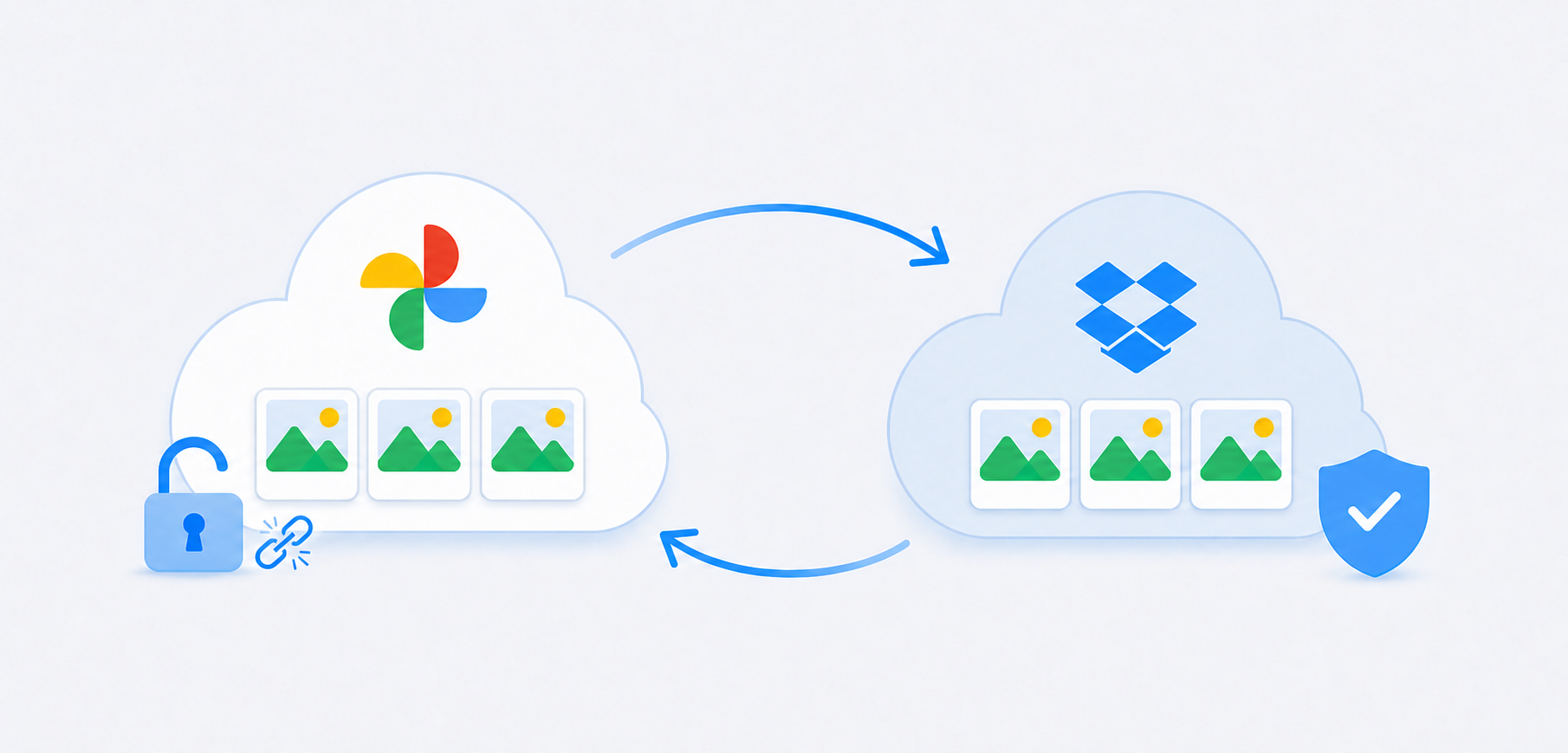
Libérate del bloqueo del ecosistema de nube única

Depender por completo de una sola cuenta deja tus fotos vulnerables a bloqueos de cuenta, cambios repentinos de políticas o aumentos inesperados en los precios de almacenamiento. Duplicar tus álbumes importantes en Dropbox te brinda redundancia de doble nube y verdadera soberanía de datos.

MultCloud: La forma inteligente de respaldar Google Photos en Dropbox

Google Photos ofrece 15 GB compartidos con Drive y Gmail; Dropbox ofrece 2 GB gratis o 2 TB de pago. A Respaldo de Google Photos a Dropbox protege contra la eliminación, hackeos o Límites de almacenamiento de Google. MultCloud permite transferencias fluidas del lado del servidor a través de OAuth, conservando la calidad, los metadatos y las carpetas sin utilizar tu dispositivo local.

Copia de seguridad directa de nube a nube

Haz una copia de seguridad de Google Photos en Dropbox sin almacenar primero toda la biblioteca de fotos en tu computadora. Esto es especialmente útil para colecciones grandes de fotos y videos.

Copia de seguridad programada de fotos

Configurar copias de seguridad programadas de Google Photos a Dropbox — las fotos, los videos y los álbumes nuevos se copian automáticamente a la carpeta de Dropbox que elijas a intervalos regulares (una vez, a diario, semanalmente o mensualmente).

Copia de seguridad selectiva

Copia de seguridad incremental

La copia de seguridad incremental solo copia los archivos nuevos o modificados desde la última ejecución de copia de seguridad. MultCloud rastrea las diferencias a nivel de archivo entre Google Photos y Dropbox, por lo que cada copia de seguridad posterior es considerablemente más rápida y consume mucho menos tráfico de datos.

Gestión de versiones de copia de seguridad

Realiza un seguimiento de las versiones de copia de seguridad disponibles desde tu lista de tareas, haciendo que tu copia de Dropbox sea más útil que una simple transferencia única.

Restauración con un clic

Si necesitas fotos de una copia de seguridad anterior, el flujo de trabajo de Cloud Backup de MultCloud te permite gestionar las versiones de copia de seguridad y restaurar los datos respaldados.

Google Photos vs Dropbox: ¿Por qué usar ambos?

Google Photos está diseñado en torno a la visualización, organización y búsqueda de una biblioteca de fotos, mientras que Dropbox se comporta más como un almacenamiento tradicional de archivos en la nube. Usar Google Photos y Dropbox puede maximizar la seguridad de tus datos en la nube.

CaracterísticaGoogle PhotosDropbox
Propósito principalGestión de fotos y videosAlmacenamiento general de archivos en la nube
Organización de fotosExcelenteBásico
Espacio gratuito en la nube15 GB, compartido con Gmail y Google Drive2 GB
Búsqueda de fotosBúsqueda visual potenteMás orientado a archivos
ÁlbumesOrganización por carpetas
Gestión de archivosLimitado en comparación con el almacenamiento tradicionalFuerte
Acceso entre dispositivos
Vista previa del formato RAWDNG, CR2, NEF, ARWCR2, DCR, DNG, ARW y NEF
Tan buena como una segunda copia
Mejor usoExplora, busca y organiza fotosAlmacena y gestiona otra copia

Consejos:Google Photos está diseñado en torno a la visualización, organización y búsqueda de una biblioteca de fotos, mientras que Dropbox se comporta más como un almacenamiento tradicional de archivos en la nube. Usar Google Photos y Dropbox puede maximizar la seguridad de tus datos en la nube.

Antes de hacer una copia de seguridad de Google Photos en Dropbox

Por favor, haga lo siguiente antes de hacer una copia de seguridad de Google Photos en Dropbox para asegurarse de que se realice como desea.

Compruebe su almacenamiento de Dropbox

Asegúrese de que Dropbox tenga suficiente almacenamiento disponible (al menos 1.2 veces el espacio de Google Photos) para el contenido de Google Photos que planea proteger. O Libere espacio en Dropbox si es necesario.

Decida qué necesita realmente respaldar

Si su biblioteca de fotos es extremadamente grande, considere si necesita todo o solo colecciones importantes.

Pruebe las fotos importantes primero

Para fotos irremplazables o una biblioteca compleja, realice primero una copia de seguridad más pequeña e inspeccione los resultados antes de comenzar una tarea mucho más grande.

No elimine la fuente inmediatamente

Después de la copia de seguridad, verifique que el contenido que necesita sea accesible en Dropbox antes de limpiar o eliminar cualquier cosa de Google Photos.

Cómo hacer una copia de seguridad de Google Photos en Dropbox automáticamente

Sin descargas locales • Copia de seguridad en la nube con versiones • Protección programada • Restauración cuando sea necesario

Paso 1. Autoriza y selecciona tu Google Photos de origen

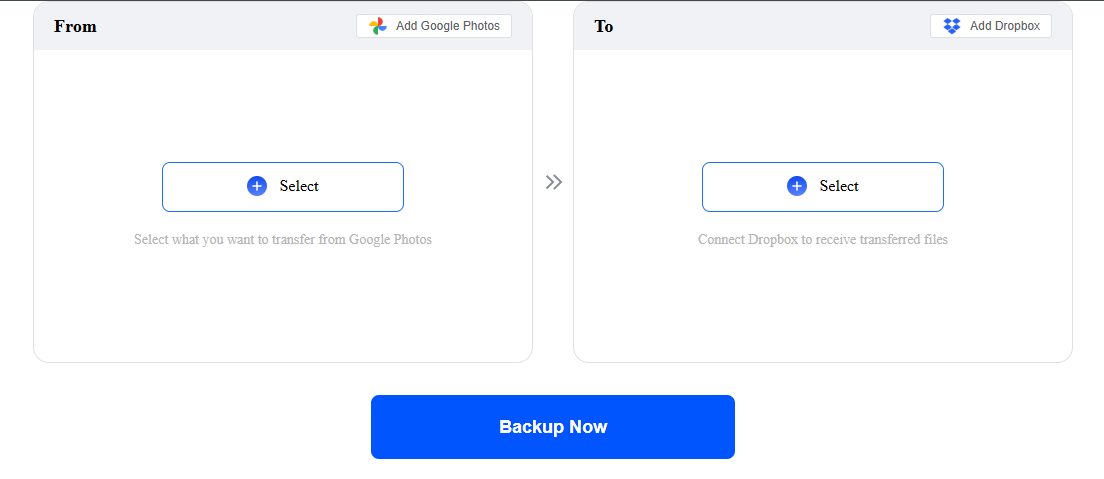
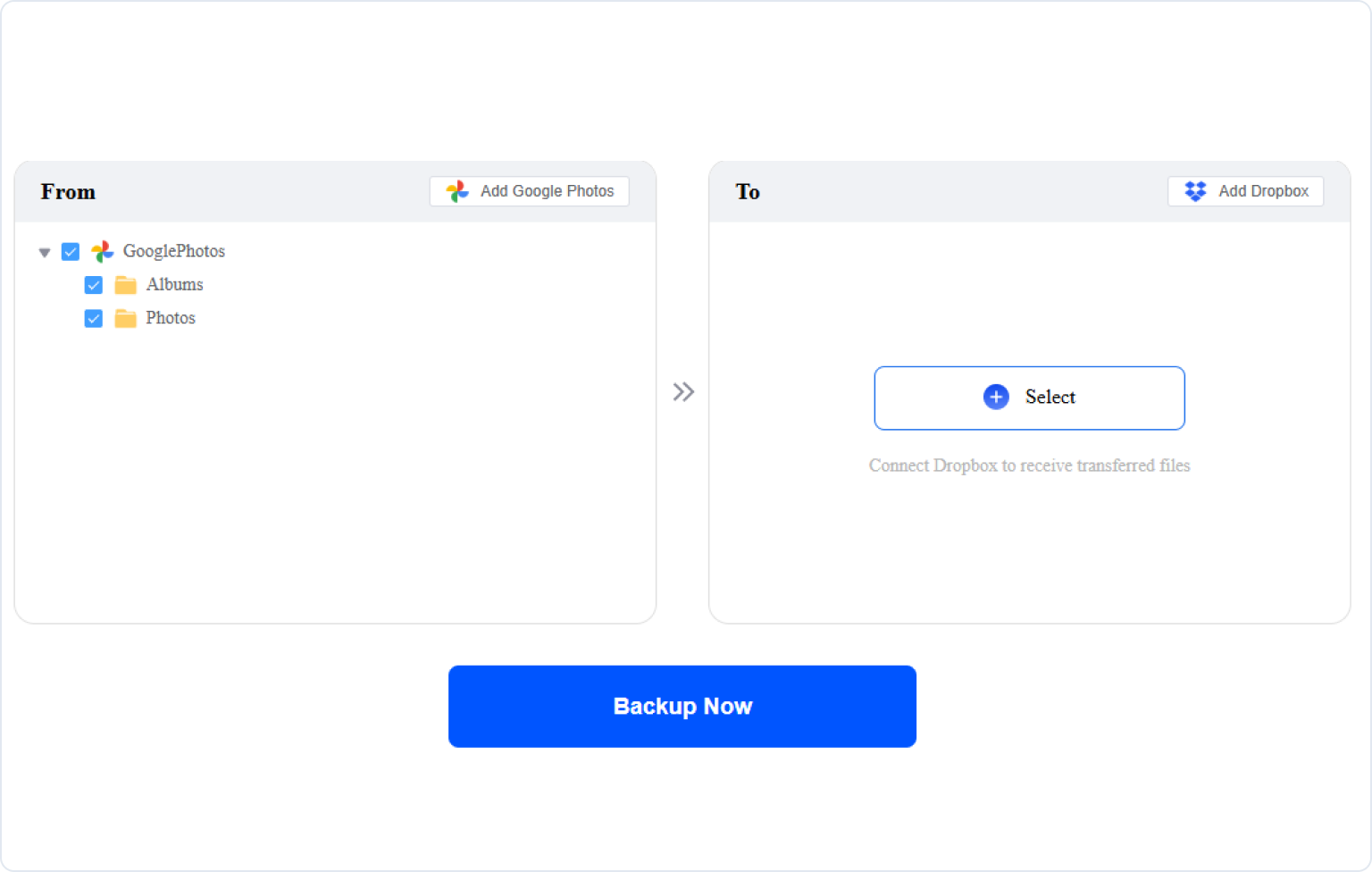
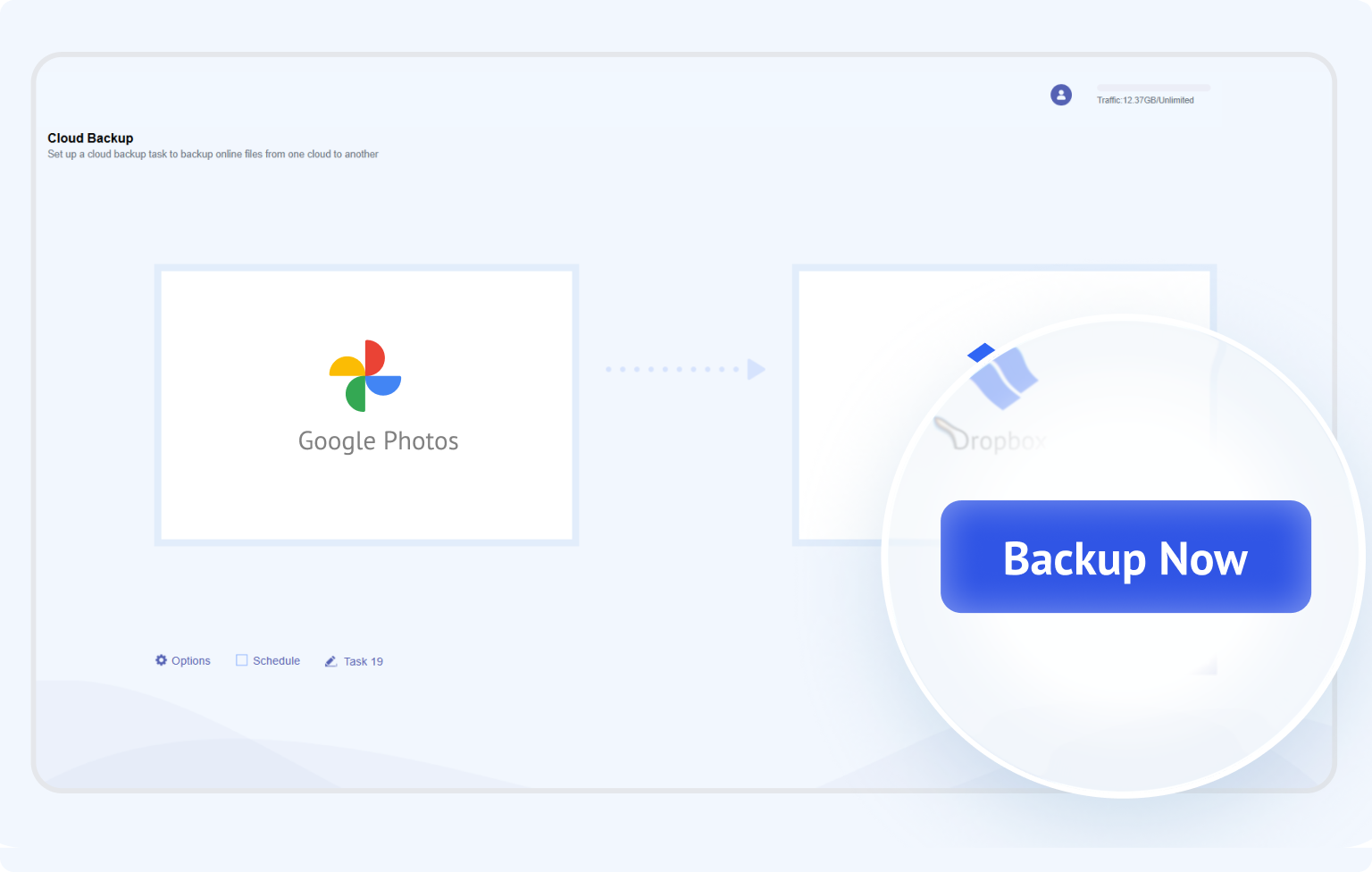
Toca Seleccionar o Agregar Google Photos en la sección De para otorgar acceso a MultCloud. Luego elige las fotos, videos u otros archivos para hacer una copia de seguridad.

Paso 2. Autoriza y selecciona tu Dropbox de destino

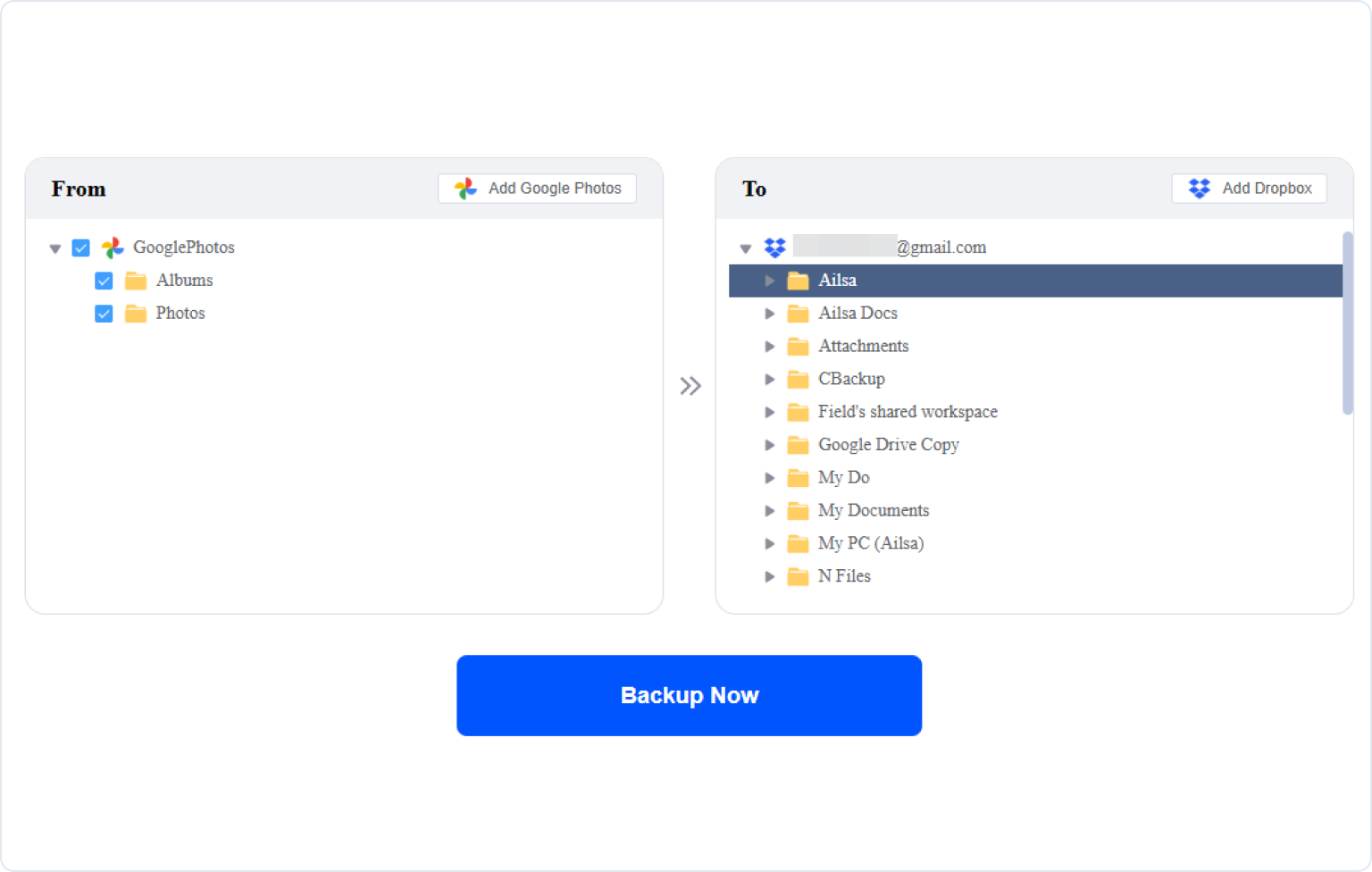
Toca Seleccionar o Agregar Dropbox en la sección Para para autorizar Dropbox con MultCloud, luego elige una carpeta de Dropbox como destino.

Paso 3. Comience a respaldar Google Photos en Dropbox

Una vez configurado, haz clic en el botón Respaldar ahora para comenzar el respaldo de Google Photos a Dropbox. Disfruta de un respaldo fluido.

Nota: Debido a las limitaciones de la API, es posible que la geolocalización, los metadatos de fecha originales y los álbumes no se conserven, y que las fotos transferidas sean copias comprimidas de alta calidad en lugar de los archivos originales en resolución completa.

Iniciar mi copia de seguridad de Google Photos a Dropbox

¿Qué sucede con tus fotos durante la copia de seguridad?

Conectar tus cuentas de Google Photos y Dropbox a un servicio de terceros puede generar dudas sobre el acceso, la privacidad y adónde van realmente tus fotos. Así es como MultCloud gestiona el proceso de copia de seguridad, desde la conexión hasta el destino.

Tu Fuente
Tú otorgas acceso
Tu tarea de copia de seguridad se ejecuta
Tu destino de copia de seguridad

Tú mantienes el control de tus conexiones en la nube

No se requiere contraseña de Google ni Dropbox

MultCloud se conecta a cada nube compatible a través de su proceso de autorización, por lo que no necesitas proporcionar tu contraseña de cuenta a MultCloud.

El acceso se basa en los permisos otorgados

MultCloud puede realizar operaciones en la nube según los permisos que autorices. Conectar una cuenta no significa ceder el control sin restricciones de toda tu cuenta de nube.

No es un almacenamiento permanente de fotos

MultCloud está diseñado para gestionar y transferir datos entre tus servicios de nube conectados en lugar de servir como otro destino de almacenamiento permanente de fotos.

Revoca el acceso en cualquier momento

Si ya no deseas que MultCloud esté conectado a una cuenta de nube, puedes eliminar la conexión de nube y gestionar o revocar el acceso autorizado de terceros a través del proveedor de nube correspondiente.

Consejos:
  • MultCloud está diseñado para realizar tareas de gestión de nube a nube en lugar de actuar como almacenamiento permanente para tus fotos. Tu copia de seguridad se guarda en la cuenta de nube de destino que elijas—en este caso, Dropbox.
  • Debido a las limitaciones de la API de Google Photos, MultCloud conserva los datos EXIF (por ejemplo, marca/modelo de la cámara, apertura, velocidad de obturación, ISO, distancia focal) y las fotos en vivo, pero no conserva álbumes, hora de captura, ubicación GPS ni geolocalización después de la copia de seguridad; y las fotos transferidas pueden ser copias comprimidas de alta calidad en lugar de archivos originales de resolución completa.
  • Si estos detalles son importantes para usted, pruebe un pequeño conjunto de archivos representativos antes de hacer una copia de seguridad de toda su biblioteca.

Pruebe algo más que Google Photos para la copia de seguridad en Dropbox

Además de la copia de seguridad de nube a nube, MultCloud también ofrece transferencia de nube a nube

Transferencia en la nube

Mejor para: Migración única

Beneficio clave: Movimiento/copia directo de nube a nube

Elija Transferencia en la nube si la migración es su prioridad.

Si su objetivo es simplemente mover Google Photos a Dropbox y luego dejar de usar la ubicación original, la Transferencia en la nube es más sencilla.

Sincronización en la nube

Mejor para: Alineación continua

Beneficio clave: Puede automatizar cambios continuos

Elija Sincronización en la nube si la continuidad es su prioridad.

Si desea que los cambios o el contenido recién agregado sigan fluyendo entre los servicios en la nube, Sincronización en la nube está diseñada para ese tipo de flujo de trabajo.

Conecte y administre más de 30 unidades en la nube en un solo lugar
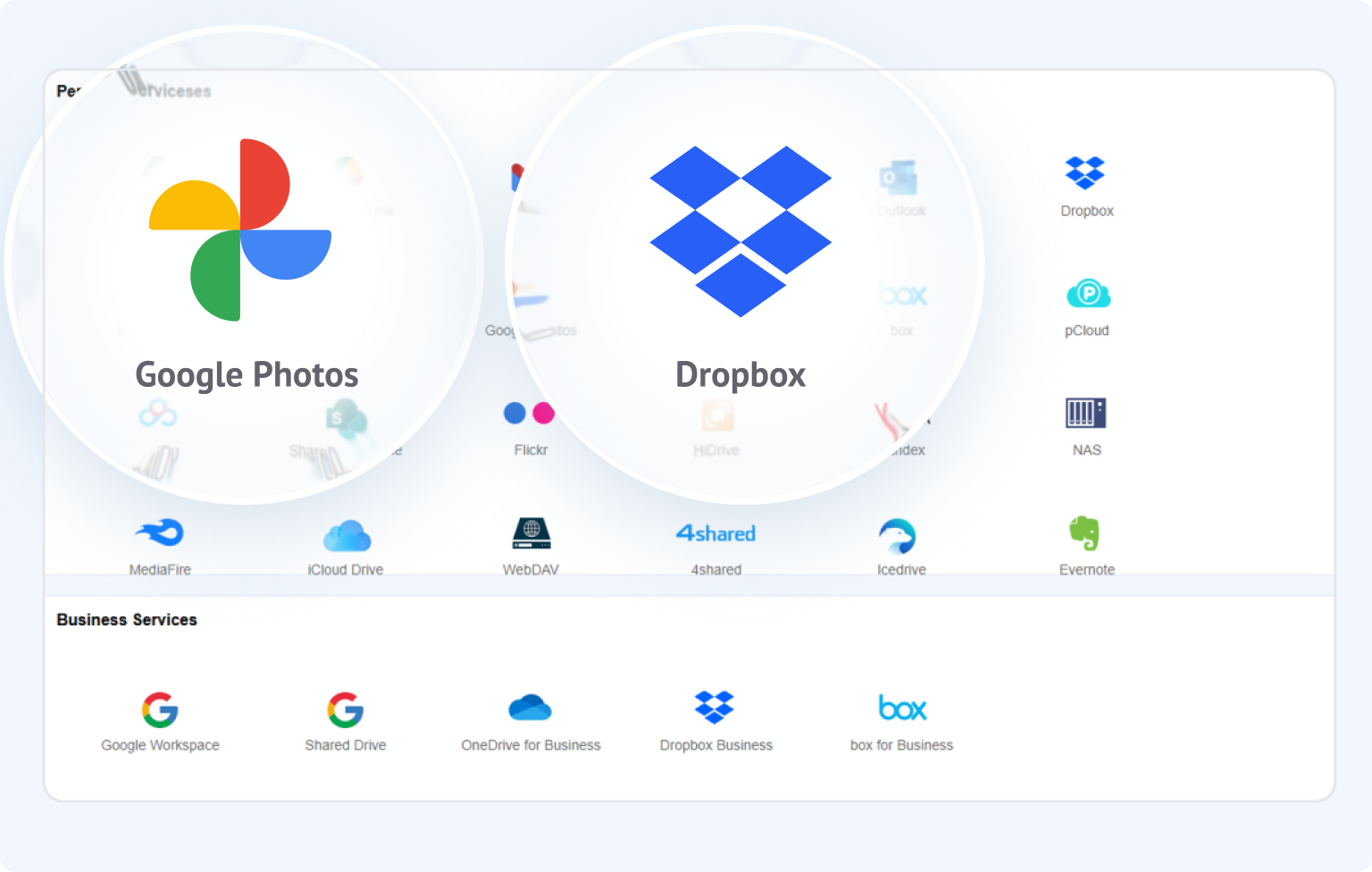
MultCloud admite más de 30 servicios en la nube (casi 40 integraciones), lo que le permite conectar, administrar y sincronizar archivos en todas sus cuentas en la nube desde una sola plataforma.
Más nubes

Lo que dicen nuestros usuarios

GC
GeniuxCode1 reseñaID

Generosa cuota de 50GB para nuevos usuarios

Después de registrarme, me dieron 5GB de almacenamiento, lo cual es genial. Transferir fotos y videos de Google Photos a otra nube fue muy fluido y funcionó bien.

Me alegra que existan servicios como MultCloud. Para las personas que viven en un país pobre donde los datos móviles son caros, MultCloud es una solución inteligente para mover archivos de una nube a otra.

19 de abril de 2026Reseña no solicitada
Útil
Compartir
TM
Timothy McCormick2 reseñasEE. UU.

Funcionó sin problemas, satisfecho con los resultados

Todo funcionó sin problemas al transferir todos nuestros datos de Dropbox a SharePoint. No podría estar más satisfecho con los resultados. Además, con los pocos problemas que tuve, el soporte fue rápido en ayudar a resolverlos. ¡Un agradecimiento especial a Lanry Lucky y su equipo de soporte!

8 de abril de 2026Reseña no solicitada
Útil
Compartir
JP
Joe Price1 reseñaGB

Excelente producto y un servicio al cliente excepcional

Excelente producto y me permitió mover todas mis fotos de OneDrive a Google Photos. Tenía 90GB de datos y simplemente lo dejé funcionando.

También tuve una interacción fantástica con el servicio al cliente, donde Lanry Lucky fue excepcional.

19 de abril de 2026Reseña no solicitada
Útil
Compartir
R
Richard1 reseñaEE. UU.

MultCloud: migración fácil de usar

Cambié mis direcciones de correo electrónico y necesitaba mover datos de una nube a otra, y el sitio de MultCloud me ayudó a hacerlo. Mi hija, que es maestra de escuela, usa MultCloud todo el tiempo. Ella me guió a través de los pasos y lo logramos. Gracias. Excelente y fácil de usar. Dejaré una reseña similar de 5 estrellas en Google para recomendarlos a otros.

19 de abril de 2026Reseña no solicitada
Útil
Compartir
GG
Guillaume Guthrie1 reseñaFR

GUI minimalista y bien diseñada.

La experiencia es sencilla y directa. No requiere mucha configuración, el menú de opciones está bien organizado y no es confuso. Técnicamente es eficiente. No se ralentiza, copia bien los archivos, con su estructura de directorios y subdirectorios. Todas las opciones y botones están ordenados en la pantalla y son accesibles.

19 de abril de 2026Reseña no solicitada
Útil
Compartir
MG
Mike G1 reseñaUK

Producto y soporte excepcionales

El producto MultCloud es realmente excepcional y hace exactamente lo que dice... Me aterraba migrar TBs de datos de Dropbox Business a Google Workspace, y MultCloud lo hizo súper fácil y sin complicaciones. Incluso me permitió conservar las fechas de 'creación' y 'modificación' de los archivos... Y además, su soporte es inigualable. Realmente excepcional. Gracias.

19 de abril de 2026Reseña no solicitada
Útil
Compartir

Preguntas frecuentes sobre cómo hacer copias de seguridad de Google Photos en Dropbox

Puedes hacer copias de seguridad de Google Photos en Dropbox mediante descargando fotos de Google Photos a tu computadora y luego subiéndolas a Dropbox, o mediante un servicio de copia de seguridad de nube a nube como MultCloud para hacer copias de seguridad de tu biblioteca de Google Photos en Dropbox sin descargarlas primero.
Sí, MultCloud te permite programar copias de seguridad automáticas de Google Photos a Dropbox en intervalos horarios, diarios, semanales o mensuales. Una vez configurado, los servidores de MultCloud se encargan de todo: las nuevas fotos y videos se copian a tu carpeta de Dropbox según lo programado, sin ninguna intervención manual.
Sí, MultCloud admite copia de seguridad incremental, que solo copia los archivos nuevos o modificados desde la última copia de seguridad. Esto significa que, después de la copia de seguridad completa inicial, las ejecuciones posteriores son considerablemente más rápidas y consumen mucho menos tráfico de datos, perfecto para usuarios que añaden fotos a diario.
Si falla una copia de seguridad, MultCloud te enviará una notificación por correo electrónico con un informe de error detallado. Puedes reiniciar la tarea o contactar con el soporte a través de support@multcloud.com para obtener ayuda. Algunos fallos pueden deberse a los límites de velocidad de la API de Google, tiempos de espera de red o tipos de archivo no compatibles. En esos casos, es posible que necesites ajustar los filtros de archivos o dividir la tarea en lotes más pequeños.
No. Cloud Backup crea una copia unidireccional. Eliminar una foto de Google Photos después de la copia de seguridad no elimina la copia en Dropbox. Esta es una ventaja de seguridad clave de la copia de seguridad frente a la sincronización: su copia en Dropbox permanece como un archivo seguro e independiente.
Tu tarea de copia de seguridad fallará si tu biblioteca de Google Photos es más grande que el almacenamiento de Dropbox. La cuenta de destino necesita suficiente almacenamiento disponible. Comprueba la capacidad de Dropbox antes de una tarea grande y elimina los archivos innecesarios de Google Photos si el espacio es limitado.
Sí. Elimine la nube de MultCloud y revoque la autorización de la aplicación en la configuración de seguridad de su cuenta de Google cuando ya no necesite la conexión.
MultCloud

¡Haga una copia de seguridad de Google Photos en Dropbox con MultCloud ahora!

La opción preferida para transferir, sincronizar y hacer copias de seguridad de archivos entre nubes.

Comience gratis >>
Copia de seguridad en la nube