

Búsqueda rápida:
OneDrive frente a NAS
Para muchos de nosotros que hemos estado utilizando proveedores de nube de terceros como OneDrive para la sincronización, las copias de seguridad y el acceso sobre la marcha a nuestros datos, se debe dar una razón de peso para optar por un almacenamiento conectado en red (NAS), ya que el hecho es que OneDrive es fácil de usar, ya que ofrece acceso a través de un navegador web, una aplicación para teléfonos móviles e incluso una aplicación de escritorio para PC/Mac.
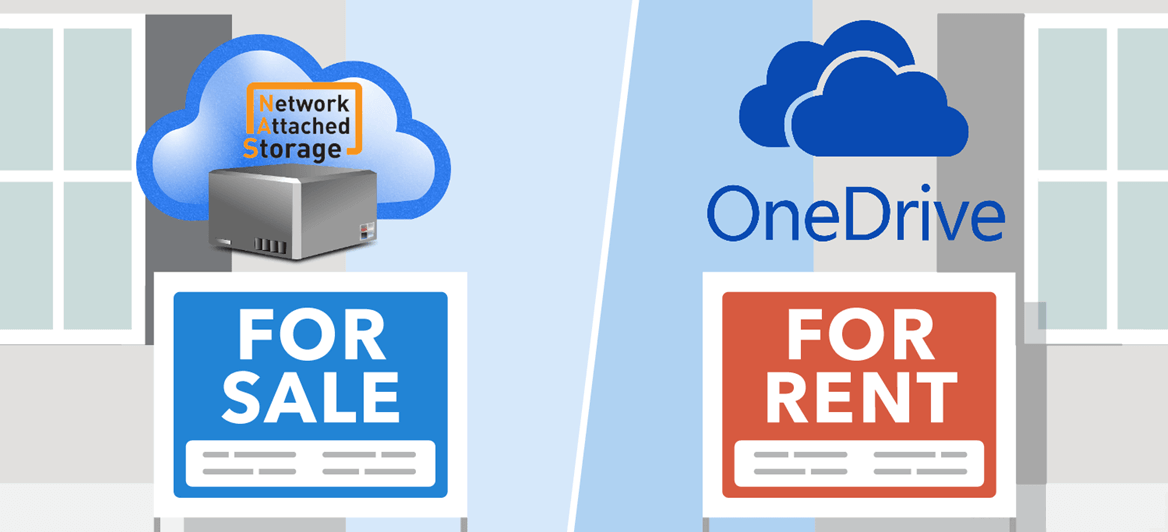
El NAS sigue siendo un concepto muy desconocido para muchos usuarios, por lo que muchos usuarios de la nube se preguntan cuáles son las diferencias entre NAS y OneDrive.
- OneDrive y todos los servicios en la nube de terceros dependen de una conexión a Internet, y sus límites de subida, límites de descarga y ancho de banda en un momento dado determinarán la velocidad general.
- En cuanto al NAS, no solo se puede acceder a él mediante Internet, sino también a través de la red local, lo que le permite cargar y descargar archivos almacenados, haciendo que el acceso a la red sea más rápido, fácil y estable para aquellos que deseen acceder a los archivos desde un entorno doméstico o de oficina.
Además, el NAS cuenta con verificación en dos pasos. Lo más importante es que cientos de usuarios pueden acceder al NAS y cada usuario tiene sus credenciales de inicio de sesión, cuota de espacio de almacenamiento y permisos de acceso a archivos sin costes adicionales. Sin embargo, la mayoría de los servicios en la nube, incluido OneDrive, solo pueden proporcionarle un inicio de sesión y admiten a un único usuario.
¿Cómo sincronizar OneDrive con NAS?
Como puede ver, NAS tiene ventajas sobre OneDrive de muchas maneras. Incluso si planea confiar en OneDrive para almacenar sus datos, archivos multimedia, programas, etc., también puede realizar una copia de seguridad de sus datos importantes; por lo tanto, NAS es una buena opción debido a que ya conoce sus funciones. A continuación, encontrará 2 formas de ayudar a respaldar OneDrive en NAS. Lo siguiente tomará a Synology NAS como ejemplo.
Forma 1. Sincronizar OneDrive con Synology NAS mediante Cloud Sync
Paso 1. Instale Cloud Sync a través de Package Center en su Synology NAS.
Nota: Asegúrese de que DiskStation esté ejecutando DiskStation Manager 6.0 o una versión posterior.
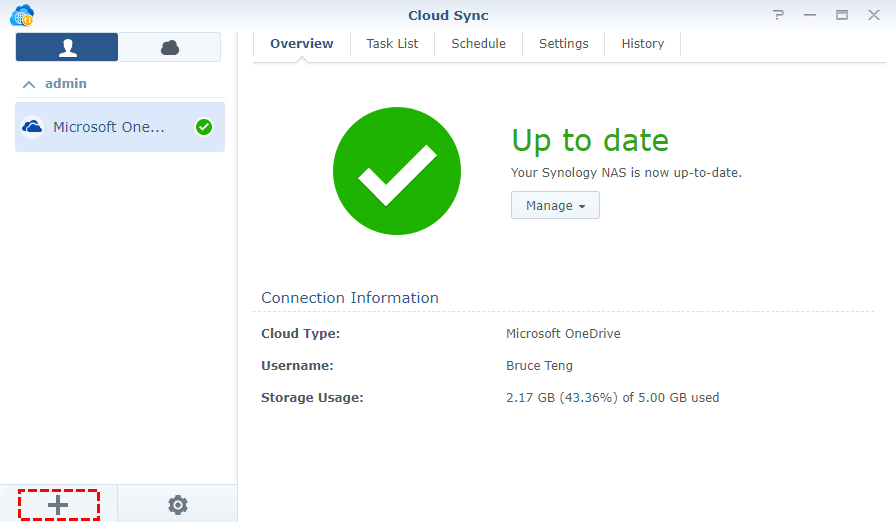
Paso 2. Abra Cloud Sync y vincule su cuenta de OneDrive al NAS haciendo clic en "+" en la esquina inferior izquierda.
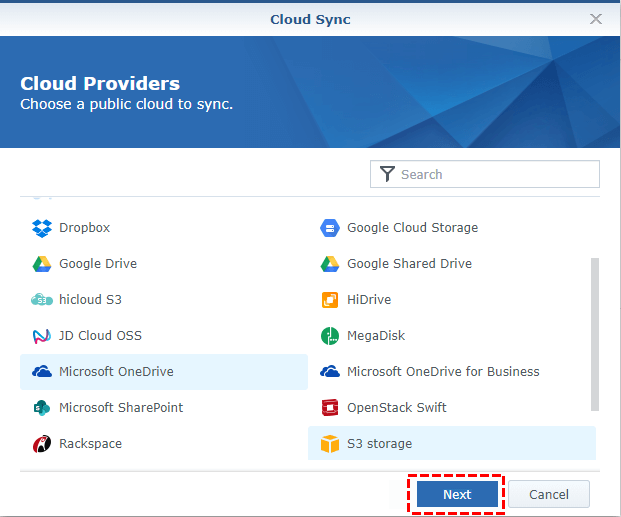
Paso 3. Seleccione OneDrive, haga clic en el botón "Siguiente" y autorice al NAS para obtener acceso a su cuenta de OneDrive.
Paso 4. Una vez que se complete la autenticación, ingresará en la siguiente interfaz.
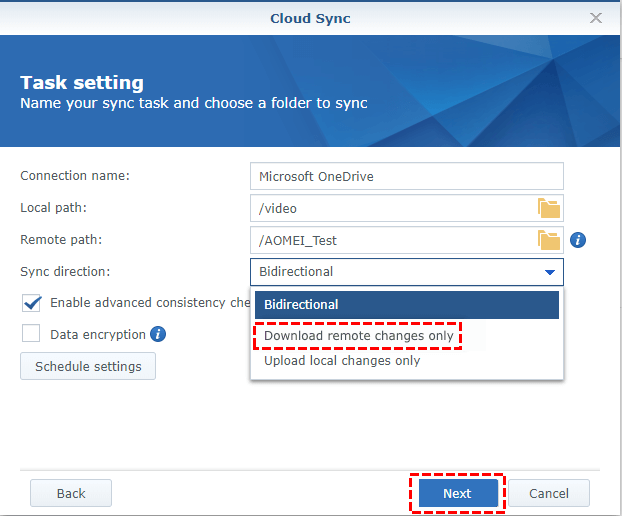
- Nombre de la conexión: Muestra el nombre de OneDrive de forma predeterminada y puede cambiarle el nombre según su preferencia.
- Ruta local: Seleccione una carpeta local. (Todos los directorios y archivos dentro de esta carpeta se sincronizarán con la carpeta remota)
- Ruta remota: Seleccione una carpeta remota. (Todos los directorios y archivos dentro de esta carpeta se sincronizarán con la carpeta local)
- Dirección de sincronización: Seleccione únicamente la opción Descargar los cambios remotos.
Paso 5. Haga clic en el botón "Siguiente" y confirme su configuración. Si no hay ningún problema con esta tarea, haga clic en "Aplicar".
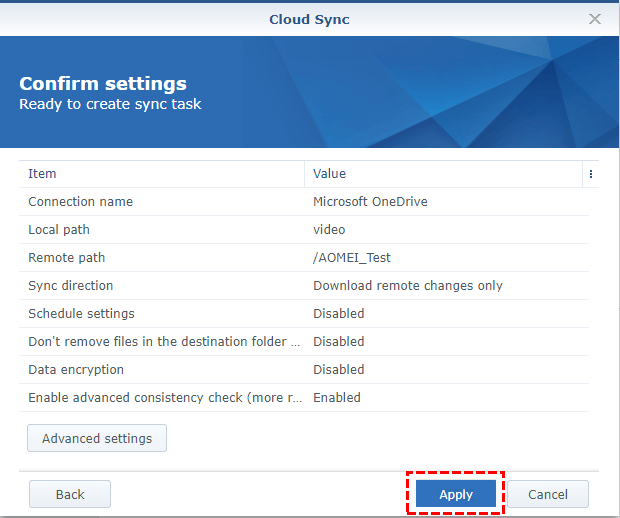
Nota: Para confirmar que los archivos eliminados de su OneDrive no se eliminen de su NAS, asegúrese de que la opción "No eliminar los archivos en la carpeta de destino cuando se eliminen en la carpeta de origen" esté marcada.
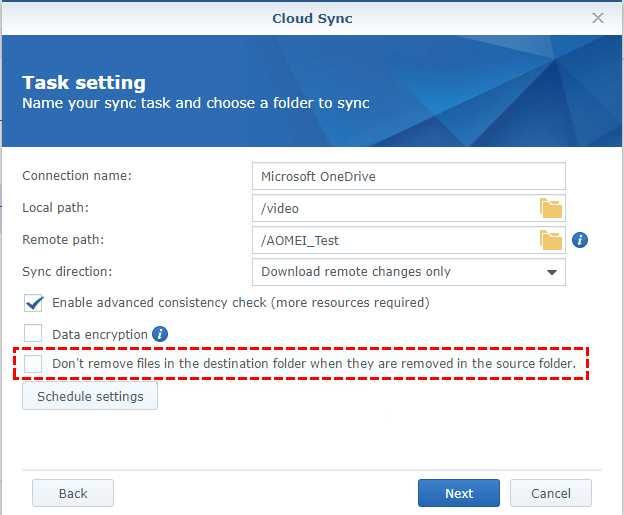
La función de sincronización de Synology NAS es muy potente, pero cabe mencionar que no admite la sincronización de todo OneDrive en el NAS. En otras palabras, al seleccionar el origen, debe seleccionar un submenú o subdirectorio como origen. Por lo tanto, para aquellas personas que desean sincronizar entre OneDrive y NAS, tienen que elegir otro software.
Método 2. Sincronizar OneDrive con NAS mediante MultCloud (Synology/QNAP)
Aquí, se puede recomendar MultCloud, un servicio de sincronización en la nube en línea, para sincronizar desde OneDrive hasta Synology NAS.
MultCloud es un servicio profesional de sincronización de nube a nube en línea, que admite más de 30 nubes principales, incluyendo Google Drive, OneDrive, Dropbox, MEGA, Flickr, Google Fotos y protocolos como FTP, FTPS, WebDav. Por supuesto, NAS también es compatible. En cuanto a su función de "Sincronización en la nube", no solo te permite sincronizar NAS con Google Drive sino también con otras nubes. Y hay muchos modos de sincronización para que los usuarios elijan. Sigue los pasos a continuación para sincronizar OneDrive con NAS.
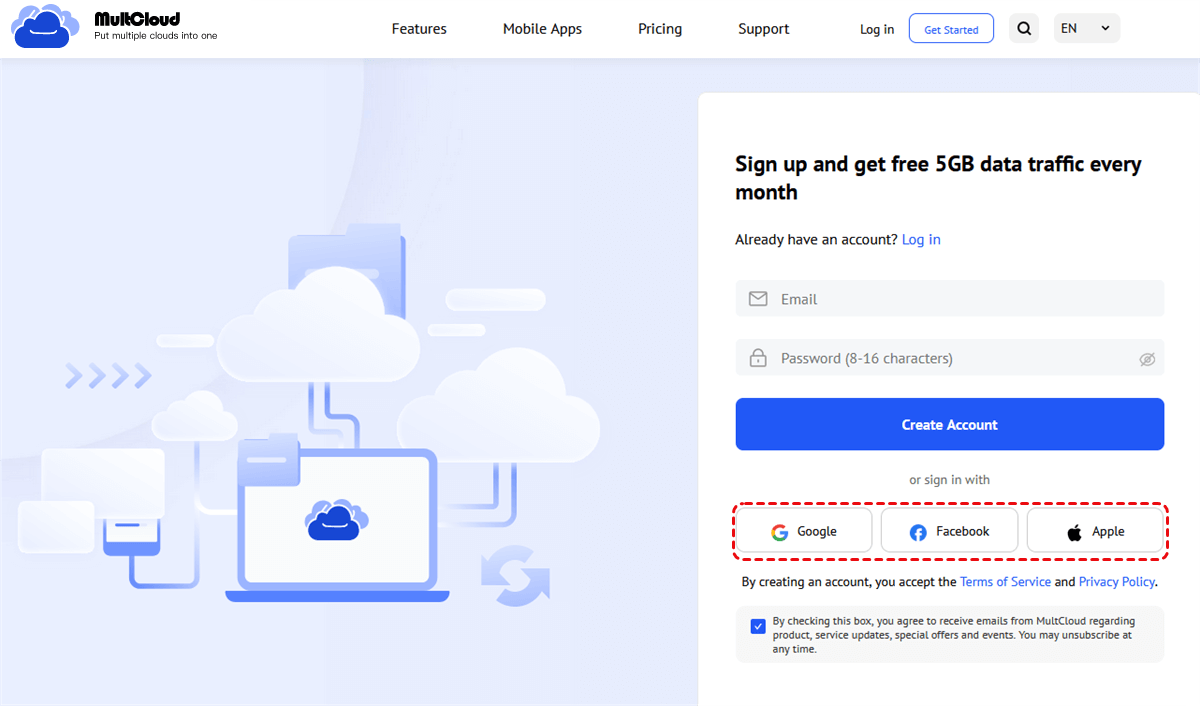
Paso 1. Crea una cuenta de MultCloud. Si no deseas crear una, puedes hacer clic en Google o Facebook para obtener una cuenta.
Paso 2. Inicia sesión en MultCloud y añade tus cuentas de OneDrive y NAS a MultCloud haciendo clic en el botón "Añadir nube".
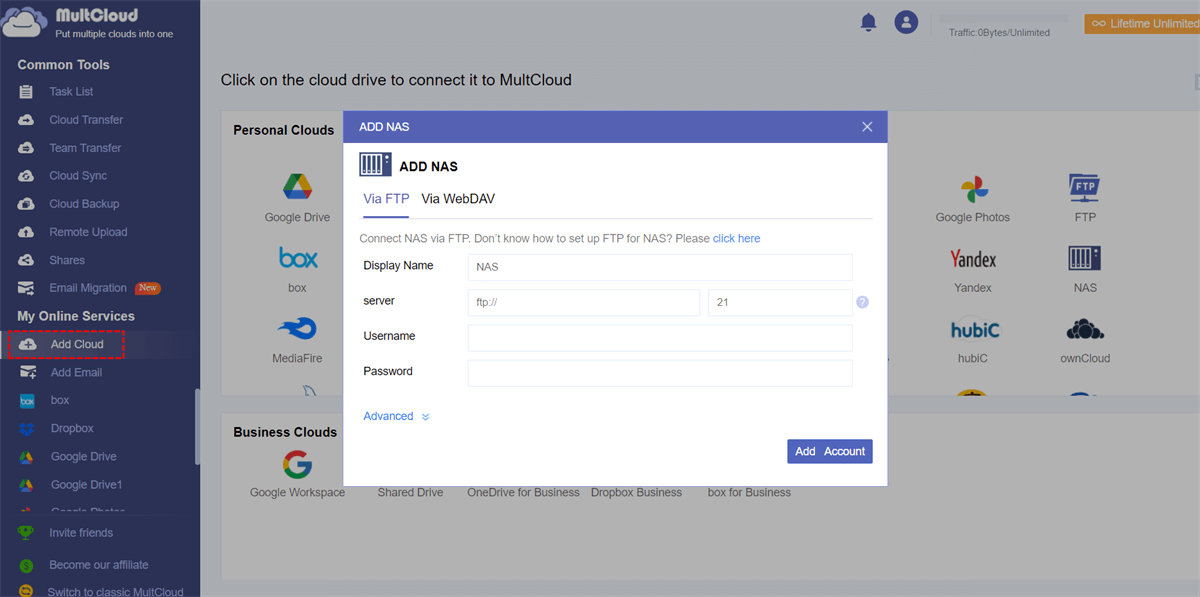
La forma de añadir tu NAS es un poco diferente a la de añadir una unidad en la nube; debes habilitar el servidor FTP en Synology NAS o habilitar el servicio WebDav en Synology NAS antes de añadirlo. Una vez habilitado el servicio correspondiente, podrás añadir tu NAS sin problemas a MultCloud autorizando a MultCloud para que obtenga acceso a tu cuenta de NAS.
Paso 3. Sigue el mismo procedimiento para añadir tu cuenta de OneDrive a MultCloud. Después de eso, ambas cuentas se mostrarán en el panel izquierdo.
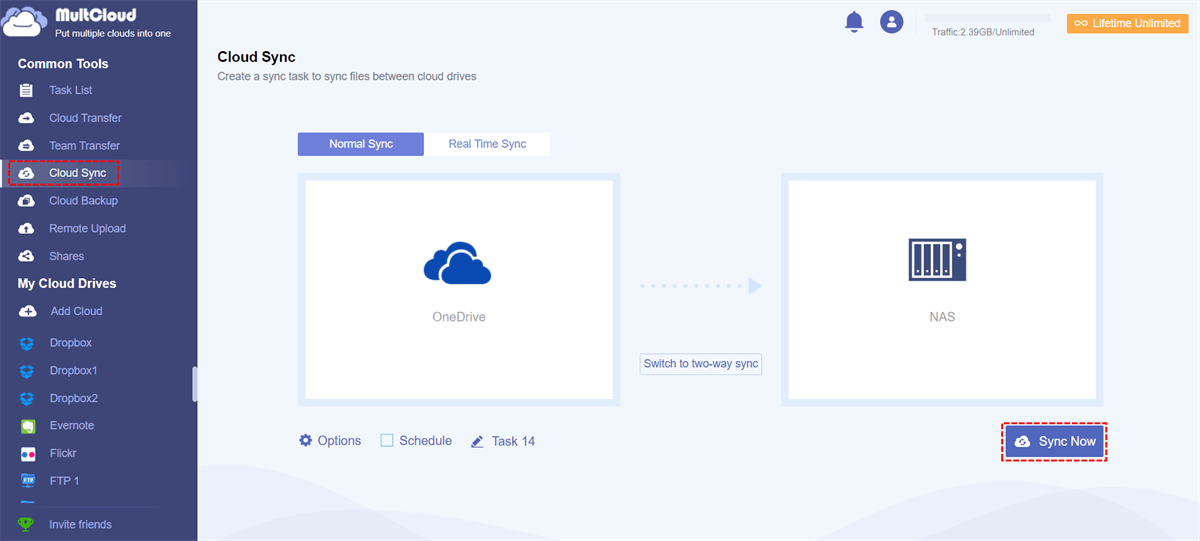
Paso 4. Ve a la interfaz de "Sincronización en la nube", selecciona todo tu OneDrive como origen, selecciona tu NAS como destino, haz clic en "Sincronizar ahora" y el proceso de sincronización comenzará.
Notas:
- Si desea sincronizar sus datos en varias ubicaciones, al crear la tarea, puede agregar otras ubicaciones haciendo clic en "Selección múltiple".
- MultCloud utiliza la sincronización simple de forma predeterminada. Si no desea utilizar este modo, puede hacerlo a través de "Opción" en la esquina inferior izquierda.
- La opción "Programar" se puede utilizar para establecer una hora específica para ejecutar tareas automáticamente.
- Si los datos que desea sincronizar son grandes y cree que puede llevar un tiempo completarlo, puede cerrar la página web y apagar la computadora porque MultCloud admite la sincronización sin conexión.
Además de la función de sincronización en la nube, MultCloud también admite otras funciones útiles relacionadas con la migración de datos en la nube, guardado de imágenes, descargas torrent en la nube o migración de correo electrónico.
- ✅Transferencia en la nube: Migre todos los datos de una a otra de una vez.
- ✅Transferencia de equipo: Mueva datos de subcuentas entre cuentas de empresa.
- ✅Copia de seguridad en la nube: Haga una copia de seguridad de los datos importantes en otras nubes.
- ✅Ahorro de imágenes y vídeos: Guarde libremente fotos o vídeos de redes sociales.
- ✅Carga remota: Guarde datos de forma remota desde archivos seed sin herramientas de análisis.
- ✅Migración de correo electrónico: Migre datos de correo electrónico desde Gmail u Outlook a cuentas en la nube.
Resumen
Como puede ver, sin importar qué método utilice, puede ayudarle a sincronizar OneDrive con NAS fácilmente. Si desea realizar una transferencia de nube a nube, MultCloud puede ser una buena opción porque ya no necesita descargar archivos localmente y subirlos a la nube de destino.
MultCloud Admite Nubes
-
Google Drive
-
Google Workspace
-
OneDrive
-
OneDrive for Business
-
SharePoint
-
Dropbox
-
Dropbox Business
-
MEGA
-
Google Photos
-
iCloud Photos
-
FTP
-
box
-
box for Business
-
pCloud
-
Baidu
-
Flickr
-
HiDrive
-
Yandex
-
NAS
-
WebDAV
-
MediaFire
-
iCloud Drive
-
WEB.DE
-
Evernote
-
Amazon S3
-
Wasabi
-
ownCloud
-
MySQL
-
Egnyte
-
Putio
-
ADrive
-
SugarSync
-
Backblaze
-
CloudMe
-
MyDrive
-
Cubby


Manténgase al día
con nuestros últimos consejos
Guárdenos como su fuente preferida en Google y no se pierda ninguna guía útil.
 Establecer como fuente preferida >>