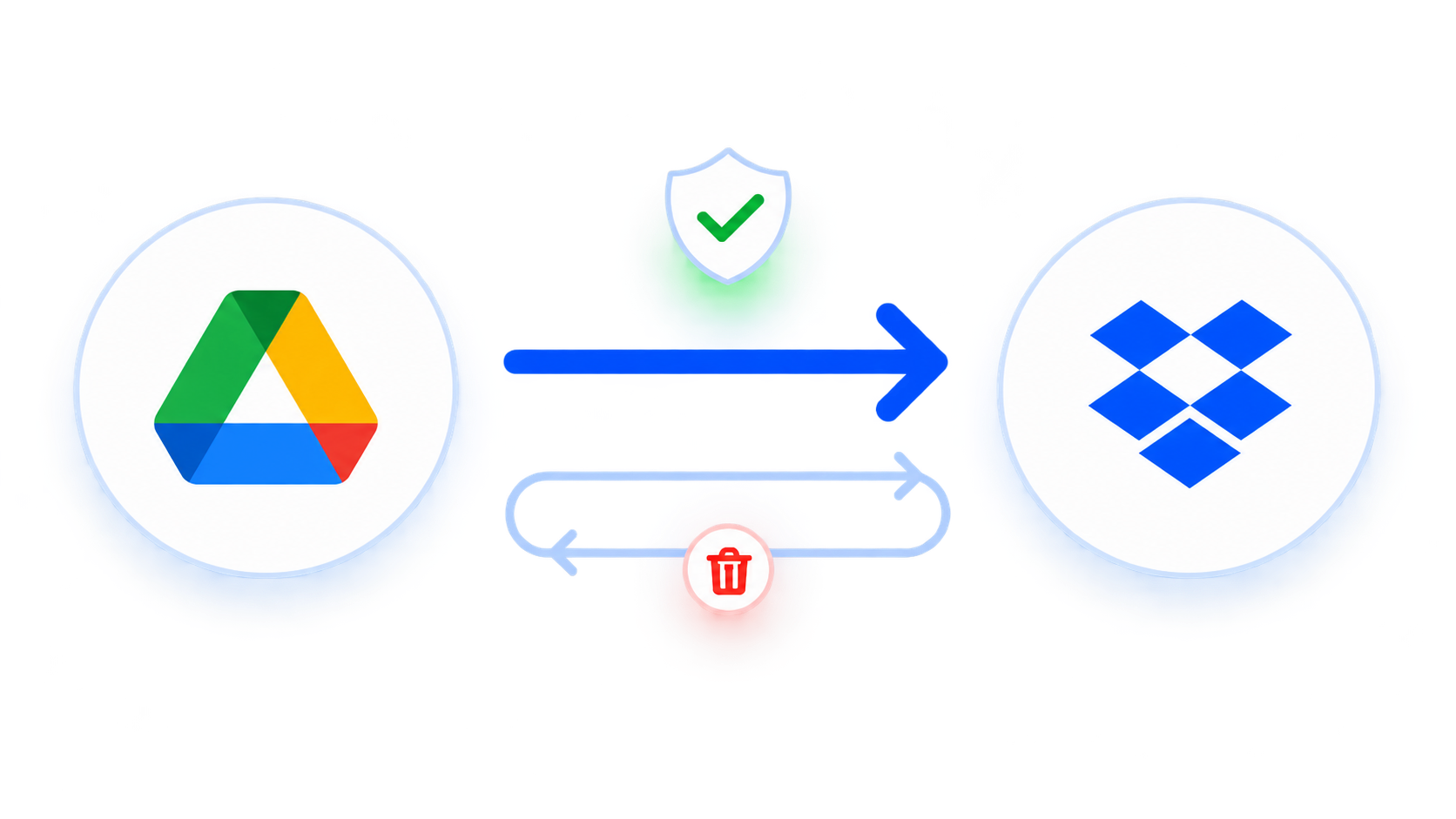
Sincronización rápida de Google Drive con Dropbox

Mantén tus archivos, carpetas y nuevos cambios sincronizados entre Google Drive y Dropbox directamente en tu navegador.Sin descargas. Sin subidas. Sin registros. Simplemente de nube a nube.

Ir a la aplicación para sincronizar entre más de 30 servicios en la nube

LifewireCNETASESOR TÉCNICOtechradar.SOFTPEDIA

MultCloud: Sincroniza Google Drive con Dropbox sin complicaciones

Mucha gente usa Google Drive para el trabajo y Dropbox para archivos compartidos, pero Google y Dropbox no se comunican entre sí. Una sincronización de Google Drive a Dropbox mantiene ambas nubes alineadas automáticamente, lo cual es ideal cuando colaboras entre equipos, archivas documentos importantes o simplemente deseas una única fuente de información fiable. MultCloud hace que esto sea muy sencillo.

Deje de perder horas en copias manuales

Arrastrar archivos de Google Drive a su escritorio y volver a cargarlos en Dropbox es lento y propenso a errores, especialmente con carpetas grandes. Sincronizar Google Drive con Dropbox a través de MultCloud transfiere los datos directamente de servidor a servidor, por lo que se evita por completo el ciclo de descarga y carga.


Evite la confusión de versiones entre dos nubes

Cuando el mismo documento vive en dos lugares, las ediciones se separan rápidamente. Por sincronizar entre Dropbox y Google Drive, la versión más reciente llega a ambas nubes según una programación: se acabó el adivinar "¿cuál archivo es el actual?".

Libérese de la dependencia de una sola nube

Depender de un solo proveedor lo deja expuesto a cambios en los límites de almacenamiento, bloqueos de cuentas o aumentos de precios. Replicar carpetas clave en una segunda nube le brinda redundancia y un verdadero control de los datos.

Sin comandos ni configuraciones complicadas

Los scripts y las herramientas de línea de comandos pueden automatizar la sincronización entre nubes, pero resultan difíciles para los usuarios que solo quieren mantener sus nubes alineadas. MultCloud simplifica el proceso de sincronizar Google Drive con Dropbox en unos pocos clics.

Sincronizar sin mantener tu ordenador encendido

Los flujos de trabajo tradicionales de descarga y carga dependen de tu ordenador y de tu red local, lo cual resulta incómodo para sincronizaciones grandes o de larga duración. MultCloud te permite configurarlo y olvidarte. Una vez configurado, puedes apagar tu ordenador porque funciona en los servidores de MultCloud.

Google Drive vs Dropbox: ¿Por qué sincronizar ambos?

Google Drive está diseñado para documentos colaborativos y una estrecha integración con Google Workspace; Dropbox destaca por su sincronización y compartición de archivos confiables. Sincronizarlos te permite mantener las fortalezas de ambos mientras proteges tus archivos.

FunciónGoogle DriveDropbox
Propósito principalDocumentos, hojas de cálculo y colaboración en WorkspaceSincronización, intercambio y almacenamiento de archivos
Almacenamiento gratuito15 GB (compartidos con Gmail/Photos)2 GB
Precios y planesBasic 100GB: $16.99 el primer año, luego $19.99 /año
Google AI Plus 400GB: $37.99 el primer año, luego $49.99 /año
Google AI Plus 2TB: $84.99 el primer año, luego $99.99 /año
Google AI Pro 5TB: $149.99 el primer año, luego $199.99 /año
Además: $9.99 / mes para 2TB ($119.88/año);
Estándar: $ 15 / usuario / mes para un mínimo de 3TB ($180/usuario/año);
Avanzado: $ 24 / usuario / mes para un mínimo de 5TB ($288/usuario/año);
Sincronización de archivosBuenoExcelente
Colaboración en tiempo realFuerteBásico
Compartir archivosBuenoFuerte
Historial de versiones30 días o 100 versiones para archivos no nativos; sin límite para archivos nativos.30, 180 o 365 días según tu plan.
Acceso sin conexión
Multiplataforma
Idéntico al original--
Mejor usoCrear y colaborarAlmacenar, sincronizar y compartir
Consejos:No tienes que elegir. Usa Google Drive para el trabajo diario y sincroniza una carpeta de Google Drive con Dropbox como una copia segura y siempre actualizada.

Antes de sincronizar Google Drive con Dropbox

Realiza lo siguiente antes de sincronizar para que la tarea de sincronización de Google Drive a Dropbox se ejecute como deseas.

Elige la dirección de sincronización

Elige tu dirección de sincronización

La primera decisión es si necesitas sincronización unidireccional o bidireccional. Unidireccional (más segura): los cambios fluyen solo de Google Drive a Dropbox. Bidireccional (más riesgoso): los cambios se reflejan en ambos sentidos; eliminar en uno podría eliminar en el otro.

Elegir archivos

Decide qué necesitas respaldar realmente

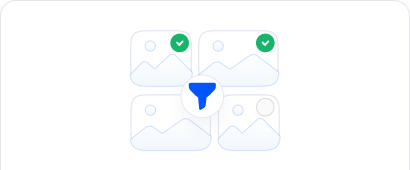
Si tu biblioteca de Google Fotos es enorme, no respaldes todo a ciegas. Céntrate en lo que es realmente importante —hitos, recuerdos o trabajos creativos— y omite lo innecesario como los archivos antiguos, duplicados, elementos basura, capturas de pantalla o fotos borrosas. Esto ahorra tiempo y espacio de almacenamiento.

Archivos compartidos

Abordar los archivos "Compartidos conmigo"

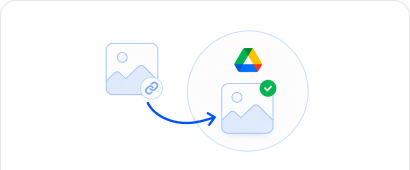
Archivos compartidos con usted en Google Drive (en la "Compartidos conmigo" sección) normalmente no se consideran "sus" archivos y se excluirán de la sincronización. Antes de empezar, añada estos archivos a su propia unidad mediante "Hacer una copia" para que la herramienta de sincronización pueda verlos.

Problemas con los nombres de archivo

Evitar problemas con los nombres de archivo

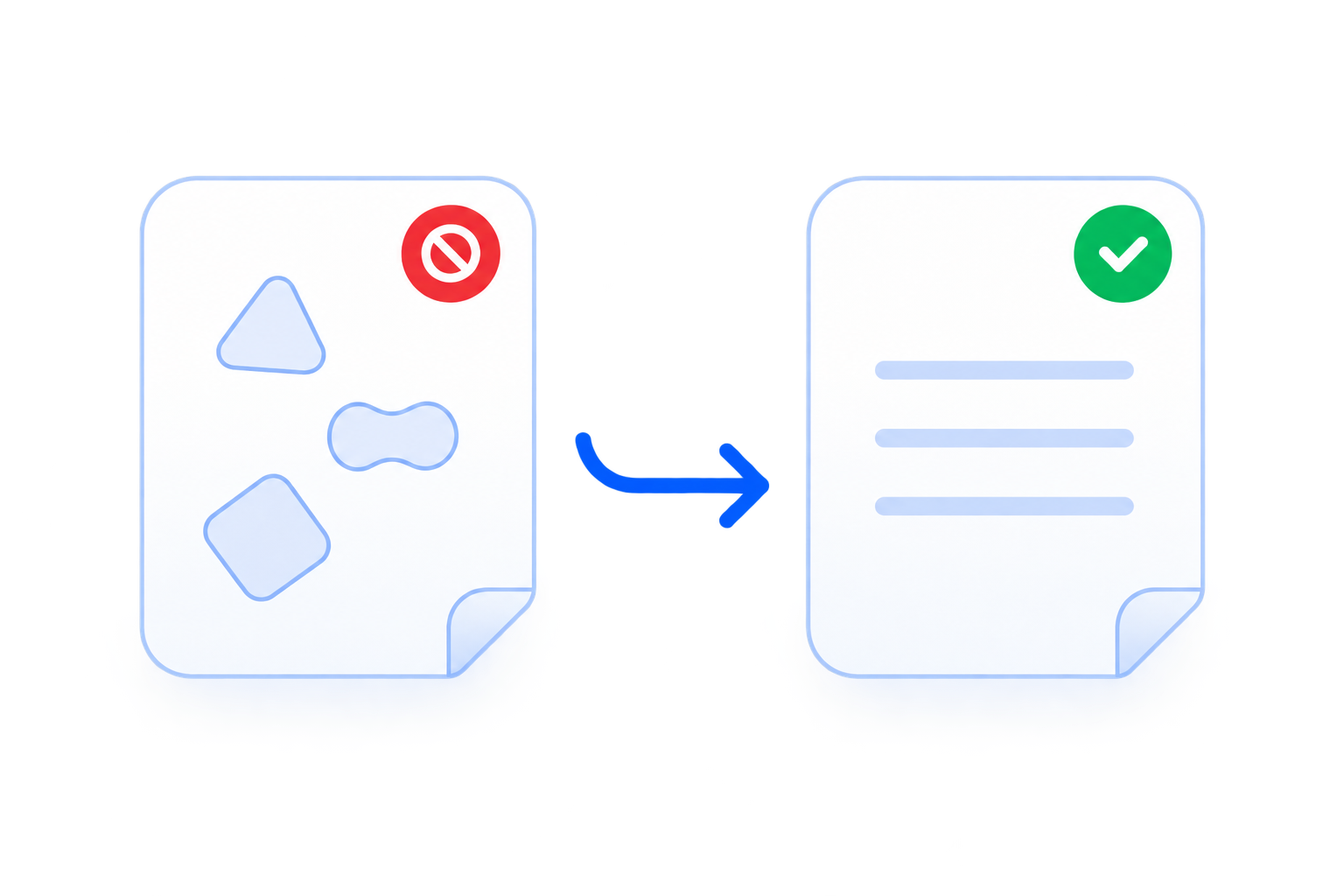
Tanto Google Drive como Dropbox tienen restricciones de nomenclatura. Por lo tanto, evite símbolos como \ / * : ? < > | " ~ $ , en los nombres de archivo y asegúrese de que tengan menos de 240 caracteres antes de sincronizar. De lo contrario, el proceso de sincronización se detendrá debido a esta limitación.

Almacenamiento de Dropbox

Comprobar el almacenamiento disponible de Dropbox

Asegúrate de que tu Dropbox tenga suficiente espacio en la nube disponible para guardar todos los datos de Google Drive, o la operación fallará. Es recomendable liberar espacio en Dropbox antes de sincronizar.

Cómo sincronizar Google Drive con Dropbox en 3 sencillos pasos

Aprende a sincronizar Google Drive con Dropbox fácilmente con la ayuda de MultCloud, añade Google Drive y Dropbox, y luego sincroniza con un solo clic.

Más de 40 nubes

Paso 1. Autoriza y selecciona tu Google Drive de origen

Crea una cuenta gratuita en MultCloud, luego ve a "Gestionar nubes y correos" para autorizar de forma segura tanto Google Drive como Dropbox.

Paso 2. Crea la tarea de sincronización de Google Drive a Dropbox

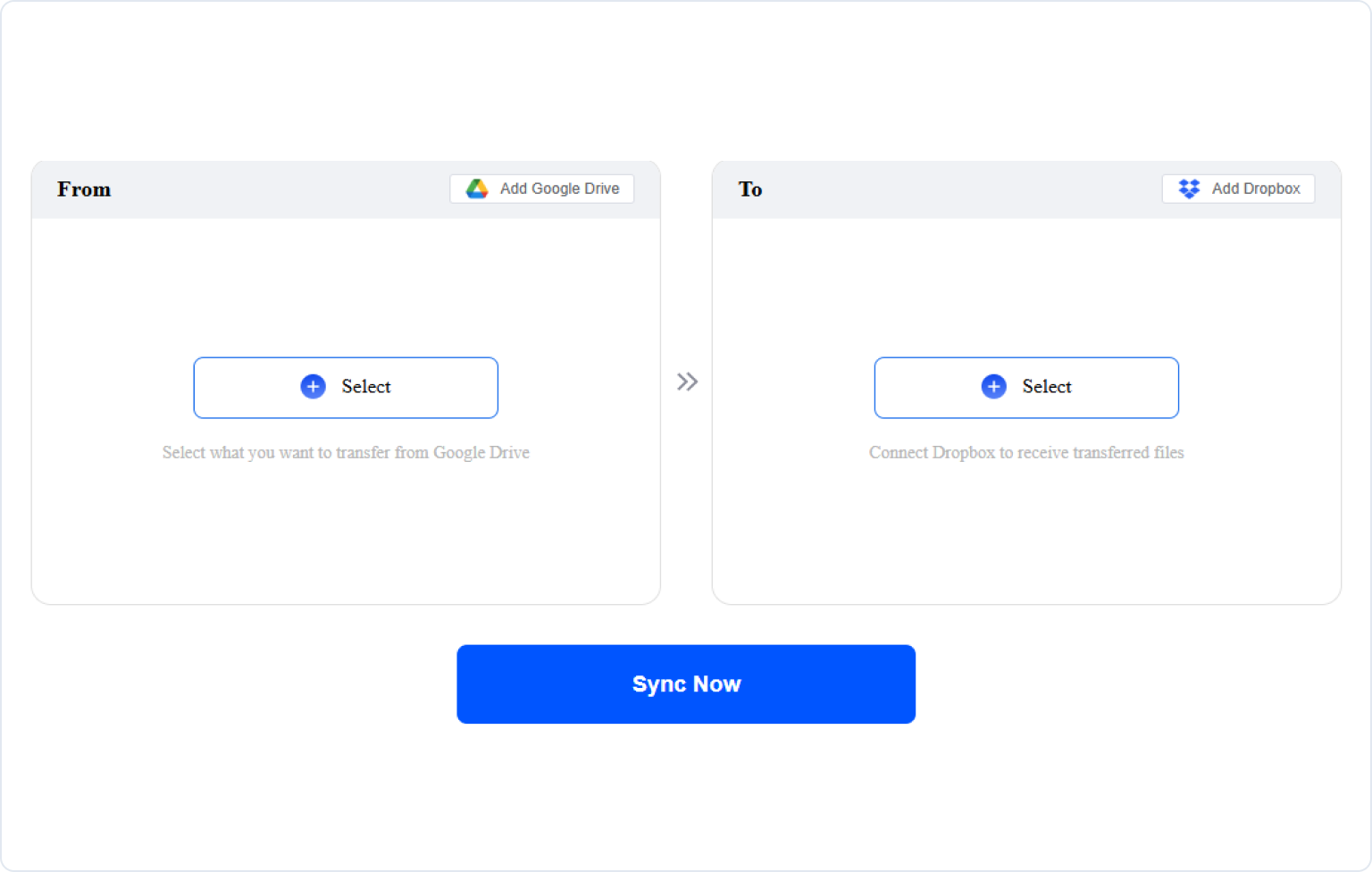
Haz clic en "Sincronización en la nube", presiona DESDE para seleccionar los archivos de origen de Google Drive y haz clic en HASTA para elegir una carpeta de Dropbox.

Step 3. Start Syncing Google Drive to Dropbox

Configura las opciones y la programación, luego haz clic en "Sincronizar ahora" para sincronizar Google Drive con Dropbox automáticamente.

Captura de pantalla del paso de sincronización
Iniciar la sincronización de My Google Drive a Dropbox

¿Qué les sucede a tus archivos durante la sincronización?

Conectar Google Drive y Dropbox a un servicio de terceros naturalmente plantea dudas sobre el acceso y la privacidad. Así es como MultCloud gestiona la sincronización desde la conexión hasta el destino.

Tu Google Drive de origenTu origen
Autorización de accesoConcedes acceso
Tarea de sincronización de MultCloudTu tarea de sincronización se ejecuta
Autorización de accesoConcedes acceso
Tu destino de sincronización DropboxTu destino de sincronización

No se requiere contraseña

MultCloud se conecta a través del OAuth de cada proveedor, por lo que nunca compartes tu contraseña de Google o Dropbox.

Permiso controlado

MultCloud solo actúa dentro de los permisos que otorgas; conectar una cuenta no significa ceder el control total.

Revocar en cualquier momento

Elimina la conexión de la nube en MultCloud o revoca el acceso a la aplicación en la configuración de tu cuenta de Google/origen.

Cifrado de 256 bits en tránsito|Autorización OAuth|Sin contraseñas almacenadas|Cumplimiento con el RGPD|Monitoreo 24/7

Transferencia manual frente a la sincronización en la nube de MultCloud

Para ver exactamente cuánto tiempo y molestias ahorra MultCloud, nuestro equipo de ingeniería comparó un flujo de trabajo tradicional de descarga y carga manual con el motor de sincronización de servidor a servidor de MultCloud en una conexión de banda ancha doméstica estándar de 100 Mbps.

15×Más rápido en fotos y bibliotecas de archivos pequeños
100%Tasa de éxito en un video grande en 4K (sin cortes)
0Carga de CPU/RAM local durante la sincronización en la nube
Escenario de datosTipo de archivo y volumenDescarga manual y resubidaMultCloudGanancia de eficiencia y ventaja
Biblioteca de medios1000 fotos de alta resolución
(5 GB en total)
45 min 11 seg
Retraso severo en el almacenamiento local y límites de memoria del navegador
3 min 57 s
0 Carga de CPU/RAM local
Las transferencias se realizan completamente en segundo plano; cero carga de CPU/RAM local.
Archivo de video grande1 Archivo de video 4K individual
(20 GB)
2 horas 30 minutos 33 segundos
Alto riesgo de caída de la conexión del ISP; requiere reinicio
12 min 16 s
100% de tasa de éxito
La fragmentación empresarial y la lógica de reintento automático gestionan los picos de red sin problemas.
Carpetas de proyectos profundas50 000 archivos pequeños de texto/código
(2 GB en total)
1 h 32 min 20 s
Sobrecarga extrema debido a la lectura del sistema de archivos del SO
6 min 31 s
15× más rápido
Las llamadas API paralelas evitan los cuellos de botella de E/S del sistema de archivos local.

Su seguridad de datos es nuestra prioridad

Entendemos que la confianza se gana, y hemos construido MultCloud con seguridad de nivel empresarial para proteger sus datos en cada paso.

Sus datos le pertenecen

MultCloud es solo un canal de transmisión seguro. Nunca almacenamos permanentemente sus archivos en nuestros servidores; cualquier caché temporal se elimina inmediatamente una vez que se completa su tarea. Usted sigue siendo el único propietario de sus datos.

Cero exposición de contraseñas

Utilizamos el sistema de autorización OAuth estándar de la industria, lo que significa que MultCloud nunca ve ni guarda las contraseñas de tus cuentas en la nube. Concedes el acceso de forma segura y puedes revocarlo en cualquier momento.

Cifrado de grado bancario

Todas las transferencias de datos están protegidas con cifrado AES de 256 bits para SSL, una de las tecnologías de cifrado más seguras disponibles en la actualidad. Esto garantiza que tus archivos no puedan ser manipulados, interceptados ni descifrados durante la transmisión.

Control total y transparencia

Puedes revocar el acceso a la nube al instante, eliminar tu cuenta y tus datos de forma permanente bajo demanda, y contar con nuestro total Cumplimiento del RGPD, lo que garantiza que solo procesamos lo estrictamente necesario para tus tareas y nada más.

Lo Que Dicen Nuestros Usuarios

GC
GeniuxCode1 reseñaID

Generosa cuota de 50 GB para nuevos usuarios

Después de registrarme, me dieron 5 GB de almacenamiento, lo cual es genial. La transferencia de fotos y videos de Google Photos a otra nube fue muy fluida y funcionó bien. Me alegro de que existan servicios como MultCloud. Para las personas que viven en países pobres donde los datos móviles son caros, MultCloud es una solución inteligente para mover archivos de una nube a otra.

19 de abril de 2026Reseña espontánea
Útil
Compartir
TM
Timothy McCormick2 reseñasEE. UU.

Funcionó sin problemas, estoy contento con los resultados

Todo funcionó sin problemas al transferir todos nuestros datos de Dropbox a SharePoint. No podríamos estar más contentos con los resultados. Además, con los pocos problemas que tuve, ¡el soporte técnico fue rápido para ayudar a resolverlos! ¡Un agradecimiento especial a Lanry Lucky y a su equipo de soporte!

8 de abril de 2026Reseña espontánea
Útil
Compartir
JP
Joe Price1 reseñaGB

Excelente producto y servicio de atención al cliente excepcional

¡Excelente producto y me permitió transferir todas mis fotos de OneDrive a Google Photos! Tenía 90 GB de datos y simplemente lo dejé funcionando. Además, tuve una interacción fantástica con el servicio de atención al cliente con Lanry Lucky, quien fue excepcional.

19 de abril de 2026Reseña espontánea
Útil
Compartir
R
Richard1 reseñaEE. UU.

Migración fácil de usar de MultCloud

Cambié de dirección de correo electrónico y necesitaba transferir datos de una nube a otra, y el sitio de MultCloud me ayudó a lograrlo. Mi hija, que es maestra de escuela, usa MultCloud todo el tiempo. Ella me guió paso a paso y tuvimos éxito. Gracias. Es excelente y fácil de usar. Dejaré una reseña similar de 5 estrellas en Google para recomendarlos a otros.

19 de abril de 2026Reseña espontánea
Útil
Compartir
GG
Guillaume Guthrie1 reseñaFR

Interfaz gráfica minimalista y bien diseñada.

La experiencia es directa. No requiere mucha configuración, el menú de opciones está bien organizado y no confunde. Técnicamente eficiente. No se traba, copia bien los archivos, con su estructura de directorios y subdirectorios. Todas las opciones y botones están colocados en orden en la pantalla y son accesibles.

19 de abril de 2026Reseña espontánea
Útil
Compartir
MG
Mike G1 reseñaReino Unido

Excelente producto y soporte

El producto MultCloud es realmente excepcional y hace exactamente lo que promete... Me aterraba la idea de migrar terabytes de datos de Dropbox Business a Google Workspace, y MultCloud hizo que fuera superfácil y sin dolor de cabeza. Incluso me permitió conservar las fechas de "creación" y "modificación" de los archivos... Y, además, su soporte técnico es insuperable. Realmente excepcional. Gracias.

19 de abril de 2026Reseña espontánea
Útil
Compartir

FAQs About Syncing Google Drive with Dropbox

Google Drive y Dropbox carecen de sincronización bidireccional integrada. Puedes: (1) importar archivos manualmente a través de la interfaz web de Dropbox (solo una vez), o (2) confiar en servicios de sincronización de terceros como MultCloud para la programación continua.
Sincronización unidireccional: Solo copia los cambios del origen (por ejemplo, Google Drive) al destino (por ejemplo, Dropbox). Es más segura, ya que protege tus datos principales de modificaciones accidentales en el otro lado.

Two-Way Sync: Mirrors everything in real-time—adds, edits, and deletions go both ways. Risk: -> Sincronización bidireccional: Refleja todo en tiempo real: las adiciones, ediciones y eliminaciones se aplican en ambos sentidos. Riesgo: eliminar una carpeta en Dropbox también podría eliminarla en Google Drive, lo que podría provocar la pérdida de datos.
No, la sincronización no es una copia de seguridad. La sincronización refleja el mismo estado en todas partes; por lo tanto, los errores, las eliminaciones o la corrupción se propagan al instante. Google y Dropbox protegen su infraestructura, pero usted es responsable de sus datos. El historial de versiones ayuda a corto plazo, pero suele tener un límite de tiempo. Para una protección real, necesita copias de seguridad independientes.
Los problemas de sincronización son comunes y a menudo se deben a causas específicas:
  • Verifica la aplicación web: si un archivo o carpeta también falta en línea, el problema es la eliminación o los cambios de permisos, no un fallo de sincronización.
  • Revisa la configuración de sincronización selectiva: es posible que hayas excluido accidentalmente una carpeta para ahorrar espacio.
  • Revisa los permisos de uso compartido: es posible que una carpeta compartida no aparezca si se ha revocado o cambiado el acceso.
  • Revisa si se han cambiado el nombre o movido carpetas: las carpetas principales movidas pueden alterar las asignaciones de sincronización local.
  • Revisa los nombres de archivo: los archivos con caracteres no imprimibles o nombres no válidos pueden causar errores de sincronización.
La conversión de Google Docs es un problema importante. Al sacarlos de Google Drive, se convierten a formatos de Office (por ejemplo, .docx), lo que causa problemas:
  • Control de versiones: Dropbox no rastreará el historial de versiones de Google Drive.
  • Propietario: La edición del archivo convertido en Dropbox y la posterior sincronización crean dos versiones separadas y desconectadas.
Mantén los archivos activos de Google en Google Drive. Utiliza la integración de Google Workspace en Dropbox para editarlos mediante accesos directos; evita moverlos o convertirlos.
Los archivos de la sección «Compartido conmigo» de Google Drive no se almacenan en tu propio espacio de almacenamiento de Drive y, a menudo, se excluyen de las sincronizaciones. Para sincronizarlos, primero debes añadirlos a tu «Mi unidad» utilizando la opción «Hacer una copia».
Mover o copiar archivos de Google Drive a Dropbox liberará espacio en tu cuenta de Google Drive, pero consumirá capacidad de almacenamiento en tu cuenta de Dropbox.
Cuando mueves archivos y eliges aplicar los mismos permisos, por lo general se conservan los permisos de grupo. También puedes elegir si deseas mantener la estructura de carpetas original al importar. Sin embargo, ten en cuenta que, una vez que los archivos se conviertan a formatos de Microsoft, se comportarán de manera diferente a los archivos nativos de Google Workspace. Eliminar una carpeta de Dropbox puede afectar a los datos sincronizados.
MultCloud

¡Sincroniza Google Drive con Dropbox con MultCloud ahora!

La opción ideal para transferir, sincronizar y respaldar archivos entre nubes.

Empezar gratis >>
Sincroniza Google Drive con Dropbox con MultCloud