Hacer una copia de seguridad de OneDrive en Google Drive en línea gratis
¡Haga una copia de seguridad de los archivos y carpetas de OneDrive en Google Drive
directamente en la nube sin ocupar almacenamiento local!Sin descargas. Sin cargas. Directamente
de nube a nube
Principales escenarios comunes para realizar una copia de seguridad de OneDrive
en Google Drive
Redundancia de datos 3-2-1
No pongas todos los huevos en la misma cesta. Haz una copia de seguridad automática de los archivos
críticos de OneDrive en Google Drive para evitar la pérdida de datos por eliminación accidental,
ransomware o bloqueos de cuentas.
Colaboración en Google Workspace
¿Trabajas con equipos que prefieren Google Docs y Sheets? Duplica automáticamente tus carpetas de
OneDrive en Google Drive para compartir sin fricciones y colaborar en tiempo real.
Optimizar nube y liberar espacio
Quedarse
sin espacio en OneDrive ¿Nivel gratuito de 5 GB? Aprovecha el generoso almacenamiento gratuito de
15 GB de Google Drive moviendo los archivos de archivo a largo plazo directamente en la nube.
¿Qué hace que una solución de copia de seguridad de OneDrive a Google Drive sea ideal?
No todas las herramientas de copia de seguridad en la nube son iguales. Busca estas características
principales que diferencian una copia de seguridad en la nube confiable de un simple trasladador de
archivos.
Desplaza el cursor sobre la tarjeta o utiliza las teclas de flecha para ver más
funciones de copia de seguridad.
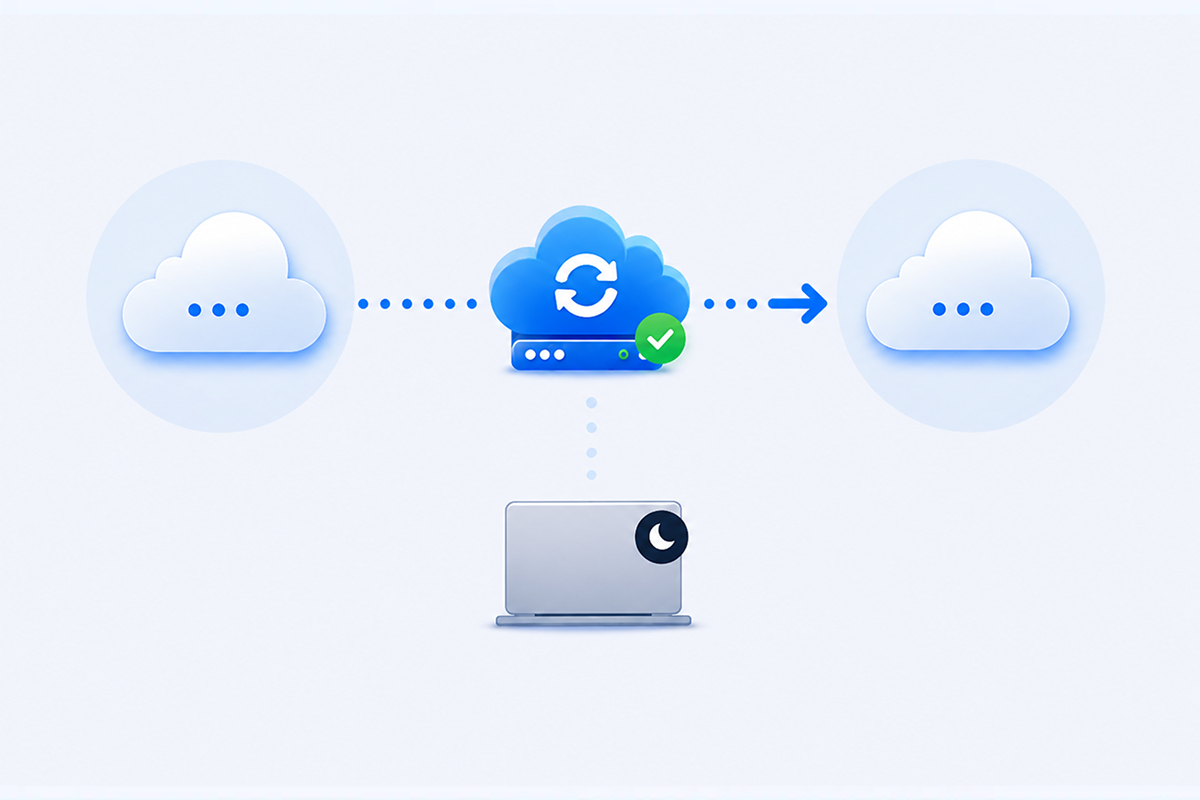
Transferencia offline y directa de nube a nube
Una solución de copia de seguridad fiable nunca debería depender del ancho de banda ni del espacio del disco duro de tu dispositivo local, ni exigir tener el PC encendido durante transferencias grandes.
MultCloud: Ejecuta todas las transferencias directamente entre servidores en la nube. Una vez iniciada la tarea, puedes cerrar el navegador o apagar el PC: la copia de seguridad se ejecuta en segundo plano en servidores de alta velocidad.
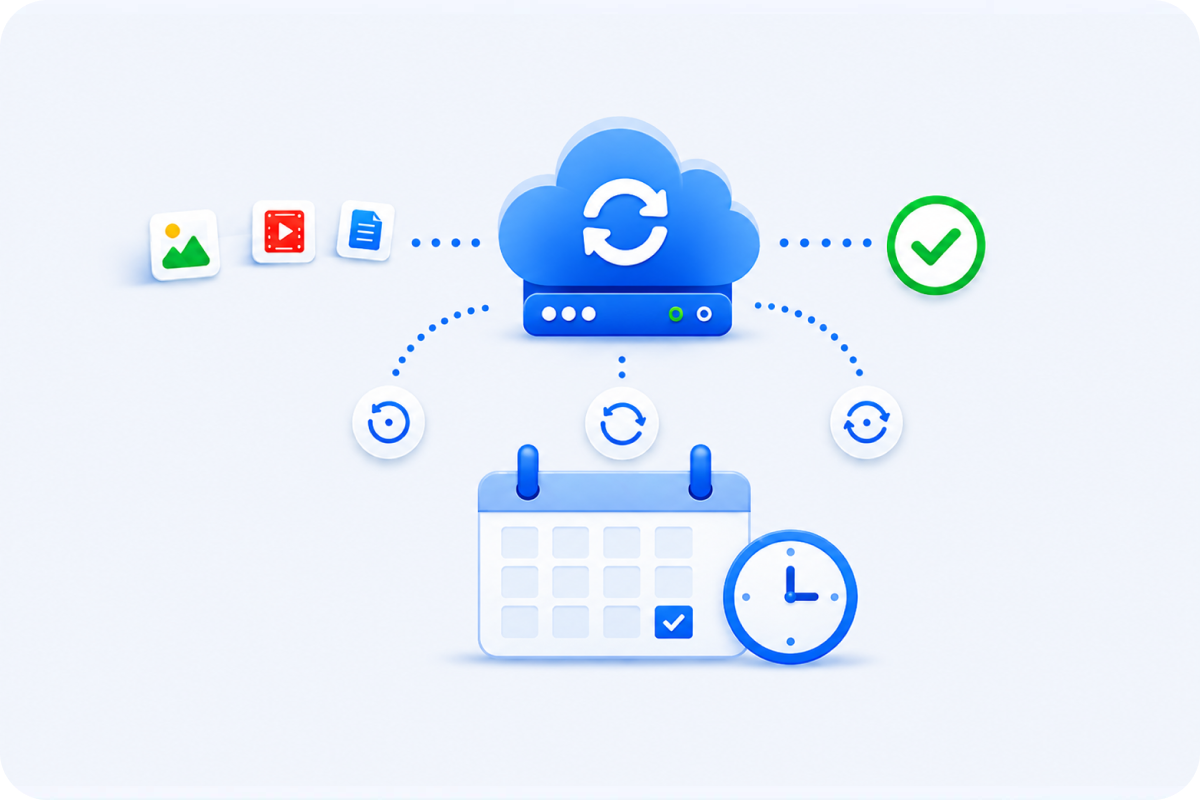
Automatización y programación flexibles
Las copias manuales se olvidan con facilidad y consumen tiempo. Una solución de copia de seguridad fiable debe ofrecer programación automatizada y personalizable para proteger tus datos sin intervención manual.
MultCloud: Configura copias de seguridad automatizadas y flexibles: diarias, semanales o mensuales. MultCloud ejecuta tus tareas en segundo plano sin interrupciones, incluso con el navegador o el PC apagados.
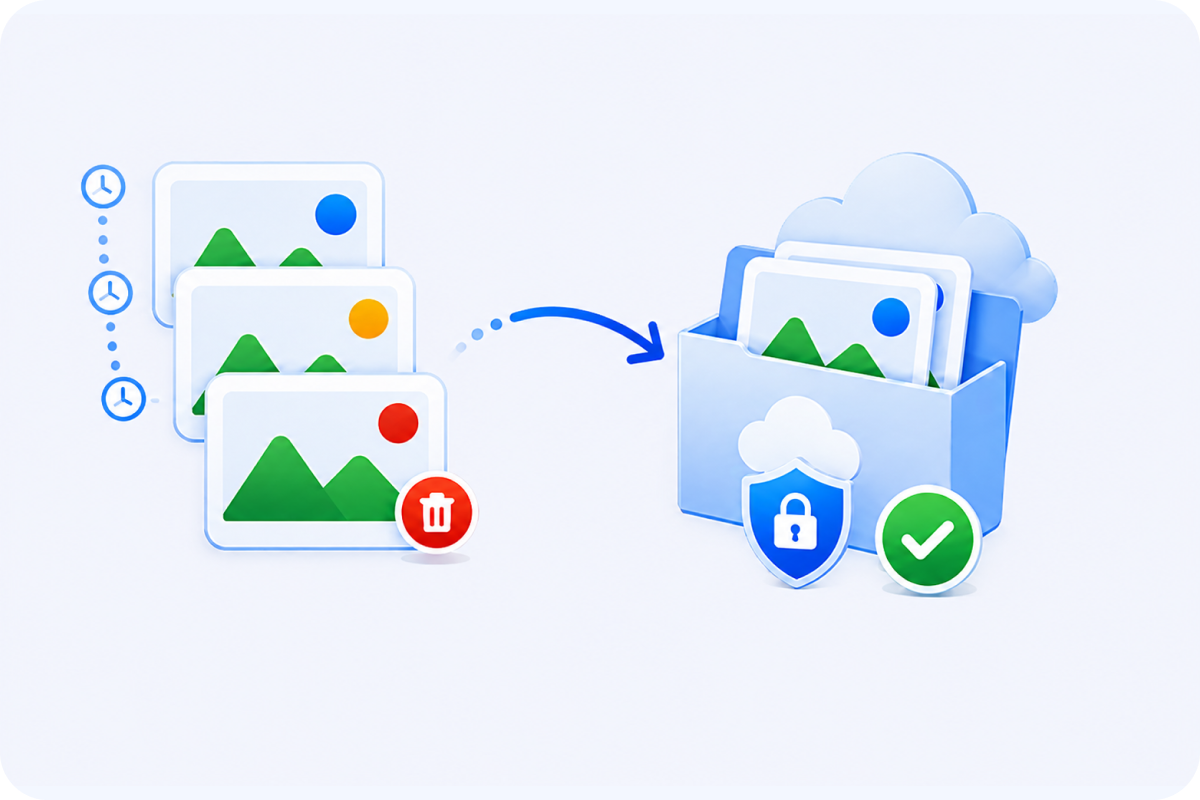
Control de versiones y restauración sin esfuerzo
Una copia de seguridad no sirve de nada si no puedes restaurar tus archivos con rapidez y precisión cuando ocurre un desastre. Una herramienta de backup real debe mantener versiones históricas para protegerte del ransomware o de borrados accidentales.
MultCloud: Registra cada versión de la copia de seguridad, lo que te permite restaurar archivos a cualquier estado anterior con un solo clic, aunque tus datos originales se corrompan o se eliminen.
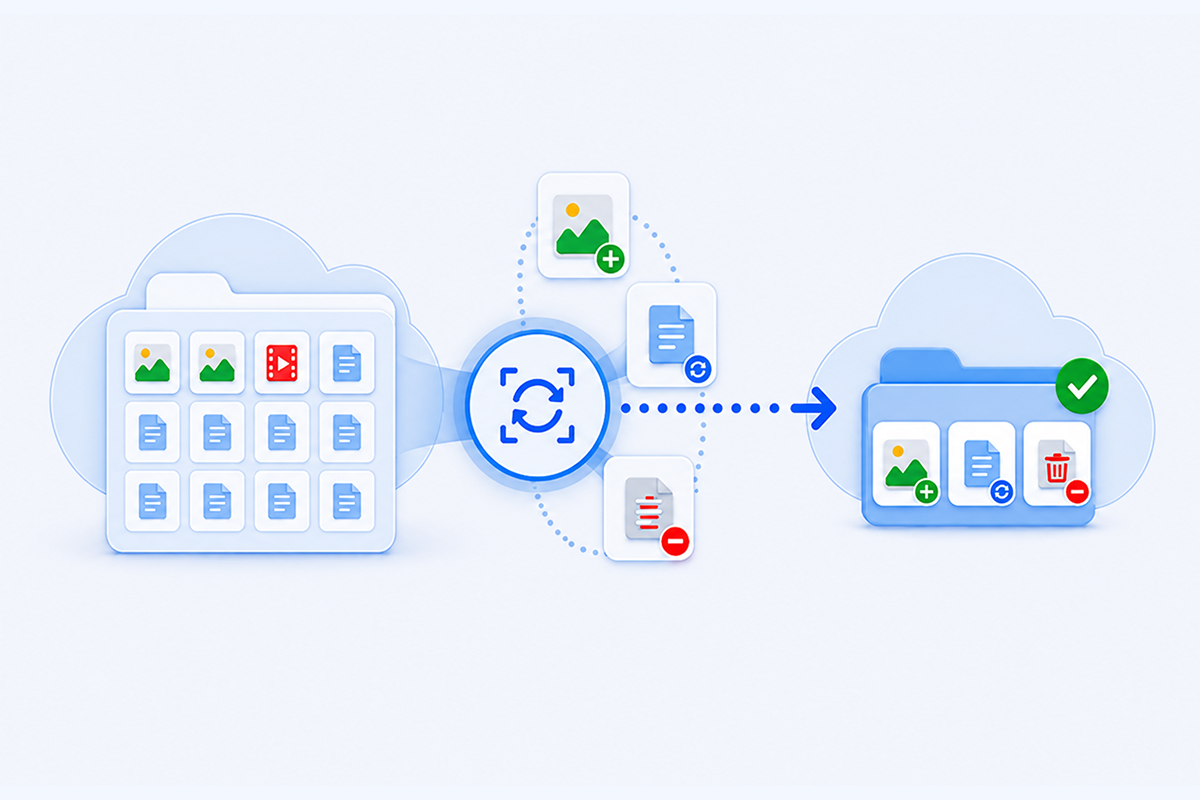
Copia de seguridad incremental inteligente
Volver a subir bibliotecas completas en la nube desperdicia ancho de banda y tiempo. La herramienta debería detectar los cambios de forma inteligente y procesar solo los archivos actualizados.
MultCloud: Con tecnología avanzada de copia de seguridad incremental, MultCloud detecta automáticamente los archivos nuevos, modificados o eliminados desde la última copia, y solo transfiere los datos que cambiaron: ahorra tiempo y espacio en la nube.
Cómo hacer una copia de seguridad de OneDrive a Google Drive con MultCloud
En lugar de descargar gigabytes de archivos en tu disco duro local y volver a subirlos, MultCloud te ofrece
2 formas sencillas de hacer una copia de seguridad de OneDrive directamente en Google Drive.
Ventajas:
Conecta y gestiona más de 40 servicios de nube desde un solo panel.100% sin conexión: cierra el navegador o apaga tu PC cuando quieras.Copias de seguridad automáticas y regulares sin intervención manual.
Filtrado inteligente de archivos para incluir o excluir tipos de archivo específicos.5 GB de transferencia de datos gratuita al mes.
Paso
1Regístrese y vincule nubesCrear
una cuenta gratuita en MultCloud, luego haz clic en "Administrar nubes y correos electrónicos"
para agregar OneDrive y Google Drive utilizando el inicio de sesión estándar de OAuth.Paso 2 Configurar copia de seguridad en la
nube Haga clic en "Copia de seguridad en la nube" en la navegación principal. Elija OneDrive (o
subcarpetas específicas) como origen. Elija Google Drive (o una carpeta de respaldo designada) como
destino.Paso 3 Personalizar sus preferencias
(Opcional) Haga clic en "Programar" para habilitar ejecuciones automáticas diarias, semanales o
mensuales, o configure filtros de archivos personalizados y notificaciones por correo electrónico.
Paso 4 Ejecutar la tarea Haga clic en
"Copia de seguridad ahora". Realice un seguimiento del progreso en tiempo real en la Lista de tareas, o
apague su PC y deje que MultCloud complete el trabajo en segundo plano.
Limitaciones:
Origen y destino fijos (solo de OneDrive a Google Drive).Requiere mantener la ventana del navegador activa durante la transferencia.
No admite tareas programadas ni recurrentes.
Paso 1 Conectar
OneDrive Haga clic en "+Seleccionar" en el cuadro "Desde" en la parte superior de esta página,
elija OneDrive y otorgue acceso OAuth estándar usando su cuenta de Microsoft.Paso 2 Conectar Google Drive Haga clic
en "+Seleccionar" en el cuadro "Para", elija Google Drive y autorice su cuenta de Google.Paso 3 Iniciar la copia de seguridad
Seleccione las carpetas o archivos específicos que desea proteger y, a continuación, haga clic en "Copia
de seguridad ahora" para iniciar la transferencia.
Resultados de la prueba: Copia de seguridad de OneDrive a Google Drive
Tarea de copia de seguridad de nube a nube · 11 de agosto de
2026
4.26 GBTamaño de los
datos
385Total de archivos
5 min 59 sDuración
Estado de la copia de seguridad
Tarea completada con éxito
Velocidad de la copia de seguridad
97.2 Mbps (12.15 MB/s)
Uso del disco local
No (0 Bytes de almacenamiento local utilizados)
Ruta de origen
OneDrive
Ruta de destino
Google Drive › MultCloud Cloud Backup › Task ID › OneDrive
Caracteres especiales y extensión
Símbolos especiales (#, %, &, +) y caracteres no latinos conservados
Conservación de metadatos
Tiempo de modificación alineado con el tiempo de copia de seguridad
Integridad de nombres y caracteres
Nombres y extensiones 100% originales conservados
Compatibilidad con rutas largas
Subcarpetas anidadas y rutas largas completamente intactas
Explorar todas las funciones de MultCloud
Una plataforma unificada para mover, sincronizar, respaldar y administrar todos sus
archivos en múltiples unidades en la nube, sin saturar su computadora ni su ancho de banda.
Mueve y clona archivos entre nubes personales y empresariales.
Seguridad y privacidad de nivel empresarial en las que puedes confiar
La seguridad no es negociable al conectar tus nubes personales o comerciales. Una
herramienta de confianza debe proteger tus credenciales y no exponer nunca tus archivos a accesos no
autorizados.
Cifrado AES de 256 bits
Utiliza un cifrado AES de 256 bits de nivel bancario y SSL durante la transferencia para proteger
eficazmente tus datos contra la intercepción, la manipulación y el acceso no autorizado.
Sistema OAuth y control total
Se conecta mediante la autorización estándar de OAuth: MultCloud nunca ve ni almacena tus contraseñas de
la nube. Puedes revocar el acceso en cualquier momento directamente desde tu proveedor de nube.
Cumplimiento estricto del RGPD
Totalmente compatible con RGPD
y estándares internacionales de privacidad. Solo procesamos los metadatos necesarios y aplicamos Cláusulas
Contractuales Estándar (CCE) para proteger tus derechos.
Retención de datos cero permanente
MultCloud nunca almacena tus archivos. Cualquier caché temporal necesaria durante la transmisión se
elimina inmediatamente de nuestros servidores tan pronto como se completa la tarea.
Eliminación permanente de la cuenta
Mantienes el 100% de la propiedad de tu cuenta. Al cerrar tu cuenta, se eliminan instantáneamente y de
forma permanente todas tus credenciales personales y configuraciones de nuestra base de datos.
Diferentes métodos para respaldar archivos de OneDrive en Google Drive
Método 1. Descargar archivos de OneDrive y subirlos a Google Drive
La forma más directa de respaldar OneDrive en Google Drive es descargar primero los archivos a tu
computadora y luego subirlos a Google Drive. No requiere software adicional y funciona bien cuando solo
tienes una pequeña cantidad de archivos para respaldar.
Paso 1.
Inicia sesión en tu cuenta de OneDrive, selecciona los archivos o carpetas que deseas respaldar y
haz clic en Descargar. OneDrive los guardará en tu computadora local como un archivo ZIP o como archivos
individuales.
Paso 2.
Selecciona los archivos o carpetas y haz clic en Descargar. Espera hasta que se complete la descarga.
Al descargar varios archivos o carpetas, OneDrive puede empaquetarlos en un archivo ZIP.
Paso 3.
Si es necesario, extrae el archivo ZIP descargado en tu computadora antes de subir los archivos a
Google Drive.
Paso 4.
Inicia sesión en Google Drive y haz clic en Nuevo > Subir archivo o Subir carpeta.
Paso 5.
Selecciona los archivos o carpetas de OneDrive descargados y espera a que finalice su carga. Abre
varios archivos después para asegurarte de que la copia de seguridad se haya completado correctamente.
Ventajas
Completamente gratis
No se requiere software adicional
Control total sobre los archivos seleccionados
Contras
Requiere almacenamiento local
Lento para copias de seguridad grandes
Sin copias de seguridad automáticas
Método 2. Copiar OneDrive a Google Drive usando aplicaciones de escritorio
Si ya utilizas OneDrive y Google Drive en tu ordenador, sus aplicaciones de escritorio ofrecen otra
forma de copiar archivos entre ambos servicios. En lugar de descargar archivos manualmente a través de
un navegador, puedes trabajar con OneDrive y Google Drive desde el Explorador de archivos o Finder.
Límite de longitud de ruta:
Windows restringe las rutas de archivos a 260 caracteres (MAX_PATH), lo que puede hacer que las
carpetas de OneDrive con niveles de anidamiento profundos fallen durante la copia, así que acorte los
nombres de las carpetas cuando sea necesario.
Paso 1.
Instale e inicie sesión en la aplicación de escritorio de OneDrive y en Google Drive para escritorio
en su computadora.
Paso 2.
Abra su carpeta de OneDrive en el Explorador de archivos o Finder y busque los archivos que desea
respaldar.
Paso 3.
Asegúrese de que los archivos de OneDrive necesarios estén disponibles localmente cuando sea
necesario. Es posible que los archivos almacenados únicamente en la nube deban descargarse antes de
poder copiarse.
Paso 4.
Abra la ubicación de Google Drive disponible a través de Google Drive para escritorio.
Paso 5.
Copy the selected files or folders from OneDrive to the appropriate Google Drive location.
Paso 6.
Mantenga la computadora conectada mientras Google Drive sube los archivos copiados. Una vez que se
complete el proceso, verifique Google Drive en la web para asegurarse de que los archivos estén
disponibles.
Ventajas
Flujo de trabajo sencillo de copiar y pegar
Conveniente para usuarios de ordenador
No se requieren descargas en el navegador
Contras
Depende de tu ordenador
Puede consumir almacenamiento local
Ineficiente para copias de seguridad grandes
Sin gestión de copias de seguridad dedicada
Método 3. Hacer una copia de seguridad de OneDrive en Google Drive directamente con
MultCloud
Para una biblioteca de OneDrive grande o copias de seguridad recurrentes, descargar archivos a una
computadora primero añade un paso intermediario innecesario. MultCloud ofrece un enfoque de nube a nube
que te permite crear una tarea de copia de seguridad entre OneDrive y Google Drive sin descargar y
volver a subir los archivos manualmente.
Las copias de seguridad grandes pueden requerir un plan de pago
Sujeto a las limitaciones de la API en la nube
¿Copia de seguridad, transferencia o sincronización? Diferencias clave y riesgos
que debes conocer
Antes de elegir un flujo de trabajo, comprenda cómo la copia de seguridad, la
transferencia y la sincronización manejan sus archivos de forma diferente, y qué puede suceder con los
cambios, las eliminaciones, los permisos y el historial de archivos.
Copia de seguridad ≠ Mover
Una copia de seguridad crea una copia adicional de sus datos de OneDrive para que los archivos originales
puedan seguir estando disponibles en OneDrive. Mover archivos se centra en cambiar su ubicación de
almacenamiento y, eventualmente, puede implicar la eliminación de la copia original una vez verificada la
migración.
Migración ≠ Sincronización
La migración suele ser un proceso de una sola vez para mover o copiar datos de OneDrive a Google Drive,
como al cambiar de plataforma en la nube. La sincronización es continua y sigue reflejando los nuevos
archivos o cambios según las reglas de sincronización que establezcas.
Sin sincronización bidireccional
Si Google Drive está destinado a ser una copia de seguridad de OneDrive, la sincronización bidireccional
continua suele ser innecesaria. Los cambios, los cambios de nombre o las eliminaciones en un lado pueden
reflejarse en el otro, lo que dificulta mantener una copia de seguridad independiente.
Comprueba qué se conserva
Los archivos y las estructuras de carpetas por lo general se pueden copiar entre servicios en la nube,
pero es posible que la información específica de la nube no se transfiera de la misma manera. Es posible
que debas verificar o volver a crear en Google Drive los permisos para compartir, los enlaces compartidos,
la propiedad, el historial de versiones y ciertos metadatos.
Consejo:
Consejo: ¿Vas a hacer una copia de seguridad de datos empresariales importantes? Prueba primero con una
pequeña carpeta y verifica los archivos, la estructura, los permisos y el historial de versiones en Google
Drive antes de ejecutar una copia de seguridad completa.
¿Qué quieres lograr con OneDrive y Google Drive?
No todos los flujos de trabajo de OneDrive y Google Drive son una copia de
seguridad. Elige tu objetivo a continuación para encontrar la función de MultCloud que mejor se adapte a lo
que deseas lograr.
Mover todo de una vez
Escenario: Cambiar de cuenta, dar de baja una cuenta de Office 365 escolar o de trabajo, o
realizar una única transferencia de datos completa.
Solución: MultCloud Transferencia de Nube
Transfiere sin problemas las carpetas de OneDrive que elijas o toda tu biblioteca directamente a Google
Drive en una sola ejecución en segundo plano de alta velocidad, sin necesidad de descargas.
Mantener una segunda copia segura (recuperación ante desastres)
Escenario: Sigues usando OneDrive como tu nube de trabajo principal, pero quieres una copia
secundaria y aislada en Google Drive para mayor redundancia.
Solución: Copia de seguridad en la nube de MultCloud
Crea copias de seguridad instantáneas estructuradas y versionadas con una programación diaria, semanal o
mensual. Restaura fácilmente cualquier archivo a una versión anterior con un solo clic si los datos en
OneDrive se corrompen o se eliminan.
Escenario: Colaborar con equipos en Google Workspace mientras se usa Microsoft 365, lo que
requiere que los archivos en ambas nubes se mantengan sincronizados.
Solución: Sincronización en la nube de MultCloud Ofrece modos de Sincronización en Tiempo
Real,
Sincronización Bidireccional y Sincronización en Espejo para reflejar automáticamente cualquier cambio
realizado en OneDrive directamente en Google Drive de forma inmediata.
¿Haciendo una copia de seguridad de OneDrive para la Empresa? Conoce cuándo
necesitas una migración en su lugar
¿Necesitas mover varias cuentas de empleados? Prueba la "Transferencia de equipos"
de MultCloud en lugar de la Copia de seguridad en la nube.
Paso 1. Añadir nubes empresariales
Inicia sesión en MultCloud, haz clic en Añadir nube y añade tanto OneDrive para la Empresa como tu
destino de destino (por ejemplo, Google Workspace) utilizando tus credenciales administrativas.
Paso 2. Mapeo en Transferencia de equipo
Vaya a Transferencia de equipo, configure sus nubes de origen y destino, y utilice la coincidencia
automática (o cargue un archivo CSV) para emparejar las cuentas de usuario.
Paso 3. Configurar opciones y ejecutar
Ajuste las opciones de transferencia (como las reglas de sobrescritura o los filtros de archivos),
luego haga clic en Transferir ahora para iniciar la tarea de migración masiva en todas las cuentas
mapeadas.
Transferencia masiva de usuarios
Migre cientos de cuentas de empleados simultáneamente en una sola tarea.
Mapeo inteligente de usuarios
Coincidencia automática de cuentas entre nubes o carga de un archivo CSV.
Conecte y administre más de 30 unidades en la nube en un solo lugar
MultCloud admite más de 30 servicios en la nube (casi 40 integraciones), lo que le permite
conectar, administrar y transferir archivos entre todas sus cuentas en la nube desde una sola plataforma.
Transferencias sencillas sin preocupaciones de ancho de banda
¡Qué alegría haber descubierto MultCloud! La asignación de datos gratuita inicial hizo que
fuera súper fácil probarlo, y la transferencia de mis datos de OneDrive a Google Drive
transcurrió sin problemas y sin el menor fallo. Es, sin duda, la solución más inteligente para
mover archivos entre nubes sin agotar los datos de tu internet local.
19 de abr. de 2026Reseña espontánea
Útil
Compartir
TM
Timothy McCormick2
opinionesEE.
UU.
Transferencias fluidas y soporte receptivo
Todo funcionó sin problemas al transferir todos nuestros datos de OneDrive a Google Drive. No
podríamos estar más felices con los resultados. Además, con los pocos problemas que tuve, ¡el
soporte fue rápido en ayudar a resolverlos! ¡Un agradecimiento especial a Lanry Lucky y a su
equipo de soporte! --Timothy McCormick
8 de abril de 2026Reseña espontánea
Útil
Compartir
JP
Joe Price1 reseñaGB
Transferencias de fotos sin esfuerzo en segundo plano
Trasladé 90GB de fotos de OneDrive a Google Photos sin problemas en segundo plano. ¡Excelente
producto y Lanry Lucky del servicio de atención al cliente brindó una ayuda excepcional! — Joe
19 de abr. de 2026Reseña espontánea
Útil
Compartir
RB
Riley Bennett1
reseñaEE.
UU.
Easy Migration Between Cloud Accounts
Cambié de dirección de correo electrónico y necesitaba transferir datos de una nube a otra, y
el sitio de Multcloud me ayudó a lograrlo. Mi hija, que es maestra de escuela, usa Multcloud
todo el tiempo. Me guio en cada paso y lo logramos con éxito. ¡Gracias! Es excelente y muy fácil
de usar. Dejaré una reseña similar de 5 estrellas en Google para recomendarlos a otros.
15 de julio de 2025Reseña espontánea
Útil
Compartir
GC
Graham Collins1
reseñaEE.
UU.
Diseño intuitivo y copia fiable
La experiencia es directa. No requiere mucha configuración, el menú de opciones está bien
organizado y no confunde.
Técnicamente eficiente. No se traba, copia bien los archivos con su estructura de directorios y
subdirectorios.
Todas las opciones y botones están distribuidos de manera ordenada en la pantalla y son
accesibles.
19 de julio de 2025Reseña espontánea
Útil
Compartir
MG
Miles Grant1 reseñaEE.
UU.
Migración sin inconvenientes con un soporte excepcional
MultCloud es, sin duda, una herramienta excepcional que cumple exactamente lo que promete.
Tenía pavor ante la perspectiva de migrar terabytes de datos de OneDrive for Business a Google
Workspace, pero MultCloud convirtió lo que podría haber sido un proceso doloroso en una tarea
automatizada y sin inconvenientes. Además de eso, su servicio de atención al cliente es
verdaderamente insuperable. ¡Un servicio excepcional en todos los sentidos! — Miles Grant
13 de junio de 2025Reseña espontánea
Útil
Compartir
Preguntas frecuentes
Sí, es totalmente posible. Aunque Microsoft y Google no ofrecen una función integrada directa para
conectar sus nubes, puedes configurar fácilmente la sincronización continua utilizando MultCloud. Ayuda a
crear una conexión segura de nube a nube, permitiendo que los archivos se sincronicen automáticamente
entre OneDrive y Google Drive en tiempo real o según un horario personalizado, sin necesidad de que tu
computadora permanezca encendida.
Para vaciar todo tu almacenamiento de OneDrive, puedes descargar todos tus archivos localmente usando la
aplicación de escritorio o transferirlos directamente a otra plataforma en la nube como Google Drive
utilizando una herramienta automatizada de transferencia en la nube. Usar MultCloud es el método más
eficiente porque procesa el traslado de servidor a servidor, lo que ahorra espacio en el disco local y
evita las restricciones de ancho de banda causadas por la descarga y resubida manual de estructuras de
directorios masivas.
Puedes realizar una transferencia directa a través de MultCloud. Al autorizar tanto tus cuentas de
OneDrive como de Google Drive dentro de un administrador de nubes, los archivos se mueven directamente
entre los servidores de Microsoft y Google a través de conexiones cifradas. Esto elimina la necesidad de
descargar GB o TB de datos a tu disco duro local, ahorra un tiempo de procesamiento significativo, protege
los recursos del sistema local y funciona en segundo plano incluso después de cerrar tu navegador web.
Las jerarquías de tus carpetas se mantendrán intactas, pero las horas de modificación de los archivos se
actualizarán a la hora de la copia de seguridad. Cuando los archivos se respaldan en Google Drive, el
sistema de destino crea nuevas entradas de archivos, lo que actualiza su marca de tiempo "Modificado" a la
fecha y hora en que se realizó la copia de seguridad. Sin embargo, tus estructuras de carpetas completas y
nombres de archivos se conservarán perfectamente, lo que te permitirá navegar por tus datos respaldados
tal como lo hacías en OneDrive. Los enlaces para compartir y los permisos deberán volver a configurarse en
Google Drive.
No necesitas estrictamente ambos, pero mantener los dos ofrece ventajas distintas. Usar ambos te permite
dividir las cargas de trabajo de almacenamiento, aislar los datos comerciales de los archivos personales o
mantener una estrategia de respaldo en la nube redundante para evitar la pérdida accidental de datos. Sin
embargo, si prefieres un solo ecosistema o deseas ahorrar en costos de suscripción, respaldar tus archivos
de OneDrive en Google Drive te permite consolidar tu flujo de trabajo en una sola plataforma unificada sin
inconvenientes.
No, tus archivos originales de OneDrive permanecerán completamente intactos. Una copia de seguridad en la
nube es un proceso de copia unidireccional que crea un conjunto duplicado de tus archivos en Google Drive,
mientras mantiene los datos de origen seguros en OneDrive. A menos que elimines manualmente tus archivos
de OneDrive o configures una regla específica de eliminación unidireccional después de verificar la copia
de seguridad, no se borrará nada de tu cuenta de Microsoft durante o después de la tarea de copia de
seguridad.
No, tus archivos no se modificarán ni se convertirán a la fuerza. Durante el proceso de copia de
seguridad, todos los documentos de Microsoft Office (incluidos .docx, .xlsx y .pptx) se conservan en sus
formatos binarios nativos en lugar de convertirse a los formatos de Google Workspace (Documentos/Hojas de
cálculo/Presentaciones). Las extensiones de archivo originales, los tipos MIME y el formato de diseño
interno permanecen intactos, lo que te permite previsualizarlos, descargarlos o editarlos sin problemas en
Google Drive siempre que lo necesites.
¡Haz una copia de seguridad gratuita de OneDrive en Google Drive con MultCloud ahora!
La opción predilecta para realizar copias de seguridad de nube a nube, transferir o sincronizar archivos
entre nubes.






 Método 1. Descargar archivos de OneDrive y subirlos a Google Drive


 Consejo:
 ¿Vas a hacer una copia de seguridad de datos empresariales importantes? Prueba primero con una
pequeña carpeta y verifica los archivos, la estructura, los permisos y el historial de versiones en Google
Drive antes de ejecutar una copia de seguridad completa.
Consejo:
Consejo: ¿Vas a hacer una copia de seguridad de datos empresariales importantes? Prueba primero con una
pequeña carpeta y verifica los archivos, la estructura, los permisos y el historial de versiones en Google
Drive antes de ejecutar una copia de seguridad completa.


 EE.
UU.
EE.
UU.