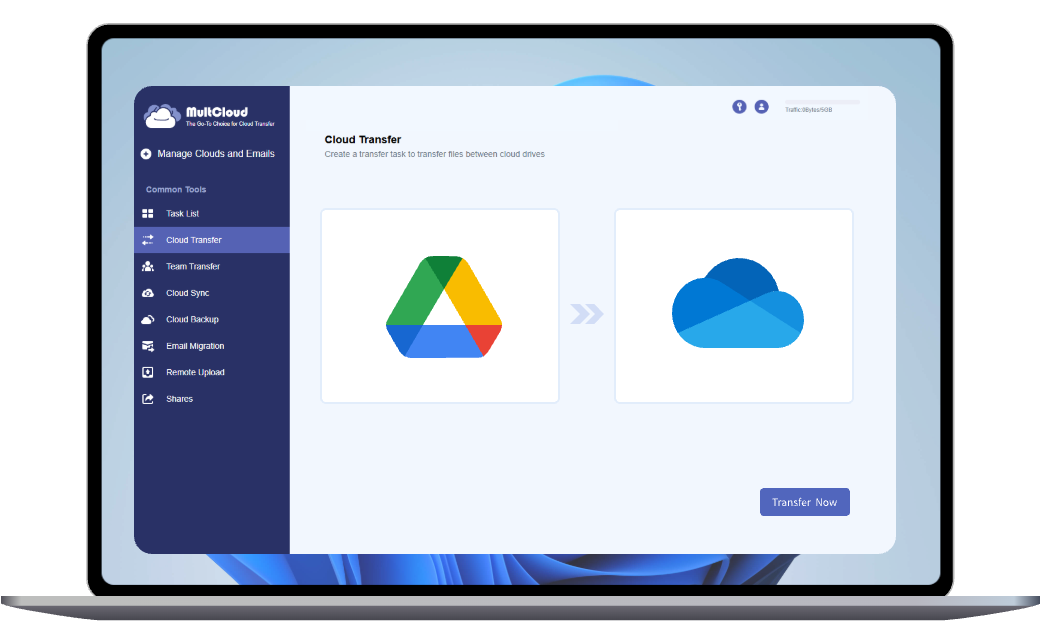
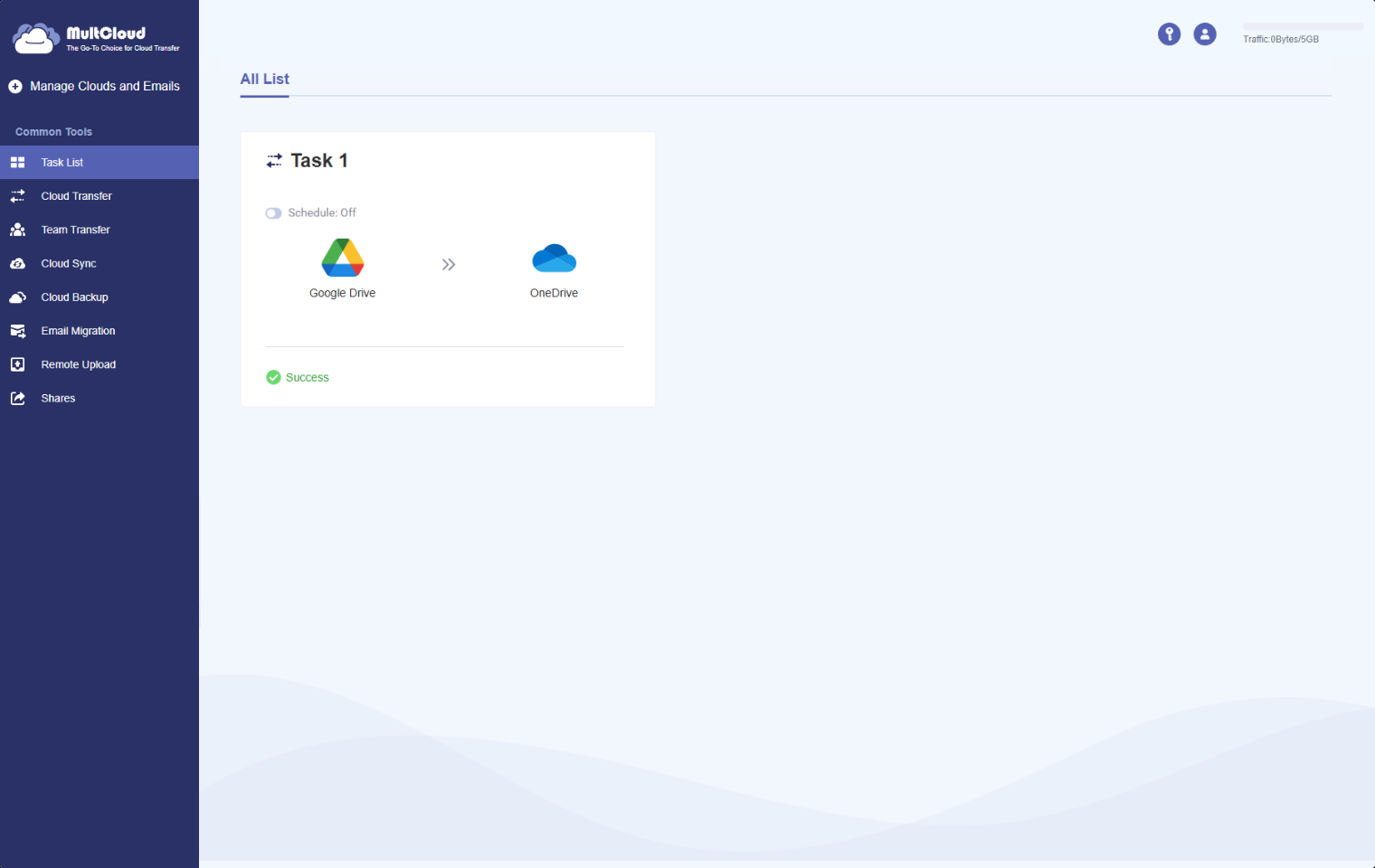
Cómo migra MultCloud de Google Drive a OneDrive
Transfiere tus datos de nube a nube con un proceso seguro y automatizado
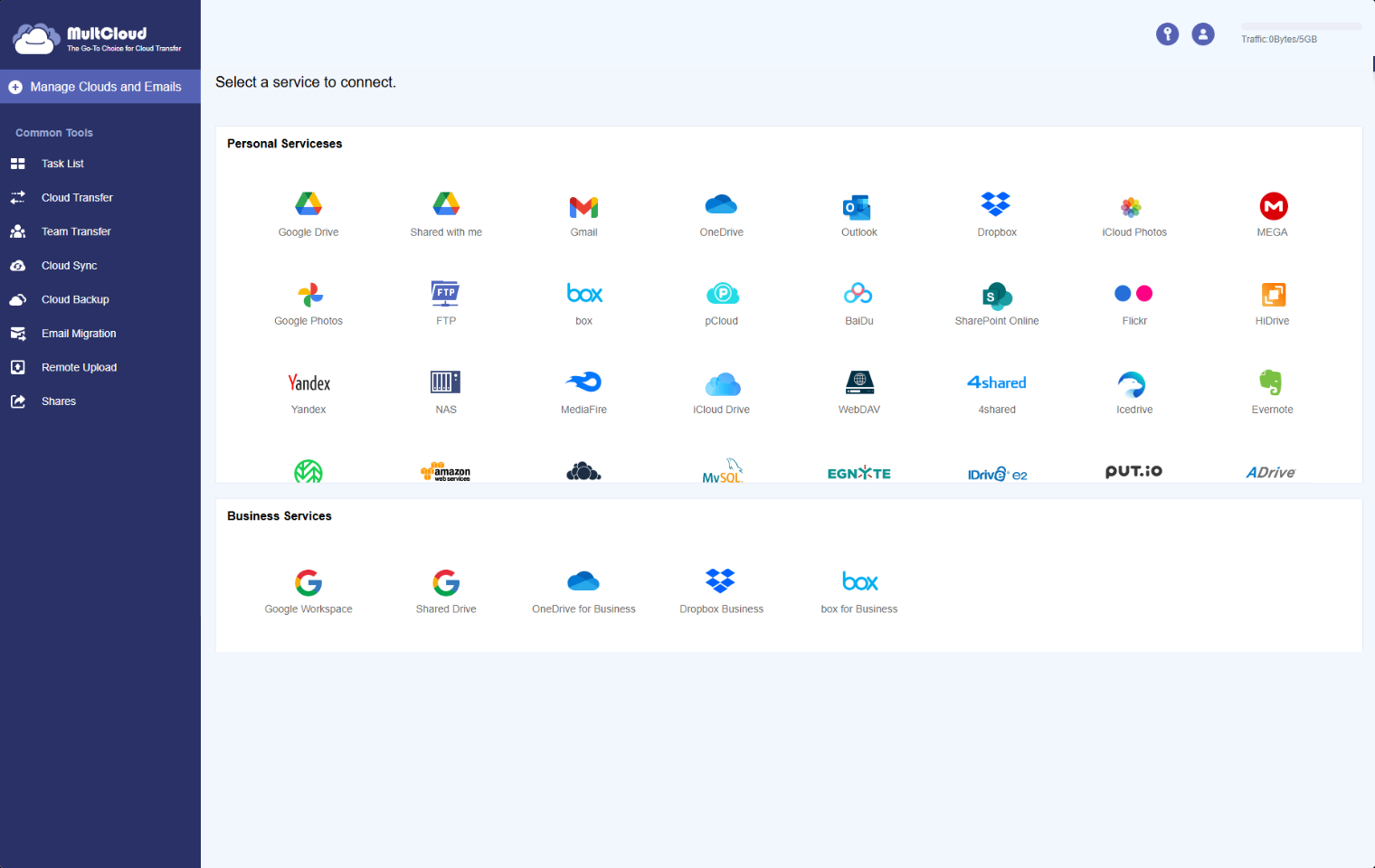
Paso 1: Iniciar sesión y conectar
Inicia sesión y vincula ambas cuentas para permitir la transferencia directa de archivos entre los servicios en la nube.
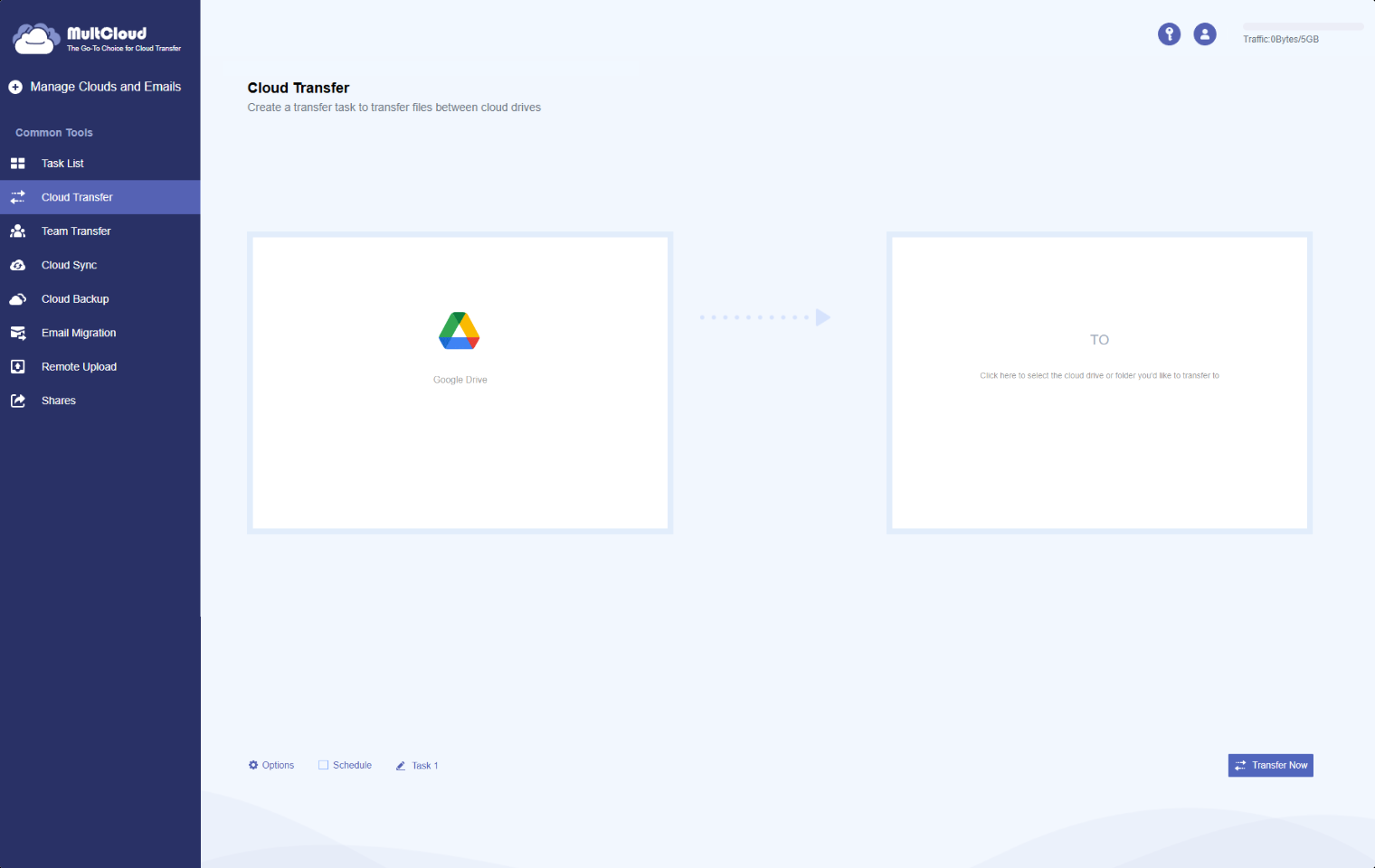
Paso 2: Abrir transferencia en la nube
Usa la herramienta de transferencia en la nube para migrar archivos de Google Drive a OneDrive.
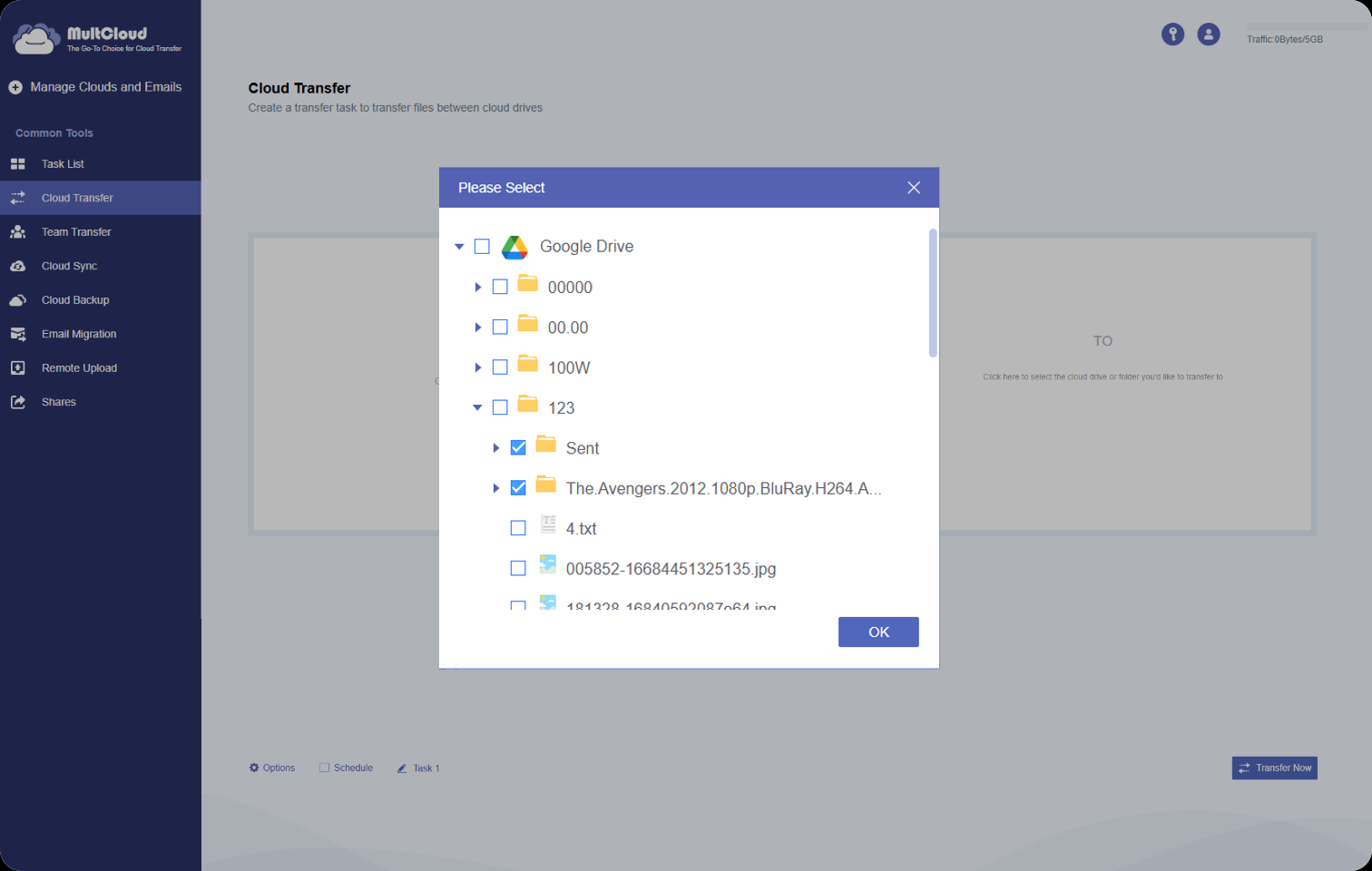
Paso 3: Elegir qué transferir
Selecciona archivos, carpetas o todos los datos de Google Drive para la migración.
Paso 4: Iniciar migración en la nube
Inicia la transferencia y deja que MultCloud mueva tus datos automáticamente.
Potentes funciones de migración en la nube
Transferencia directa de nube a nube
Mueve datos directamente de Google Drive a OneDrive sin descargarlos. Las transferencias se ejecutan de forma segura en la nube y ahorran almacenamiento local y ancho de banda.
Pruébalo gratis
Migración selectiva de archivos
Transfiere solo carpetas específicas, tipos de archivo o álbumes de Google Photos a OneDrive mediante la configuración avanzada de filtros.
Pruébalo gratis
Mantener la estructura de carpetas intacta
Todos los archivos y carpetas se transfieren con su jerarquía original para que no tengas que reorganizarlos más tarde.
Pruébalo gratis
Migración automatizada y programada
Configura transferencias automáticas diarias, semanales o mensuales. Perfecto para flujos de trabajo recurrentes de copias de seguridad.
Pruébalo gratis
Ejecuta transferencias en segundo plano
Una vez iniciada, la migración continúa incluso si tu navegador está cerrado o tu dispositivo está sin conexión.
Pruébalo gratis
Transfiere archivos grandes y carpetas completas
Migra fácilmente carpetas grandes, bibliotecas de medios o múltiples archivos a la vez. MultCloud gestiona la transferencia en línea, sin descargas.
Pruébalo gratis
Encuentra la mejor forma de transferir Google Drive a OneDrive
Herramienta Mejor para Fortaleza Debilidad
MultCloud Ir a la aplicación Migración a la nube personal y empresarial Transferencia directa de nube a nube, automatización programada, tareas en segundo plano El plan gratuito tiene límites de tráfico de transferencia
Descarga y carga manual Transferencias de archivos pequeños No se necesitan herramientas de terceros Lento, inestable y requiere almacenamiento local
CloudFuze Proyectos de migración a la nube empresarial Informes avanzados y soporte de migración de usuarios Configuración compleja para particulares y mayor costo
cloudHQ Sincronización continua entre servicios en la nube Opciones de sincronización en tiempo real, controles de privacidad sólidos Costoso, no diseñado para migraciones de una sola vez
Cloudsfer Migración de Business y Google Workspace Admite migración en la nube entre cuentas de negocio, opciones de automatización UI menos intuitiva para principiantes
Conecta y gestiona más de 30 unidades en la nube desde un solo lugar
MultCloud admite más de 30 servicios en la nube (casi 40 integraciones), lo que te permite conectar, gestionar y transferir archivos entre todas tus cuentas en la nube desde una sola plataforma.
Más nubes
Explora más soluciones de transferencia en la nube
Transfiere Google Drive a OneDrive for Business
Mueve archivos y carpetas a cuentas de OneDrive personales y empresariales de forma rápida y segura.
Transfiere Google Drive a Dropbox
Transfiere los datos de la nube de Google Drive directamente a Dropbox sin descargas ni cargas manuales.
Transfiere Google Photos a OneDrive
Transfiere álbumes y bibliotecas multimedia de Google Photos a OneDrive fácilmente.
Preguntas frecuentes
¿Puedo migrar Google Drive a OneDrive sin descargar?
¡Sí! Con nuestro servicio, no necesitas descargar nada. La migración se realiza de servidor a servidor, por lo que tus archivos se transfieren directamente de Google Drive a OneDrive sin usar el ancho de banda de tu computadora.
¿Puedo sincronizar Google Drive con OneDrive?
Sí. Puedes sincronizar Google Drive y OneDrive automáticamente para que los archivos se mantengan actualizados en ambas cuentas en la nube sin necesidad de descargarlos y volver a subirlos manualmente.
¿Cuánto tiempo se tarda en transferir archivos de Google Drive a OneDrive?
El tiempo de transferencia depende principalmente del tamaño y la cantidad de archivos, así como de la velocidad de conexión entre los servidores en la nube. Dado que MultCloud realiza la migración en línea sin utilizar tu dispositivo local, las tareas pueden continuar ejecutándose en segundo plano incluso para carpetas o bibliotecas multimedia muy grandes.
¿Puedo migrar solo archivos o carpetas específicos?
Por supuesto. Puede seleccionar archivos, carpetas o tipos de archivo individuales para transferirlos sin mover todo.
¿Están seguros mis datos durante la migración?
Sí. Utilizamos una autorización OAuth segura y sus credenciales de inicio de sesión nunca se almacenan. Todos los archivos permanecen privados y cifrados.
¿Hay un límite en la cantidad de archivos que puedo migrar?
No. Puede migrar cualquier cantidad de archivos, grandes o pequeños, sin preocuparse por los límites.
¿Cómo desvinculo OneDrive y Google Drive?
Puede desvincular cualquiera de las dos cuentas en cualquier momento desde la configuración de su aplicación o del servicio de transferencia en la nube. Esto solo elimina la conexión y no eliminará sus archivos almacenados en línea.
¿Cómo fusiono Google Drives en uno?
La forma más fácil es transferir o sincronizar archivos de una cuenta de Google Drive a otra. Puede mover carpetas, fotos, videos y documentos a una sola cuenta sin tener que descargar todo primero.
¿Puedo transferir mi OneDrive a Google Drive?
Sí. Puede mover documentos, fotos, videos y carpetas de OneDrive a Google Drive directamente en línea, ahorrándole el habitual proceso de descarga y subida.
¡Migre Google Drive a OneDrive con MultCloud ahora!
La opción de referencia para la transferencia de nube a nube, la sincronización y el respaldo de archivos entre distintos servicios en la nube.
Comience gratis >>