

¿Puedo mover todo a una nueva cuenta de Google Drive?
“Estoy buscando opciones para migrar un Google Drive antiguo a una nueva unidad con fines de archivo. Pudimos migrar los archivos de proyectos actuales en curso mediante descargas y cargas, pero el proceso fue largo; ahora nos quedan años de archivos archivados y estamos experimentando algunos bloqueos debido al tamaño y volumen de los archivos. ¿Alguien ha estado en una situación similar? Si es así, ¿cómo lo solucionó?”
La forma antigua y tradicional de migrar Google Drive de una cuenta a otra es definitivamente descargar los archivos de la cuenta de Google Drive de origen y volverlos a cargar en la cuenta de Google Drive de destino, lo cual es realmente molesto y requiere mucho tiempo. Afortunadamente, en este artículo te mostraremos una forma nueva pero probada sobre la migración de cuentas de Google Drive.
¿Por qué es necesario realizar una migración de Google Drive a Google Drive?
Con el desarrollo de la tecnología de la información, la transmisión, el almacenamiento y el intercambio de datos son indispensables en nuestro trabajo y vida diaria. En los últimos años, las unidades en la nube se han convertido en el dispositivo de almacenamiento popular para una gran mayoría de usuarios, como Google Drive, OneDrive, Dropbox, WebDAV, SugarSync, FTP, etc. Para mantener seguros los datos personales y comerciales, a muchos usuarios les gusta almacenar sus datos en la nube.
Como sabes, cada cuenta de Google Drive tiene 15 GB de espacio de almacenamiento gratuito. Puedes ver archivos de Google Drive sin conexión, compartir archivos o carpetas con otras personas y editar estos archivos en línea. Por lo tanto, Google Drive puede ser tu primera opción debido a su reputación, propiedades confiables y aplicaciones auxiliares.
En la mayoría de los casos, es posible que necesites migrar de Google Drive a Google Drive por determinados motivos. Si deseas crear una nueva cuenta de Google Drive como tu cuenta de trabajo y tienes algunos archivos importantes en tu cuenta personal, esto hace necesario transferir archivos de Google Drive a otra cuenta. O es posible que necesites una migración de cuenta de Google Drive porque la anterior es una cuenta escolar y ahora ya te has graduado.
Además, si la cuenta actual de Google Drive carece de espacio de almacenamiento y no tienes intención de comprar más almacenamiento, lo mejor que puedes hacer es migrar Google Drive a una cuenta nueva.
La mejor herramienta de migración de Google Drive: MultCloud
Por lo general, las formas tradicionales de lograr la migración entre nubes son descargar, cargar o utilizar herramientas auxiliares como Google Takeout. Sin embargo, te tomará mucho tiempo y energía descargar archivos de una unidad en la nube y volver a cargarlos en la nueva con una red inestable. Si deseas usar Google Takeout para migrar archivos de una cuenta de Google Drive a otra, los pasos complicados pueden confundirte y los archivos migrados solo se pueden almacenar como archivos comprimidos en tu nueva cuenta de Google Drive.
Por lo tanto, para que la migración de Google Drive a otra cuenta sea fácil y sencilla, es una gran idea recurrir a una herramienta gratuita de migración de Google Drive, MultCloud. MultCloud es un excelente administrador de múltiples almacenamientos en la nube basado en web, cuyo propósito es ayudarte a administrar, transferir, sincronizar y respaldar archivos entre múltiples servicios de almacenamiento en la nube.

- Eficiente: transferencia, sincronización y copia de seguridad de nube a nube con una sola tecla, sin descargar ni cargar.
- Programación: establece una hora específica en la que deseas que la tarea se ejecute automáticamente.
- Estable y rápido: transfiere, sincroniza o respalda datos en la nube basándose en el tráfico de datos, no en la conexión de red.
- Sin conexión: ejecuta la tarea sin problemas sin necesidad de que el dispositivo esté encendido o conectado a la red.
- Compatible: admite más de 30 unidades en la nube populares.
Además de las funciones de transferencia en la nube, copia de seguridad y sincronización, existen otras funciones básicas como Cargar, Descargar y Compartir, que son iguales a las proporcionadas por esas unidades en la nube para que pueda administrar fácilmente sus cuentas en la nube sin iniciar ni cerrar sesión. Tan pronto como agregue sus cuentas de unidades en la nube a MultCloud, podrá utilizar esta herramienta de migración de Google Drive para transferir todos los archivos de Google Drive de una cuenta a otra mediante “Transferencia en la nube” y “Copiar a” de forma gratuita.
Preparación: Agregar cuentas de Google Drive a MultCloud
Paso 1. Regístrese en MultCloud. También puede iniciar sesión directamente con su cuenta de Facebook o Google.

Paso 2. Haga clic en “Añadir nube” y elija el icono de Google Drive para agregar su cuenta de Google Drive a MultCloud respectivamente.
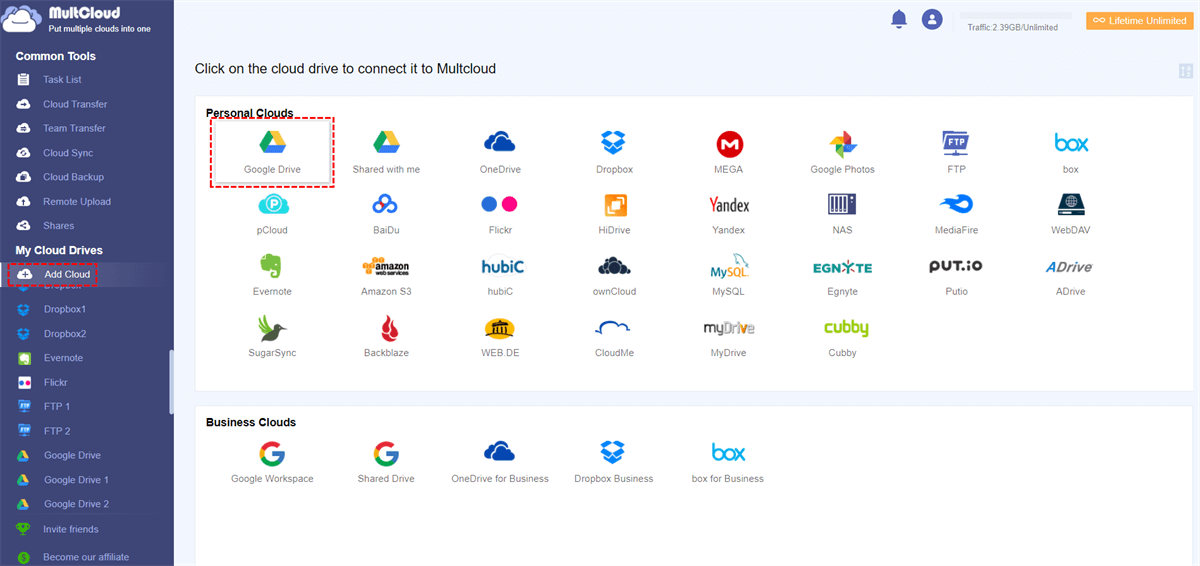
Consejo: MultCloud no establece ningún límite en el número de nubes que se pueden añadir y utiliza el sistema de autorización OAuth para proteger la seguridad de sus cuentas en la nube, lo que significa que puede añadir tantas unidades en la nube como tenga a MultCloud sin necesidad de preocuparse.
Después de añadir cuentas en la nube a esta herramienta de migración de Google Drive, puede elegir “Transferencia en la nube” o “Copiar a” para resolver el problema de cómo migrar Google Drive a otro Google Drive.
- Si elige “Transferencia en la nube”, solo podrá transferir archivos a un destino, pero acompañado de configuraciones útiles.
- Y si elige “Copiar a”, podrá transferir archivos a varios destinos a la vez sin ninguna opción adicional.
Puede decidir qué función se adapta mejor a sus necesidades después de leer las instrucciones paso a paso a continuación.
Método 1: Lograr la migración de Google Drive con “Transferencia en la nube” (Recomendado)
Paso 1. Haga clic en “Transferencia en la nube” en la barra lateral izquierda, agregue uno de sus Google Drive (o archivos y carpetas en él) como origen, y luego agregue otra cuenta de Google Drive (o una carpeta en ella) como destino.
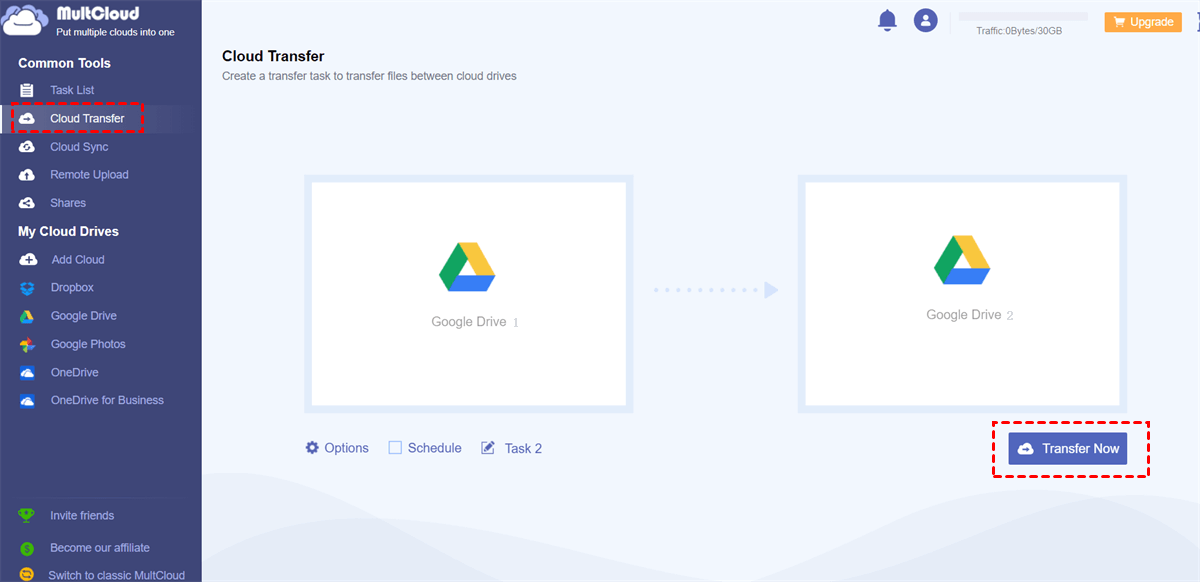
Paso 2. Haga clic en “Opciones” a continuación para elegir la configuración que necesite.
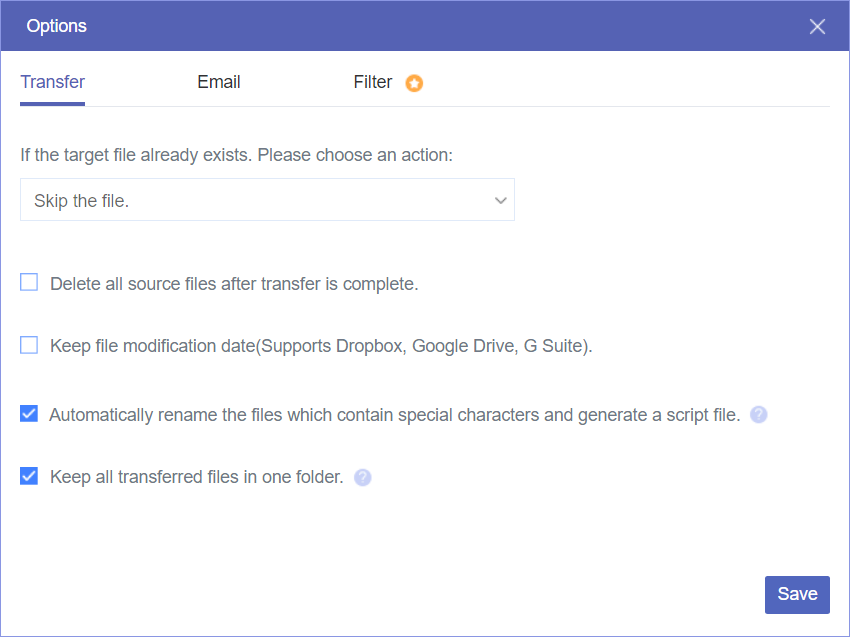
Consejos:
- Para “Transferencia”: Puede elegir las acciones sobre los archivos en los directorios de origen y destino.
- Para “Correo electrónico”: Puede activarlo para permitir que MultCloud le envíe una notificación por correo electrónico cuando la tarea haya finalizado.
- Para “Filtro”: MultCloud puede omitir o migrar únicamente archivos con ciertas extensiones establecidas por usted. Sin embargo, es posible que esta función no esté disponible para los usuarios gratuitos.
- Para “Programación”: Puede configurar una tarea de transferencia de archivos en la nube programada diaria, semanal o mensual para realizar la migración de Google Drive automáticamente.
Paso 3. Haga clic en “Transferir ahora” y MultCloud migrará los archivos de una cuenta de Google Drive a otra inmediatamente.
Consejos:
- Cuando se inicie la tarea de transferencia, puede cerrar el sitio web o incluso su dispositivo, ya que MultCloud puede realizar las tareas en segundo plano.
- Si los 5 GB de tráfico de datos gratuitos al mes no son suficientes para que migre archivos de gran tamaño o una cuenta completa, puede actualizar a una cuenta prémium de MultCloud y obtener desde 150 GB hasta tráfico ilimitado con una mayor velocidad de transferencia.
Método 2: Realizar la migración de Google Drive a Google Drive mediante “Copiar a”
Paso 1. Abra una de sus cuentas de Google Drive desde la lista “Mis unidades en la nube”.
Paso 2. Seleccione los archivos y carpetas que desea migrar y, a continuación, haga clic en “Copiar a” en la barra de funciones superior.
Paso 3. Elija otra cuenta de Google Drive en la ventana emergente y haga clic en “Aceptar”. Aparecerá una ventana de progreso en la esquina inferior derecha que le mostrará el proceso de la migración de Google Drive.
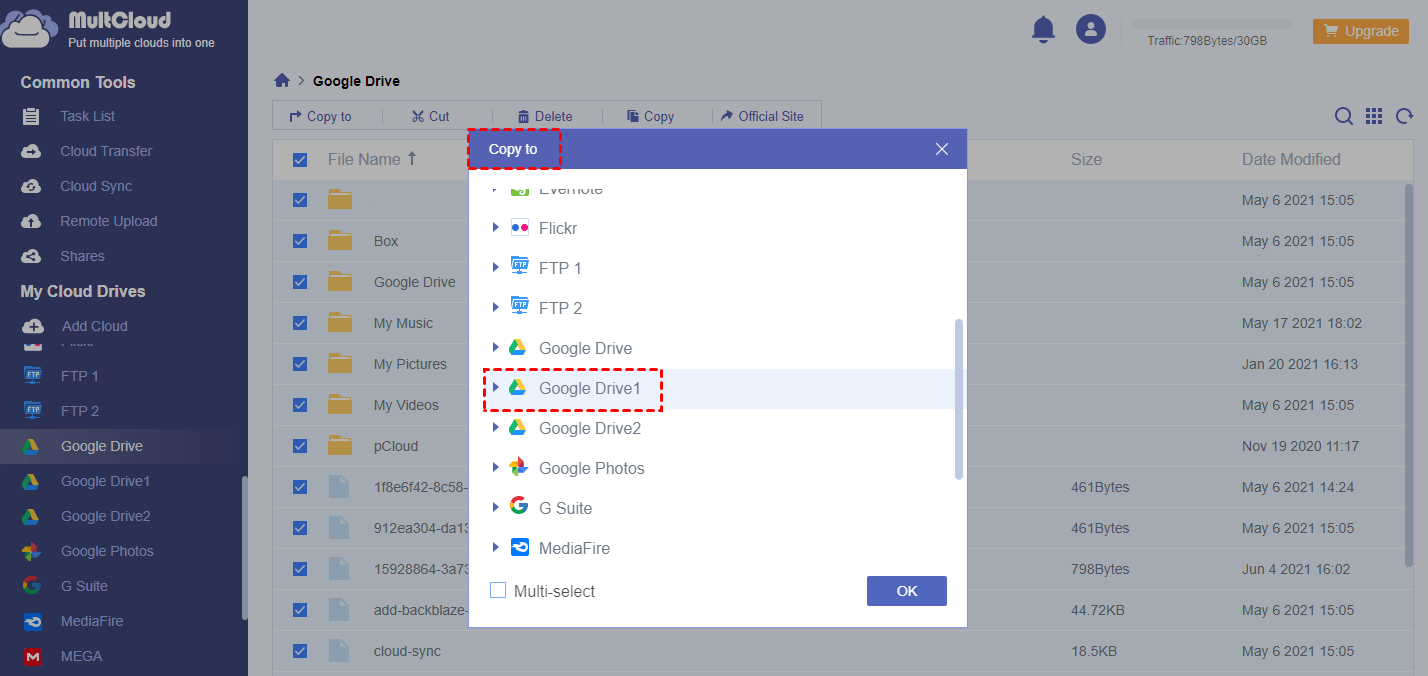
Consejo: Puedes marcar “Selección múltiple” para seleccionar más de una nube o carpeta como destino.
Conclusión
Como muestra este artículo, es muy fácil usar MultCloud para realizar la migración de Google Drive, ya sea mediante "Transferencia en la nube" o "Copiar a". También puedes utilizar estas funciones para transferir, mover o copiar archivos entre las nubes que agregues a MultCloud.
Además, si deseas utilizar dos o más cuentas de Google Drive al mismo tiempo y compartir fácilmente el mismo archivo desde diferentes cuentas, lo mejor es que utilices “Sincronización en la nube” en MultCloud para sincronizar 2 cuentas de Google Drive con 1 de los 10 modos de sincronización multifuncionales.
MultCloud Admite Nubes
-
Google Drive
-
Google Workspace
-
OneDrive
-
OneDrive for Business
-
SharePoint
-
Dropbox
-
Dropbox Business
-
MEGA
-
Google Photos
-
iCloud Photos
-
FTP
-
box
-
box for Business
-
pCloud
-
Baidu
-
Flickr
-
HiDrive
-
Yandex
-
NAS
-
WebDAV
-
MediaFire
-
iCloud Drive
-
WEB.DE
-
Evernote
-
Amazon S3
-
Wasabi
-
ownCloud
-
MySQL
-
Egnyte
-
Putio
-
ADrive
-
SugarSync
-
Backblaze
-
CloudMe
-
MyDrive
-
Cubby


Manténgase al día
con nuestros últimos consejos
Guárdenos como su fuente preferida en Google y no se pierda ninguna guía útil.
 Establecer como fuente preferida >>