Transferir Google Drive a otra cuenta sin descargar


Ya sea que estés cambiando de cuenta, gestionando el almacenamiento del equipo u organizando archivos dispersos, transferir datos entre cuentas de Google Drive es una necesidad común. MultCloud te ayuda a mover todo directamente en la nube: rápido, seguro y sin descargar archivos localmente.
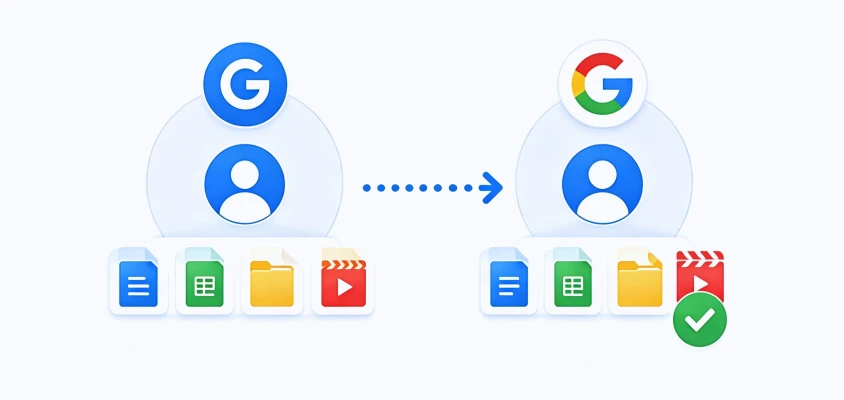
¿Temes el ciclo de descarga y recarga de 48 horas para tus bibliotecas multimedia pesadas? Migrar a un nuevo Google Workspace no debería acaparar tu internet local durante días. MultCloud clona de forma segura terabytes de archivos y carpetas directamente en la nube—mientras tu PC está completamente apagado.
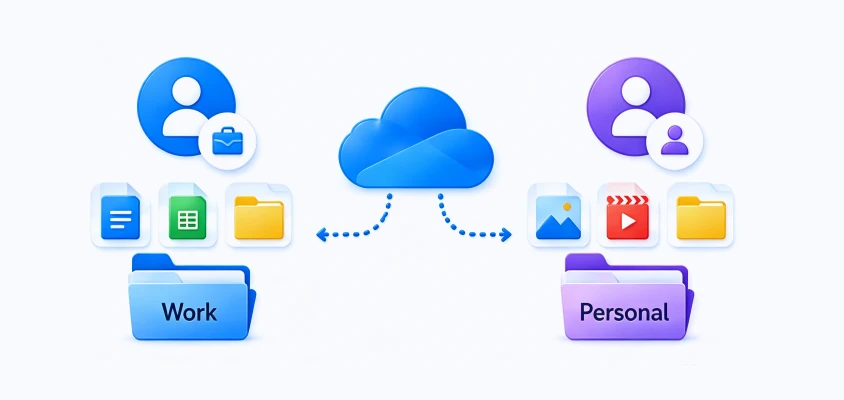
¡Deja de mezclar los activos corporativos con tus recuerdos personales! Mantén los proyectos de trabajo y los datos personales organizados migrando los documentos empresariales a una cuenta dedicada de Google Workspace, conservando las estructuras de carpetas y la eficiencia de acceso.
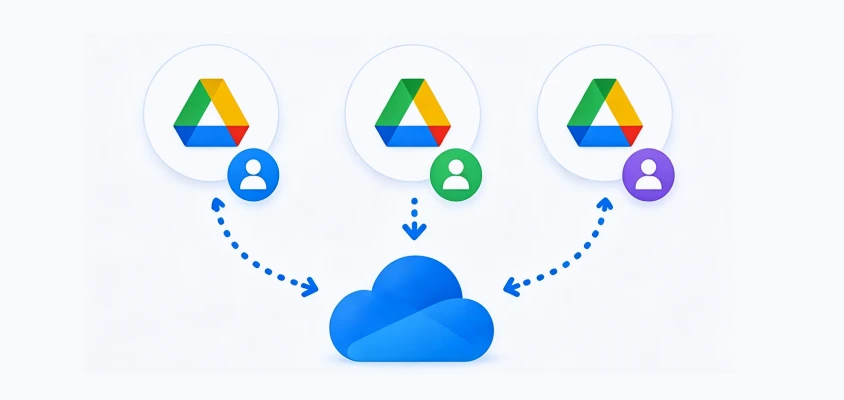
¿Cansado de iniciar y cerrar sesión constantemente en cuentas de Google dispersas solo para encontrar un archivo? Consolide varias cuentas de Google Drive y reúna todos sus espacios de almacenamiento dispersos en un solo lugar centralizado con un solo clic, sin riesgos.
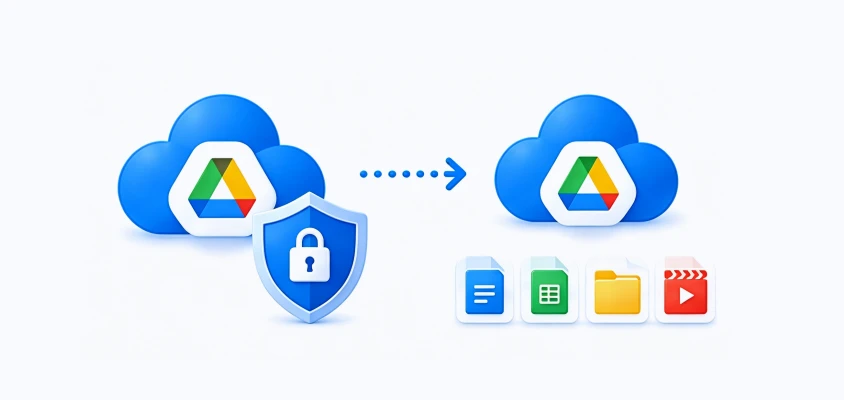
¿Qué sucede si su cuenta principal de Google se bloquea o se corrompe por ransomware mañana? Depender de una sola nube deja sus datos expuestos. Al instante Copiar archivos importantes de Google Drive a otra cuenta para construir un escudo de servidor a servidor contra la eliminación accidental o restricciones repentinas.
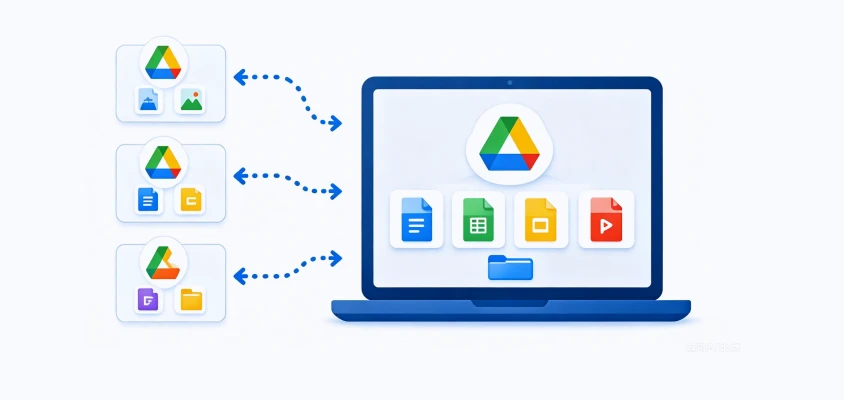
¿Están los activos vitales del equipo enterrados en tu pestaña "Shared with Me" y en riesgo de ser eliminados por el propietario? Deja de verificar múltiples cuentas. MultCloud reúne documentos y hojas de cálculo compartidos en una sola cuenta de Google bajo tu control absoluto.
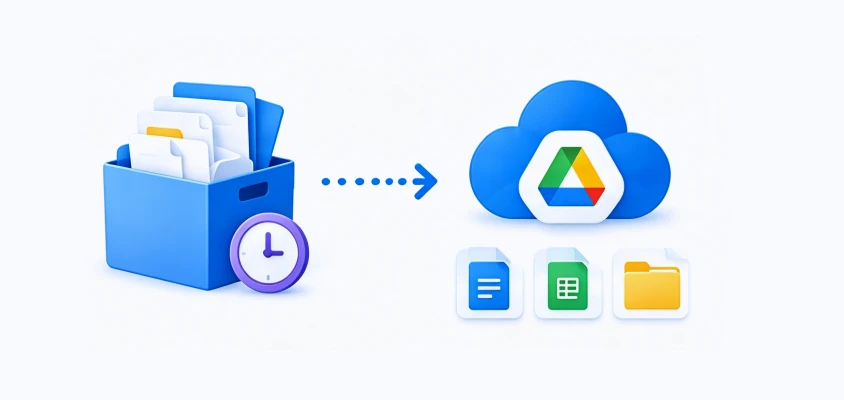
¿Su Google Drive principal está abarrotado por años de archivos inactivos y pesados, que generan costosas facturas mensuales de almacenamiento? Transfiera gigabytes de datos fríos a una cuenta de archivo secundaria a largo plazo para liberar su almacenamiento activo, manteniendo su unidad principal ágil, rápida y completamente libre de desorden.

Se alcanzó una velocidad vertiginosa de 21,61 MB/s en la Prueba B. Mover dos imágenes ISO de más de 4 GB tomó solo ~3,5 minutos cada una. Una película 4K o una copia de seguridad enorme se transfiere en un abrir y cerrar de ojos.
Procesó 15 archivos fragmentados en la Prueba A en solo 54 segundos (2–6 s por archivo). Di adiós a las interminables cargas y a los dolores de cabeza de quedarte "atascado en la cola" con las transferencias web tradicionales.
Logramos una impecable tasa de éxito del 100%. Al ser un canal directo de nube a nube, utiliza el 0% de tu internet local o RAM. Configúralo, cierra tu laptop y deja que nuestros servidores hagan el trabajo.

(Cola de alta eficiencia)

Perfil del conjunto de datos: 15 elementos en total, con una combinación muy volátil de materiales de video MP4 de alta definición, manuscritos editoriales pesados .docx y más.
 Tamaño total:
131.10 MB
Tamaño total:
131.10 MB
 Duración:
54 segundos
Duración:
54 segundos

Velocidad promedio de la nube: 2.43 MB/s (Rendimiento sostenido de 19.44 Mbps del lado del servidor)
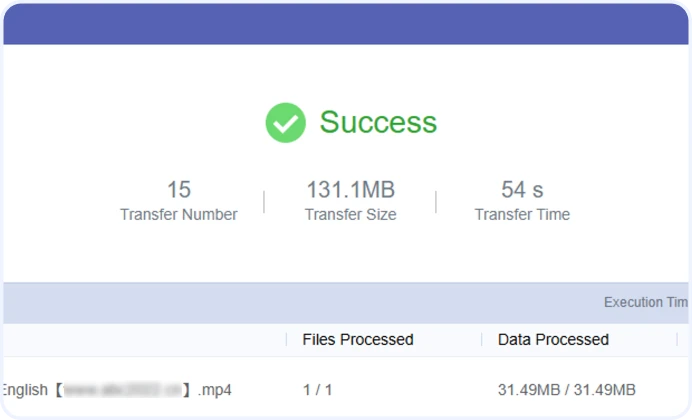

(Ancho de banda pico máximo)
Perfil del conjunto de datos: 2 archivos de imagen de SO monolítico de nivel empresarial (incluyendo un disco de instalación de Windows Server y un archivo ISO de Windows 10 x64).
Tamaño total: 8.83 GB
Duración: 6 min 58 s
Velocidad promedio de la nube: 21.61 MB/s (Rendimiento sostenido de 172.88 Mbps en el lado del servidor)
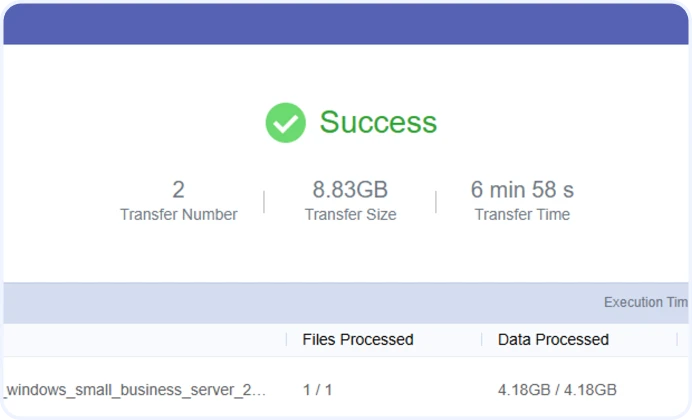
(Garantiza una transferencia a la nube 100% fluida y sin pérdidas)


¿Todo verificado? ¡Comienza a transferir archivos de Google Drive a otra cuenta ahora mismo!
Comienza gratis
Crea tu cuenta gratuita de MultCloud para gestionar, sincronizar y transferir archivos entre múltiples nubes desde una sola plataforma. Puedes obtener acceso instantáneo y seguro con la integración de Google, Apple o Facebook.
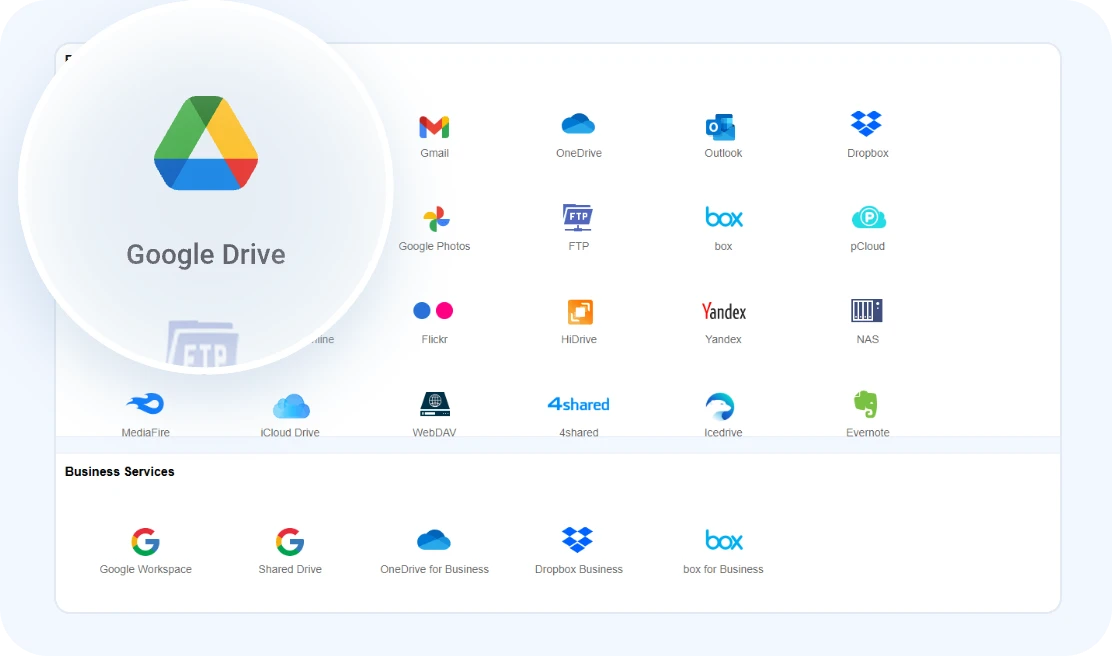
Haz clic en "Add Cloud" para autorizar de forma segura tus cuentas de Google Drive, tanto la de origen como la de destino. Una vez conectadas, aparecerán en tu panel centralizado.
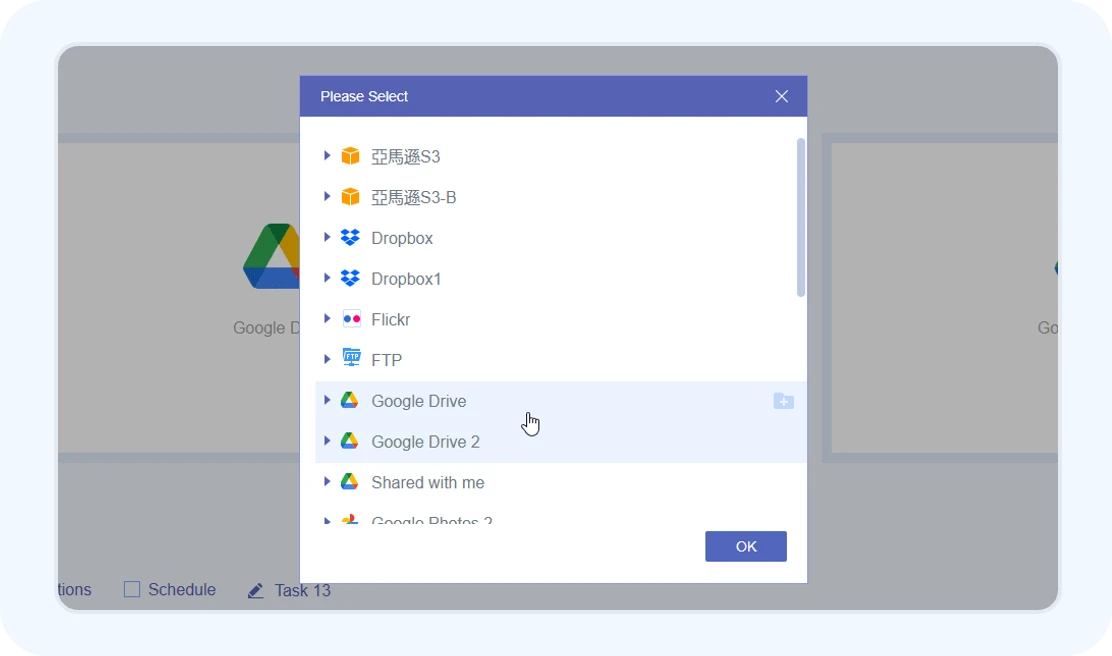
Ve a "Transferencia en la nube" y configura tu Google Drive de origen como origen y tu Google Drive de destino como destino. Tienes total flexibilidad para seleccionar carpetas específicas, filtrar tipos de archivos o migrar toda la unidad a la vez.
Haga clic en "Transferir ahora" para poner en marcha el motor. MultCloud ejecuta toda la migración directamente de servidor a servidor. No se requiere absolutamente ninguna descarga ni subida manual.
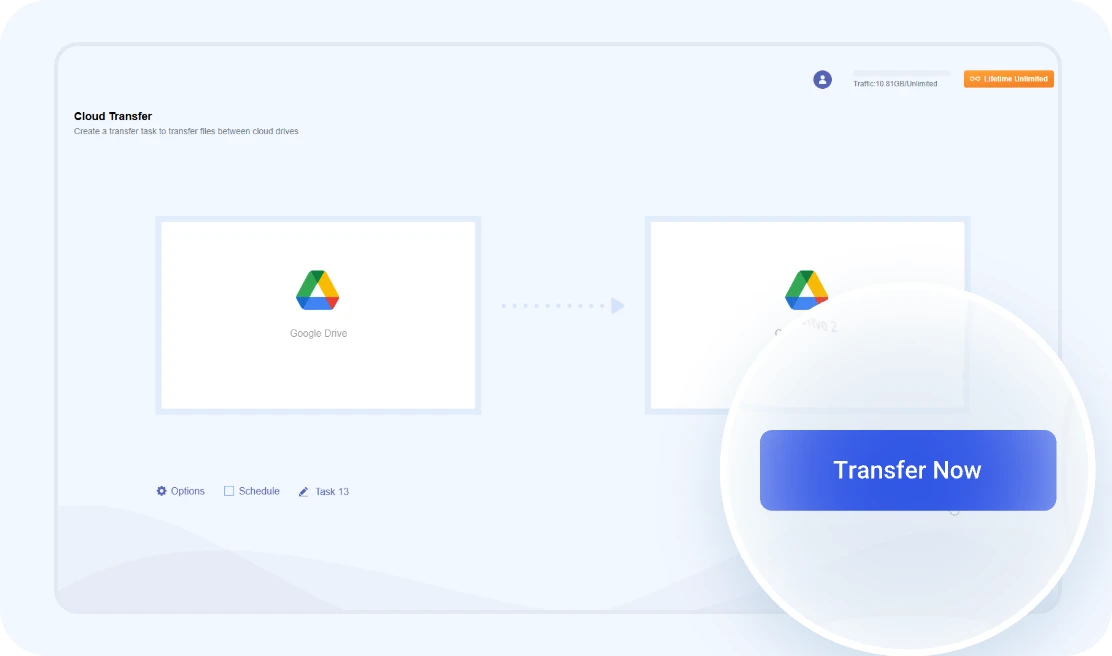
 La transferencia se ejecuta completamente en segundo plano. Puede cerrar su navegador, apagar su portátil o irse a dormir: nuestros servidores completarán el trabajo de forma independiente y le notificarán cuando haya terminado.
Mueva cualquier archivo, carpeta o directorio raíz entre cuentas de Google
con un solo clic.
0% uso local de RAM, 100% tasa de éxito,
100%
automatizado.
La realidad: Sincronizar manualmente archivos pesados de Google Drive durante el horario laboral ralentiza tu conexión a internet o bloquea las pestañas del navegador. Estar sentado en tu escritorio solo para monitorear una carga lenta e inestable es una enorme pérdida de tiempo.
La solución: Deja que MultCloud se haga cargo por completo de tu programa de transferencias.
La realidad : Al migrar directorios grandes de Google Drive, no puedes perder horas pendiente de una pantalla de carga. Peor aún, no quieres verificar manualmente miles de subcarpetas más tarde, preguntándote si un archivo crítico se omitió silenciosamente debido a los límites de la API de Google o a fallos de red.
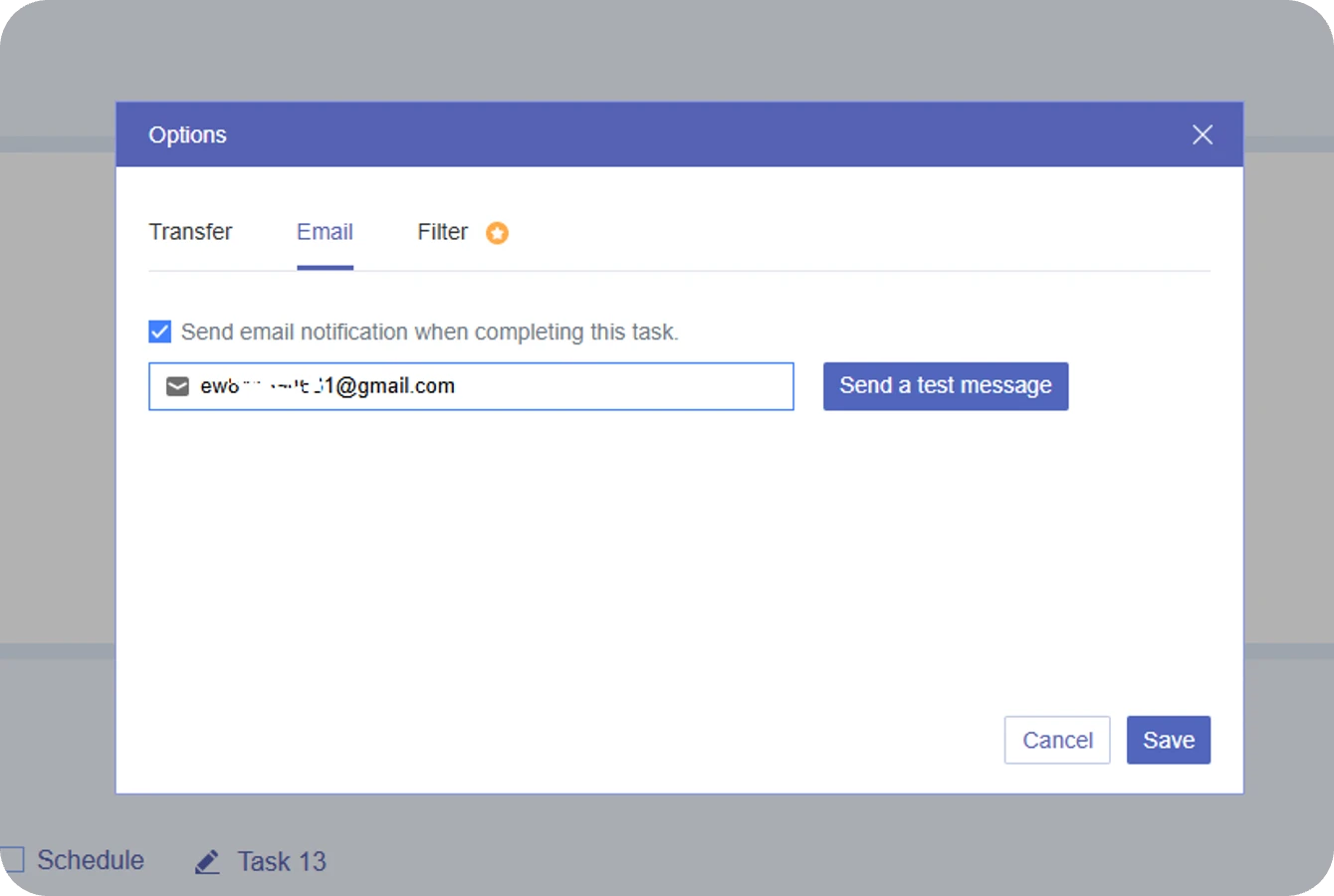
La Solución : Obtén visibilidad completa directamente en tu bandeja de entrada.
La realidad : Ejecutar sincronizaciones recurrentes o copias de seguridad incrementales entre cuentas de Google Drive conlleva un enorme riesgo oculto. Sin reglas estrictas, sobrescribirás accidentalmente un archivo recién actualizado con una versión anterior, o terminarás con miles de entradas duplicadas y desordenadas que saturan tu unidad de destino.
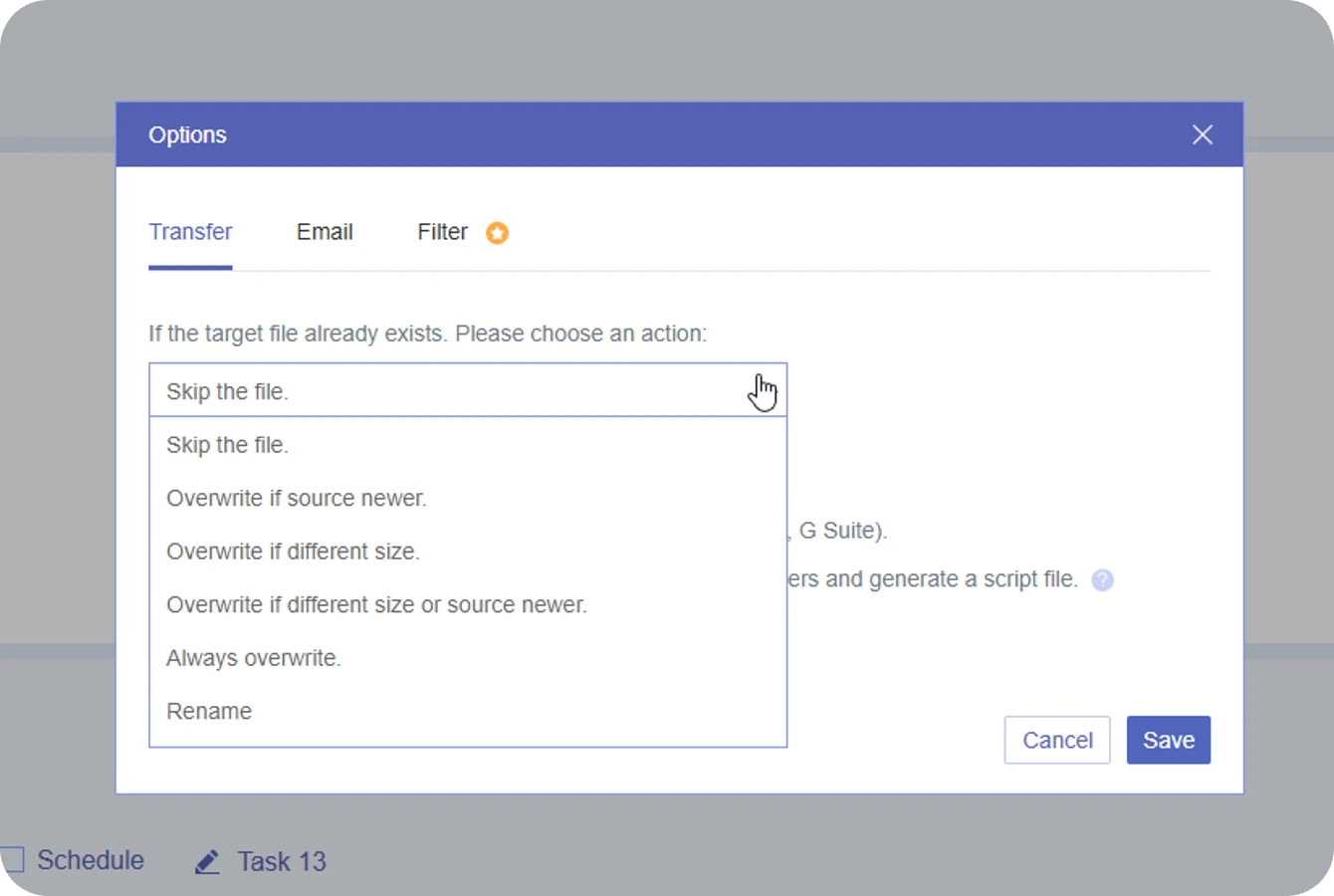
La Solución : MultCloud te brinda el panel de control definitivo para dictar exactamente cómo se gestionan los archivos existentes o duplicados en tu Google Drive de destino:
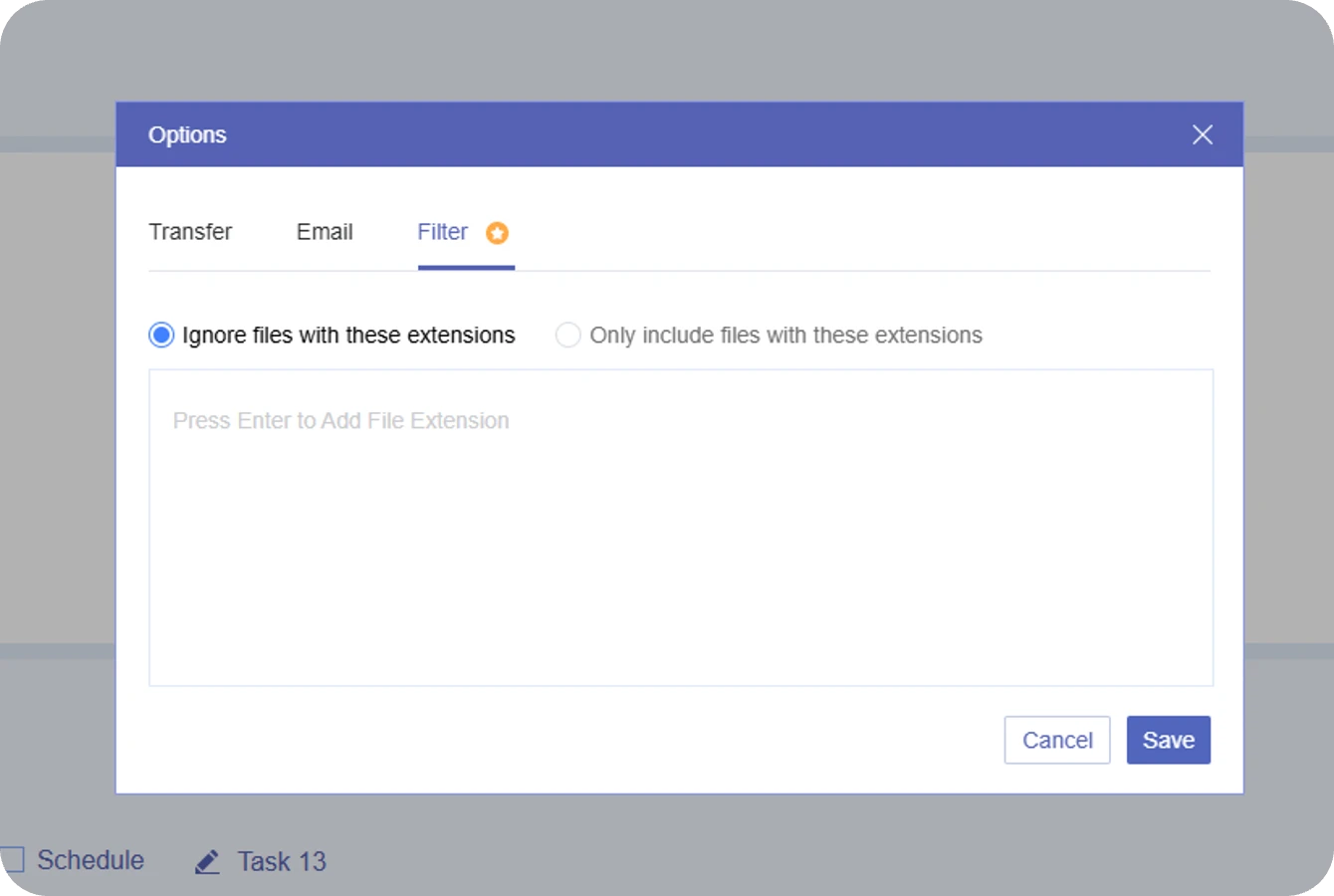
La realidad : Con el tiempo, es probable que su Google Drive esté saturado de residuos digitales específicos de la plataforma: versiones duplicadas etiquetadas con (1) o "Copia de", accesos directos rotos, cachés huérfanas de aplicaciones de terceros y datos temporales sin vincular. Estos archivos innecesarios reducirán significativamente la eficiencia de la migración, especialmente al transferir millones de archivos pequeños entre cuentas de la nube..
La Solución : Utilice un filtro inteligente en su pipeline de migración para eliminar lo innecesario.
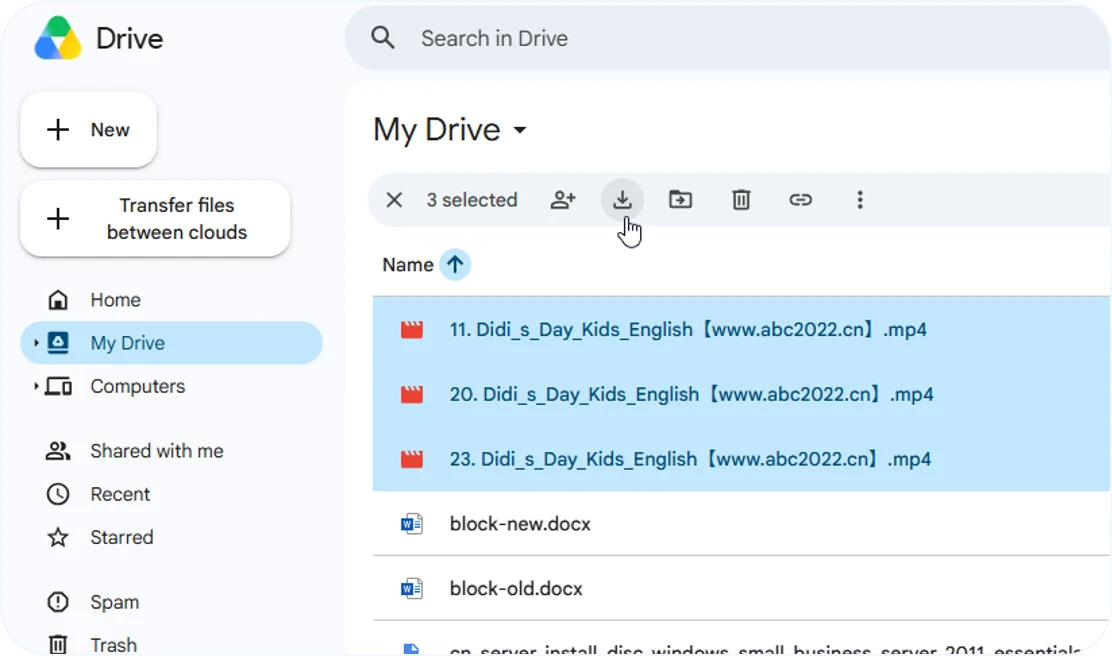
Paso 1. Inicia sesión en tu cuenta de Google Drive de origen, selecciona los archivos o carpetas que deseas mover, haz clic con el botón derecho y selecciona Descargar.
Paso 2. Para carpetas más grandes, espera a que Google Drive termine de archivarlas en archivos ZIP y luego extrae los paquetes descargados en tu computadora local.
Paso 3. Inicia sesión en tu cuenta de Google Drive de destino, haz clic en el botón Nuevo en la esquina superior izquierda y selecciona Subir archivo o Subir carpeta para importar tus datos.
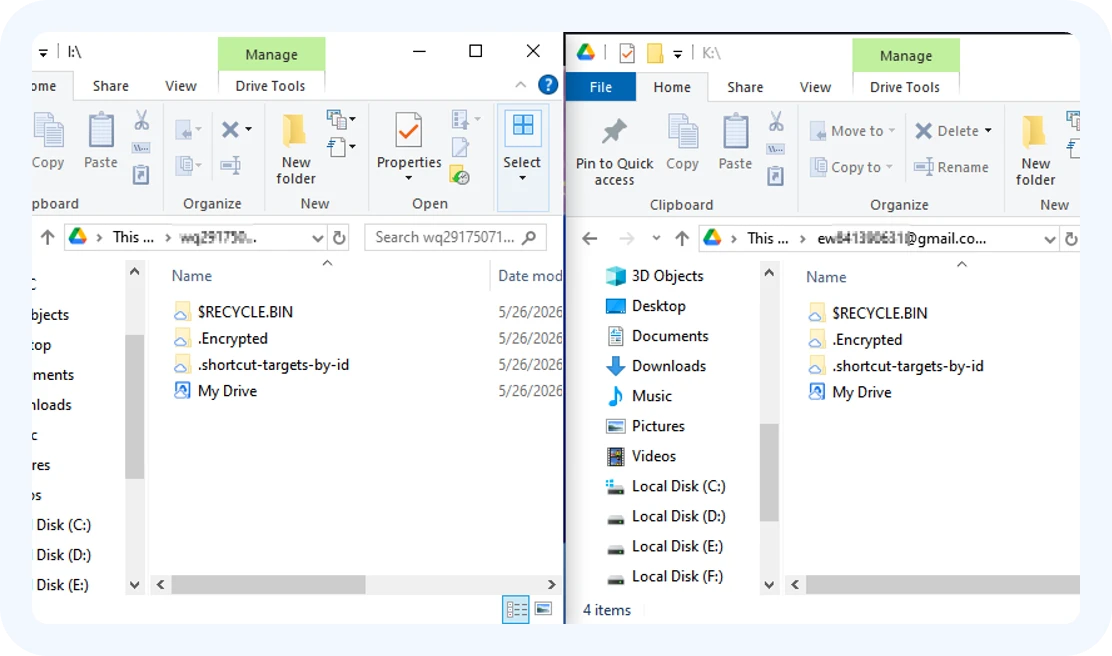
Paso 1. Instale la aplicación Google Drive para escritorio en su computadora.
Paso 2. Agregue e inicie sesión en sus cuentas de Google de origen y destino dentro de la configuración de la aplicación.
Paso 3. Abra el Explorador de archivos (Windows) o Finder (Mac) y simplemente arrastre y suelte los archivos del disco virtual de Google Drive de origen al de destino.
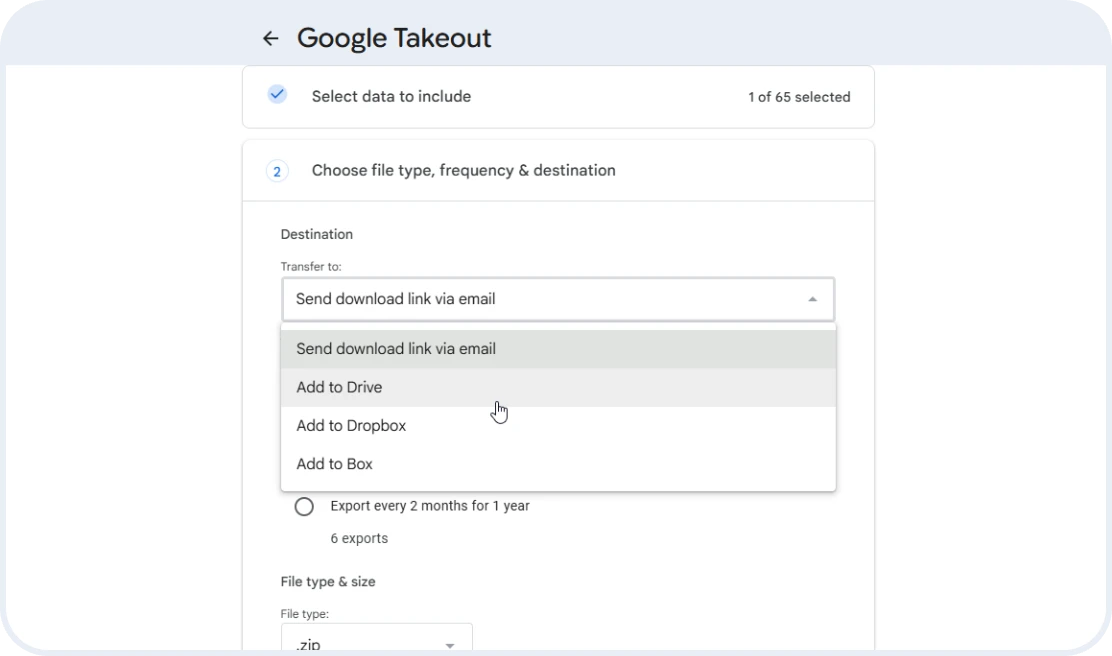
Paso 1. Ve a Google Takeout, desmarca todo excepto Drive y haz clic en siguiente paso.
Paso 2. En Método de entrega, elige "Enviar enlace de descarga por correo electrónico" y haz clic en "Crear exportación".
Paso 3. Los archivos se descargarán en tu computadora como un archivo zip. Descomprímelos, inicia sesión en otra cuenta de Google Drive y sube los archivos.
 Especificaciones de prueba: 1 archivo de 5GB
 Asus, Samsung SSD
 Ethernet de 50Mbps de bajada / 20Mbps de subida
 Registros de sincronización: 26 de mayo de 2026
| Método | Tiempo de transferencia real | Velocidad (MB/S) | Dependencia del almacenamiento local | Riesgo de transferencia e integridad de los datos |
|---|---|---|---|---|
| Descarga y re-subida |
62 min 15 seg (descarga: 15 min, subida: 45 min) |
1.37 MB/s 5120 MB / (62 * 60 + 15 )s |
Pesado
Requiere 5 GB de espacio libre en el disco local para guardar el archivo. Su computadora debe permanecer encendida y conectada a Internet en todo momento. |
Medio
Cualquier caída de Wi-Fi a mitad de la subida obliga a un reinicio manual completo. |
| Arrastrar y soltar (Aplicación de escritorio) |
32 min 23 seg |
2.63 MB/s 5120 MB / (32* 60 + 23) s |
Medio
La aplicación primero copia el archivo de 5 GB en su directorio de caché oculto del sistema local antes de subirlo lentamente a la nube de destino. |
Bajo-Medio
Más seguro que las subidas del navegador gracias a la reanudación automática a nivel de bloques, pero la cola de sincronización puede congelarse o bloquearse ocasionalmente. |
| Google Takeout |
121 min 12 seg |
0.70 MB/s 5120 MB/ (121*60 + 12) s |
Medio
Google Takeout se ejecuta en los servidores de Google, por lo que tu PC puede estar apagada durante la exportación, pero aún así necesitas descargar los archivos y subirlos manualmente a la cuenta de destino después. |
Archivo Desordenado
El Drive de destino recibe un archivo ZIP sin procesar que contiene el archivo de 5GB junto con registros de metadatos .json no deseados que requieren limpieza manual. |

|
4 min 37 seg |
18.48 MB/s |
Cero Dependencias
No se necesita espacio de disco local. La transferencia se ejecuta por completo en segundo plano en servidores en la nube aislados. |
Ninguna
Incluye verificación automatizada de múltiples subprocesos en el lado del servidor para garantizar la integridad de los archivos al 100 %. |

Los archivos se transfieren directamente entre nubes, sin necesidad de descargarlos ni subirlos, lo que ahorra tiempo, ancho de banda y almacenamiento local.

Sin formatos fragmentados. A diferencia de Takeout, MultCloud transfiere Google Docs como archivos nativos de la nube, conservando un formato y diseño perfectos.

La transferencia de datos entre nubes ahorra tiempo y ancho de banda, gracias a la ejecución simultánea de 10 hilos para maximizar la velocidad y la eficiencia.

El cifrado AES de 256 bits protege la transferencia de datos contra robos, OAuth autoriza el acceso a la nube sin almacenar contraseñas, y GDPR garantiza la privacidad de los datos personales y el cumplimiento legal.

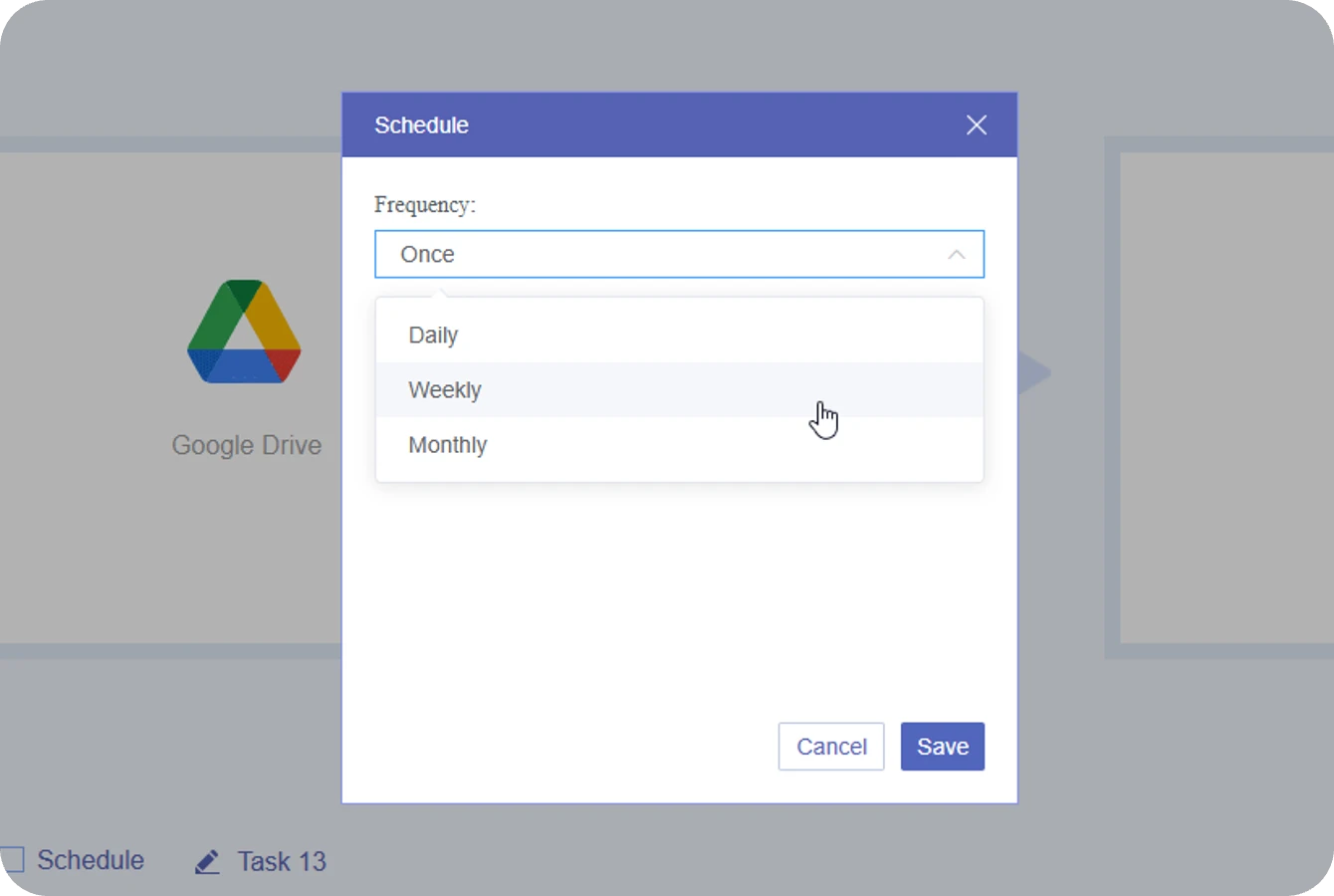
Ejecute transferencias de inmediato como una tarea única o configure transferencias recurrentes automáticas según la programación que prefiera: diarias, semanales o mensuales a una hora específica.
Desde que Google desvinculó Drive y Photos el 10 de julio de 2019, sincronizarlos es un rompecabezas. MultCloud le permite consultar tanto Google Drive como Google Photos simultáneamente, migrando todo su ecosistema de Google en una sola tarea limpia.
 Google Drive
 Google Workspace
 OneDrive
 OneDrive para empresas
 SharePoint
 Dropbox
 Dropbox para empresas
 MEGA
MEGA
 Google Photos
 iCloud Photos
 FTP
FTP
 caja
caja
 caja para empresas
 pCloud
 Baidu
Baidu
 Flickr
 HiDrive
 Yandex
 NAS
NAS
 WebDAV
 MediaFire
 iCloud Drive
 WEB.DE
 Evernote
 Más nubes
Además de la transferencia de nube a nube, MultCloud también ofrece otras soluciones de gestión de nube de alta demanda.