Sincroniza Google Drive con OneDrive sin descargar

Mantén los archivos sincronizados entre Google Drive y OneDrive automáticamente: directo, inteligente y sin consumir ancho de banda.
Sin descargas. Sin subidas. Solo sincronización de nube a nube.

Ir a la aplicación para sincronizar entre 30+ servicios en la nube

G2 CNET TechRadar PCWorld Trustpilot

MultCloud: La forma más inteligente de sincronizar Google Drive y OneDrive

Google Drive y OneDrive son excelentes, pero no se sincronizan de forma nativa. La sincronización manual implica alternar entre dos aplicaciones, desperdiciar ancho de banda y arriesgarse al caos de versiones. MultCloud soluciona todo eso con sincronización de servidor a servidor: sin recursos locales, sin duplicados, sin complicaciones.

Las aplicaciones de escritorio de Google Drive y OneDrive ralentizan el ordenador

No Más Ralentización del Sistema

Tanto las aplicaciones de escritorio de Google Drive como las de OneDrive agotan la CPU, la RAM y la E/S del disco. OneDrive por sí solo puede ralentizar Windows 11, disparar el uso del disco y agotar la batería. ¿Ejecutas ambos? Espera un equipo lento.

MultCloud funciona 100% en la nube: cero uso de CPU local, RAM o procesos en segundo plano.
Sincronización directa servidor a servidor en la nube

Reduzca el desperdicio de ancho de banda a la mitad

La sincronización manual descarga y luego vuelve a subir cada archivo, duplicando el uso de datos. Una carpeta de 10 GB puede tardar más de 2 horas en una conexión de 10 Mbps. OneDrive también limita la velocidad de subida de forma predeterminada.

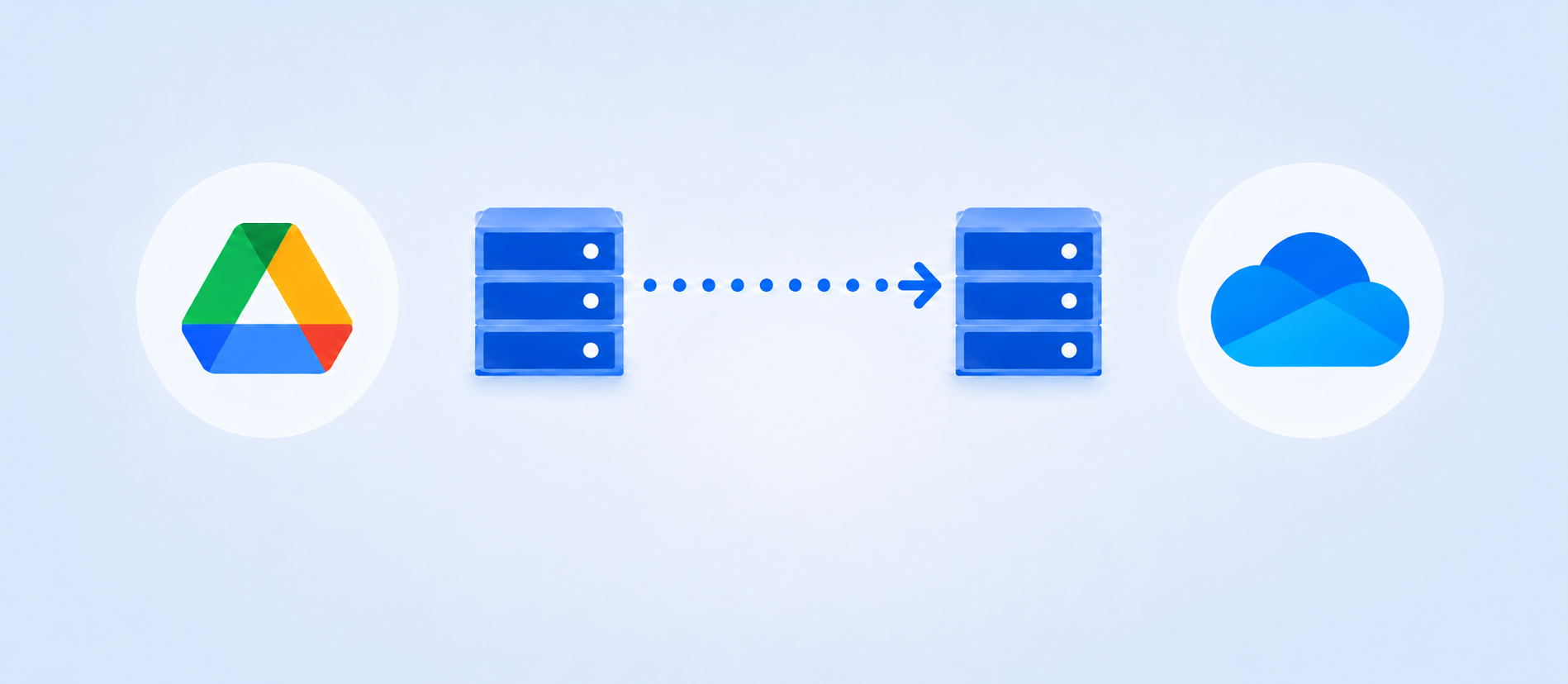
MultCloud sincroniza de servidor a servidor: tu internet permanece libre y los archivos se transfieren directamente entre los centros de datos de Google y Microsoft.

Modos de sincronización entre nubes

Verdadera sincronización entre nubes, integrada

No existe sincronización nativa entre Google Drive y OneDrive. Las soluciones alternativas como Takeout (exportaciones zip, sin tiempo real), arrastrar y soltar (duplicados, sin archivos compartidos) o aplicaciones duales (doble almacenamiento) fallan todas en la sincronización incremental o programada.

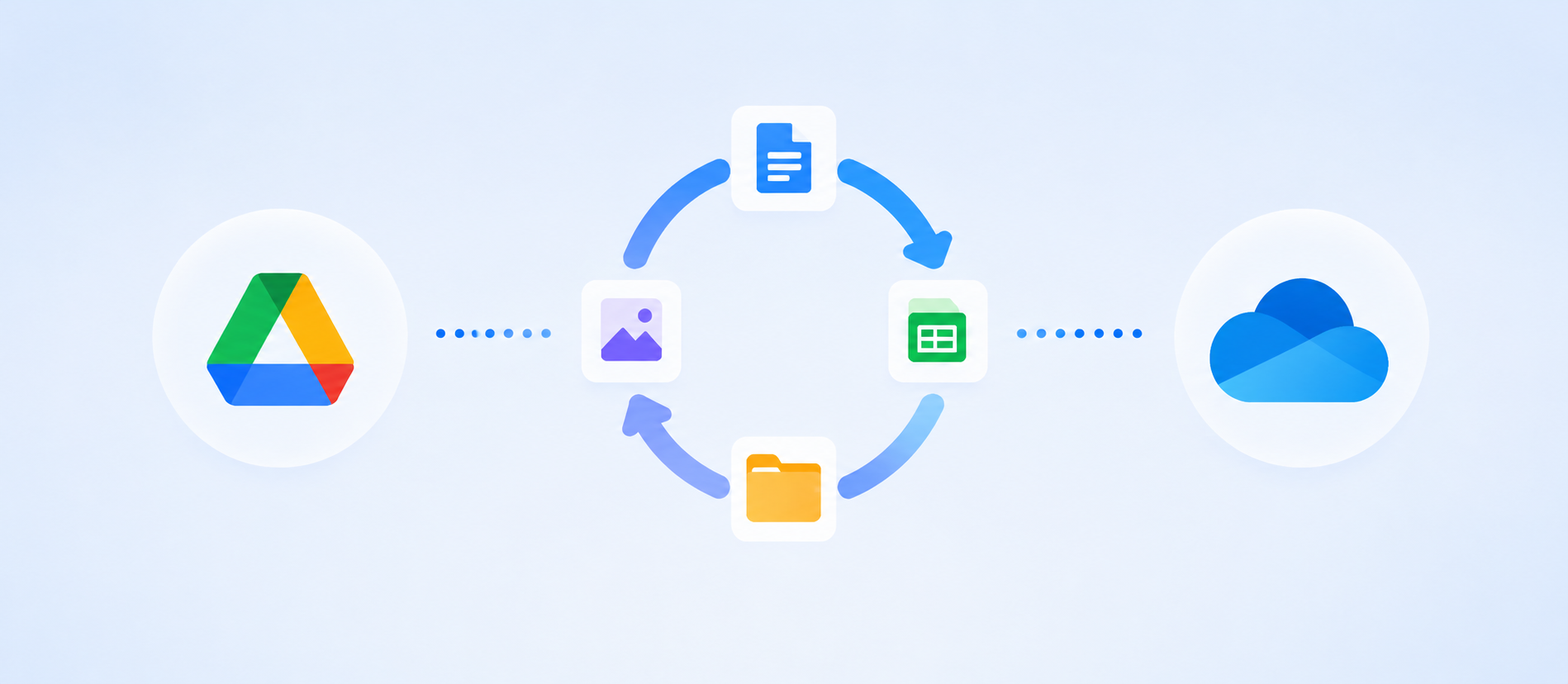
MultCloud ofrece 10 modos de sincronización —en tiempo real, bidireccional, espejo, acumulativo y más— todo desde un solo panel de control.

Archivos idénticos en Google Drive y OneDrive

Una versión, cero duplicados

Las copias manuales provocan confusión de versiones, ediciones perdidas, permisos dañados y problemas de formato en Google Docs/Sheets/Slides. Te quedas adivinando qué nube tiene el archivo más reciente.

La sincronización inteligente de MultCloud (bidireccional, incremental, espejo) mantiene ambas nubes idénticas: sin duplicados, sin conflictos de versiones.

Cómo sincronizar Google Drive con OneDrive automáticamente

0% de uso de RAM local, 100% de tasa de éxito, 100% automatizado.

Registrarse en MultCloud

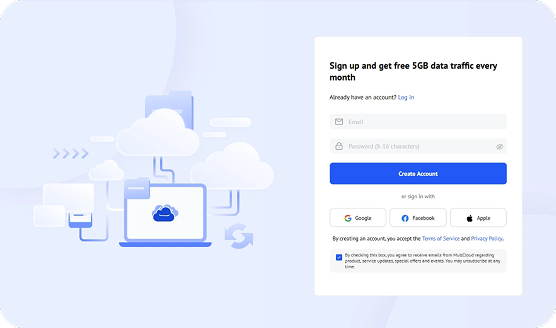
Paso 1. Registrarse en MultCloud

Crea tu cuenta gratuita de MultCloud en segundos. O usa tu ID de Google, Facebook o Apple para iniciar sesión al instante. El plan gratuito de MultCloud incluye 5 GB de tráfico de datos al mes, suficiente para probar la sincronización entre tu Google Drive y OneDrive antes de actualizar.

Agrega Google Drive y OneDrive a MultCloud

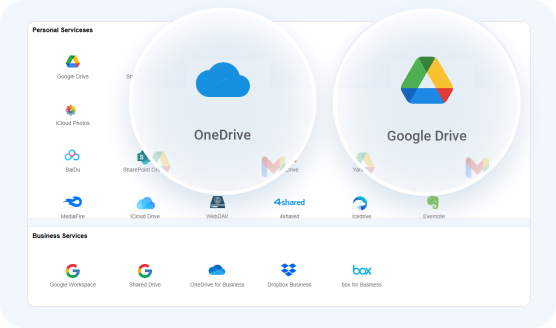
Paso 2. Agrega Google Drive y OneDrive a MultCloud

Haz clic en "Add Cloud" en la barra lateral izquierda. Selecciona Google Drive de la lista de nubes y autoriza MultCloud mediante OAuth. Repite el mismo proceso para agregar OneDrive.

Consejo profesional: MultCloud nunca ve ni almacena tu contraseña ni tus archivos. Además, puedes agregar nubes ilimitadas a MultCloud, incluyendo Google Workspace y OneDrive for Business.

Crear una tarea de sincronización en la nube

Paso 3. Crear una tarea de sincronización en la nube

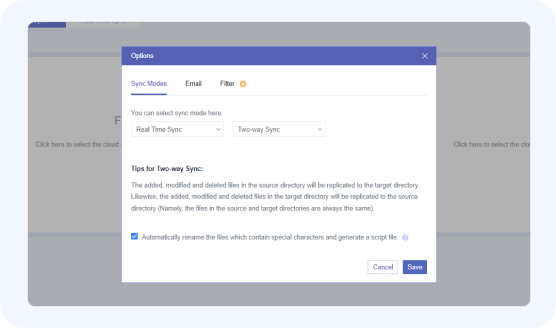
Ve a la pestaña 'Sincronización en la nube'. Selecciona Google Drive (o carpetas específicas) como origen y OneDrive como destino. Elige Bidireccional. Sincronización en tiempo real en Opciones, o configurar filtros de archivos, notificaciones por correo electrónico y programaciones de sincronización.

Consejo profesional: Seleccione el modo Sincronización en tiempo real + Bidireccional para garantizar que cualquier archivo agregado, modificado o eliminado en cualquiera de las nubes se refleje al instante en la otra.

Comience a sincronizar Google Drive y OneDrive

Paso 4. Comience a sincronizar

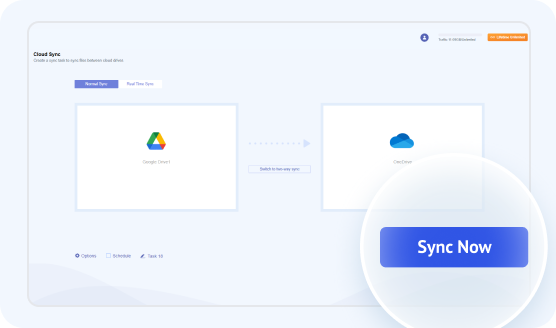
Haga clic en el botón "Sincronizar ahora". La sincronización se ejecuta por completo en los servidores de MultCloud: puede cerrar su navegador, apagar su computadora e incluso desconectarse de Internet. El motor de procesamiento paralelo de 10 subprocesos de MultCloud se encarga del resto.

Consejo profesional: Recibirá una notificación por correo electrónico cuando se complete la sincronización, incluido un informe detallado de los archivos sincronizados, los elementos omitidos y cualquier error.

Iniciar la sincronización de Google Drive a OneDrive

Disfrute de una sincronización fluida de Google Drive a OneDrive

Con MultCloud, puede vincular Google Drive a OneDrive en minutos y sincronizar archivos con unos pocos clics. El proceso se ejecuta en los servidores de MultCloud, por lo que no necesita mantener su computadora encendida. No hay software que instalar: solo abra su navegador y comience.

Sincronización directa de nube a nube

Sincroniza datos entre Google Drive y OneDrive sin descargarlos y volver a subirlos.

10 modos de sincronización

Elige entre sincronización unidireccional, sincronización bidireccional, sincronización incremental (solo archivos nuevos o modificados), Sincronización en tiempo real, y más.

Programación automática

Configura tareas de sincronización diarias, semanales o mensuales. La sincronización se realiza incluso cuando tu computadora está apagada.

No se requiere instalación

Es una plataforma basada en web—accesible desde cualquier navegador, sin necesidad de instalar software.

Todos los modos de sincronización que admite MultCloud

Elige la estrategia de sincronización adecuada para tu flujo de trabajo. Desde la replicación en tiempo real hasta las copias de seguridad incrementales, cada modo está diseñado para mantener la coherencia de tus archivos entre diferentes nubes.

Sincronización bidireccional en tiempo real

Espejado bidireccional continuo. Cualquier cambio (añadir, modificar o eliminar) realizado en cualquiera de los directorios se replica al instante en el otro. Ambos directorios permanecen idénticos en todo momento, con un retraso casi nulo.

Sincronización unidireccional en tiempo real

Replicación unidireccional instantánea. Los cambios realizados en el directorio de origen se copian inmediatamente al destino. Los cambios en el destino se ignoran y nunca se envían de vuelta al origen.

Sincronización bidireccional normal

Sincronización bidireccional. Los cambios en cualquiera de los directorios se replican en el otro, pero solo cuando la tarea de sincronización se activa manual o automáticamente. Ambos directorios quedan idénticos después de cada ejecución de sincronización.

Sincronización simple

Transferencia básica unidireccional. Los cambios en el origen se copian al destino cuando se activan. Los cambios en el destino nunca se replican de vuelta al origen.

Sincronización espejo

Clonado unidireccional exacto. El directorio de destino se hace idéntico al origen. Cualquier archivo en el destino que no exista en el origen se elimina automáticamente para garantizar una coincidencia perfecta.

Sincronización de movimiento

Los archivos se mueven del origen al destino y, a continuación, todos los archivos del directorio de origen se eliminan permanentemente. Esto es ideal para migrar datos desde una ubicación de origen.

Sincronización acumulativa

Acumulación de solo adición. Los archivos nuevos y modificados en el origen se copian al destino. Sin embargo, las eliminaciones en el origen NO se replican en el destino.

Sincronización de actualización

Actualizar y reemplazar. Primero se vacía por completo el directorio de destino y, a continuación, solo se transfieren desde el origen los archivos nuevos y los modificados; se omiten los archivos eliminados en el origen.

Sincronización incremental

Cada vez que sincronice archivos, se creará un subdirectorio en el directorio de destino para que los archivos añadidos y modificados del directorio de origen se transfieran a él.

Sincronización de copia de seguridad completa

Cada vez que sincronice archivos, se creará un subdirectorio en el directorio de destino para que todos los archivos del directorio de origen se transfieran a él.

Compare todos los métodos de sincronización de Google Drive a OneDrive

Especificaciones de prueba: 1,930 archivos (312 MB pequeños + 2.1 GB grandes)Servidor Intel Xeon GoldEthernet de 500 MbpsRegistros de sincronización: junio de 2026

CaracterísticasAplicaciones de escritorio de Google Drive y OneDriveMultCloudGoogle Takeout
Propósito principalSincronización continua entre su computadora local y Google Drive/OneDrive.Sincronización continua directamente entre dos nubes cualesquiera.Exportación y descarga únicos de todos sus datos de Google Drive como archivo.
Soporte entre nubesNo — cada aplicación solo se sincroniza con su propia nubeSí — más de 30 nubesSí — pero completamente manual
Dirección de sincronizaciónBidireccional (en ambas direcciones).Bidireccional, unidireccional, incremental, sincronización espejo y otros modos (los 10 modos de sincronización).Solo unidireccional
Sincronización en tiempo realSí — pero solo se activa con cambios en archivos locales, no entre nubes.Sí — detección y propagación instantánea de cambiosNo
Sincronización programadaNoSí — diaria, semanal, mensual o según horarios personalizadosNo
Por dónde se transfieren los datosLa conexión a internet y el disco duro (caché) de tu computadora local.Los servidores remotos de MultCloud (transferencia del lado del servidor).Los servidores de Google Drive y Microsoft OneDrive, y luego tu computadora local cuando se descargue.
¿Tu computadora necesita permanecer encendida?Sí. La sincronización se detiene si tu computadora está apagada o en reposo.No. La sincronización se ejecuta completamente en la nube, por lo que puedes apagar tu PC.No. La exportación se ejecuta completamente en la nube, por lo que puedes apagar tu PC.
CostoGratis (con tu suscripción de almacenamiento en la nube).Freemium; transferencia de datos gratuita limitada, requiere un plan de pago para grandes volúmenes de datos o programaciones recurrentes.Gratis (usa tu cuota de almacenamiento de Google Drive para crear el archivo).
Velocidad para transferencias grandesLento - 2.4GB, 12 minutos 21 segundosRápido - 2.4GB, 3 minutos 46 segundosLento - 2.4GB, 18 minutos 39 segundos

Conecta y gestiona más de 30 unidades en la nube en un solo lugar

MultCloud admite más de 30 servicios en la nube (casi 40 integraciones), lo que te permite conectar, gestionar y sincronizar archivos en todas tus cuentas en la nube desde una única plataforma.

Más nubes

Por qué elegir MultCloud para sincronizar Google Drive con OneDrive

Diseñado para equipos y personas que necesitan una sincronización de nube a nube confiable, rápida y segura, sin fricciones.

Muy estable

13 años de maestría, estabilidad líder en la industria. Sincroniza y administra en más de 30 nubes con automatización programada, sincronización en tiempo real y fiabilidad de nivel empresarial en la que confían 5 millones de usuarios en todo el mundo.

Muy fácil

Basado en web, sin necesidad de instalación. Ejecuta las sincronizaciones en sus propios servidores: sin ancho de banda local, sin espacio en disco, sin aplicaciones de escritorio que configurar. Solo añade tus nubes, elige un modo de sincronización y haz clic en «Sincronizar ahora».

Muy seguro

Centrado en la privacidad, completo Cumplimiento del GDPR integrado (marcar) CEC para más detalles). Protege tu sincronización con cifrado SSL AES de 256 bits y autorización OAuth — nunca vemos ni almacenamos tus contraseñas, y nunca almacenamos tus archivos en caché.

Tan Rápido

Diseñada con un robusto motor de procesamiento paralelo de 10 hilos, la plataforma divide la carga de trabajo de sincronización para maximizar el rendimiento dentro de los límites de limitación de la API en la nube, sincronizando 2,1 GB en cuestión de minutos.

Preguntas frecuentes sobre la sincronización de Google Drive con OneDrive

MultCloud es un servicio de gestión entre nubes. Se conecta a tus cuentas de Google Drive y OneDrive y te permite sincronizar archivos entre ellas directamente a través de sus servidores, sin necesidad de descargar y volver a subir los archivos por tu cuenta. Esto significa que la transferencia puede continuar incluso cuando tu computadora está apagada.
Sí, MultCloud tiene un plan gratuito que incluye un límite mensual de transferencia de datos (por ejemplo, 5 GB) y acceso a las funciones básicas de sincronización. Hay planes de pago disponibles si necesitas más datos o funciones avanzadas.

El proceso general es el siguiente:

  1. Crear una cuenta de MultCloud.
  2. Agregar sus cuentas de Google Drive y OneDrive a MultCloud autorizando el acceso.
  3. Vaya a la función "Cloud Sync".
  4. Seleccione Google Drive como origen y OneDrive como destino (o viceversa).
  5. Seleccione su dirección de sincronización y configuración, luego haga clic en "Sync Now".
MultCloud admite 10 modos de sincronización diferentes. Puede realizar sincronización unidireccional, sincronización bidireccional, sincronización en tiempo real, sincronización de movimiento, sincronización espejo, sincronización acumulativa, sincronización de copia de seguridad completa y más. Puede sincronizar Google Drive con OneDrive como desee en su flujo de trabajo.
Sí, puedes configurar sincronizaciones para que se ejecuten automáticamente según un horario (por ejemplo, cada hora, diariamente, semanalmente) o en tiempo real, según tu plan.
Por supuesto. Puedes seleccionar carpetas específicas en tu Google Drive y OneDrive para sincronizar, en lugar de tener que sincronizar todos tus archivos.
MultCloud cifra los archivos durante su transmisión. El servicio afirma que no almacena tus archivos de forma permanente: los datos se eliminan de su base de datos una vez finalizada la transferencia. Cumple con el RGPD; consulta las cláusulas contractuales tipo (SCC) para obtener más detalles.
Sí, hay una opción de filtro que le permite incluir o excluir extensiones de archivo específicas durante el proceso de transferencia o sincronización.

¡Sincronice Google Drive con OneDrive usando MultCloud ahora!

La opción preferida para transferencias de nube a nube, sincronización y respaldo de archivos entre nubes.

Empiece gratis >>
Sincronice Google Drive con OneDrive usando MultCloud