

Schnelle Suche:
Anwendungsfall: Wie kann ich lokale Ordner und Dropbox synchronisieren?
Lokale Ordner mit Dropbox synchronisieren
Ich scanne Dokumente und speichere sie in einem bestimmten Ordner auf meinem Computer. Ich möchte, dass dieser Ordner automatisch mit Dropbox synchronisiert wird. Sobald ich einen neuen Scan hinzufüge, soll dieser automatisch in Dropbox aktualisiert werden und für andere Personen mit Zugriffsrechten sichtbar sein. Können Sie mir bitte helfen?
– Frage aus dem Dropbox-Forum (https://www.dropboxforum.com)
Warum sollte ich lokale Ordner mit Dropbox synchronisieren?
Dropbox hat die Dateispeicherung und -freigabe revolutioniert, doch die Notwendigkeit, Dropbox-Ordner mit einem lokalen Ordner auf Ihrem Gerät zu synchronisieren, wird oft übersehen. Hier sind vier einfache Gründe, warum diese Synchronisierung so wichtig ist:
- Einfacher Zugriff: Dank der Synchronisierung haben Sie jederzeit und überall Zugriff auf Ihre Dateien, auch ohne Internetverbindung. Ihre Daten sind quasi direkt auf Ihrem Computer verfügbar, was das Teilen und die Zusammenarbeit im Team zum Kinderspiel macht.
- Zugriff jederzeit und überall: Sie können überall an Ihren Dateien arbeiten, sogar offline! Ideal bei instabiler Internetverbindung oder unterwegs.
- Zusätzliche Sicherheit: Die Synchronisierung erstellt ein Backup Ihrer Dateien auf Ihrem Computer. So bleiben Ihre Dateien auch dann sicher, wenn Dropbox ausfällt.
- Automatische Aktualisierungen: Änderungen, die Sie auf Ihrem Computer vornehmen, werden automatisch in Dropbox angezeigt. Manuelle Aktualisierungen sind nicht mehr nötig.
🎈Vielleicht möchten Sie Ihre Dropbox-Dateien auf externe Festplatten übertragen.
[3 Wege] Wie kann ich lokale Ordner mit Dropbox synchronisieren?
Es gibt mehrere Methoden, um Ordner mit Dropbox zu synchronisieren. Nutzer können die Ordner manuell per Drag & Drop über die zugehörige Desktop-Anwendung verschieben, sie manuell über die Dropbox-Website hochladen oder Tools von Drittanbietern verwenden.
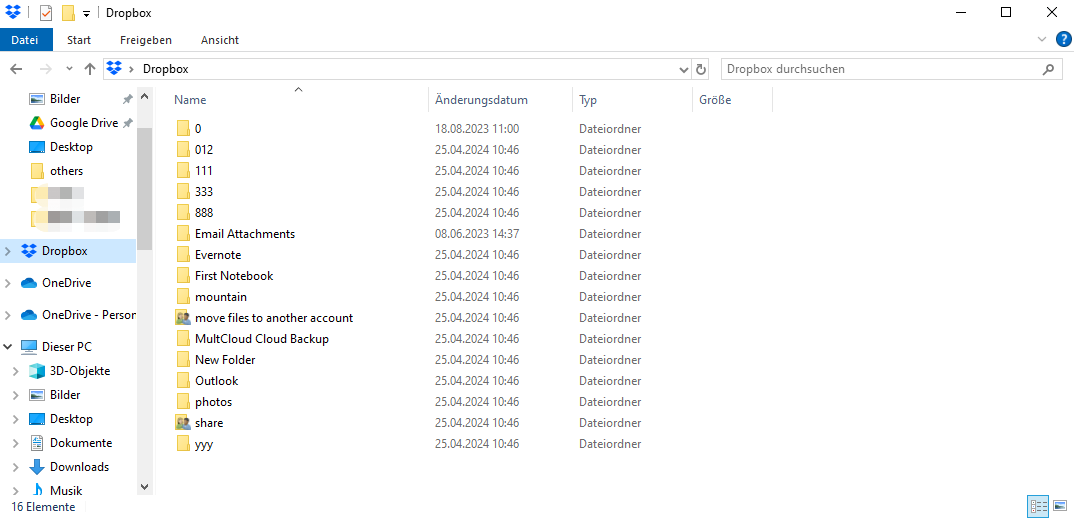
1. Lokale Ordner unter Windows per Drag & Drop mit Dropbox synchronisieren
Das manuelle Synchronisieren von Ordnern ist ganz einfach. Benutzer können in Dropbox einen neuen Ordner erstellen und anschließend die gewünschten Dateien oder Ordner von ihrem lokalen System per Drag & Drop in diesen Ordner verschieben.
Schritt 1: Neuen Ordner in Dropbox erstellen
Melden Sie sich zunächst bei Dropbox an und erstellen Sie einen neuen Ordner, in den die lokalen Dateien synchronisiert werden sollen.
Schritt 2: Lokalen Ordner zum Synchronisieren auswählen
Suchen Sie auf Ihrem lokalen Gerät die Ordner oder Dateien, die mit Dropbox synchronisiert werden sollen.
Schritt 3: Synchronisieren per Drag & Drop
Ziehen Sie die ausgewählten Dateien oder Ordner einfach per Drag & Drop von Ihrem lokalen System in den neu erstellten Ordner in Dropbox. Dadurch wird die Synchronisierung gestartet.
2. Lokale Ordner mit Dropbox auf Mac/Smartphone per Hochladen synchronisieren
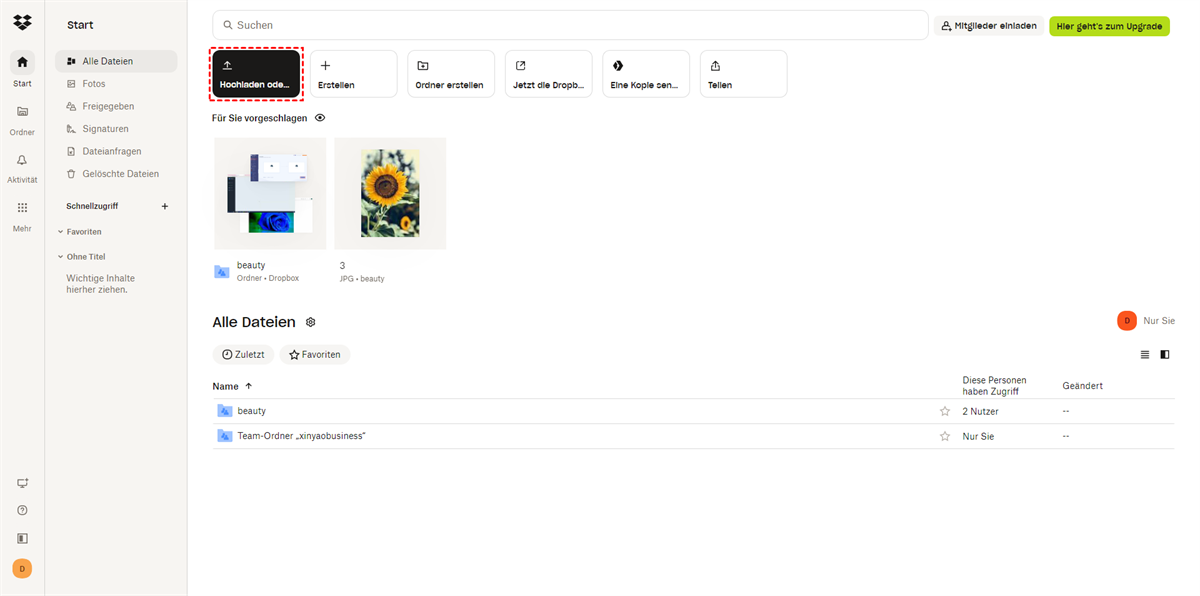
Wenn Sie die Dropbox-Weboberfläche oder die mobile App bereits kennen, können Sie bestimmte Dateien oder Ordner aus Ihrem lokalen Speicher auswählen und diese direkt über die Weboberfläche oder die mobile App in Dropbox hochladen.
Schritt 1: Ordner auswählen
Öffnen Sie Ihre lokalen Ordner. Wählen Sie die Dateien oder Ordner aus, die Sie synchronisieren möchten. Klicken Sie anschließend mit der rechten Maustaste und wählen Sie „In Dropbox verschieben“ oder nutzen Sie die Upload-Option in der Weboberfläche.
Schritt 2: Dateien in Dropbox hochladen
Rufen Sie die Dropbox-Website oder die mobile App auf. Klicken Sie auf die Schaltfläche „Hochladen“. Wählen Sie anschließend die Dateien aus Ihren lokalen Ordnern aus und laden Sie diese in Dropbox hoch.
3. Lokale Ordner über einen Drittanbieter mit Dropbox synchronisieren
Zusätzlich zu den oben genannten Methoden können Sie auch den Cloud-Dateimanager MultCloud verwenden, um die Synchronisierung durchzuführen. Dieses Tool verbindet sich direkt mit Ihrem Dropbox-Konto und ermöglicht Funktionen wie Kopieren, Herunterladen, Freigeben, Schneiden, Einfügen und Löschen der darin enthaltenen Daten. Darüber hinaus bietet MultCloud weitere Funktionen für Cloud-zu-Cloud-Übertragung, Synchronisation und Backup.
Wie kann man lokale Ordner mit Dropbox synchronisieren? Ganz einfach!
Schritt 1: MultCloud registrieren
Registrieren Sie sich bei MultCloud. Alternativ können Sie sich mit Ihrer Google-, Facebook- oder Apple-ID anmelden.
Schritt 2: Dropbox hinzufügen
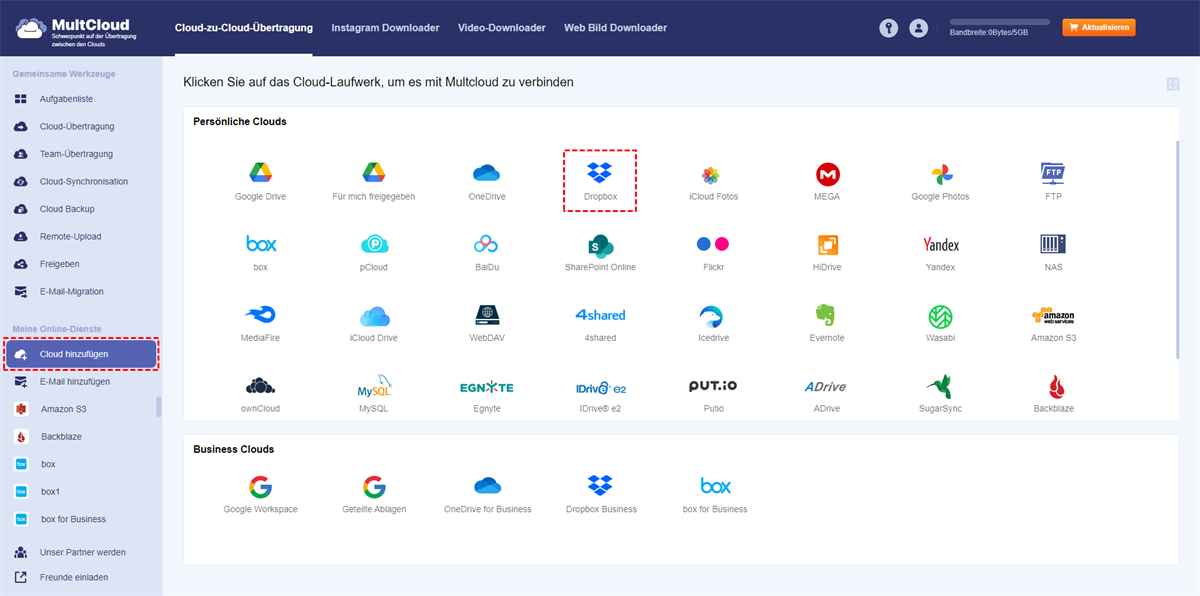
Klicken Sie in der MultCloud-Oberfläche links auf „Cloud hinzufügen“. Melden Sie sich anschließend mit Ihrem Dropbox-Konto an. Sie können beliebig viele Dropbox-Konten hinzufügen, um mehrere Cloud-Speicherkonten einfach zu verwalten.
Schritt 3. Dateien in Dropbox hochladen
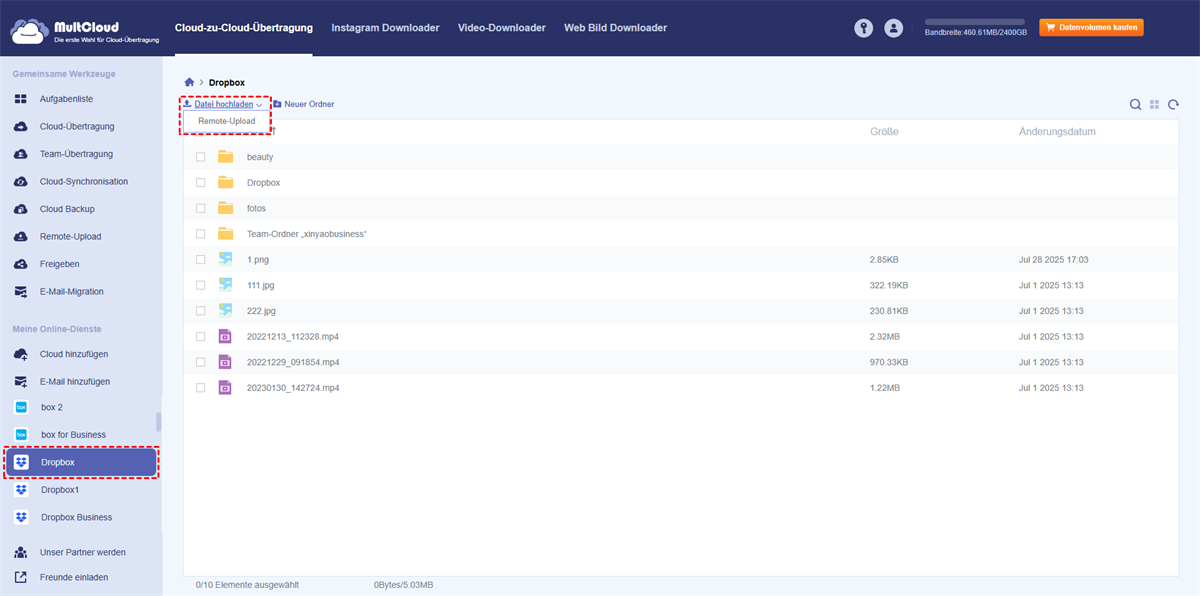
Geben Sie Ihr Dropbox-Konto links in MultCloud an und klicken Sie oben auf „Datei hochladen“. Suchen Sie anschließend den Speicherort der Datei und klicken Sie auf „Öffnen“.
Hinweis:
- Um große Datenmengen bequemer zu synchronisieren, können Sie alle Daten vorab in einer Datei bündeln.
- Mit der Option „Remote-Upload“ können Sie Inhalte in URLs, Torrent-Dateien oder Magnet-Links direkt in die Cloud hochladen, z. B. Torrents in Google Drive herunterladen, ohne dass weitere Analysetools erforderlich sind.
Wie Sie der MultCloud-Oberfläche entnehmen können, unterstützt MultCloud neben den Basisfunktionen auch weitere wichtige Funktionen zur Dateimigration. Sollten Sie entsprechende Anforderungen haben, können Ihnen diese Funktionen die Aufgabe erleichtern.

- Cloud-Übertragung: Übertragen Sie Dateien automatisch von privaten oder geschäftlichen Konten, z. B. Migration von Dropbox zu SharePoint.
- Team-Übertragung: Stapelverarbeitung von Unterkontodaten zwischen Unternehmenskonten.
- Cloud-Synchronisation: Synchronisieren Sie Daten von zwei oder mehr Konten in Echtzeit., z. B. Synchronisierung von Dropbox mit einem NAS.
- Cloud-Backup: Sichern Sie wichtige Daten an anderen Standorten, z. B. Sicherung von Google Fotos in Dropbox.
- E-Mail-Migration: Sichern Sie E-Mails und Anhänge gleichzeitig lokal oder in der Cloud und unterstützen Sie die E-Mail-Konvertierung in PDF.
Zusammenfassung
„Lokale Ordner mit Dropbox synchronisieren“ bietet unvergleichlichen Komfort und Zugriff bei gleichzeitiger Gewährleistung der Datenintegrität. Ob über die Dropbox-Web- oder Mobil-App, die Desktop-Anwendung oder mithilfe von Drittanbieter-Tools – die effiziente Synchronisierung gewährleistet nahtlosen Zugriff auf Dateien über alle Geräte hinweg.
MultCloud unterstützt Clouds
-
Google Drive
-
Google Workspace
-
OneDrive
-
OneDrive for Business
-
SharePoint
-
Dropbox
-
Dropbox Business
-
MEGA
-
Google Photos
-
iCloud Photos
-
FTP
-
box
-
box for Business
-
pCloud
-
Baidu
-
Flickr
-
HiDrive
-
Yandex
-
NAS
-
WebDAV
-
MediaFire
-
iCloud Drive
-
WEB.DE
-
Evernote
-
Amazon S3
-
Wasabi
-
ownCloud
-
MySQL
-
Egnyte
-
Putio
-
ADrive
-
SugarSync
-
Backblaze
-
CloudMe
-
MyDrive
-
Cubby

Über 30 beliebten Clouds auf einer Plattform hinzufügen und verwalten.
Kostenlos registrieren100% sicher
E-Mail als PDF speichern
Nach Hinzufügen von Gmail oder Outlook zu MultCloud können E-Mails in PDF konvertiert und auf Gerät oder Cloud-Speicher gespeichert werden.
Jetzt kostenlos starten