Häufig gestellte Fragen
Kann ich Google Drive ohne Herunterladen zu OneDrive migrieren?
Ja! Mit unserem Service müssen Sie nichts herunterladen. Die Migration erfolgt Server-zu-Server, sodass Ihre Dateien direkt von Google Drive zu OneDrive übertragen werden, ohne die Bandbreite Ihres Computers zu beanspruchen.
Kann ich Google Drive mit OneDrive synchronisieren?
Ja. Sie können Google Drive und OneDrive automatisch synchronisieren, sodass die Dateien in beiden Cloud-Konten auf dem neuesten Stand bleiben, ohne sie manuell herunterladen und erneut hochladen zu müssen.
Wie lange dauert es, Dateien von Google Drive zu OneDrive zu übertragen?
Die Übertragungszeit hängt hauptsächlich von der Größe und Anzahl der Dateien sowie der Verbindungsgeschwindigkeit zwischen den Cloud-Servern ab. Da MultCloud die Migration online durchführt, ohne Ihr lokales Gerät zu verwenden, können Aufgaben auch bei sehr großen Ordnern oder Mediatheken im Hintergrund weiterlaufen.
Kann ich nur bestimmte Dateien oder Ordner migrieren?
Absolut. Sie können einzelne Dateien, Ordner oder Dateitypen zur Übertragung auswählen, ohne alles zu verschieben.
Sind meine Daten während der Migration sicher?
Ja. Wir verwenden eine sichere OAuth-Autorisierung, und Ihre Anmeldedaten werden niemals gespeichert. Alle Dateien bleiben privat und verschlüsselt.
Gibt es eine Begrenzung der Anzahl von Dateien, die ich migrieren kann?
Nein. Sie können beliebig viele Dateien migrieren, ob groß oder klein, ohne sich Gedanken über Begrenzungen machen zu müssen.
Wie kann ich die Verknüpfung zwischen OneDrive und Google Drive aufheben?
Sie können jedes Konto jederzeit in den Einstellungen Ihrer App oder Ihres Cloud-Transferdienstes trennen. Dadurch wird nur die Verbindung aufgehoben, und Ihre online gespeicherten Dateien werden nicht gelöscht.
Wie kann ich mehrere Google Drives zu einem zusammenführen?
Der einfachste Weg ist, Dateien von einem Google Drive-Konto auf ein anderes zu übertragen oder zu synchronisieren. Sie können Ordner, Fotos, Videos und Dokumente in ein einziges Konto verschieben, ohne zuvor alles herunterladen zu müssen.
Kann ich mein OneDrive zu Google Drive übertragen?
Ja. Sie können Dokumente, Fotos, Videos und Ordner direkt online von OneDrive zu Google Drive übertragen und sich so den üblichen Download- und Upload-Prozess ersparen.




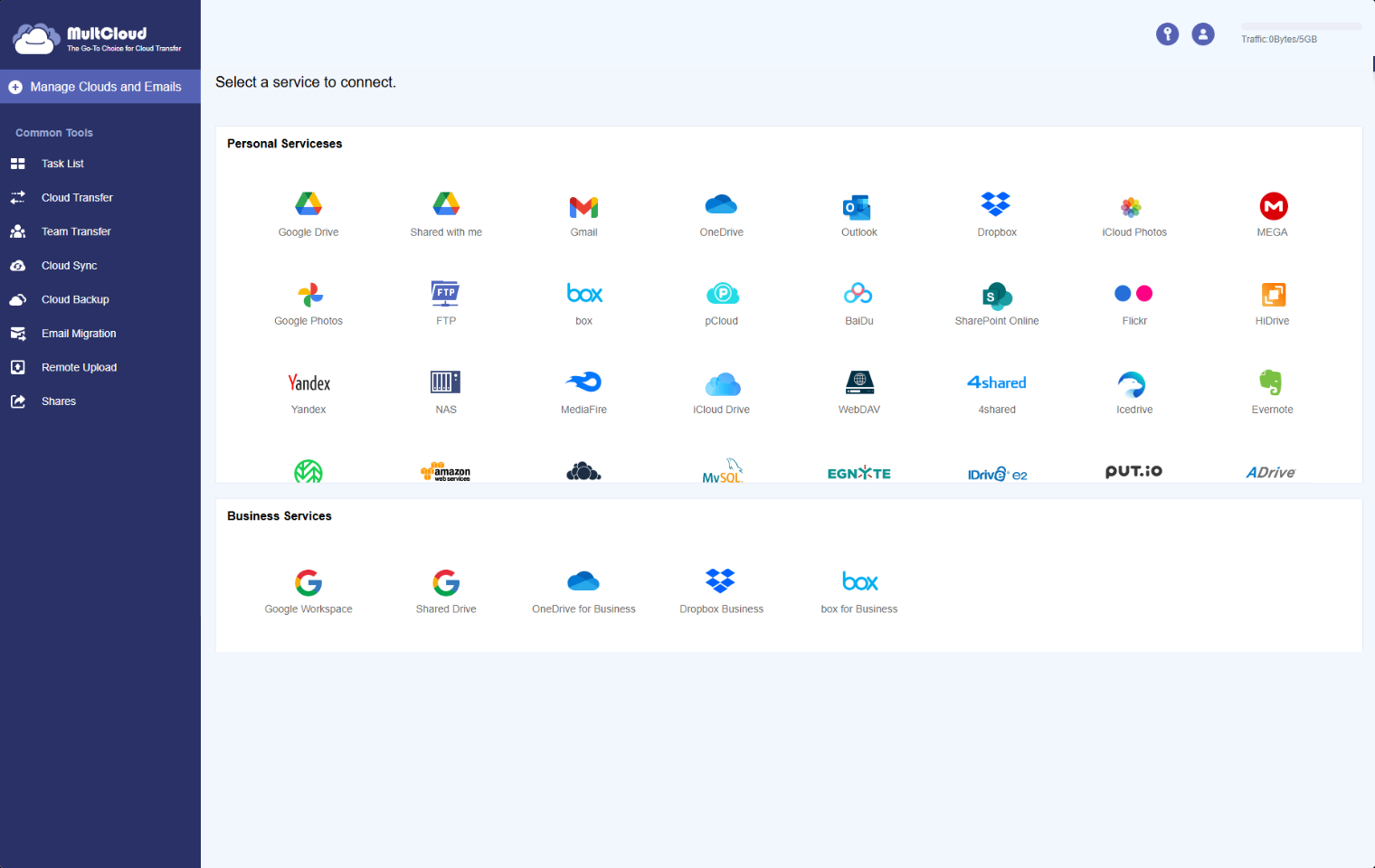


 Google Drive
 Google Workspace
 OneDrive
 OneDrive for Business
 SharePoint
 Dropbox
 Dropbox Business
 MEGA
MEGA
 Google Photos
 iCloud Photos
 FTP
FTP
 Box
Box
 Box für Unternehmen
 pCloud
 Baidu
Baidu
 Flickr
 HiDrive
 Yandex
 NAS
NAS
 WebDAV
 MediaFire
 iCloud Drive
 WEB.DE
 Evernote
 Amazon S3
 Wasabi
 ownCloud
 MySQL
MySQL
 Egnyte
 put.io
 ADrive
 SugarSync
 Backblaze
 CloudMe
 MyDrive
 Cubby
Cubby
 Mehr Clouds