Google Fotos ohne Herunterladen schnell mit Google Drive synchronisieren

Verschieben Sie Fotos, Videos oder Alben schnell von Google Fotos zu Google Drive – in nur 3 einfachen Schritten.
Keine Downloads. Keine Uploads. Nur Cloud-zu-Cloud.

Zur App über 30+ Cloud-Dienste synchronisieren

G2CNETTechRadarPCWorldTrustpilot

MultCloud: Vereinfachen Sie die Synchronisierung von Google Fotos zu Google Drive

Seit Google am 10. Juli 2019 die automatische Synchronisierungsverbindung zwischen Google Fotos und Google Drive aufgehoben hat, ist die Synchronhaltung der Fotobibliothek über beide Dienste hinweg zu einer manuellen und fehleranfälligen Aufgabe geworden. Glücklicherweise vereinfacht MultCloud den Synchronisierungsprozess zwischen Google Fotos und Google Drive: Das Tool verbindet beide Dienste und synchronisiert die Daten direkt, ohne dass ein Herunterladen und erneutes Hochladen erforderlich ist.

Geplante Synchronisierung von Google Photos zu Google Drive

Geplante Foto-Synchronisierung

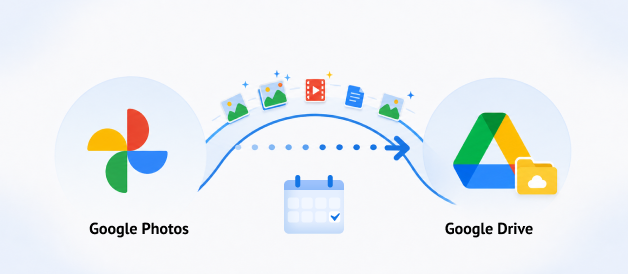
Richten Sie geplante Synchronisierungen von Google Fotos zu Google Drive ein — neue Fotos, Videos und Alben werden automatisch in regelmäßigen Abständen (einmalig, täglich, wöchentlich oder monatlich) in Ihren gewählten Drive-Ordner kopiert.

Echtzeit-Synchronisierung von Google Photos mit Google Drive

Echtzeit-Foto-Synchronisierung

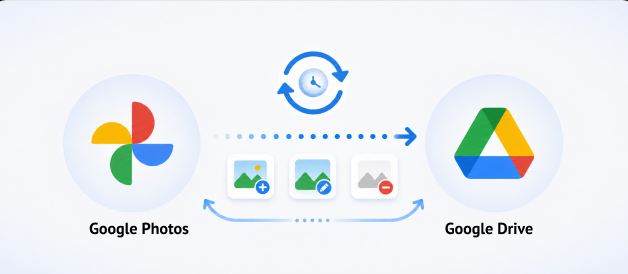
Die Echtzeit-Synchronisierung erstellt ein exaktes, stets aktuelles Abbild Ihrer Google Fotos in Google Drive. Jede neue Datei, jede Bearbeitung und jede Löschung wird in Echtzeit widergespiegelt. Kein manueller Aufwand, kein lokaler Speicherplatz erforderlich – die Server von MultCloud übernehmen alles.

Fotos werden als Originaldateien übertragen

Fotos übertragen, keine Archive

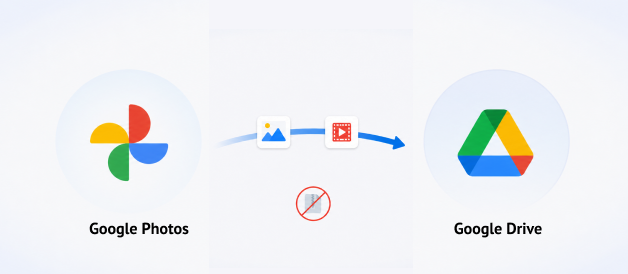
MultCloud überträgt Fotos als einzelne Dateien – unter Beibehaltung der Originalqualität, Metadaten und Ordnerstruktur. Keine ZIP-Archive, kein Entpacken, kein erneutes Hochladen. Ihre Fotos erscheinen in Drive genau so, wie sie in Google Fotos vorliegen, bereit zum Anzeigen und Teilen.

Cloud-basierte Google Photos-Synchronisierung

100% Cloud-basierte Synchronisierung

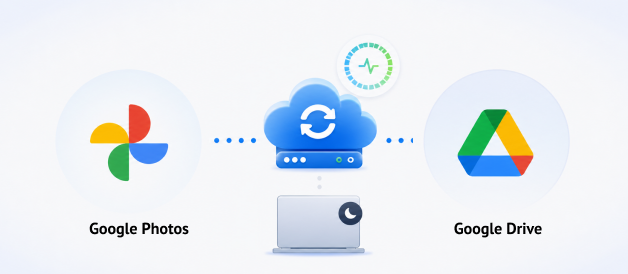
Läuft vollständig auf MultClouds Cloud-Servern. Ihr RAM bleibt unberührt, die Bandbreite bleibt frei, und Sie können Ihren Rechner sogar herunterfahren — die Synchronisierung läuft weiter. Keine Konflikte mit Desktop-Apps, keine Cache-Beschädigung, keine Synchronisierungsfehler. 100% serverseitige Verarbeitung.

So synchronisieren Sie Google Fotos reibungslos mit Google Drive

Die Synchronisierung von Google Fotos mit Google Drive ist sehr einfach einzurichten – es sind nur 3 Schritte nötig.
0% lokale RAM-Auslastung, 100% Erfolgsquote, 100% automatisiert.

Schritt 1. Für MultCloud anmelden

Erstellen Sie in Sekundenschnelle ein kostenloses MultCloud-Konto Oder melden Sie sich direkt mit Ihrer Google-, Facebook- oder Apple-ID an. Verwalten Sie anschließend alle Ihre Clouds über ein einziges Dashboard.

Profi-Tipp: Etwa 80 % der Nutzer entscheiden sich für Google Sign-In, weil es einfach ist und einen schnellen Zugriff mit nur einem Klick bietet.

Schritt 2. Google Fotos und Google Drive zu MultCloud hinzufügen

Gehen Sie zu „Clouds und E-Mails verwalten" und autorisieren Sie beide Konten sicher über OAuth. Greifen Sie von einem einzigen Dashboard aus auf Google Fotos und Google Drive zu – keine Passwörter werden weitergegeben, keine Daten gespeichert.

Profi-Tipp: Wenn Sie Google Fotos autorisieren, stellen Sie sicher, dass Sie „Alle auswählen“ (oder zumindest „Ausgewählte Fotos und Videos aus Google Fotos anzeigen“) auswählen. Ohne diesen Lesezugriff kann MultCloud Ihre Bibliothek nicht scannen oder Alben für die Synchronisierung laden.

Schritt 3. Synchronisierungsaufgabe von Google Fotos zu Google Drive erstellen und starten

Klicken Sie auf "Cloud Synchronisation", wählen Sie Ihre Quelle Google Fotos und das Ziel Google Drive, und richten Sie dann Synchronisierungsmodi, Zeitplan und Filter für eine reibungslose Synchronisierung ein. Klicken Sie auf "Jetzt synchronisieren", um zu starten.

Profi-Tipp: Nach der Synchronisierung bewahrt MultCloud zwar EXIF-Daten (z. B. Aufnahmezeit, Kameramarke/-modell, Blende, Verschlusszeit, ISO, Brennweite), übernimmt jedoch keine GPS-Standorte oder Geotagging-Daten.

Google Fotos intelligenter mit Google Drive synchronisieren

Automatische Synchronisierungen planen

Mit MultCloud können Sie große Synchronisierungen planen Google Fotos-Synchronisierungen außerhalb der Arbeitszeiten, sodass das Internet schnell bleibt und der Computer reibungslos läuft. Wählen Sie stündliche, tägliche, wöchentliche oder monatliche Synchronisierungspläne, die zu Ihrem Arbeitsrhythmus passen.

Wählen Sie aus 10 professionellen Synchronisierungsmodi

MultCloud bietet 10 spezialisierte Synchronisierungsmodi – von Echtzeit und Zwei-Wege bis hin zu Spiegel und Inkrementell – damit Sie die Strategie genau auf Ihren Workflow abstimmen können, egal ob Sie sofortige Foto-Updates, Einweg-Backups, dauerhafte Migrationen oder löschungsfreie kumulative Synchronisierungen benötigen.

E-Mail-Benachrichtigungen nach der Synchronisierung erhalten

MultCloud sendet einen umfassenden Synchronisierungsbericht mit isolierten Fehlerprotokollen, sodass Sie sofort genau wissen, was übertragen wurde – und schnell fehlgeschlagene Dateien identifizieren können, die auf Berechtigungssperren, Rate-Limits oder Kontingentprobleme zurückzuführen sind.

Dateien während der Synchronisierung filtern

Mit MultCloud können Sie unerwünschte Dateien wie temporäre Caches und Systemartefakte vor der Synchronisierung herausfiltern – so vermeiden Sie API-Ratenlimits, steigern die Geschwindigkeit um bis zu 15 % und verschwenden nie wieder Zeit mit der Übertragung nutzloser Daten.

MultCloud Leistungsbericht: Synchronisierung von Google Fotos zu Google Drive

(Durchgeführt im Juli 2026, 100% reales Betriebstestprotokoll)

▣

Test A: Synchronisierung kleiner Dateien

(Fotos usw.)

VERIFIZIERT
  • Gesamtzahl der Dateien: 206
  • Erfolgreich synchronisiert: 206
  • Erfolgsquote: 100%
  • Gesamtdatenvolumen: 912 MB
  • Gesamtsynchronisationszeit: 1 Min. 33 Sek.
  • Durchschnittliche Synchronisierungsgeschwindigkeit: ~9.76 MB/s (78.08 Mbps)
▣

Test B: Synchronisierung großer Dateien

(Videos, Audio, komprimierte Archive)

VERIFIZIERT
  • Gesamtzahl der Dateien: 197
  • Erfolgreich synchronisiert: 197
  • Erfolgsquote: 100%
  • Gesamtdatenvolumen: 9,83 GB
  • Gesamtsynchronisierungszeit: 6 Min. 57 Sek.
  • Durchschnittliche Synchronisierungsgeschwindigkeit: ~24,15 MB/s (193,20 Mbps)

Vergleich aller Synchronisierungsmethoden von Google Fotos mit der Google Drive-Synchronisierung

Sehen Sie sich das folgende Diagramm an, um den besten und einfachsten Weg zu finden, Google Fotos reibungslos mit Google Drive zu synchronisieren.

FunktionenMultCloudDrive for Desktop-AppGoogle TakeoutManueller Download + Upload
ÜbertragungsmethodeServerseitige Cloud-zu-Cloud-SynchronisierungGoogles Desktop-SynchronisierungstoolDirekter ExportErst Download, dann Upload
Synchronisierungsrichtung10 Synchronisierungsmodi, einschließlich Zwei-Wege-, Einweg- und Echtzeit-SynchronisierungNur Einweg-SynchronisierungNur Einweg-ExportEinweg, manuell
Cloud-übergreifende Unterstützung30+ Clouds
(Google Drive, Dropbox, Box, iCloud Photos, iCloud Drive, Flickr, OneDrive und mehr)
Nein
(Nur Google-Ökosystem)
Eingeschränkt
(Google Drive, Dropbox, Box, iCloud Photos, Flickr, OneDrive, SmugMug)
Theoretisch ja, aber vollständig manuell
PC kann ausgeschaltet seinJa
(läuft auf MultClouds Servern)
Nein
(muss eingeschaltet und verbunden bleiben)
Nein
(zum Herunterladen & erneuten Hochladen)
Nein
(Computer muss die ganze Zeit eingeschaltet bleiben)
Lokale Bandbreite~ZeroHoch
(Desktop-App verbraucht Bandbreite)
~ZeroHoch
(jedes GB wird zweimal übertragen)
Lokaler SpeicherKein zu übersetzender Text vorhanden. Bitte stellen Sie den zu übersetzenden HTML-Inhalt bereit.
(1 TB mit einem 128-GB-Laptop übertragen)
Belegt SpeicherplatzKein zu übersetzender Text vorhanden. Bitte stellen Sie den zu übersetzenden HTML-Inhalt bereit.Belegt Speicherplatz
Behält die Ordnerstruktur bei?JaJaJaHängt von Ihrer Wahl ab
Echtzeit-SynchronisierungJa
(sofort bei jeder Quellenänderung)
Ja
(Häufige Synchronisierungsfehler — „Alles ist auf dem neuesten Stand“, aber Dateien fehlen)
NeinNein
Geplante SynchronisierungJaNeinNeinNein
Bei Fehler automatisch fortsetzenJaNeinNeinNein
Große Datenmengen (im TB-Bereich)Multi-threaded server transfer, handles TB-scale -> Multithread-Serverübertragung, verarbeitet Datenmengen im TB-BereichFrisst RAM und CPU bei großen FotobibliothekenPraktisch undurchführbarPraktisch undurchführbar
Sync-GeschwindigkeitSchnell
(9,83 GB in 6 Min. 57 Sek.)
Langsam
(9,83 GB in 1 Std. 28 Min. 9 Sek.)
Langsam
(9,83 GB in 16 Std. 41 Min. 2 Sek.)
Langsam
(9,83 GB in 2 Std. 45 Min.)
DateiformatOriginaldateien beibehaltenOriginaldateien beibehaltenZIP-Archive
(muss extrahiert werden – keine direkte Vorschau in Drive möglich)
Originaldateien beibehalten
AutomatisierungEchtzeit-Synchronisierung + ZeitplanungKeine ZeitplanungKeine Automatisierung & ZeitplanungKeine Automatisierung & Zeitplanung

MultCloud unterstützt 30+ Cloud-Dienste

MultCloud unterstützt über 30 Cloud-Dienste (fast 40 Integrationen) und ermöglicht es Ihnen, Dateien über alle Ihre Cloud-Konten hinweg von einer einzigen Plattform aus zu verbinden, zu verwalten und zu synchronisieren.

FAQs zum Synchronisieren von Google Fotos mit Google Drive

Cloud-zu-Cloud-Synchronisierung Dienst wie MultCloud, um Ihre Google-Photos-Bibliothek mit Google Drive zu synchronisieren, ohne sie vorher herunterzuladen.
Ja, MultCloud bietet einen Echtzeit-Synchronisierungsmodus an, der alle Änderungen in Google Fotos – seien es neue Uploads, Bearbeitungen oder Löschvorgänge – erkennt und sofort auf Ihren Google Drive-Ordner überträgt. Dadurch bleiben beide Dienste ohne manuelles Eingreifen perfekt synchron.
Ja, MultCloud bietet bidirektionale Synchronisierung, wodurch sowohl Google Fotos- als auch Google Drive-Ordner in Echtzeit identisch bleiben. Beachten Sie jedoch, dass die Google Fotos-API bestimmte Ratenlimits hat. Für sehr große Fotobibliotheken sollten Sie eine einseitige Synchronisierung verwenden oder Ihre Daten
Wenn eine Synchronisierung fehlschlägt, sendet Ihnen MultCloud eine E-Mail-Benachrichtigung mit einem detaillierten Fehlerbericht. Sie können die Aufgabe neu starten oder den Support über support@multcloud.com um Hilfe bitten. Einige Fehler können durch Google-API-Ratenlimits, Netzwerk-Timeouts oder nicht unterstützte Dateitypen verursacht werden. In diesen Fällen müssen Sie es möglicherweise erneut versuchen oder Ihre Aufgabeneinstellungen anpassen.
Das hängt vom Synchronisierungsmodus ab. Einige Modi bewahren die Kopien am Zielort, während Spiegel- oder Löschweitergabe-Verhalten Elemente am Zielort entfernen können. Überprüfen Sie die Modusbeschreibung und testen Sie zunächst mit einem kleinen Ordner.
Sie können Ihre Google Fotos in MultCloud aufgrund der API-Richtlinienänderung von Google (wirksam ab März 2025) nicht sehen. Die neue API erlaubt Drittanbieter-Apps nicht mehr, Alben aufzulisten oder auf Ihre vollständige Bibliothek zuzugreifen. Nachdem Sie Google Fotos zu MultCloud hinzugefügt haben, klicken Sie auf „Weitere Fotos hinzufügen“, um MultCloud Zugriff auf die Bilder von Google Fotos zu gewähren, die Sie übertragen möchten.
Ein kostenloser Plan ist verfügbar und umfasst derzeit 5 GB Datenverkehr pro Monat mit grundlegenden Synchronisierungsfunktionen. Größere oder wiederkehrende Aufgaben erfordern möglicherweise einen kostenpflichtigen Plan.
Ihre Synchronisierungsaufgabe wird fehlschlagen, wenn Ihre Google Fotos-Bibliothek größer ist als der Google Drive-Speicherplatz. Das Zielkonto benötigt ausreichend freien Speicherplatz. Überprüfen Sie die Drive-Kapazität vor einer umfangreichen Aufgabe und löschen Sie unnötige Dateien aus Google Fotos wenn der Speicherplatz begrenzt ist.
Ja. Entfernen Sie die Cloud aus MultCloud und widerrufen Sie die Autorisierung der App in den Sicherheitseinstellungen Ihres Google-Kontos, wenn Sie die Verbindung nicht mehr benötigen.

Synchronisiere jetzt Google Fotos mit Google Drive über MultCloud!

Die erste Wahl für die Übertragung, Synchronisierung und Sicherung von Dateien zwischen verschiedenen Clouds.

Kostenlos starten >>
Google Fotos mit MultCloud zu Google Drive synchronisieren