Dropbox einfach online zu Google Drive sichern

Einfach alle Dateien oder Ordner von Dropbox mit wenigen Klicks automatisch in einen Google Drive-Ordner sichern!Keine Anmeldung. Keine Downloads. Keine Uploads. Nur Cloud-zu-Cloud.

Zur App für die Übertragung zwischen 30+ Cloud-Diensten

LifewireCNETTech AdvisorTechRadarSoftpedia

Warum MultCloud für das Backup von Dropbox zu Google Drive wählen?

Direktes Cloud-zu-Cloud-Backup. Keine lokale Belastung.

Serverseitige Übertragung

Keine lokale Festplatte oder Bandbreite erforderlich. MultCloud überträgt Daten direkt zwischen Cloud-Servern. Starten Sie ein Backup, schließen Sie Ihren Browser, und die Aufgabe läuft im Hintergrund weiter, bis sie abgeschlossen ist.

Geplantes Backup

Einmal eingerichtet, läuft es für immer. Konfigurieren Sie tägliche, wöchentliche oder monatliche Zyklen für Ihr Backup von Dropbox zu Google Drive. Das System archiviert Ihre Daten planmäßig, keine manuellen Auslöser, keine vergessenen Backups.

Backup-Versionsverlauf

Jeder Snapshot, bewahrt. Das System erfasst jeden Backup-Lauf als wiederherstellbare Version. Durchsuchen Sie historische Dateistände und stellen Sie frühere Versionen wieder her, wenn neuere überschrieben werden.

Ein-Klick-Wiederherstellung

Stellen Sie jeden beliebigen Zeitpunkt wieder her. Wählen Sie eine Version aus dem Backup-Versionsverlauf und stellen Sie Dateien im ursprünglichen Cloud-Laufwerk oder an einem benutzerdefinierten Speicherort wieder her – ein Klick, präzise Wiederherstellung.

Selektiver Dateifilter

Sichern Sie, was zählt, und überspringen Sie den Rest. Passen Sie Ihre Backups von Dropbox zu Google Drive an, indem Sie Dateierweiterungen filtern: nur .pdf, .docx einschließen, .tmp, .cache ausschließen.

5 GB pro Monat kostenlos

Keine Kreditkarte, keine Verpflichtung. Jedes Konto erhält 5 GB kostenlosen Datentransfer pro Monat – genug, um Ihre wichtigen Dokumente, Verträge und Fotos regelmäßig von Dropbox zu Google Drive zu sichern.

So sichern Sie die gesamte Dropbox in einem Google Drive-Ordner

Registrieren für MultCloud, um erweiterte Backups auf über 40 Cloud-Laufwerken freizuschalten.

Dropbox und Google Drive hinzufügen

1Dropbox- und Google Drive-Konten hinzufügen

Melden Sie sich bei Ihrem MultCloud-Dashboard an und klicken Sie im linken Menü auf „Clouds und E-Mails hinzufügen“. Wählen Sie Dropbox aus und folgen Sie der OAuth-Aufforderung, um den Zugriff zu autorisieren. Wiederholen Sie denselben Vorgang, um Google Drive hinzuzufügen.

2Cloud Backup konfigurieren und ausführen

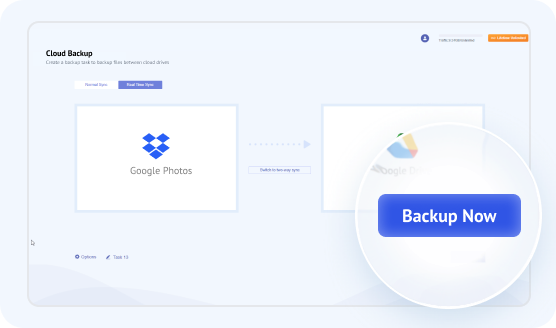
Klicken Sie in der linken Menüleiste auf „Cloud Backup“. Klicken Sie auf das linke Feld, um Ihr gesamtes Dropbox-Verzeichnis als Quelle auszuwählen. Klicken Sie auf das rechte Feld, um Ihren Google Drive-Ordner als Ziel auszuwählen. Klicken Sie auf „Jetzt sichern“, um die automatische Übertragung zu starten.

Cloud-Backup konfigurieren
Backup wiederherstellen

3Dateien von Google Drive nach Dropbox wiederherstellen

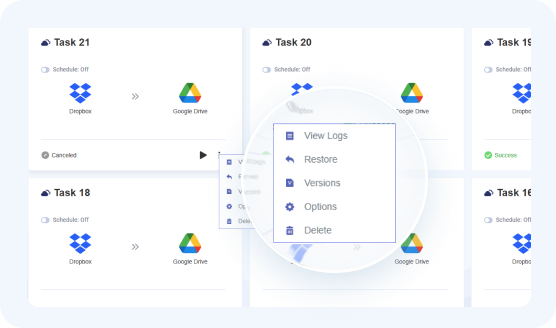
Wenn Sie verlorene oder beschädigte Daten wiederherstellen müssen, navigieren Sie zur „Aufgabenliste“ und suchen Sie Ihre Backup-Aufgabe. Klicken Sie auf das Symbol mit den drei Linien (Optionen) neben der Aufgabe und wählen Sie „Wiederherstellen“. Wählen Sie die gewünschte Dateiversion oder den Snapshot aus, legen Sie Ihren Dropbox-Zielordner als Wiederherstellungsort fest und klicken Sie auf „Weiter“, um die nahtlose Wiederherstellung Ihrer Dateien zu starten.

Offizieller Live-Backup-Bericht von Dropbox nach Google Drive

Durchgeführt am 4. August 2026

Übertragung großer Dateien

(Videos, Installationsprogramme, komprimierte Archive)

Gesamtzahl der Dateien: 21
Erfolgreich übertragen: 21
Erfolgsquote: 100%
Gesamtdatenvolumen: 1.48GB
Gesamte Synchronisierungszeit: 1 min 39 s
Durchschnittliche Synchronisierungsgeschwindigkeit: ~15.31 MB/s (122.47 Mbps)
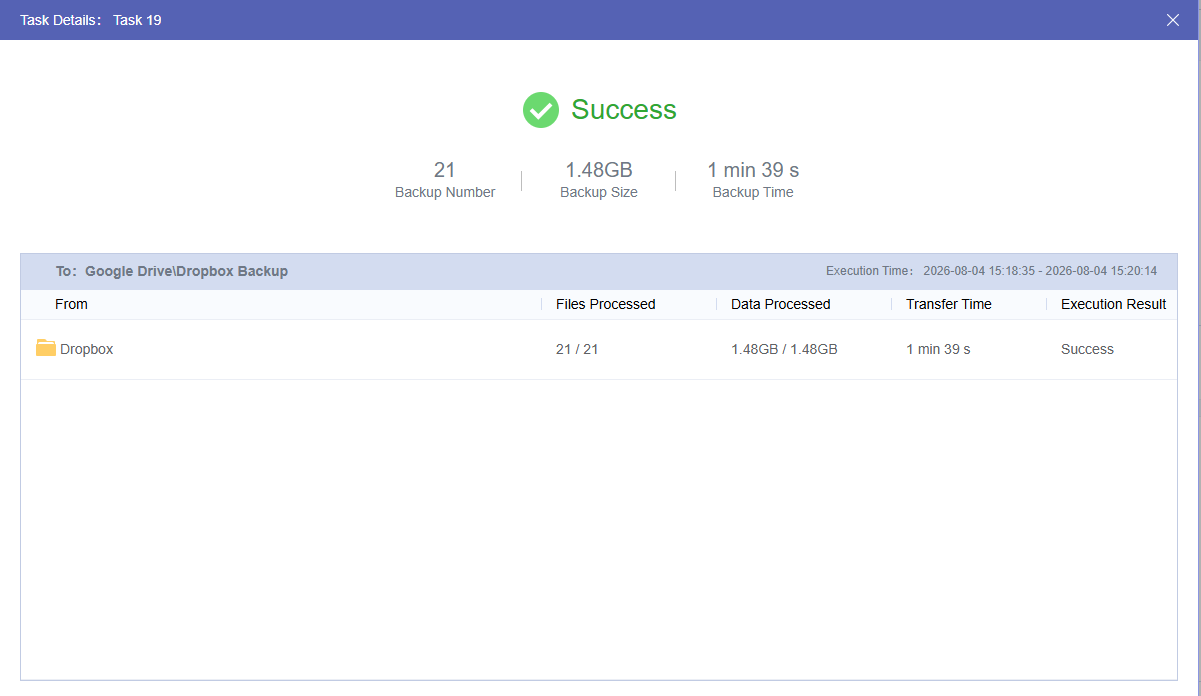
Hinweis: Die tatsächliche Übertragungsleistung kann je nach Dateigrößen, Dateianzahl und API-Ratenlimits einzelner Cloud-Speicheranbieter variieren.

Dropbox-Sicherungsbericht

Dropbox vs. Google Drive: Detaillierter Vergleich

VergleichDropboxGoogle DriveTatsächlicher Wert beim Dropbox-zu-Google-Drive-Backup
Kostenloser Speicher2 GB15 GB7,5× mehr kostenloser Speicherplatz
Das Sichern in Google Drive bietet Ihnen sofort 7,5-mal so viel kostenlosen Speicherplatz wie Dropbox und macht es leicht, mehr Dokumente und Fotos zu speichern.
Grenzen für GeräteverbindungenBis zu 3 Geräte (Kostenloser Plan)Keine GerätebegrenzungZugriff von jedem Gerät
Der kostenlose Plan von Dropbox begrenzt verbundene Geräte strikt. Nach dem Sichern auf Google Drive können Sie Ihre Dateien von unbegrenzt vielen Telefonen, Computern und Tablets aus anzeigen und herunterladen.
Kostenpflichtiger SpeicherplanAb 2 TB ($9,99/Monat)Verfügbare Tarife: 100 GB / 200 GB / 2 TBFlexiblere Tarife
Dropbox bietet keine erschwinglichen Tarife mit geringer Kapazität. Google Drive bietet günstigere Einstiegstarife wie 100 GB / 200 GB (ab $1,99/Monat).
Online-Zusammenarbeit & ÖkosystemReine Dateisynchronisierung & SpeicherungTief integriert mit Google Workspace (Docs / Sheets / Forms)Von statischer Speicherung zu dynamischer Zusammenarbeit
Sobald Dropbox-Dateien in Google Drive gesichert sind, lassen sie sich in Echtzeit mit Google Workspace-Apps bearbeiten und gemeinsam nutzen – ganz ohne Download.
Sync-TechnologieInkrementelle Sync auf BlockebeneSync auf DateiebeneUnterschied bei der lokalen Sync-Geschwindigkeit
Dropbox synchronisiert nur geänderte Blöcke großer Dateien (schneller für die lokale Sync). Bei der Nutzung von MultCloud für Cloud-zu-Cloud-Backups werden jedoch unabhängig davon vollständige Dateien übertragen.

Manuelle Methoden zum Sichern von Dateien von Dropbox zu Google Drive

Methode 1. Herunterladen & erneut hochladen

Schritt 1: Dateien von Dropbox herunterladen

Melden Sie sich bei Ihrem Dropbox-Konto an, wählen Sie die Dateien oder Ordner aus, die Sie sichern möchten, und klicken Sie auf „Herunterladen“. Dropbox speichert sie als ZIP-Datei oder als einzelne Dateien auf Ihrem lokalen Computer.

Schritt 2: Heruntergeladenen Dateien entpacken

Finden Sie die heruntergeladenen Dateien auf Ihrem Computer und entpacken Sie sie, falls sie als ZIP-Datei gespeichert wurden.

Schritt 3: Dateien auf Google Drive hochladen

Melden Sie sich bei Google Drive an, klicken Sie oben links auf + Neu und wählen Sie „Datei hochladen" oder „Ordner hochladen". Wählen Sie dann die entpackten Dropbox-Dateien aus und laden Sie sie als Sicherungskopie auf Google Drive hoch.

Vorteile
Keine Softwareinstallation erforderlich
Perfekt für kleine Datenübertragungen
Nachteile
Große Dateien = doppelte Übertragungszeit
Doppelter lokaler Speicherplatz erforderlich (Download + Entpacken)
Begrenzt durch lokale Upload-/Download-Geschwindigkeiten

Methode 2. Drag & Drop über Desktop-Apps

Schritt 1: Desktop-Apps installieren

Laden Sie sowohl Dropbox for Desktop als auch Google Drive for Desktop herunter und installieren Sie diese auf Ihrem Computer.

Schritt 2: Anmelden und beide Ordner öffnen

Melden Sie sich bei beiden Apps an, damit sie als virtuelle Laufwerke oder Ordner im Datei-Explorer angezeigt werden, und öffnen Sie dann die beiden Fenster nebeneinander.

Schritt 3: Dateien von Dropbox zu Google Drive ziehen

Wählen Sie die Dateien oder Ordner in Ihrem Dropbox-Fenster aus und ziehen Sie sie dann per Drag & Drop in Ihren Sicherungsordner in Google Drive.

Vorteile
Für manuelle Backups ist kein Browser erforderlich.
Schnell für Dateisicherungen in kleinem Umfang
Nachteile
Hohe RAM/CPU-Auslastung bei großen Synchronisierungen
Netzwerkabbrüche können Backups unterbrechen
Temp-Cache frisst lokalen Speicherplatz
Kann bei großen Dateimengen abstürzen

Methode 3. Rcloneview

Schritt 1: Dropbox- und Google-Drive-Remotes hinzufügen

Installieren und öffnen Sie RcloneView. Gehen Sie zum Menü „Remote“, klicken Sie auf „+ New Remote“ und autorisieren Sie anschließend sowohl Dropbox als auch Google Drive.

Schritt 2: Beide Cloud-Konten laden

Wechseln Sie zum Tab „Browse“. Klicken Sie im linken Bereich auf die Schaltfläche +, um Dropbox zu laden, und klicken Sie dann im rechten Bereich auf die Schaltfläche +, um Google Drive zu laden.

Schritt 3: Eine Sicherungsmethode wählen

Wählen Sie den Workflow, der am besten zu Ihren Anforderungen passt:

  • Drag & Drop: Ziehen Sie Dateien aus dem linken Bereich und legen Sie sie im rechten Bereich ab.
  • Vergleichen und kopieren: Klicken Sie auf Compare, um Unterschiede hervorzuheben, wählen Sie die gewünschten Dateien aus, und klicken Sie dann auf Copy, um die Übertragung zu starten.
  • Automatische Sicherung: Wählen Sie Ihre Zielordner aus, klicken Sie auf Sync, und öffnen Sie den Job Manager, um automatische Backups zu planen, z. B. täglich um Mitternacht.
Vorteile
Visuelles Drag-and-Drop & Ordnervergleich—ohne Programmierung
Automatische Zeitplanungs- und Sync-Optionen
Volle Transparenz mit Echtzeit-Übertragungsverfolgung
Nachteile
Lokal abhängig: Der PC muss eingeschaltet und verbunden bleiben
API-Grenzwerte: Unterliegt täglichen Cloud-Upload-Obergrenzen
Manuelle Einrichtung: Erfordert anfängliche Kontoautorisierung

Cloud-Übertragung vs. Cloud-Backup: Welches benötigen Sie?

Zwei Kernfunktionen, zwei verschiedene Ziele. Sehen Sie, wie Daten zwischen diesen beiden Ansätzen übertragen werden.

Cloud-Übertragung

Einmaliger „Umzugsservice" — Übertragen Sie Ihre Dateien schnell und vollständig in eine neue Cloud

Kernmechanik

Konzept

Eine einmalige Migration von Dateien von Quell-Cloud A zu Ziel-Cloud B, wie das Beauftragen von Umzugshelfern: Sobald der Umzug abgeschlossen ist, ist der alte Ort leer.

Datenfluss

A → B (in eine Richtung). Die Übertragung endet, sobald alle Dateien geliefert wurden.

Quelldaten nach der Übertragung

Optional gelöscht — gibt Speicherplatz in der ursprünglichen Cloud frei

Versionierung & Verlauf

Es wird kein Versionsverlauf beibehalten — die Übertragung ist der endgültige Zustand.

Typische Szenarien

Wechsel von Dropbox zu Google DriveSpeicherplatz in der alten Cloud freigebenMehrere Cloud-Konten zusammenführen

Cloud-Backup

Kontinuierliche „Versicherungspolice" – Schützen Sie Ihre Daten mit redundanten Kopien in mehreren Clouds

Kernmechanik

Konzept

Dateien kontinuierlich in eine Ziel-Cloud replizieren, während die Quelle aktiv bleibt – wie beim Abschluss einer Versicherung: Ihre Originale bleiben unberührt, aber Sie haben immer ein Backup, aus dem Sie wiederherstellen können.

Datenfluss

A → B (laufend). Änderungen und neue Dateien auf der Quelle werden über geplante Snapshots gesichert.

Quelldaten nach dem Backup

Immer erhalten — niemals geändert oder gelöscht

Versionierung & Verlauf

Verfolgt Dateiversionen — stellen Sie überschriebene oder gelöschte historische Dateien jederzeit wieder her

Typische Szenarien

Versehentliches Löschen von Dateien verhindern3-2-1 Multi-Cloud-NotfallwiederherstellungÜberschriebene Dateiversionen wiederherstellen

Vollständiger Vergleich: Backup-Methoden von Dropbox zu Google Drive

Testspezifikationen: 1,48-GB-Dateien
Asus, Samsung SSD
37,2 Mbps Download / 5,20 Mbps Upload Ethernet
Sync-Protokolle: 4. August 2026
Abmessungen MultCloud Cloud-Sync Download & Neu-Upload Drag & Drop (Desktop-App) RcloneView
Übertragungszeit 1 Min 39 Sek

1 Std. 5 Min. 18 Sek.

(Download: 3 Min. 30 Sek. / Entpacken: 35 Sek. / Upload: 1 Std. 1 Min. 13 Sek.)

6 Min. 26 Sek. 5 Min. 52 Sek.
Durchschnittsgeschwindigkeit

15,31 MB/s

(122,47 Mbps)

0,39 MB/s

(3,12 Mbps)

3,93 MB/s

(31,44 Mbps)

4,20 MB/s

34,44 Mbps

Lokale Speicherabhängigkeit

Null (0 GB)

(Überträgt direkt in der Cloud, nutzt null lokalen Speicherplatz)

Sehr hoch

(Erfordert doppelten Speicherplatz: ZIP-Paket + entpackte Dateien)

Hoch

(Verwendet lokalen Speicherplatz als temporären Cache)

Sehr niedrig

(Verwendet minimalen RAM-Cache, kein Festplattenspeicher erforderlich)

Geräteabhängigkeit

Kein Gerät erforderlich

(Offline-Ausführung)

(Kann den PC nach dem Start ausschalten; läuft automatisch auf Cloud-Servern)

Muss eingeschaltet bleiben

(PC darf nicht in den Ruhezustand wechseln oder getrennt werden; erfordert vollständige manuelle Überwachung)

Muss eingeschaltet bleiben

(PC darf nicht in den Ruhezustand wechseln oder getrennt werden; das Beenden der App stoppt die Übertragung)

Muss eingeschaltet bleiben

(Erfordert, dass lokales Gerät und CLI/GUI-Prozess aktiv bleiben)

Automatische Zeitplanung

Erweitert

(Integrierte Backup-Engine mit Zeitplanung für tägliche/wöchentliche/monatliche Aufgaben)

Nicht unterstützt

(100 % manuell)

Nur Echtzeit-Synchronisierung

(Keine individuelle Zeitplanungssteuerung)

Unterstützt

(Konfigurierbar über den Job Manager oder System-Cron-Jobs)

Kerncharakter & Wiederherstellung

Dediziertes Cloud-Backup & Wiederherstellung

(Unterstützt die Auswahl von Backup-Versionen und die Wiederherstellung mit einem Klick)

Einmalige manuelle Kopie

(Keine Ein-Klick-Wiederherstellungsfunktion)

Lokale Laufwerk-Dateikopie

(Keine Ein-Klick-Wiederherstellungsfunktion)

Lokales Relay-Synchronisierungstool

Warum MultCloud für das Backup von Dropbox zu Google Drive wählen?

So stabil

13 Jahre Expertise, branchenführende Stabilität. Übertragen und Verwalten über 30+ Clouds,

geplante & automatisierte Übertragungen, Sync & Backup.

So einfach

Webbasiert, keine Installation erforderlich, führt Übertragungen auf eigenen Servern durch (keine lokale Bandbreite). Einfach alle Dateien zwischen Clouds kopieren und einfügen.

So sicher

Datenschutzorientiert, volle DSGVO-Konformität integriert. Schützt Übertragungen mit 256-Bit-AES-SSL-Verschlüsselung und gewährleistet abhörsichere Datensicherheit in allen Migrationsszenarien.

So schnell

Die Plattform wurde mit einer robusten 10-Thread-Parallelverarbeitungs-Engine entwickelt und teilt die Arbeitslast auf, um den Durchsatz innerhalb der Cloud-Drosselungsgrenzen zu maximieren und so die gesamte Migrationszeit erheblich zu reduzieren.

Verbinden und verwalten Sie 30+ Cloud-Laufwerke an einem Ort
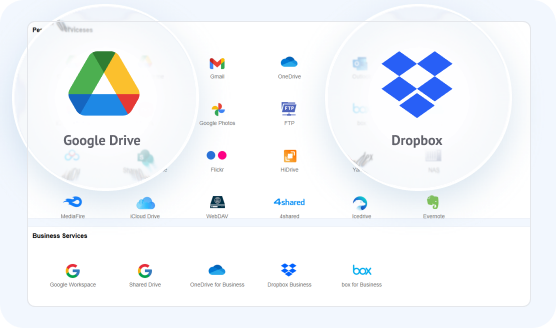
MultCloud unterstützt über 30 Cloud-Dienste (fast 40 Integrationen) und ermöglicht es Ihnen, Dateien über alle Ihre Cloud-Konten hinweg von einer einzigen Plattform aus zu verbinden, zu verwalten und zu übertragen. Ganz gleich, ob Sie OneDrive, Google Drive, Dropbox, iCloud, Google Photos oder andere große Cloud-Speicherdienste verwenden – MultCloud bündelt sie in einem zentralen Dashboard und macht die Verwaltung und Migration von Cloud-Dateien einfacher denn je.
Mehr Clouds

Was unsere Nutzer sagen

GC GeniuxCode1 BewertungID

Großzügiges 50GB-Kontingent für Neulinge

Nach der Anmeldung habe ich 50 GB Speicherplatz erhalten, was großartig ist. Das Übertragen von Fotos und Videos von Google Photos in eine andere Cloud war sehr reibungslos und funktionierte einwandfrei.

Ich bin froh, dass es Dienste wie MultCloud gibt. Für Menschen, die in einem armen Land leben, wo mobile Daten teuer sind, ist MultCloud eine intelligente Lösung, um Dateien von einer Cloud in eine andere zu verschieben.

19. April 2026Unaufgeforderte Bewertung
TMTimothy McCormick2 BewertungenUSA

Lief reibungslos, mit den Ergebnissen bin ich zufrieden

Alles lief reibungslos beim Übertragen aller unserer Daten von Dropbox zu SharePoint. Ich könnte mit den Ergebnissen nicht zufriedener sein. Auch bei den wenigen Problemen, die ich hatte, war der Support schnell zur Stelle, um sie zu lösen! Besonderer Dank an Lanry Lucky und sein Support-Team!

8. April 2026Unaufgeforderte Bewertung
JPJoe Price1 BewertungGB

Großartiges Produkt und außergewöhnlicher Kundenservice

Großartiges Produkt, mit dem ich alle meine Fotos von OneDrive zu Google Photos übertragen konnte! Ich hatte 90 GB Daten und habe es einfach laufen lassen.

Außerdem hatte ich eine fantastische Interaktion mit dem Kundenservice, insbesondere mit LanryLucky, der außergewöhnlich war.

19. April 2026Unaufgeforderte Bewertung
RIRichard1 BewertungUSA

Multcloud: Benutzerfreundliche Migration

Ich habe meine E-Mail-Adresse geändert und musste Cloud-Daten von einer Cloud in eine andere verschieben. Die Multcloud-Website hat mir dabei geholfen. Meine Tochter, die Lehrerin ist, nutzt Ihre Multcloud ständig. Sie hat mich durch die Schritte geführt, und wir waren erfolgreich. Vielen Dank! Ausgezeichnet und einfach zu bedienen. Ich werde auf Google eine ähnliche 5-Sterne-Bewertung hinterlassen, um Sie weiterzuempfehlen.

15. Juli 2025Unaufgeforderte Bewertung
GGGuillaume Guthrie1 BewertungMX

Das unkomplizierte Erlebnis. Erfordert nicht viel Konfiguration, das Optionsmenü ist gut organisiert und nicht verwirrend.

Technisch effizient. Es hakt nicht, kopiert Dateien zuverlässig – inklusive Ordner- und Unterordnerstruktur.

Effektive GUI. Alle Optionen und Schaltflächen sind gut angeordnet über den Bildschirm verteilt und leicht zugänglich.

19. Juli 2025Unaufgeforderte Bewertung
MMike G10 BewertungenGB

Hervorragendes Produkt und Support

Das MultCloud-Produkt ist wirklich herausragend und tut wirklich genau das, was es verspricht ... Ich habe der Migration von TBs an Daten von Dropbox Business zu Google Workspace mit Bangen entgegengesehen, und MultCloud hat es super einfach und schmerzlos gemacht. Es hat mir sogar ermöglicht, die „Erstellt am“- und „Geändert am“-Daten der Dateien zu bewahren ...

UND – ihr Support ist unübertroffen. Wirklich herausragend. Danke.

13. Juni 2025Unaufgeforderte Bewertung

Häufig gestellte Fragen

Ja, mit MultCloud ist das der effizienteste und unkomplizierteste Weg, um eine direkte Cloud-zu-Cloud-Synchronisierung zwischen Dropbox und Google Drive. Da keine der beiden Plattformen eine eingebaute Integration bietet, übernimmt MultCloud die Synchronisierung vollständig über die serverseitige Cloud-Infrastruktur, was bedeutet:

  • Kein lokaler Speicher erforderlich (Sie müssen keine Dateien auf Ihren Computer oder Ihr Telefon herunterladen).
  • Keine Abhängigkeit davon, dass Ihr PC eingeschaltet bleibt (die Synchronisierung läuft nach der Einrichtung automatisch in der Cloud).
Alle Standarddateiformate – einschließlich PDFs, Office-Dokumenten, Bildern, Audio-/Videodateien und ZIP-Archiven – werden mit verlustfreien Übertragungen im Originalformat unterstützt. Allerdings werden plattformexklusive Online-Formate wie Dropbox Paper derzeit nicht für die direkte Übertragung unterstützt.
Dateinamen und Strukturen bleiben erhalten, aber Zeitstempel werden auf den Sicherungszeitpunkt gesetzt. Ursprüngliche Freigabeberechtigungen für Ordner und öffentliche Links werden nicht übertragen und müssen direkt in Google Drive erneut freigegeben werden.
Die Übertragungsgeschwindigkeit hängt von Ihrer Methode ab. Lokale Downloads hängen stark von der Geschwindigkeit Ihres Heiminternets ab und dauern bei großen Datenmengen über eine Stunde. Spezielle Cloud-zu-Cloud-Tools verarbeiten Dateien über Hochgeschwindigkeits-Server-Backbones und übertragen Gigabytes in nur wenigen Minuten.
Lokale Browser- oder App-Übertragungen erfordern, dass Ihr PC eingeschaltet und verbunden bleibt. Cloud-to-Cloud-Sicherungstools führen Aufgaben jedoch auf Offline-Cloud-Servern aus, sodass Sie Ihren Computer sofort nach dem Starten des Auftrags herunterfahren können.
Nein, Standard-Cloud-Backups erstellen eine exakte Kopie in Google Drive, während Ihre ursprünglichen Dropbox-Dateien vollständig sicher und unberührt bleiben, es sei denn, Sie konfigurieren ausdrücklich einen Verschiebevorgang oder eine bidirektionale Löschsynchronisierung.
Sie können tägliche Backups mithilfe einer Cloud-zu-Cloud-Plattform wie MultCloud planen. Nachdem Sie sowohl Ihr Dropbox- als auch Ihr Google Drive-Konto autorisiert haben, erstellen Sie einen Cloud-Backup-Auftrag, stellen Sie den Zeitplantimer auf „Täglich“ zu Ihrer bevorzugten Zeit ein und starten Sie den Auftrag. Das Backup wird automatisch jeden Tag in der Cloud ausgeführt.
MultCloud kann eine der sichersten Methoden sein, da es sich um eine verschlüsselte Cloud-zu-Cloud-Übertragung mit OAuth-2.0-Autorisierung handelt, die Ihre Zugangsdaten privat hält und Risiken des lokalen Netzwerks umgeht. Wählen Sie immer einen Einweg-Backup-Modus anstelle einer Zwei-Wege-Synchronisierung, um zu verhindern, dass versehentliche Löschungen in Google Drive Ihre ursprünglichen Dropbox-Dateien beeinträchtigen oder überschreiben.
MultCloud

Jetzt kostenlos Dropbox auf Google Drive mit MultCloud sichern!

Die erste Wahl für Cloud-zu-Cloud-Backup, Übertragung oder Synchronisierung von Dateien zwischen Clouds.

Jetzt kostenlos starten >>
Cloud-Backup