Dropbox auf OneDrive sichern, ohne herunter- oder hochzuladen

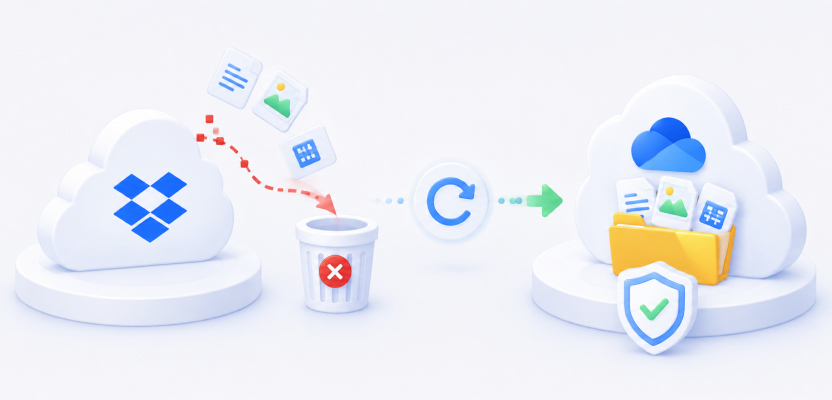
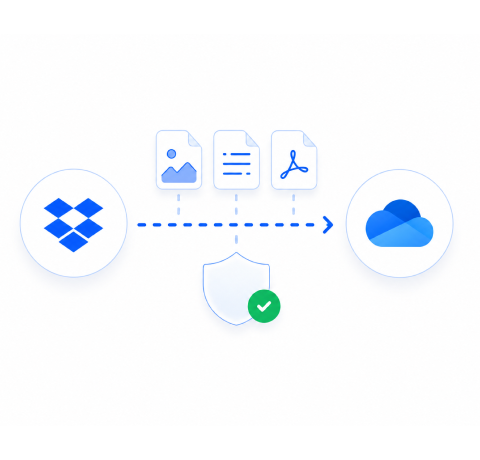
Schützen Sie Dropbox-Dateien in OneDrive mit einem direkten Cloud-zu-Cloud-Backup. Wählen Sie Ordner aus, behalten Sie Backup-Versionen bei und stellen Sie diese bei Bedarf wieder her.

Keine Downloads. Keine Uploads. Keine Registrierung. Einfach Cloud-to-Cloud

Zur App für die Übertragung über 30+ Cloud-Dienste

LifewireCNETTech AdvisorTechRadarSoftpedia

Warum Dropbox auf OneDrive sichern?

Cloud-to-Cloud- Backup erstellt eine separate, unabhängige Kopie Ihrer Daten auf einer anderen Plattform. Im Gegensatz zur Synchronisierung oder Übertragung bewahrt ein echtes Backup den Versionsverlauf und ermöglicht eine zeitpunktbezogene Wiederherstellung. Die weithin übernommene 3-2-1-Backup-Regel empfiehlt, mehrere Kopien Ihrer Daten auf verschiedenen Medien und an verschiedenen Standorten aufzubewahren, um das Risiko von Datenverlusten zu minimieren.

Kontoaussetzung oder -sperrung

Kontoaussetzung oder -sperrung

Szenario: Ihr Dropbox-Konto könnte ausgesetzt werden unerwartet, von Ransomware verschlüsselt oder versehentlich in großen Mengen gelöscht.

OneDrive unterhält eine unabhängige Kopie auf den Servern von Microsoft. Stellen Sie schnell wieder her, ohne Ihre tägliche Arbeit zu beeinträchtigen.
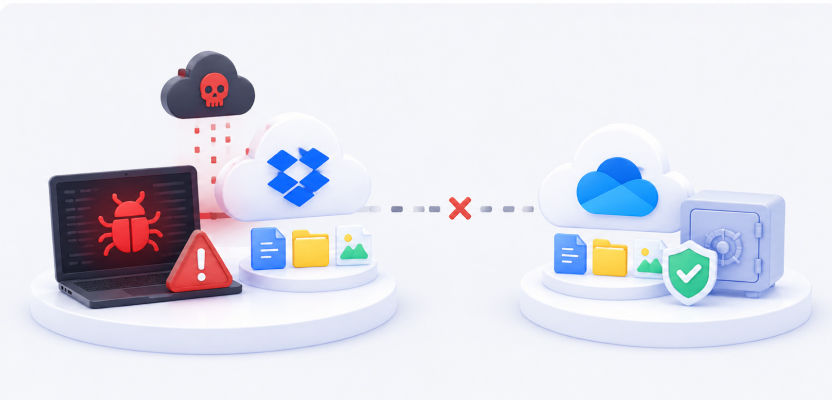
Ransomware- oder Malware-Angriff

Ransomware- oder Malware-Angriff

Szenario: Wichtige Dateien, die nur auf Dropbox gespeichert sind, sind anfällig für einen Single Point of Failure – wie etwa eine Kontokompromittierung, Dienstausfälle oder Richtlinienänderungen.

Dropbox und OneDrive werden von verschiedenen Unternehmen betrieben. Das Erstellen von Backups erzeugt eine redundante Kopie auf einer anderen Plattform.

Versehentliches Massenlöschen

Versehentliches Massenlöschen

Szenario: Ein Mitarbeiter löscht versehentlich einen wichtigen Projektordner auf Dropbox. Nach 30 Tagen sind die Dateien unwiderruflich gelöscht – monatelange Arbeit ist in Sekundenschnelle verschwunden.

MultCloud sichert Dropbox automatisch auf OneDrive. Ihre Sicherungsdateien bleiben von Löschungen auf Dropbox unberührt und lassen sich so sofort wiederherstellen.

Was MultCloud zur besseren Wahl für echtes Cloud-Backup macht?

Echtes Cloud-Backup ist mehr als das Kopieren von Dateien von einer Cloud in eine andere. Es sollte Ihnen helfen, eine separate Kopie aufzubewahren, wiederholte Backups zu automatisieren, frühere Backup-Versionen beizubehalten und Daten bei Bedarf wiederherzustellen. MultCloud vereint diese Funktionen in einem einzigen Cloud-zu-Cloud-Backup-Workflow.

Direktes Cloud-zu-Cloud-Backup

Sichern Sie Dateien direkt zwischen Cloud-Diensten, ohne sie vorher auf Ihren Computer herunterzuladen. Es sind weder lokaler Speicher noch repetitive Download- und Upload-Prozesse erforderlich.

Geplantes Backup

Verwandeln Sie ein einmaliges Backup in einen dauerhaften Schutz. Geplantes Backup die täglich, wöchentlich oder monatlich ausgeführt werden sollen, sodass Sie denselben Vorgang nicht jedes Mal manuell neu starten müssen.

Inkrementelles Backup

Nach dem ersten vollständigen Backup kann MultCloud nur neu hinzugefügte oder geänderte Dateien sichern, wodurch unnötige wiederholte Übertragungen reduziert und fortlaufende Backups effizienter gestaltet werden.

Mehrere Backup-Versionen

Behalten Sie frühere Backup-Versionen bei, anstatt sich nur auf die neueste Kopie zu verlassen. Wenn sich eine Datei später ändert, haben Sie dennoch die Möglichkeit, zu einem früheren gesicherten Zustand zurückzukehren.

Flexible Dateiwiederherstellung

Wenn Dateien versehentlich gelöscht, geändert oder auf andere Weise wiederhergestellt werden müssen, wählen Sie eine Backup-Version aus und stellen Sie die benötigten Dateien wieder her, anstatt Ihre Daten manuell neu zu erstellen.

Keine Befehle oder komplizierte Einrichtung

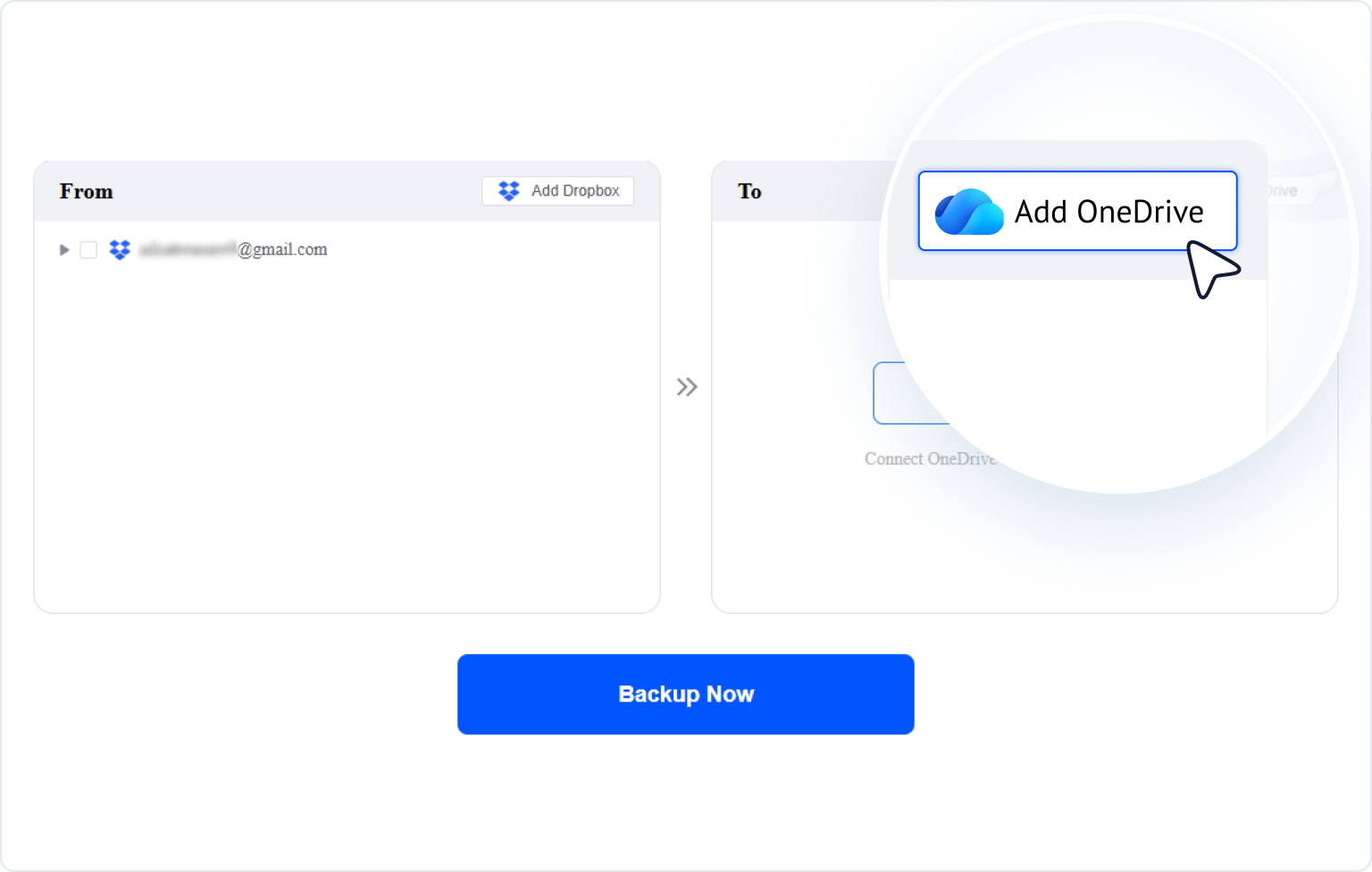
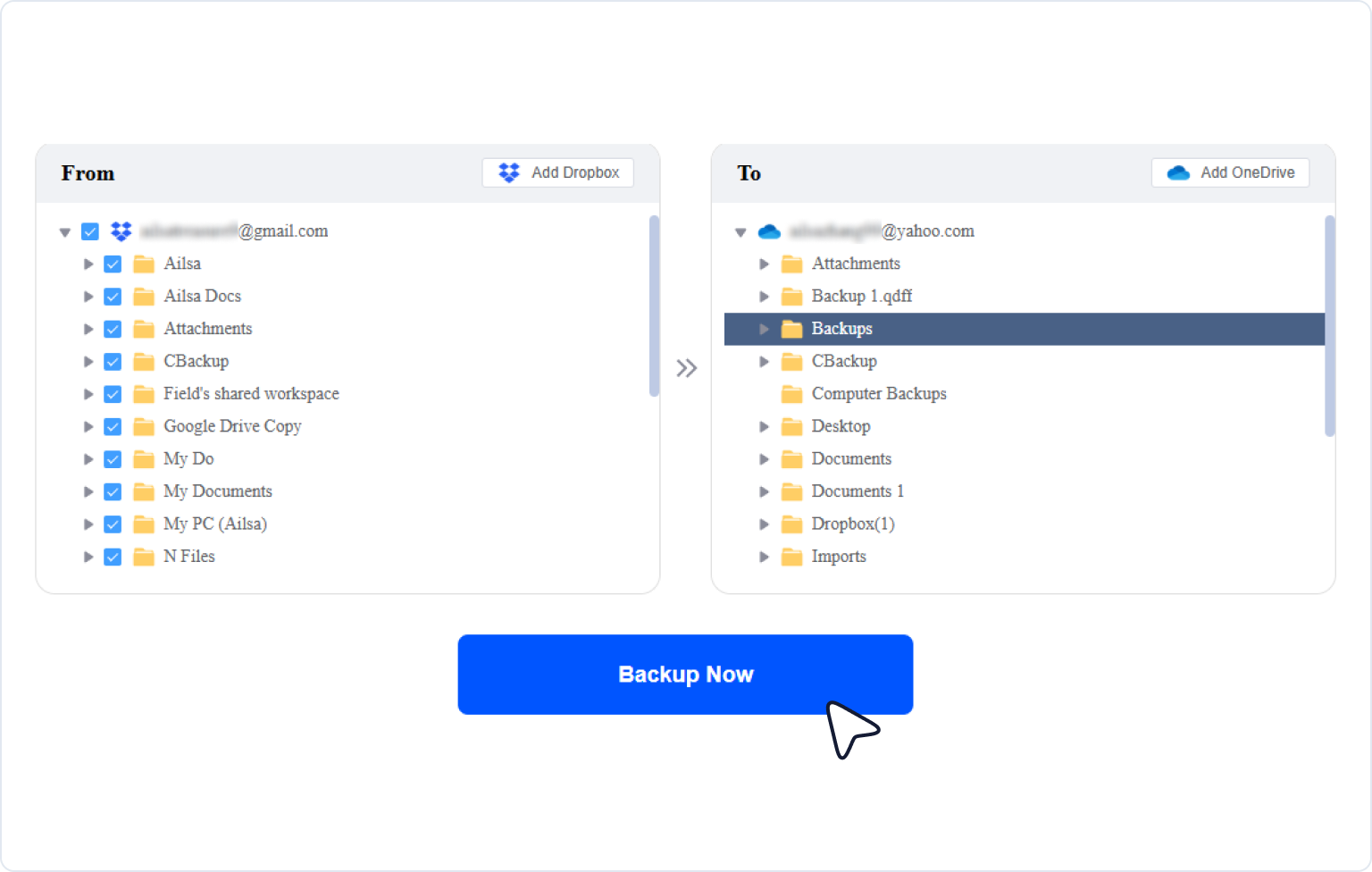
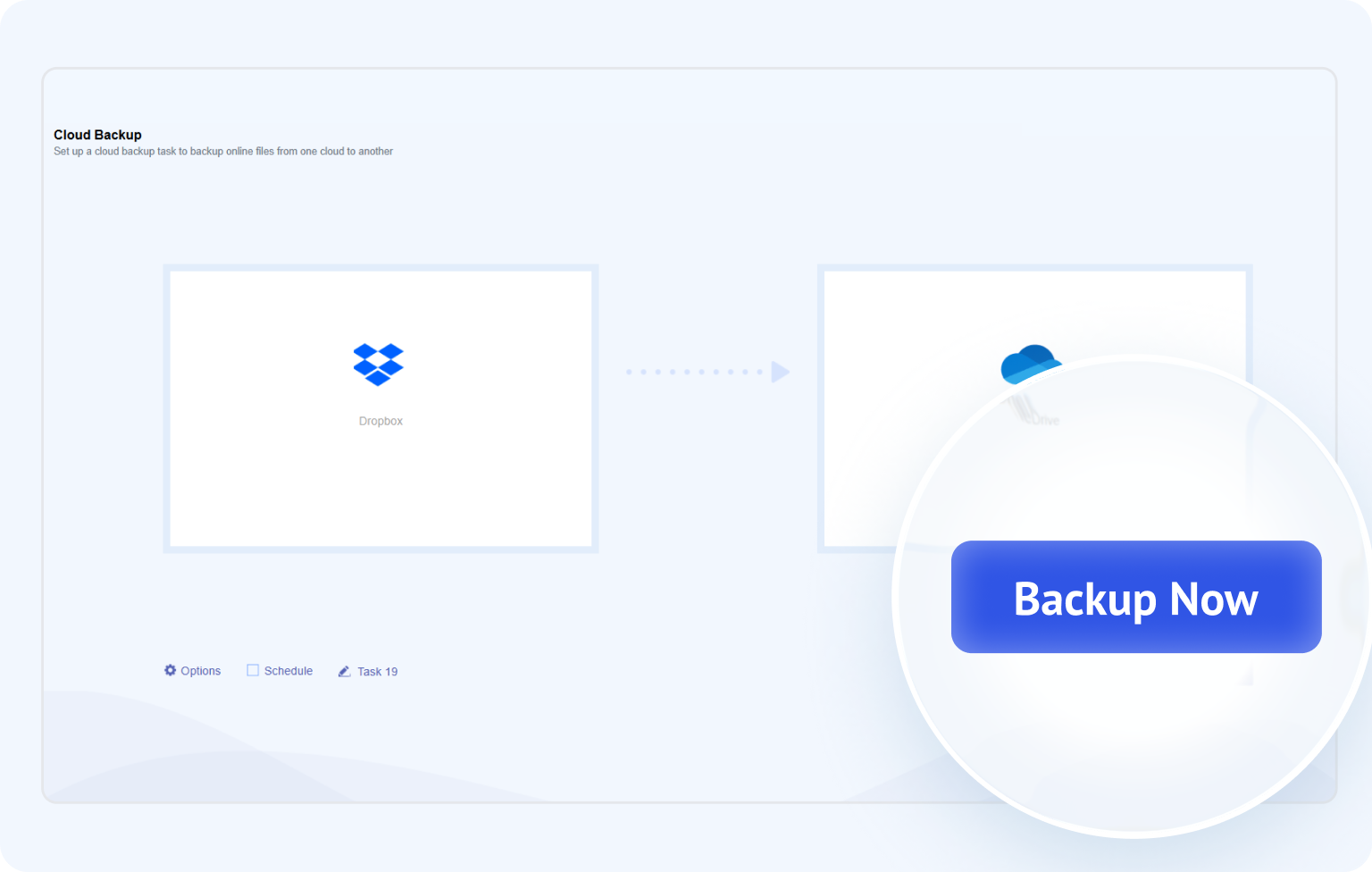
Fügen Sie Dropbox und OneDrive zu MultCloud hinzu, wählen Sie Ihre Quelle und Ihr Ziel, konfigurieren Sie die Backup-Optionen und starten Sie den Task über eine grafische Benutzeroberfläche.

Ihr PC kann ausgeschaltet sein

Da MultCloud vollständig in der Cloud arbeitet, ist die Übertragung nicht von Ihrem lokalen Computer abhängig. Sie können Ihren PC ausschalten, das Netzwerk wechseln oder Ihren Browser schließen – das Backup läuft ununterbrochen weiter.

Ein Ort für über 30 Clouds

Verwalten Sie Backup-Aufgaben über unterstützte Cloud-Dienste hinweg über eine einzige Benutzeroberfläche. So wird es einfacher, Daten, die auf verschiedenen Cloud-Plattformen gespeichert sind, zu schützen, ohne zwischen mehreren Apps oder komplizierten Skripten wechseln zu müssen.

Vor dem Sichern von Dropbox auf OneDrive

Führen Sie diese Prüfungen durch, bevor Sie die Dropbox-zu-OneDrive-Sicherungsaufgabe erstellen, damit das Ergebnis wiederherstellbar, angemessen dimensioniert und konform mit den Datenrichtlinien Ihres Unternehmens ist.

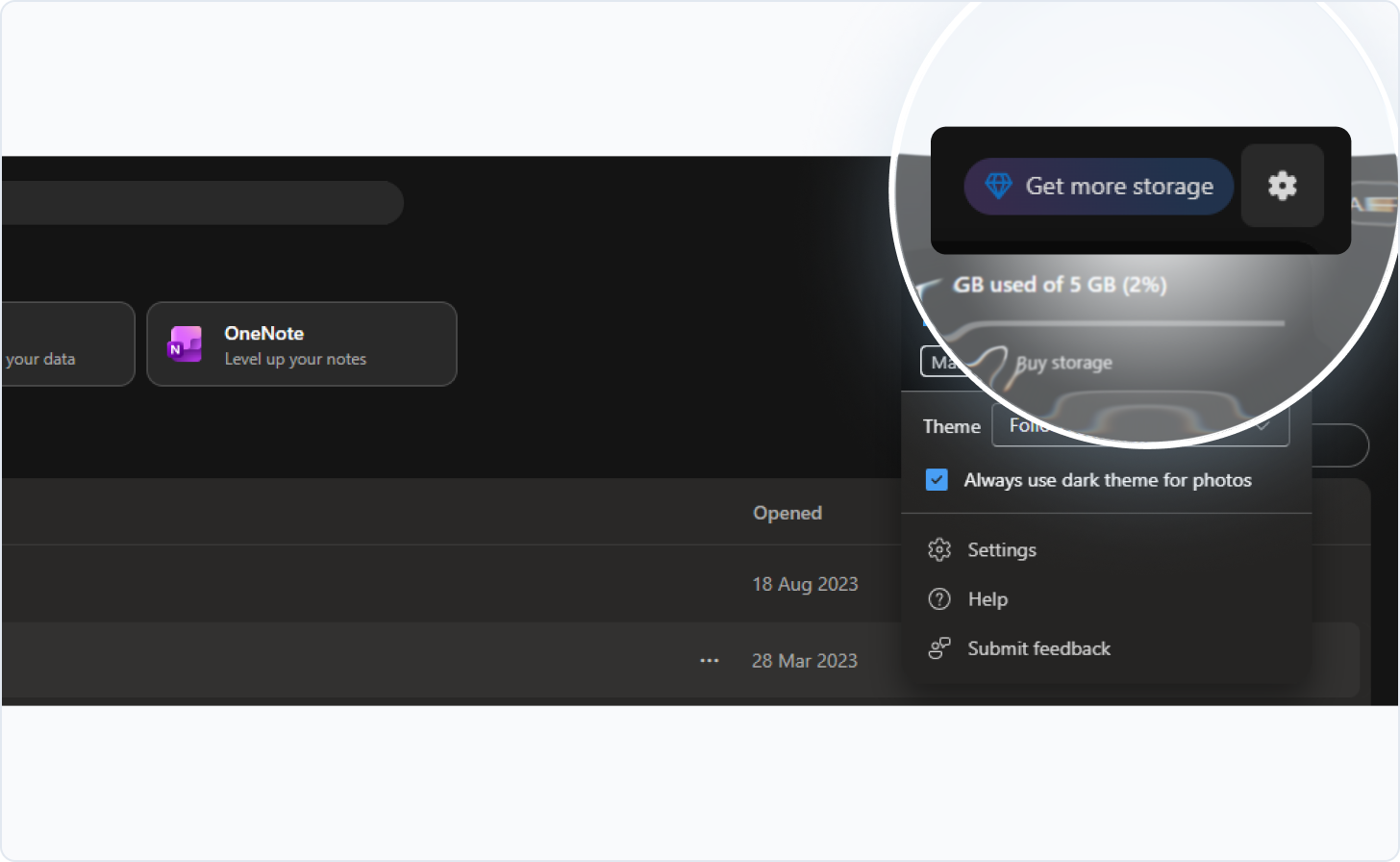
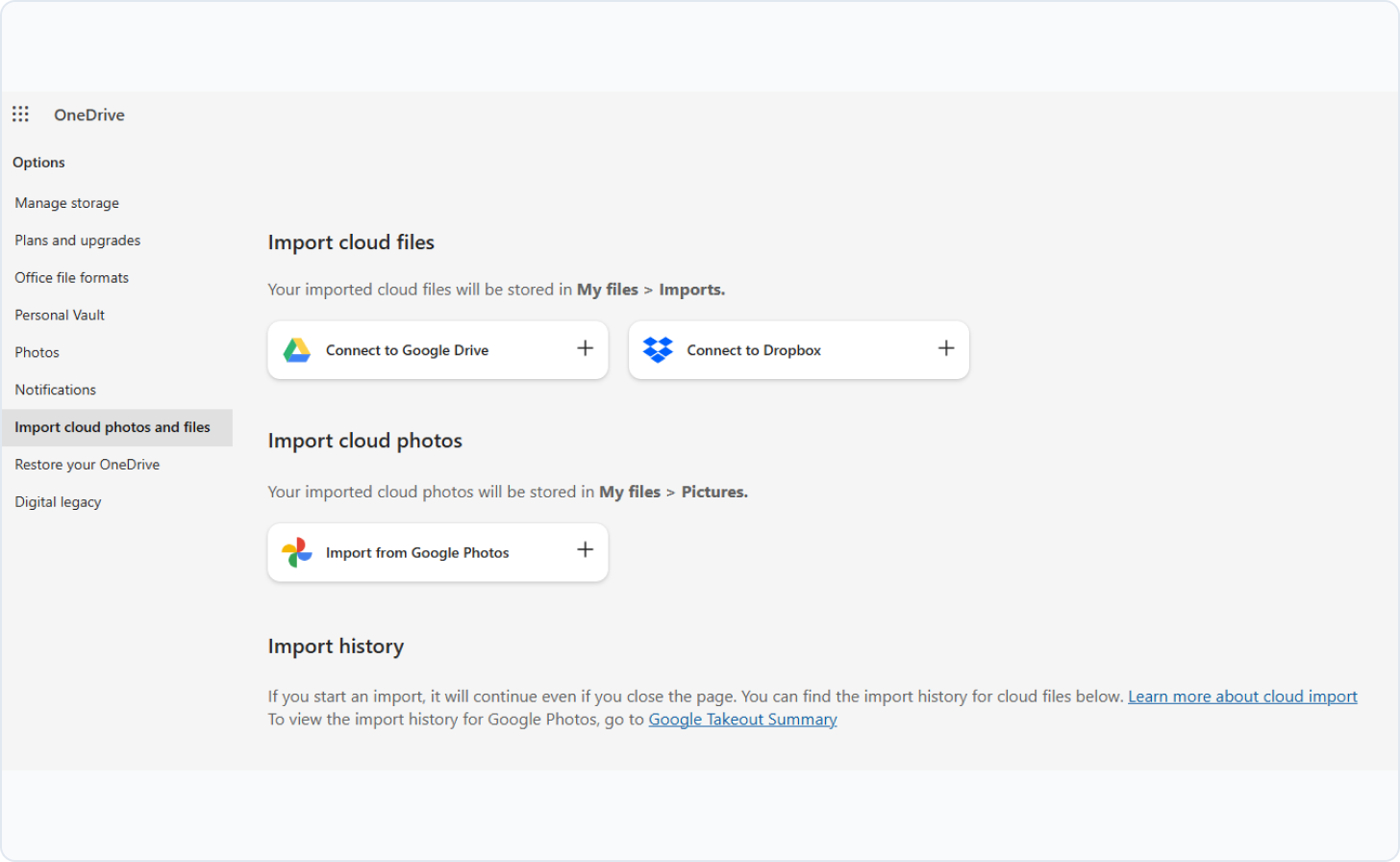
OneDrive-Kapazität prüfen

OneDrive-Kapazität prüfen

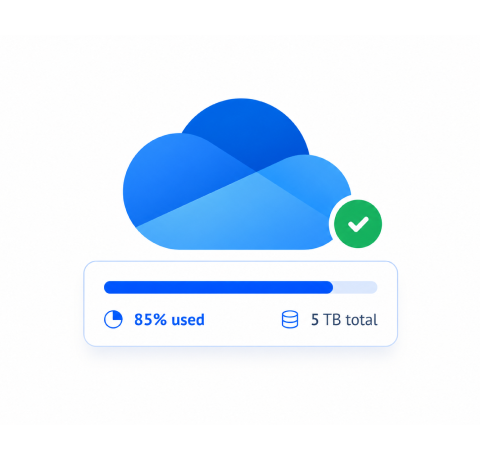
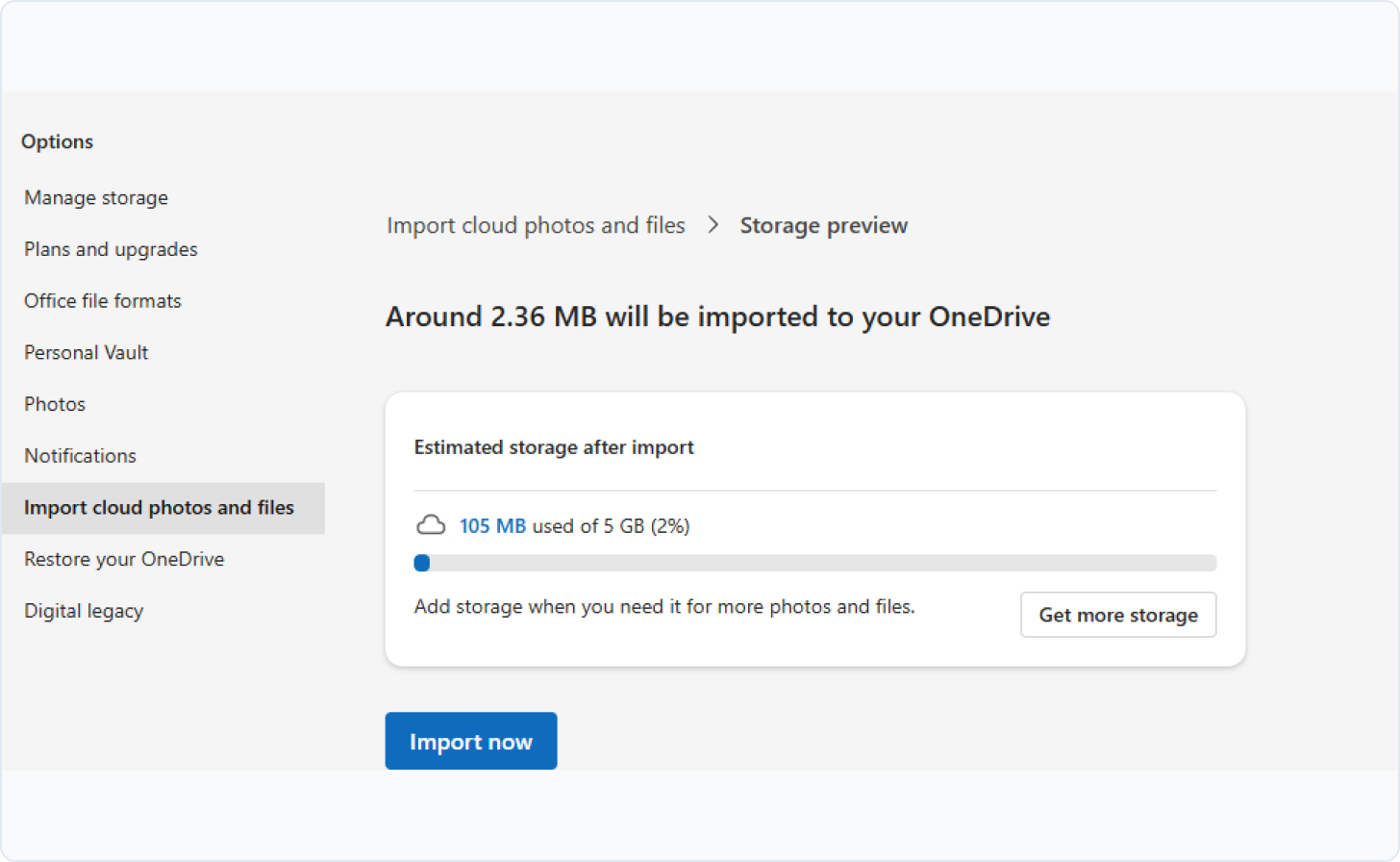
Überprüfen Sie den verbleibenden Speicherplatz Ihres OneDrive, um sicherzustellen, dass dieser größer ist als die Gesamtgröße der in Dropbox zu sichernden Dateien (mindestens das 1,2-Fache). Unzureichender Speicherplatz wird dazu führen, dass die Übertragung fehlschlägt.

Überprüfen Sie die Dateigrößenbeschränkung von OneDrive

Überprüfen Sie die Dateigrößenbeschränkung von OneDrive

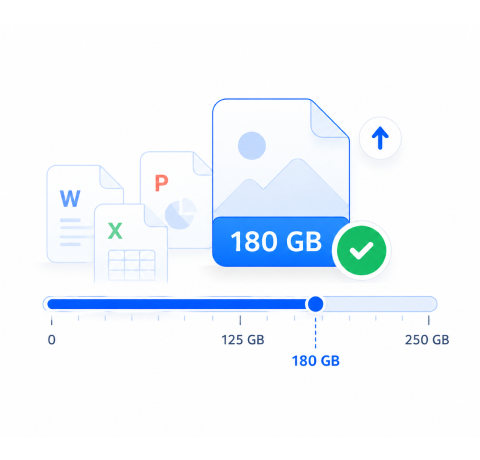
Bevor Sie ein Backup erstellen, stellen Sie bitte sicher, dass Ihre Dateigröße den Upload-Limits von OneDrive entspricht (bis zu 250 GB pro Datei); andernfalls können große Dateien nicht erfolgreich übertragen werden.

Dropbox-Dateien aufräumen

Dropbox-Dateien aufräumen

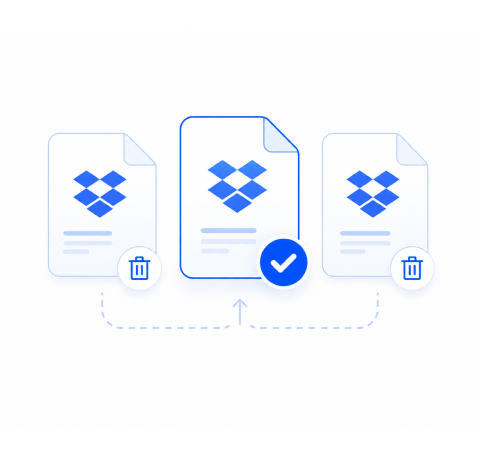
Dropbox-Dateien aufräumen die nicht übertragen werden müssen, um Ihren Cloud-Backup-Datenverkehr und Cloud-Speicherplatz zu sparen.

Testen Sie zuerst mit einer kleinen Charge

Testen Sie zuerst mit einer kleinen Charge

Bevor Sie alles sichern, führen Sie einen Test mit ein paar Dummy-Dateien durch. Überprüfen Sie, ob diese korrekt in OneDrive angezeigt werden und sich der Synchronisationsmodus wie erwartet verhält.

So sichern Sie Dropbox automatisch auf OneDrive

Probieren Sie eine kurze Testversion aus oder melden Sie sich bei MultCloud an, um eine wiederverwendbare Aufgabe mit Aufgabenverlauf, Optionen, Zeitplänen, Versionen und Wiederherstellungssteuerungen zu nutzen.

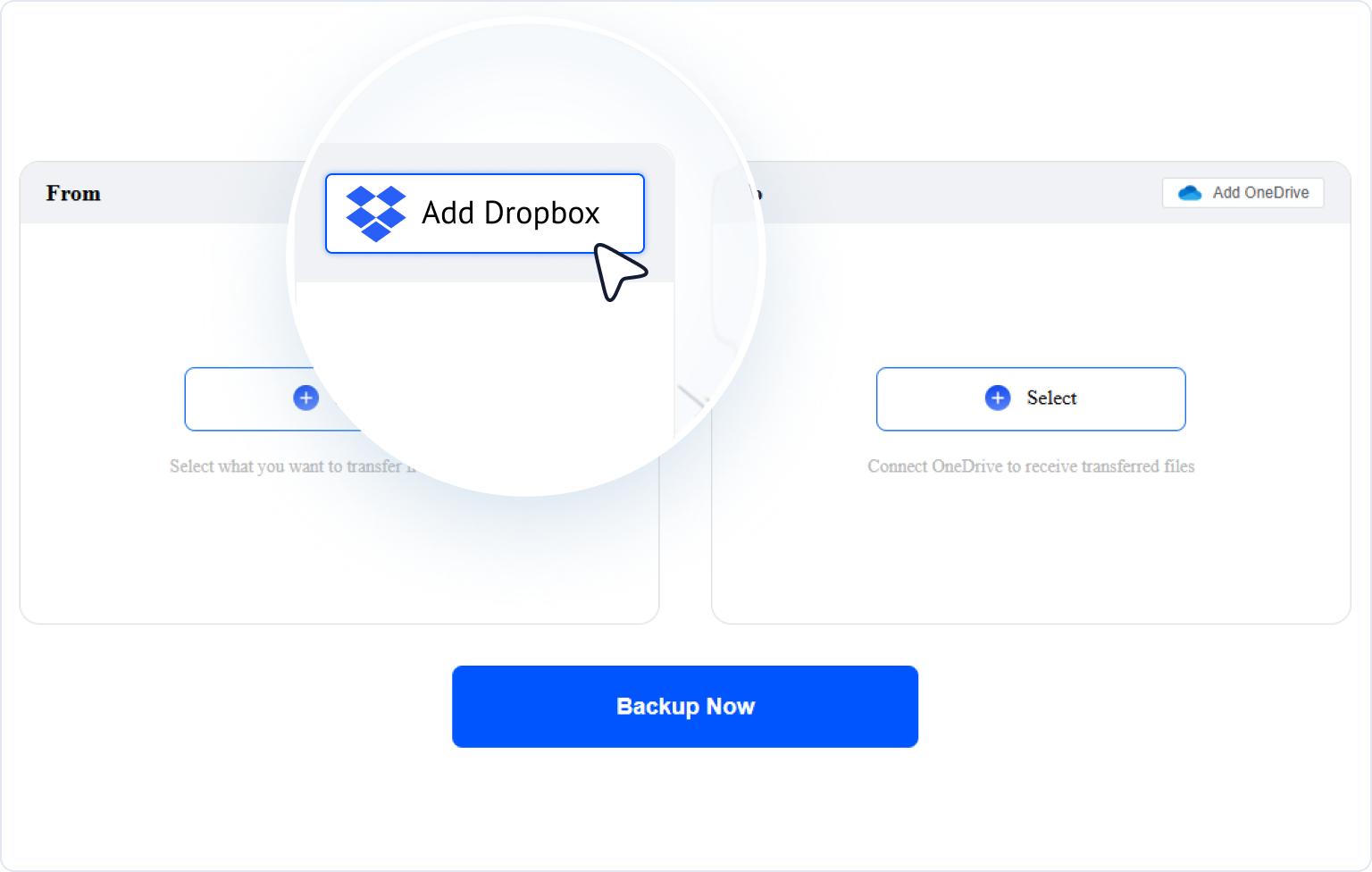
Fügen Sie Dropbox als Backup-Quelle hinzu

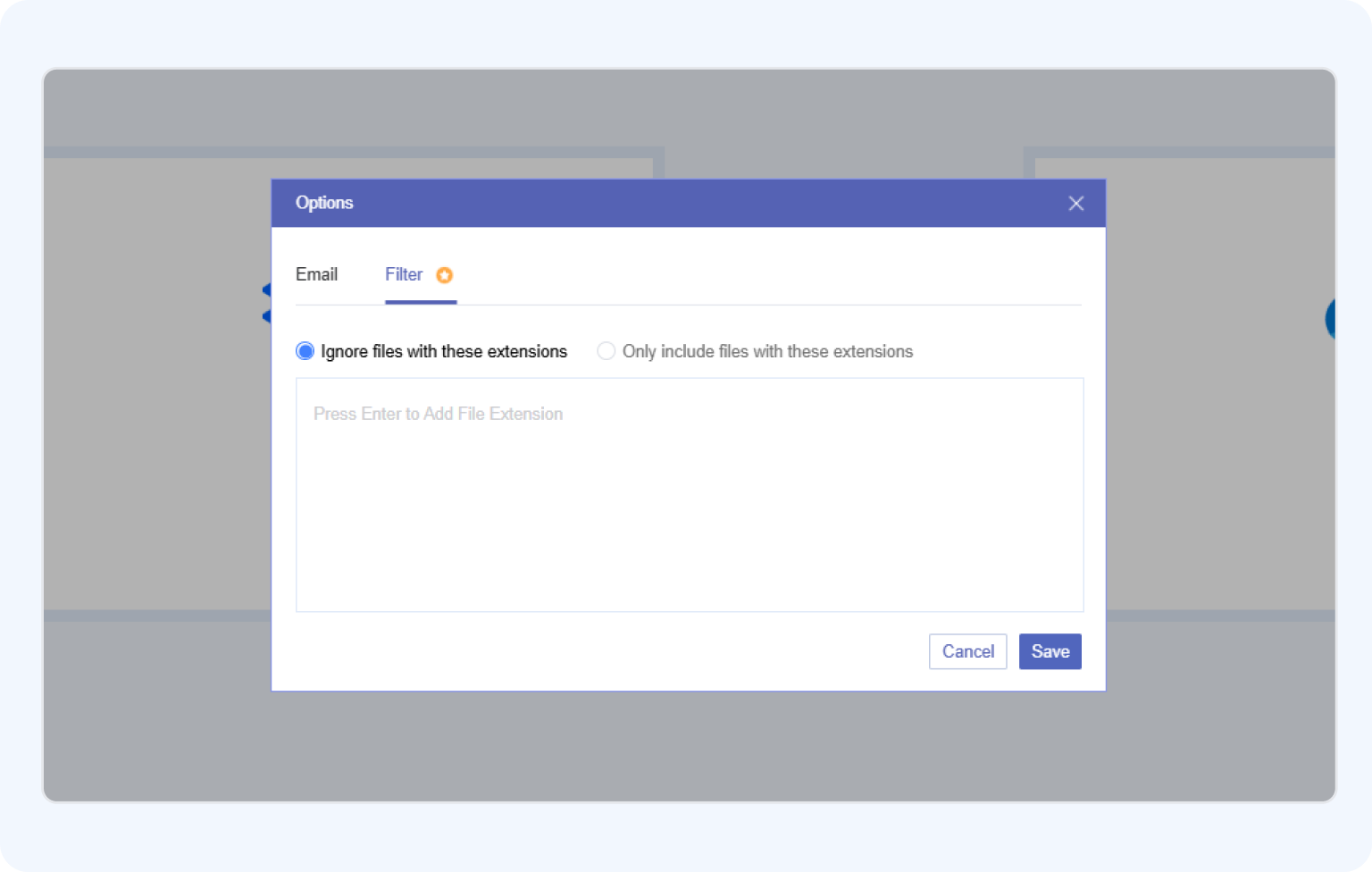
Hinweis: Zeitplan, Dateifilter, Datenverkehr, Geschwindigkeit und andere erweiterte Optionen können je nach Tarif und Produktversion variieren. Sie können diese auch alle freischalten durch ein Upgrade durchzuführen.

Starten Sie Ihr Backup von Dropbox zu OneDrive

Gängige Methoden zum Sichern von Dropbox auf OneDrive

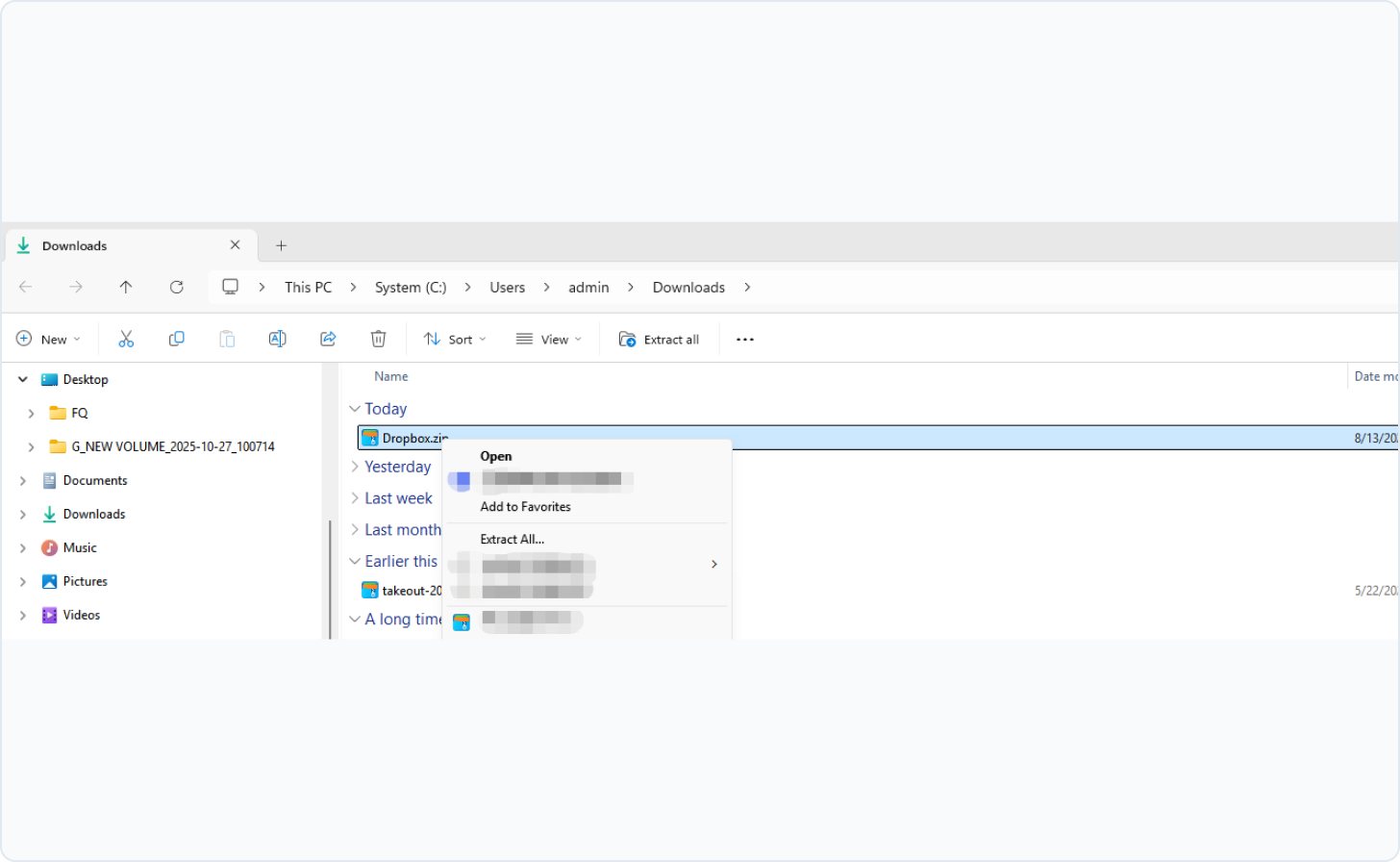
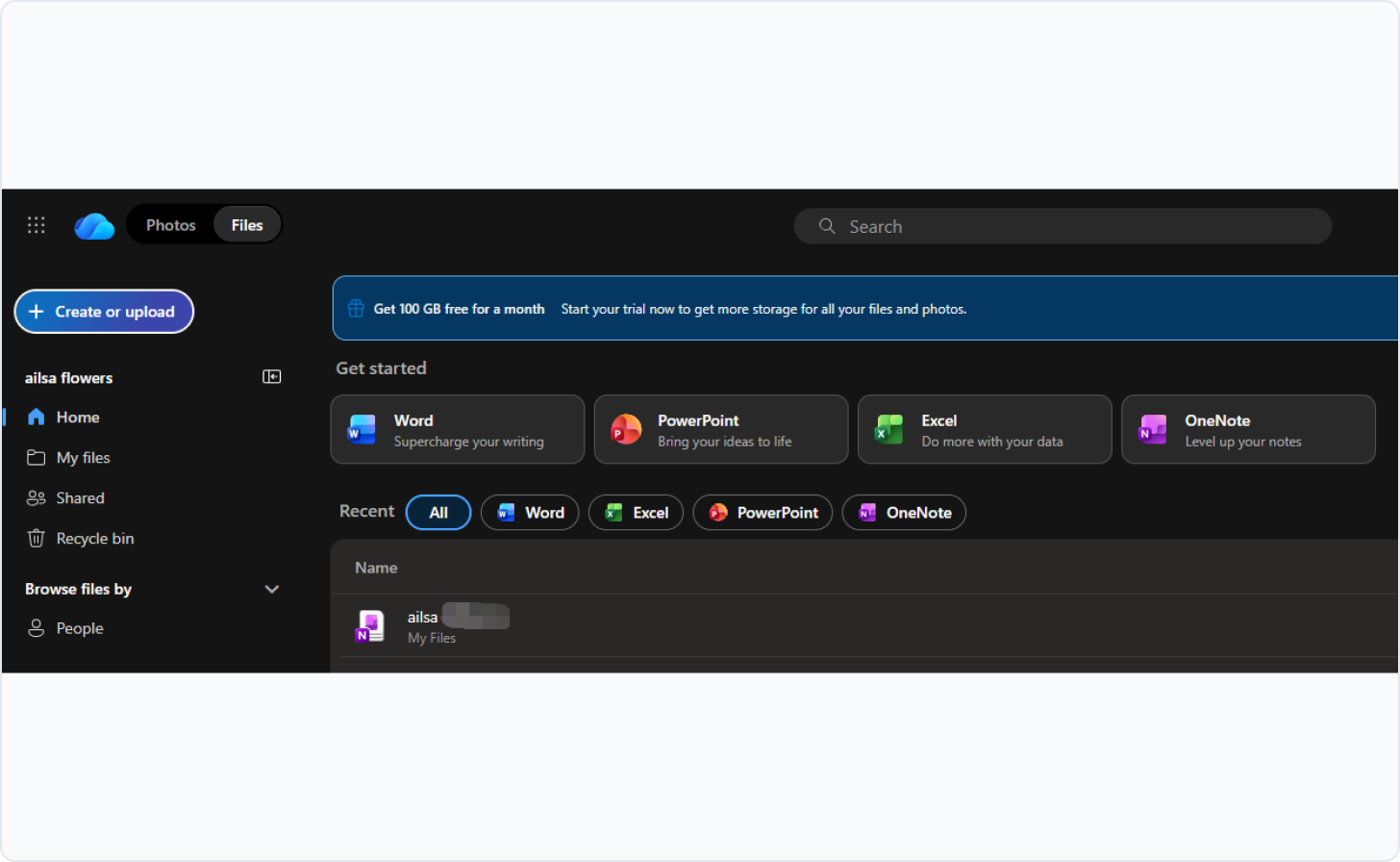
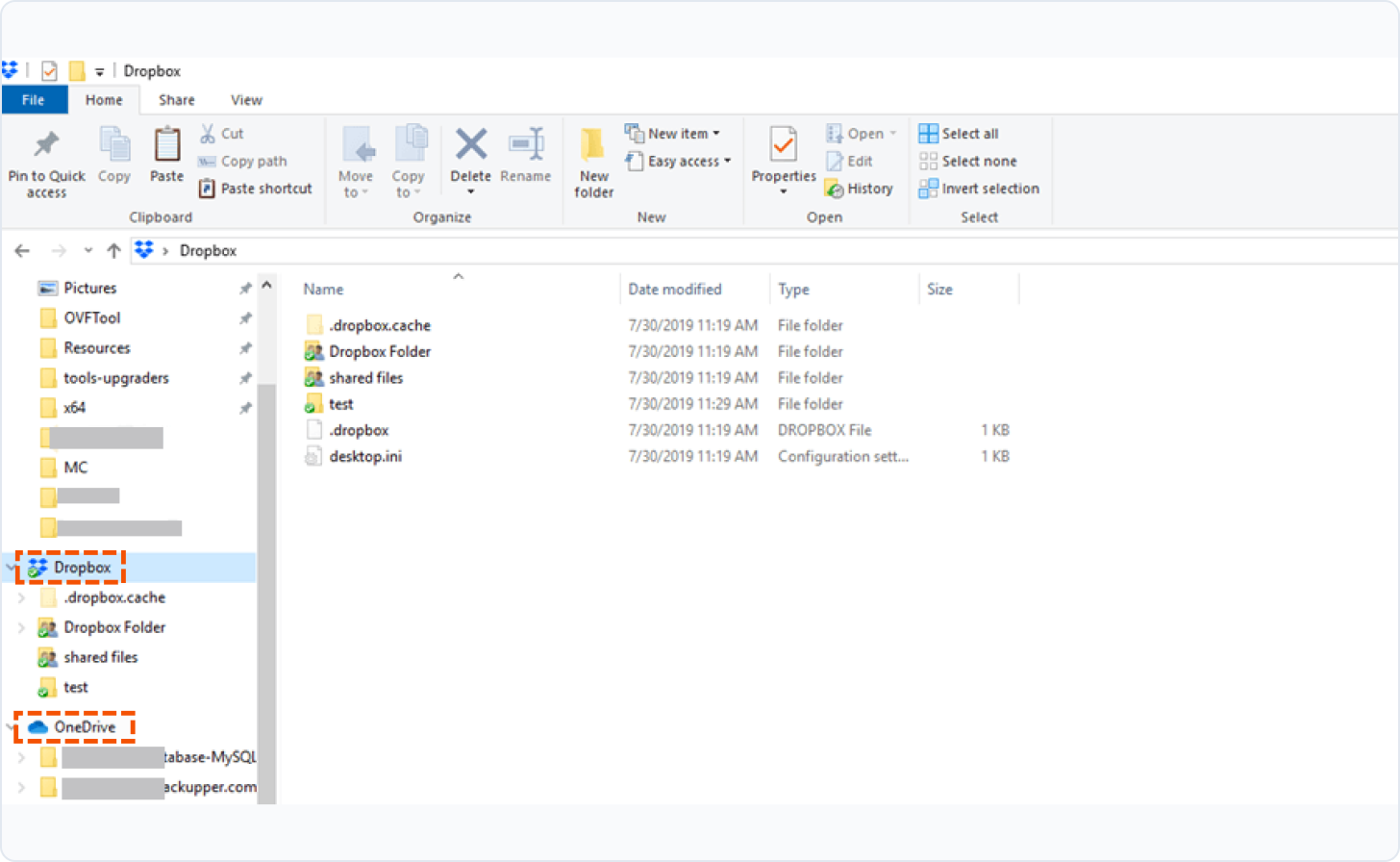
Weg 1. Manuelles Herunterladen von Dropbox & Hochladen auf OneDrive

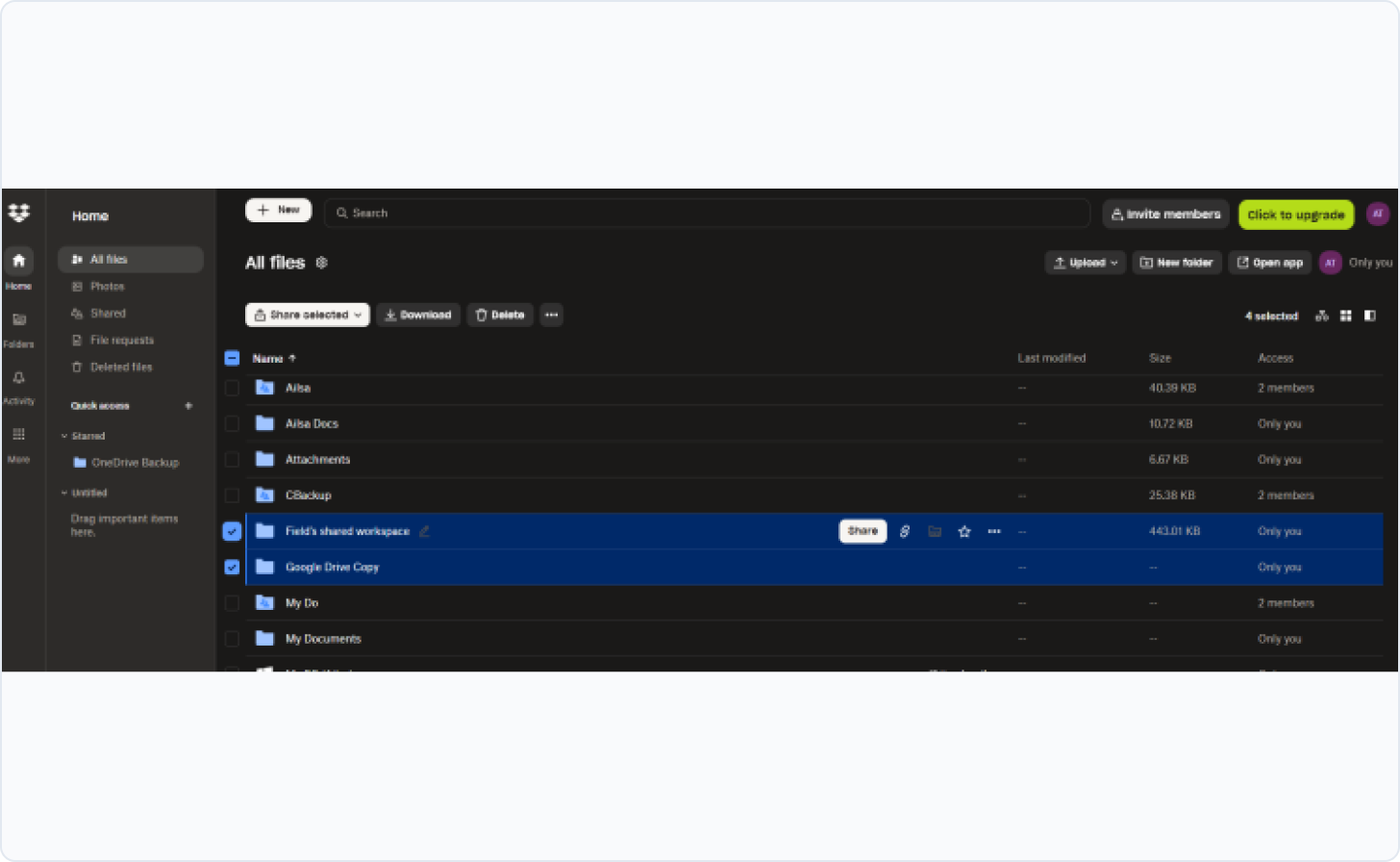
Laden Sie ausgewählte Dropbox-Dateien von der Dropbox-Website herunter
⚠️ Hinweis:
  • Dieser Vorgang kann sehr langsam sein, insbesondere bei großen Datenmengen.
  • Sie nutzen Ihre Internetbandbreite sowohl für den Download als auch für den Upload.
  • Verwenden Sie die OneDrive-Desktop-App (unterstützt 250 GB pro Datei; Geschäfts- oder Unikonten sind auf 15 GB begrenzt) anstelle der Website – das ist besser für große oder umfangreiche Übertragungen.

Übertragen vs. Kopieren vs. Backup: Was ist der Unterschied?

Manuelle Methoden verschieben oder duplizieren Ihre Dateien, bieten jedoch keinen echten Backup-Schutz. Hier ist, was die jeweiligen Ansätze tatsächlich bewirken.

Funktion Manueller Download & Upload Zwischen Desktop-Apps kopieren MultCloud
Versionsverlauf NeinKeine Versionen beibehalten NeinNur neueste Kopie JaMehrere Backup-Versionen
Automatische Zeitplanung NeinVollständig manuell NeinVollständig manuell JaTäglich / Wöchentlich / Monatlich
Inkrementelle Updates NeinWiederholt gesamte Übertragung NeinWiederholt gesamte Übertragung JaNur geänderte Dateien
Lokaler Speicher erforderlich JaVerwendet Ihren Speicherplatz JaVerwendet Ihren Speicherplatz NeinNur Cloud-zu-Cloud
Lokale Bandbreite verwendet JaDownload + Upload JaSynchronisierung über Ihren PC NeinLäuft auf MultCloud-Servern
Spezifische Dateien wiederherstellen NeinAlles muss neu heruntergeladen werden BegrenztBegrenzt durch Synchronisationskonflikte JaSelektive Wiederherstellung
Wiederherstellung nach dem Löschen NeinVon beiden Seiten gelöscht NeinSynchronisiert Löschungen automatisch JaAus Sicherungsversion wiederherstellen
Computer kann ausgeschaltet sein NeinWährend der Übertragung erforderlich NeinWährend der Synchronisierung erforderlich JaLäuft im Hintergrund
Verbinden und Verwalten von über 30 Cloud-Laufwerken an einem Ort
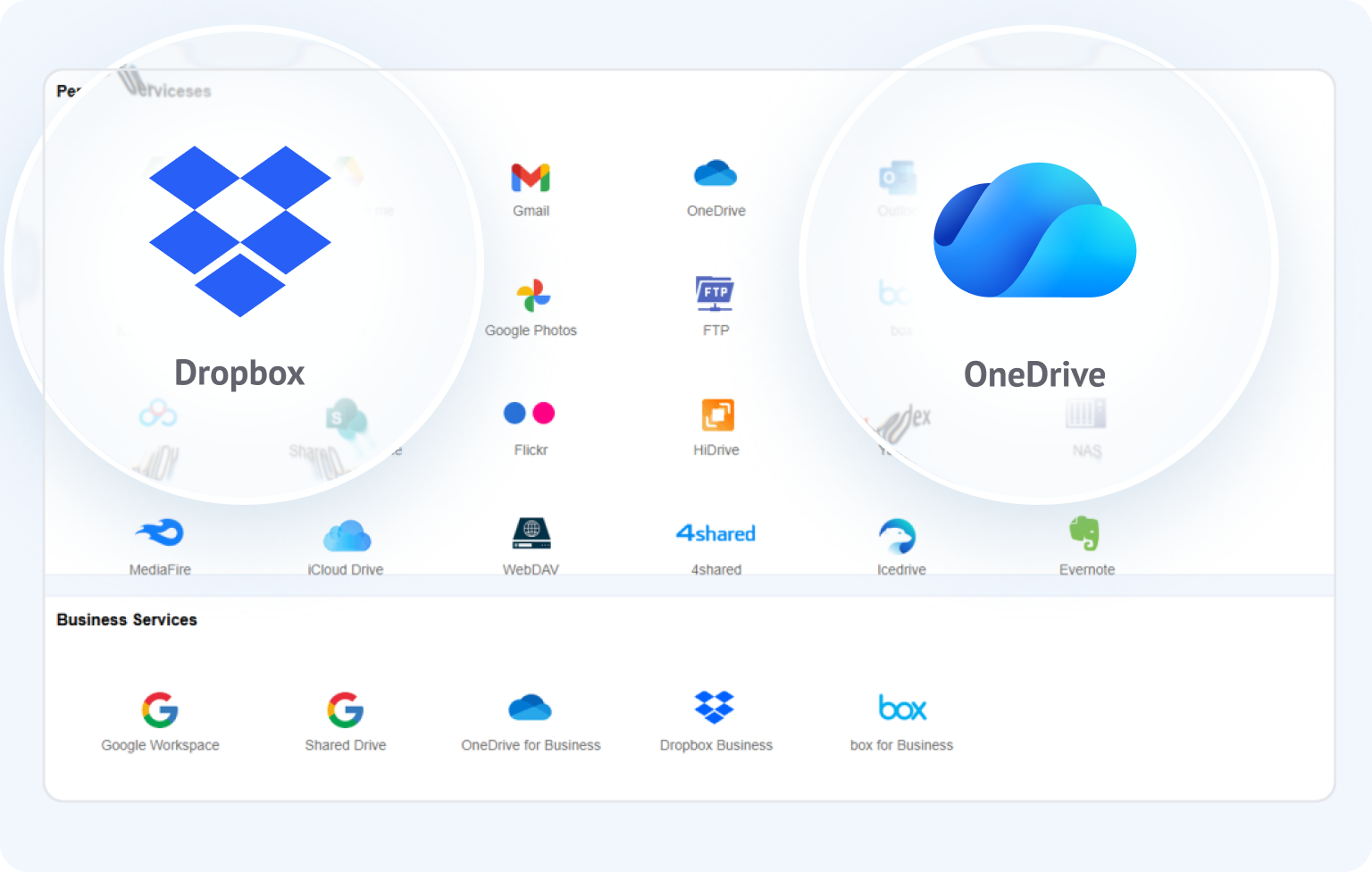
MultCloud unterstützt über 30 Cloud-Dienste (fast 40 Integrationen), sodass Sie Dateien über all Ihre Cloud-Konten hinweg von einer einzigen Plattform aus verbinden, verwalten und synchronisieren können.
Weitere Clouds

Deine Datensicherheit hat für uns oberste Priorität

Wir wissen, dass man sich Vertrauen verdienen muss, und haben MultCloud mit Sicherheit auf Unternehmensniveau entwickelt, um Ihre Daten bei jedem Schritt zu schützen.

Deine Daten gehören dir

MultCloud ist lediglich ein sicherer Übertragungskanal. Wir speichern Ihre Dateien niemals dauerhaft auf unseren Servern – temporäre Caches werden sofort gelöscht, sobald Ihre Aufgabe abgeschlossen ist. Sie bleiben der alleinige Eigentümer Ihrer Daten.

Keine Passwörter offengelegt

Wir verwenden das branchenübliche OAuth-Autorisierungssystem, was bedeutet, dass MultCloud Ihre Cloud-Konto-Passwörter niemals sieht oder speichert. Sie erteilen den Zugriff sicher und können ihn jederzeit widerrufen.

Bankenübliche Verschlüsselung

Alle Datenübertragungen werden mit einer 256-Bit-AES-Verschlüsselung für SSL geschützt – einer der sichersten Verschlüsselungstechnologien, die heute verfügbar sind. Dies stellt sicher, dass Ihre Dateien während der Übertragung weder manipuliert noch abgefangen oder geknackt werden können.

Volle Kontrolle & Transparenz

Zugriff auf die Cloud sofort widerrufen, Ihr Konto und Ihre Daten auf Anfrage dauerhaft löschen und sich auf unsere volle DSGVO- konformität, was sicherstellt, dass wir nur das verarbeiten, was für Ihre Aufgaben unbedingt erforderlich ist, und sonst nichts.

Was unsere Nutzer sagen

GC
GeniuxCode1 BewertungID

Grosszügiges 50-GB-Guthaben für Neuzugänge

Nach der Registrierung erhielt ich 50 GB Speicherplatz, was großartig ist. Das Übertragen von Fotos und Videos von Google Fotos in eine andere Cloud verlief sehr reibungslos und funktionierte einwandfrei.

Ich bin froh, dass es Dienste wie MultCloud gibt. Für Menschen, die in einem armen Land leben, in dem mobile Daten teuer sind, ist MultCloud eine intelligente Lösung, um Dateien von einer Cloud in eine andere zu verschieben.

19. April 2026Unaufgeforderte Bewertung
Nützlich
Teilen
TM
Timothy McCormick2 BewertungenUS

Hat reibungslos funktioniert, bin mit den Ergebnissen zufrieden

Alles hat reibungslos funktioniert beim Übertragen all unserer Daten von Dropbox zu SharePoint. Ich könnte mit den Ergebnissen nicht zufriedener sein. Außerdem war der Support bei den wenigen Problemen, die ich hatte, schnell zur Stelle, um sie zu lösen! Ein besonderer Dank geht an Lanry Lucky und seinen Support!

8. April 2026Unaufgeforderte Bewertung
Nützlich
Teilen
JP
Joe Price1 BewertungGB

Großartiges Produkt und außergewöhnlicher Kundenservice

Großartiges Produkt und hat es mir ermöglicht, alle meine Fotos von OneDrive zu Google Photos zu übertragen! Ich hatte 90 GB Daten und habe es einfach im Hintergrund laufen lassen.

Außerdem hatte ich einen fantastischen Kontakt zum Kundenservice mit Lanry Lucky, der/die außergewöhnlich war.

19. April 2026Unaufgeforderte Bewertung
Nützlich
Teilen
R
Richard1 BewertungUS

MultCloud Einfach zu bedienende Migration

Ich habe meine E-Mail-Adresse geändert und musste Daten von einer Cloud in eine andere verschieben, und die Multcloud-Website hat mir dabei geholfen. Meine Tochter, die Lehrerin ist, nutzt euer Multcloud ständig. Sie hat mich durch die Schritte geführt und wir waren erfolgreich. Vielen Dank, exzellent und einfach zu bedienen. Ich werde auf Google eine ähnliche 5-Sterne-Bewertung hinterlassen, um euch weiterzuempfehlen.

19. April 2026Unaufgeforderte Bewertung
Nützlich
Teilen
GG
Guillaume Guthrie1 BewertungFR

Minimalistisch und gut gestaltete Benutzeroberfläche.

Die unkomplizierte Bedienung. Erfordert nicht viel Konfiguration, das Optionsmenü ist gut strukturiert und übersichtlich. Technisch effizient. Es ruckelt nicht, kopiert Dateien zuverlässig mitsamt ihrer Ordner- und Unterordnerstruktur. Alle Optionen und Schaltflächen sind übersichtlich auf dem Bildschirm angeordnet und leicht zugänglich.

19. April 2026Unaufgeforderte Bewertung
Nützlich
Teilen
MG
Mike G1 BewertungGroßbritannien

Hervorragendes Produkt und exzellenter Support

Das MultCloud-Produkt ist wirklich hervorragend und hält genau das, was es verspricht... Ich habe mich vor der Migration von Terabytes an Daten von Dropbox Business zu Google Workspace gefürchtet, aber MultCloud hat es super einfach und schmerzlos gemacht. Es hat sogar ermöglicht, die „Erstellt am“- und „Geändert am“-Daten der Dateien beizubehalten... UND – ihr Support ist einfach unschlagbar. Wirklich hervorragend. Vielen Dank.

19. April 2026Unaufgeforderte Bewertung
Nützlich
Teilen

FAQs zum Sichern von Dropbox auf OneDrive

Laden Sie Dropbox-Dateien manuell herunter und laden Sie sie auf OneDrive hoch, oder nutzen Sie die MultCloud Cloud Backup-Funktion für einen direkten Cloud-zu-Cloud-Backup-Workflow mit Aufgabenoptionen, Zeitplanung, Versionen und Wiederherstellungssteuerungen.
Nein. Die Synchronisierung hält Speicherorte auf dem gleichen Stand und kann je nach Modus Änderungen übertragen. Ein Cloud-Backup ist für wiederherstellbare Versionen und die Wiederherstellung gedacht.
Nein, das Löschen der Originaldatei in Dropbox löscht nicht die Kopie, die Sie bereits auf OneDrive übertragen haben. Sobald die Datei kopiert wurde, existiert sie unabhängig am neuen Ort. Wenn Ihr Backup-Tool oder OneDrive frühere Versionen von Dateien beibehält, können Sie die Versionsverwaltungsfunktionen des Tasks oder den integrierten Dateiverlauf von OneDrive verwenden, um eine ältere Kopie wiederherzustellen.
Verwenden Sie die OAuth-Autorisierungsseiten der Anbieter. Geben Sie keine Passwörter an MultCloud-Autoren, Agenturen oder im Support-Screenshots weiter.
Überprüfen Sie die Autorisierung, die Verfügbarkeit der Quelle, die Zielkapazität, nicht unterstützte Namen, Filter, Datenverkehrs-/Tariflimits und die Aufgabendetails. Wiederholen Sie den Vorgang mit einem kleinen Demo-Ordner, bevor Sie das Problem weiterleiten. Oder kontaktieren Sie den Support über support@multcloud.com für Hilfe.
Dies ist ein sehr häufiger Fehler beim „Known Folder Move“ (KFM). Wenn sich Ihr Dropbox-Ordner dieser Konflikt und die Sicherung blockieren, um Synchronisationsschleifen zu verhindern. Die Lösung besteht darin, Ihren Dropbox-Ordner getrennt zu halten, zum Beispiel direkt unter C:\Users\IhrName\Dropbox, und nicht in einem Ordner, den OneDrive zu sichern versucht.
Das hängt ganz von Ihren Bedürfnissen ab. Für kleine, einmalige Übertragungen funktioniert die manuelle Methode des „Herunterladens und Hochladens“. Bei größeren oder komplexeren Migrationen greifen Nutzer häufig auf Drittanbieter-Tools wie MultCloud o. ä. zurück.
Yes. The official Microsoft Migration Manager has a per-file size limit. Many sources cite a 15GB limit for individual files when using this specific tool. Additionally, while Dropbox supports files up to 2TB via its desktop app, OneDrive has a general per-file limit of 250GB, which is important to keep in mind for very large files.
Wenn Sie ein oranges Dropbox-Symbol auf einer Datei sehen, das jedoch Probleme verursacht, könnte dies auf einen Konflikt hinweisen, bei dem Dropbox versucht, eine Datei zu synchronisieren, die auch von OneDrive verwaltet wird. Die primäre Lösung besteht darin, sicherzustellen Dropbox synchronisiert keine Dateien aus einer OneDrive-Ordnerstruktur heraus.
Für sehr große Migrationen im Unternehmensmaßstab reichen manuelle Methoden oder selbst das integrierte Microsoft-Tool möglicherweise nicht aus. Für die Übertragung großer Datenmengen werden spezielle Migrationsanbieter empfohlen, da diese eine bessere Leistung bieten, mit komplexen Metadaten umgehen können und während des gesamten Prozesses Unterstützung leisten.
Nein. Dropbox Paper-Dateien werden als Onlinedokumente gespeichert, nicht als herkömmliche Dateien in Ihrem Dropbox-Speicher. MultCloud unterstützt derzeit weder das Sichern, Synchronisieren noch das direkte Übertragen von Dropbox Paper-Dateien. Um sie zu sichern, müssen Sie die Paper-Dokumente vor der Verwendung von MultCloud für die Sicherung manuell als .docx oder in andere kompatible Formate exportieren.
AnyViewer

Sichern Sie Dropbox jetzt mit MultCloud auf OneDrive!

Die erste Wahl für Cloud-zu-Cloud-Backups, Übertragungen oder die Synchronisierung von Dateien zwischen Clouds.

Kostenlos starten
Cloud-Backup