Google Fotos in Dropbox sichern, ohne alles herunterzuladen

Verschieben Sie Fotos, Videos oder ausgewählte Alben direkt von Google Fotos zu Dropbox. MultCloud führt das Backup online durch, ohne lokale Ressourcen zu verbrauchen.Keine Downloads. Keine Uploads. Keine Anmeldung. Nur Cloud-zu-Cloud.

Zur App für die Übertragung über 30+ Cloud-Dienste

Lifewire CNET Tech Advisor TechRadar Softpedia

Ihre Google Fotos verdienen mehr als eine Kopie

Google Fotos macht es bequem, Jahre an Fotos und Videos zu speichern und darauf zuzugreifen, aber Ihre gesamte Fotobibliothek in einem Konto aufzubewahren, reicht nicht aus. Ein Google-Fotos-zu-Dropbox-Backup gibt wichtigen Fotos und Videos einen weiteren Aufbewahrungsort – besonders nützlich, wenn Sie Ihren Speicherplatz neu organisieren. Google Fotos aufräumen, oder mehr Kontrolle über Backups wünschen. Glücklicherweise kann MultCloud dies problemlos erledigen.

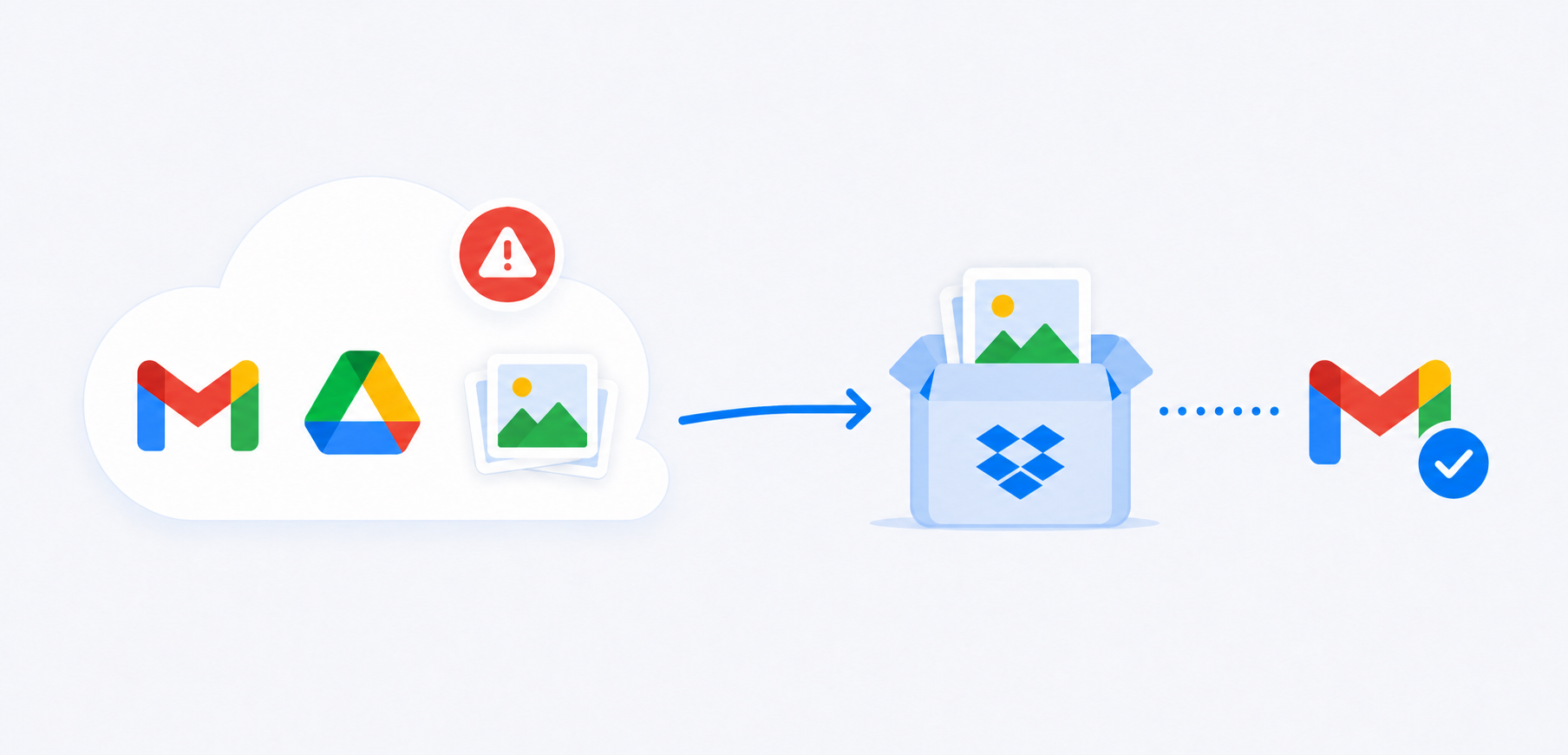
Verhindern Sie, dass Ihre Gmail- und Drive-E-Mails zurückgewiesen werden

Die 15 GB kostenloser Speicherplatz von Google werden für Fotos, Gmail und Google Drive gemeinsam genutzt. Wenn Ihre Fotobibliothek voll ist, können Sie keine E-Mails mehr empfangen. Wenn Sie Ihre Fotos in Dropbox sichern, können Sie in Google Fotos Speicherplatz freigeben.
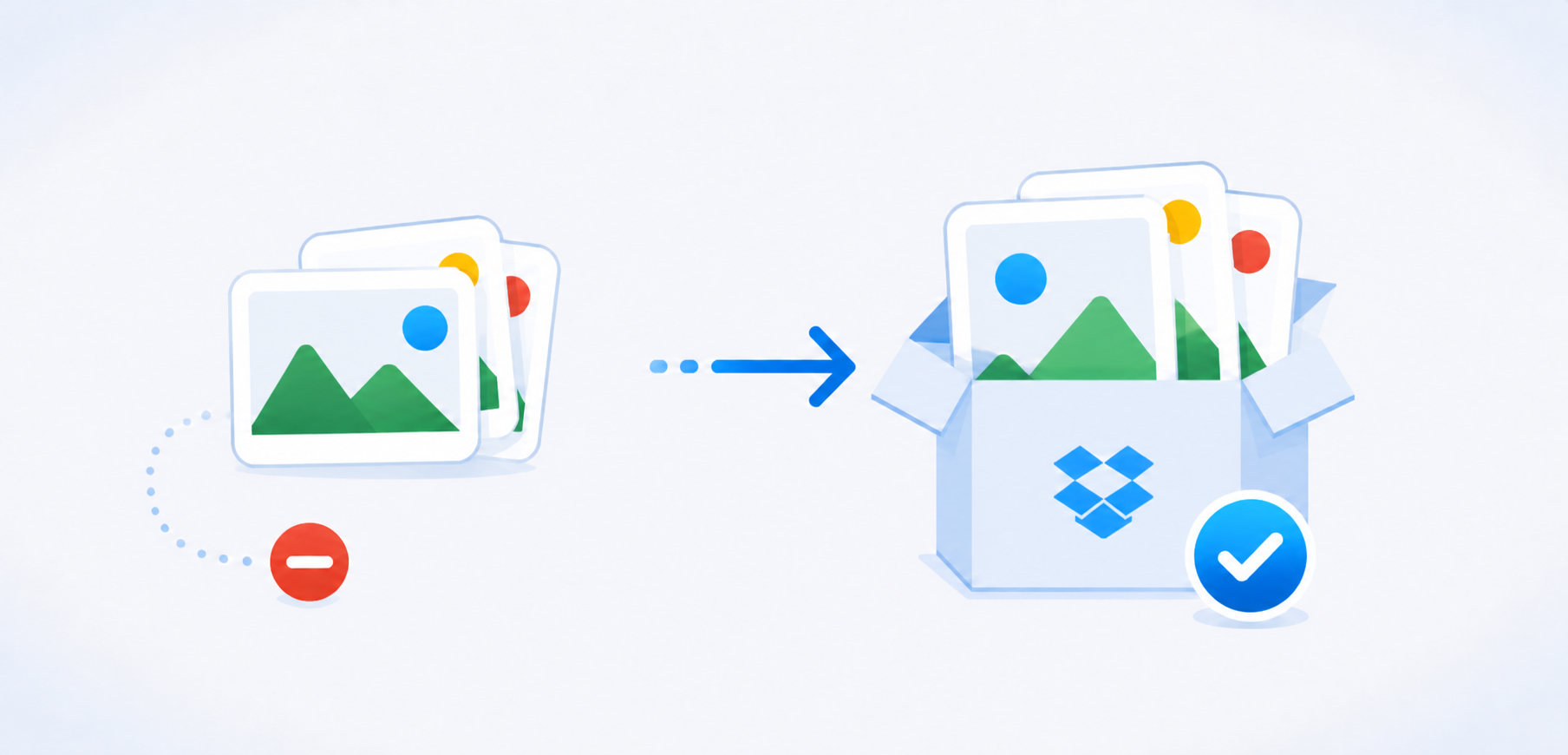
Sicher Google-Speicher aufräumen – ohne dauerhaften Datenverlust

Das aggressive Löschen von Fotos, um Google-Speicherplatz freizugeben, führt oft zu folgenschweren Fehlklicks. Wer zuerst eine unabhängige, automatisierte Kopie in Dropbox anlegt, kann Google Fotos mit absoluter Sicherheit aufräumen – im Wissen, dass das sekundäre Archiv sicher und intakt ist.

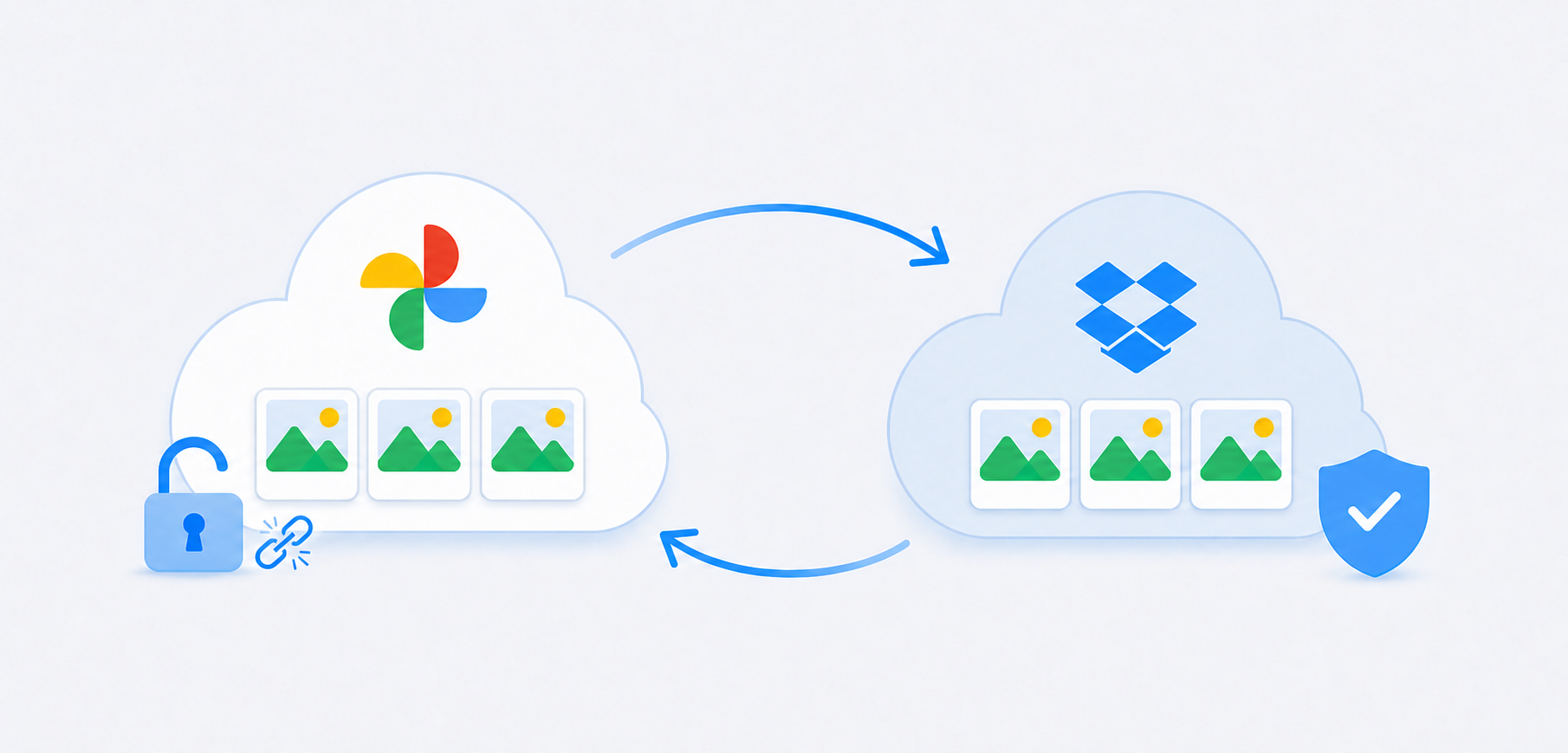
Befreien Sie sich vom Single-Cloud-Ökosystem-Lock-in

Wenn Sie sich vollständig auf ein einziges Konto verlassen, sind Ihre Fotos anfällig für Kontosperrungen, plötzliche Richtlinienänderungen oder unerwartete Preiserhöhungen bei der Speicherung. Das Spiegeln Ihrer wichtigen Alben auf Dropbox bietet Ihnen Dual-Cloud-Redundanz und echte Datensouveränität.

MultCloud: Der intelligente Weg, Google Fotos zu Dropbox zu sichern

Google Fotos bietet 15 GB gemeinsam mit Drive und Gmail; Dropbox bietet 2 GB kostenlos oder 2 TB kostenpflichtig. A Google Fotos zu Dropbox sichern schützt vor Löschung, Hackerangriffen oder Google-Speicherlimits. MultCloud ermöglicht nahtlose serverseitige Übertragungen über OAuth, wobei Qualität, Metadaten und Ordner erhalten bleiben, ohne Ihr lokales Gerät zu verwenden.

Direktes Cloud-zu-Cloud-Backup

Sichern Sie Google Fotos in Dropbox, ohne die gesamte Fotobibliothek zuerst auf Ihrem Computer zu speichern. Dies ist besonders nützlich für große Foto- und Videosammlungen.

Geplantes Foto-Backup

Einrichten Geplante Backups von Google Fotos zu Dropbox — neue Fotos, Videos und Alben werden automatisch in regelmäßigen Abständen (einmalig, täglich, wöchentlich oder monatlich) in den von Ihnen gewählten Dropbox-Ordner kopiert.

Selektives Backup

Mit MultCloud können Sie die Fotos oder Alben auswählen, die Sie sichern möchten — ohne Ihre gesamte Google-Fotos-Bibliothek übertragen zu müssen. Wählen Sie bestimmte Ordner aus, wenden Sie Filter an oder schließen Sie unerwünschte Screenshots und Duplikate aus.

Inkrementelles Backup

Inkrementelles Backup kopiert nur neue oder geänderte Dateien seit dem letzten Backup-Lauf. MultCloud erkennt Unterschiede auf Dateiebene zwischen Ihren Google Fotos und Dropbox, sodass jedes nachfolgende Backup erheblich schneller ist und deutlich weniger Datenverkehr verbraucht.

Backup-Versionsverwaltung

Behalten Sie den Überblick über verfügbare Backup-Versionen direkt von Ihrer Aufgabenliste aus, damit Ihre Dropbox-Kopie mehr Nutzen bietet als eine einfache einmalige Übertragung.

Ein-Klick-Wiederherstellung

Wenn Sie Fotos aus einem früheren Backup benötigen, ermöglicht Ihnen der Cloud-Backup-Workflow von MultCloud, Backup-Versionen zu verwalten und gesicherte Daten wiederherzustellen.

Google Fotos vs Dropbox: Warum beide nutzen?

Google Fotos ist auf das Anzeigen, Organisieren und Suchen einer Fotobibliothek ausgelegt, während sich Dropbox eher wie ein herkömmlicher Cloud-Dateispeicher verhält. Die Nutzung von Google Fotos und Dropbox kann die Sicherheit Ihrer Cloud-Daten maximieren.

FunktionGoogle FotosDropbox
Primärer ZweckFoto- und VideoverwaltungAllgemeiner Cloud-Dateispeicher
Foto-OrganisationAusgezeichnetBasis
Kostenloser Cloud-Speicherplatz15 GB, geteilt mit Gmail und Google Drive2 GB
FotosucheStarke visuelle SucheStärker dateiorientiert
AlbenJaOrdnerbasierte Organisation
DateiverwaltungBegrenzt im Vergleich zu herkömmlichem SpeicherStark
Geräteübergreifender ZugriffJaJa
RAW-Format-VorschauDNG, CR2, NEF, ARWCR2, DCR, DNG, ARW und NEF
Gut als Zweitkopie—Ja
Beste VerwendungFotos durchsuchen, suchen und organisierenEine weitere Kopie speichern und verwalten

Tipps:Google Fotos ist auf das Anzeigen, Organisieren und Suchen einer Fotobibliothek ausgelegt, während sich Dropbox eher wie ein herkömmlicher Cloud-Dateispeicher verhält. Die Nutzung von Google Fotos und Dropbox kann die Sicherheit Ihrer Cloud-Daten maximieren.

Bevor Sie Google Fotos in Dropbox sichern

Bitte führen Sie vor dem Sichern von Google Fotos auf Dropbox die folgenden Schritte aus, um sicherzustellen, dass die Sicherung wie gewünscht durchgeführt werden kann.

Überprüfen Sie Ihren Dropbox-Speicher

Stellen Sie sicher, dass Dropbox über genügend verfügbaren Speicherplatz (mindestens das 1,2-fache des Speicherplatzes von Google Fotos) für die Google-Fotos-Inhalte verfügt, die Sie schützen möchten. Oder Dropbox-Speicherplatz freigeben wenn nötig.

Entscheiden Sie, was Sie tatsächlich sichern müssen

Wenn Ihre Fotobibliothek extrem groß ist, überlegen Sie, ob Sie alles oder nur wichtige Sammlungen benötigen.

Testen Sie zuerst wichtige Fotos

Führen Sie bei unersetzlichen Fotos oder einer komplexen Bibliothek zuerst ein kleineres Backup aus und überprüfen Sie die Ergebnisse, bevor Sie mit einer viel größeren Aufgabe beginnen.

Löschen Sie die Quelle nicht sofort

Vergewissern Sie sich nach dem Backup, dass die benötigten Inhalte in Dropbox zugänglich sind, bevor Sie etwas aus Google Fotos bereinigen oder löschen.

So sichern Sie Google Fotos automatisch in Dropbox

Keine lokalen Downloads • Versioniertes Cloud-Backup • Geplanter Schutz • Wiederherstellung bei Bedarf

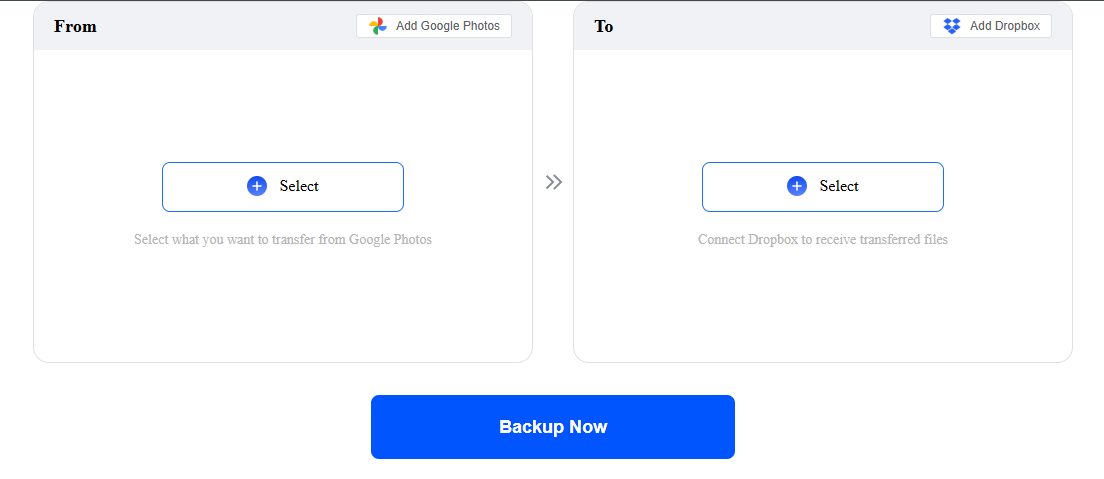
Schritt 1. Autorisieren und Google Fotos als Quelle auswählen

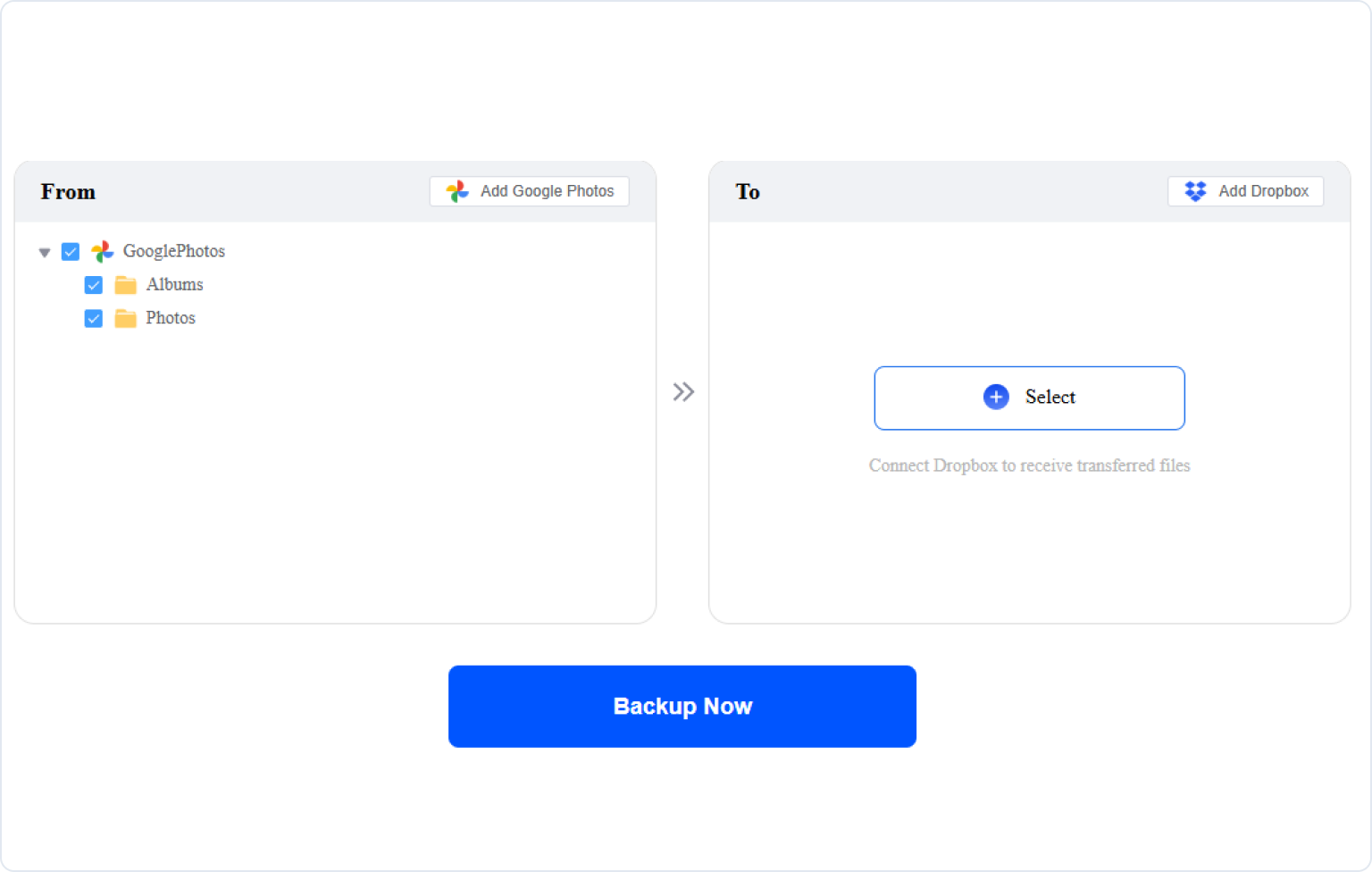
Tippen Sie im Bereich „Von“ auf „Auswählen“ oder „Google Fotos hinzufügen“, um MultCloud Zugriff zu gewähren. Wählen Sie anschließend die Fotos, Videos oder sonstigen Dateien aus, die gesichert werden sollen.

Schritt 2. Dropbox autorisieren und Ziel-Dropbox auswählen

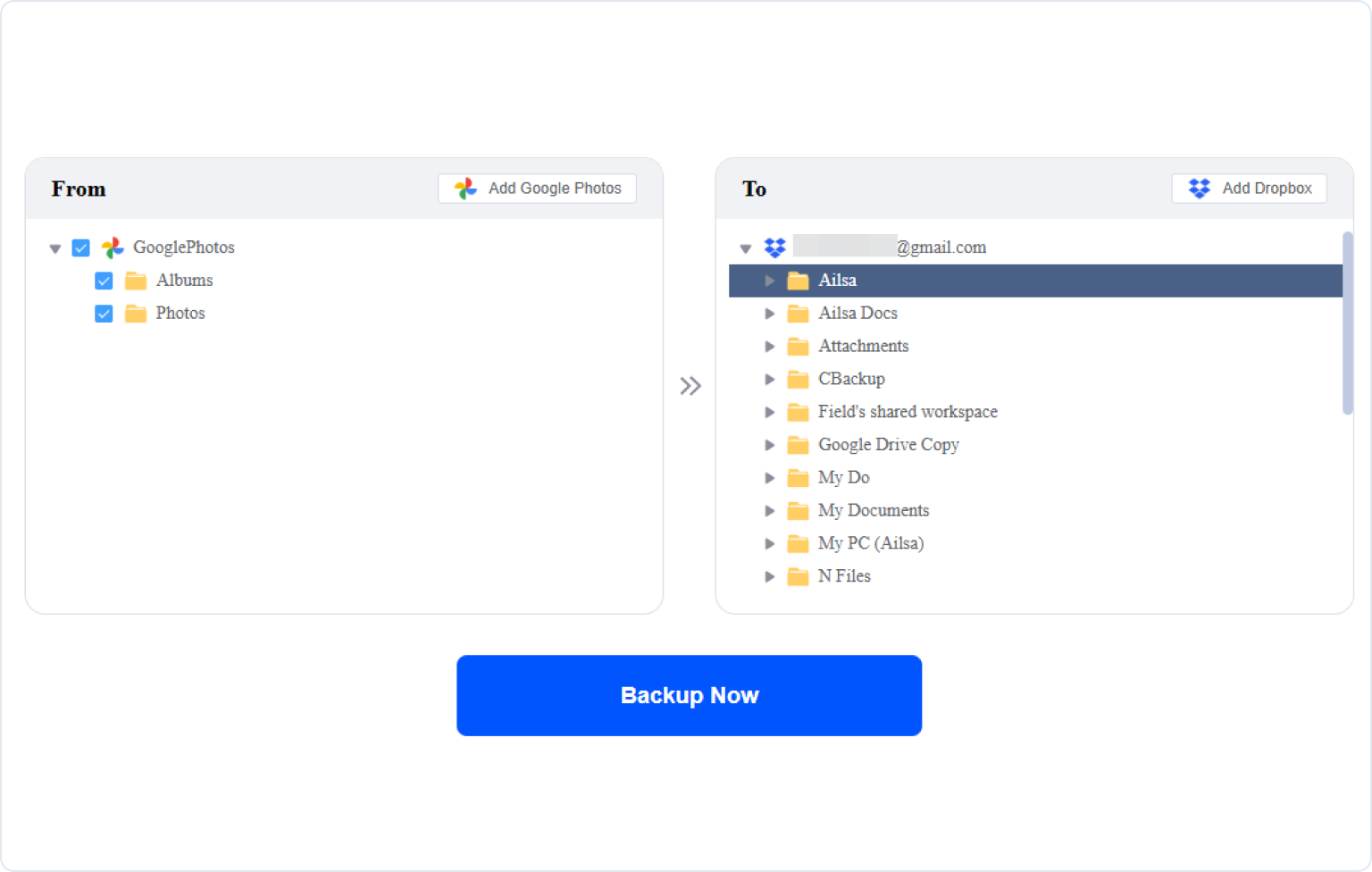
Tippen Sie im Bereich „Nach“ auf „Dropbox auswählen oder hinzufügen“, um Dropbox bei MultCloud zu autorisieren, und wählen Sie anschließend einen Dropbox-Ordner als Ziel aus.

Schritt 3. Sicherung von Google Fotos auf Dropbox Starten

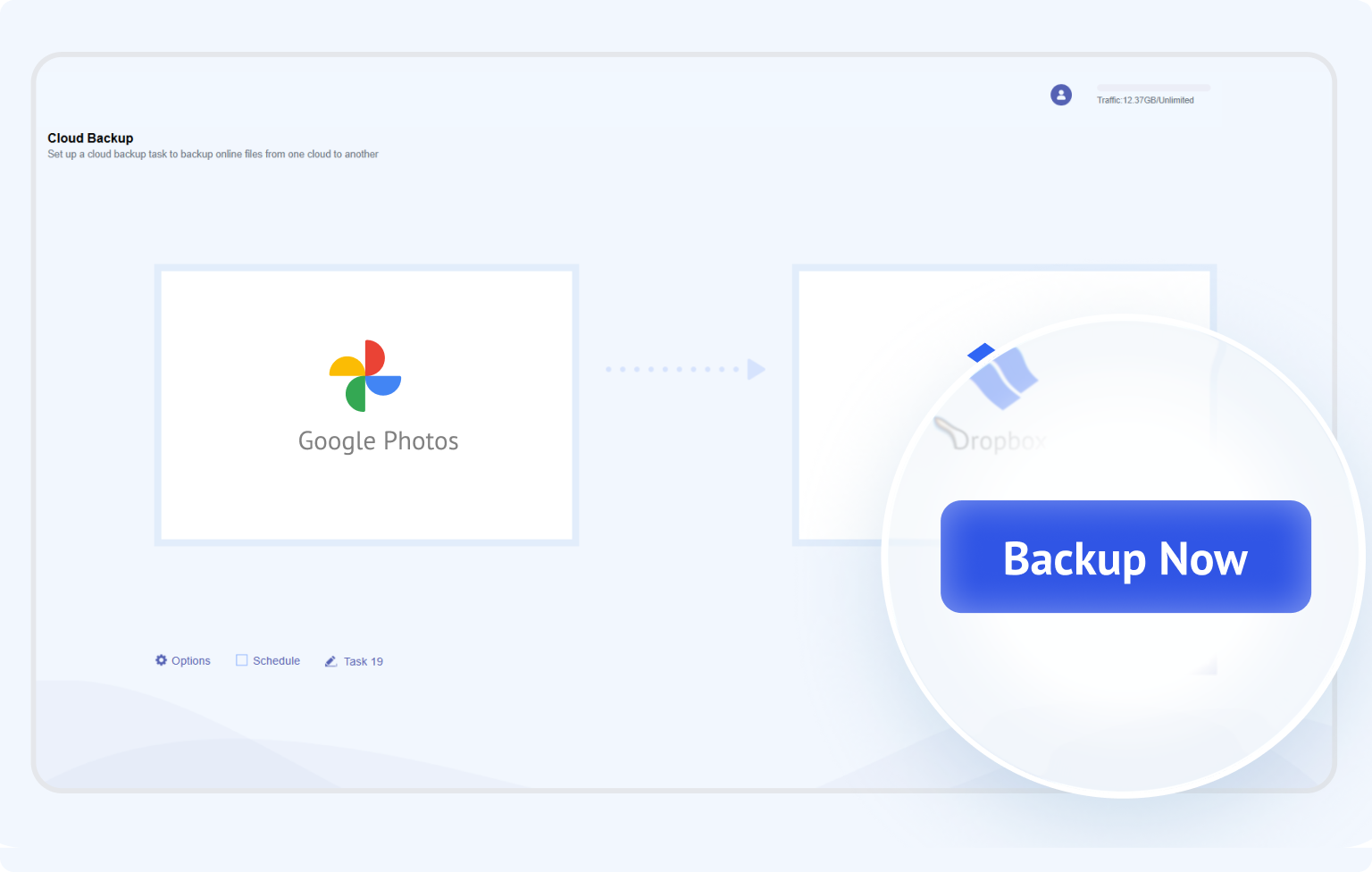
Nach der Konfiguration klicken Sie auf die Schaltfläche „Jetzt sichern“, um das Backup von Google Fotos auf Dropbox zu starten. Genießen Sie das reibungslose Backup.

Mein Google Fotos zu Dropbox-Backup starten

Was passiert mit Ihren Fotos während des Backups?

Das Verbinden Ihrer Google-Fotos- und Dropbox-Konten mit einem Drittanbieterdienst wirft naturgemäß Fragen zu Zugriff, Datenschutz und dem tatsächlichen Verbleib Ihrer Fotos auf. So handhabt MultCloud den Backup-Prozess von der Verbindung bis zum Ziel.

Ihre Quelle
Sie gewähren Zugriff
Ihre Backup-Aufgabe läuft
Ihr Backup-Ziel

Sie behalten die Kontrolle über Ihre Cloud-Verbindungen

Kein Google- oder Dropbox-Passwort erforderlich

MultCloud verbindet sich mit jedem Unterstützte Cloud über seinen Autorisierungsprozess, sodass Sie Ihr Kontopasswort nicht an MultCloud weitergeben müssen.

Der Zugriff basiert auf erteilten Berechtigungen

MultCloud kann Cloud-Operationen gemäß den von Ihnen erteilten Berechtigungen durchführen. Das Verbinden eines Kontos bedeutet nicht, dass Sie die uneingeschränkte Kontrolle über Ihr gesamtes Cloud-Konto abgeben.

Kein dauerhafter Fotospeicher

MultCloud ist darauf ausgelegt, Daten zwischen Ihren verbundenen Cloud-Diensten zu verwalten und zu übertragen, anstatt als weiterer dauerhafter Fotospeicher zu dienen.

Zugriff jederzeit widerrufen

Wenn Sie nicht mehr möchten, dass MultCloud mit einem Cloud-Konto verbunden ist, können Sie die Cloud-Verbindung entfernen und den autorisierten Drittanbieter-Zugriff über den jeweiligen Cloud-Anbieter verwalten oder widerrufen.

Tipps:
  • MultCloud ist darauf ausgelegt, Cloud-zu-Cloud-Verwaltungsaufgaben durchzuführen und nicht als permanenter Speicher für Ihre Fotos zu dienen. Ihr Backup wird in dem Ziel-Cloud-Konto gespeichert, das Sie auswählen – in diesem Fall Dropbox.
  • Aufgrund der Einschränkungen der Google Fotos API erhält MultCloud EXIF-Daten (z. B. Kameramarke/-modell, Blende, Verschlusszeit, ISO, Brennweite) und Live-Fotos, bewahrt jedoch nach dem Backup keine Alben, Aufnahmezeit, GPS-Standort oder Geotagging; übertragene Fotos können außerdem hochwertige komprimierte Kopien sein, keine Originaldateien in voller Auflösung.
  • Wenn Ihnen diese Details wichtig sind, testen Sie eine kleine Auswahl repräsentativer Dateien, bevor Sie Ihre gesamte Bibliothek sichern.

Probieren Sie mehr als nur das Backup von Google Fotos zu Dropbox aus

Neben Cloud-zu-Cloud-Sicherung bietet MultCloud außerdem Cloud-zu-Cloud-Übertragung und -Synchronisierung. Informieren Sie sich über die Unterschiede, um die passende Methode für die Sicherung von Google Fotos auf Dropbox auszuwählen.

Cloud-Übertragung

Am besten geeignet für: Einmalige Migration

Hauptvorteil: Direktes Cloud-zu-Cloud-Verschieben/-Kopieren

Wählen Sie Cloud-Transfer, wenn Migration Ihre Priorität ist.

Wenn Ihr Ziel einfach darin besteht, Google Fotos zu Dropbox zu verschieben und den ursprünglichen Speicherort anschließend nicht mehr zu verwenden, ist Cloud-Transfer unkomplizierter.

Cloud-Sync

Am besten geeignet für: Laufender Abgleich

Hauptvorteil: Kann fortlaufende Änderungen automatisieren

Wählen Sie Cloud-Sync, wenn Kontinuität Ihre Priorität ist.

Wenn Sie möchten, dass Änderungen oder neu hinzugefügte Inhalte weiterhin zwischen Cloud-Diensten fließen, ist Cloud Sync für diese Art von Workflow konzipiert.

Verbinden und verwalten Sie 30+ Cloud-Laufwerke an einem Ort
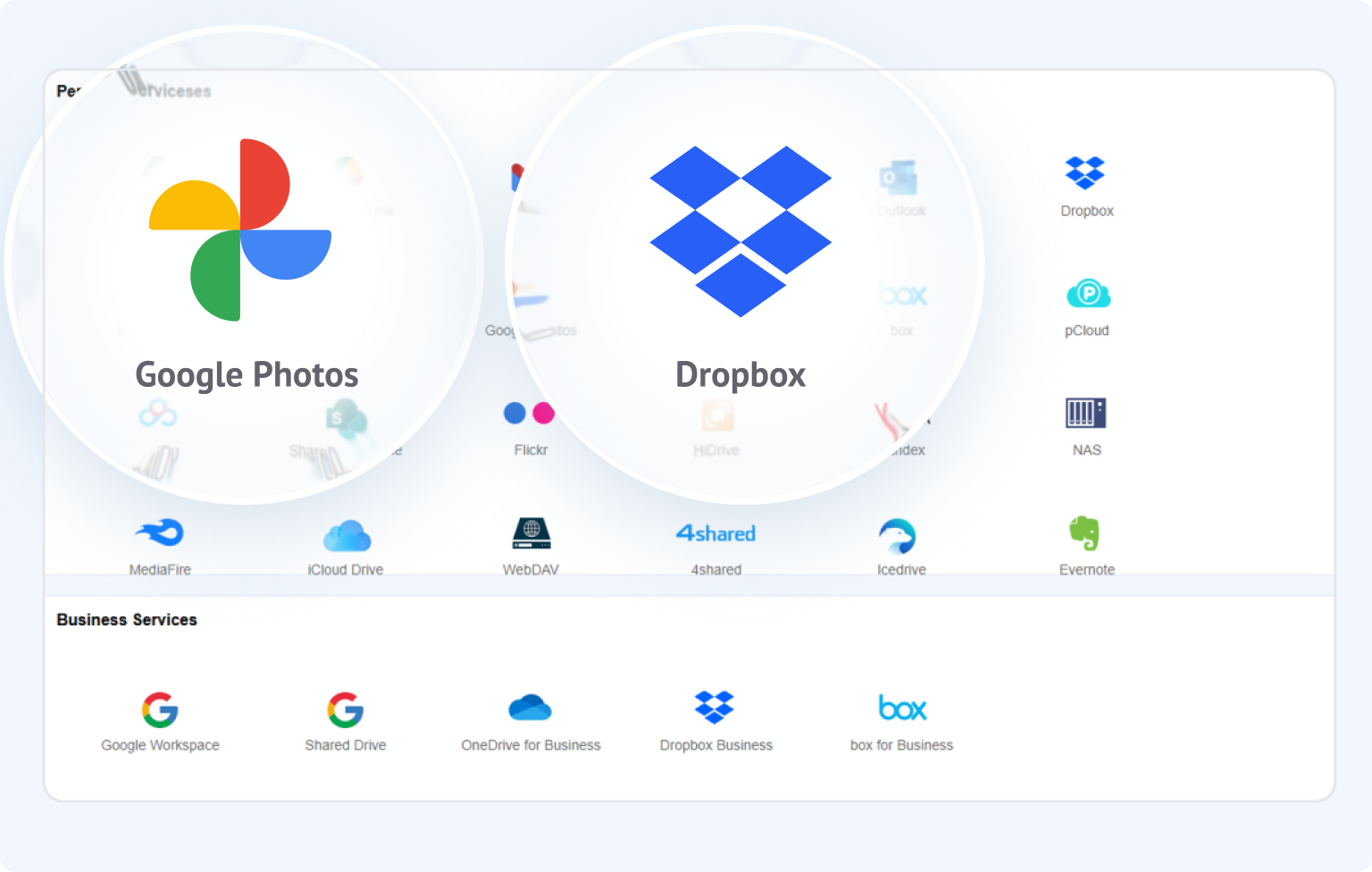
MultCloud unterstützt über 30 Cloud-Dienste (fast 40 Integrationen), sodass Sie Dateien über alle Ihre Cloud-Konten hinweg von einer einzigen Plattform aus verbinden, verwalten und synchronisieren können.
Weitere Clouds

Was unsere Nutzer sagen

GC
GeniuxCode1 BewertungID

Großzügiges 50GB-Kontingent für Neulinge

Nach der Anmeldung habe ich 5 GB Speicherplatz bekommen, was großartig ist. Das Übertragen von Fotos und Videos von Google Fotos in eine andere Cloud verlief sehr reibungslos und funktionierte gut.

Ich bin froh, dass es Dienste wie MultCloud gibt. Für Menschen in Ländern, in denen mobile Daten teuer sind, ist MultCloud eine intelligente Lösung, um Dateien von einer Cloud in eine andere zu übertragen.

19. April 2026Unaufgeforderte Bewertung
Nützlich
Teilen
TM
Timothy McCormick2 Bewertungenuns

Funktionierte reibungslos, ich bin mit dem Ergebnis zufrieden

Alles funktionierte reibungslos bei der Übertragung all unserer Daten von Dropbox zu SharePoint. Ich könnte nicht zufriedener mit den Ergebnissen sein. Auch bei den wenigen Problemen, die ich hatte, war der Support schnell zur Stelle, um bei der Lösung zu helfen! Besonderer Dank an Lanry Lucky und seinen Support!

8. April 2026Unaufgeforderte Bewertung
Nützlich
Teilen
JP
Joe Price1 BewertungGB

Großartiges Produkt und außergewöhnlicher Kundenservice

Großartiges Produkt, mit dem ich alle meine Fotos von OneDrive zu Google Fotos übertragen konnte! Ich hatte 90 GB Daten und habe es einfach laufen lassen.

Außerdem hatte ich eine fantastische Interaktion mit dem Kundenservice, mit Lanry Lucky, der außergewöhnlich war.

19. April 2026Unaufgeforderte Bewertung
Nützlich
Teilen
R
Richard1 Bewertunguns

MultCloud Benutzerfreundliche Migration

Ich habe meine E-Mail-Adresse geändert und musste Daten von einer Cloud zu einer anderen verschieben – die MultCloud-Website hat mir dabei geholfen. Meine Tochter, die Lehrerin ist, nutzt Ihre MultCloud ständig. Sie hat mich durch die Schritte geführt, und wir waren erfolgreich. Vielen Dank! Ausgezeichnet und einfach zu bedienen. Ich werde auf Google eine ähnliche 5-Sterne-Bewertung hinterlassen, um Sie weiterzuempfehlen.

19. April 2026Unaufgeforderte Bewertung
Nützlich
Teilen
GG
Guillaume Guthrie1 BewertungFR

Minimalistische und gut gestaltete GUI.

Das unkomplizierte Erlebnis. Erfordert nicht viel Konfiguration, das Optionsmenü ist gut organisiert und nicht verwirrend. Technisch effizient. Es ruckelt nicht, es kopiert Dateien zuverlässig samt Ordner- und Unterordnerstruktur. Alle Optionen und Schaltflächen sind übersichtlich auf dem Bildschirm angeordnet und zugänglich.

19. April 2026Unaufgeforderte Bewertung
Nützlich
Teilen
MG
Mike G1 BewertungUK

Herausragendes Produkt und Support

Das MultCloud-Produkt ist wirklich herausragend und tut wirklich genau das, was es verspricht ... Ich habe mich davor gefürchtet, TBs an Daten von Dropbox Business zu Google Workspace zu migrieren, und MultCloud hat es super einfach und schmerzlos gemacht. Es hat mir sogar ermöglicht, die Erstellungs- und Änderungsdaten der Dateien zu erhalten ... UND - ihr Support ist unübertroffen. Wirklich herausragend. Danke.

19. April 2026Unaufgeforderte Bewertung
Nützlich
Teilen

FAQs zum Sichern von Google Fotos in Dropbox

Ja, mit MultCloud können Sie automatische Sicherungen von Google Fotos in Dropbox in stündlichen, täglichen, wöchentlichen oder monatlichen Intervallen planen. Nach der Einrichtung übernehmen die Server von MultCloud alles — neue Fotos und Videos werden planmäßig in Ihren Dropbox-Ordner kopiert, ohne dass Sie manuell eingreifen müssen.
Ja, MultCloud unterstützt inkrementelles Backup, das nur neue oder geänderte Dateien seit dem letzten Backup kopiert. Das bedeutet, dass nach dem ersten vollständigen Backup nachfolgende Läufe deutlich schneller sind und weitaus weniger Datenverkehr verbrauchen – perfekt für Benutzer, die täglich Fotos hinzufügen.
Wenn ein Backup fehlschlägt, sendet Ihnen MultCloud eine E-Mail-Benachrichtigung mit einem detaillierten Fehlerbericht. Sie können die Aufgabe neu starten oder den Support über support@multcloud.com
Nein. Cloud Backup erstellt eine Einweg-Kopie. Das Löschen eines Fotos aus Google Fotos nach dem Backup entfernt die Kopie in Dropbox nicht. Dies ist ein wichtiger Sicherheitsvorteil von Backup gegenüber Sync — Ihre Dropbox-Kopie bleibt als sicheres, unabhängiges Archiv erhalten.
Aufgrund der Änderung der Google-API-Richtlinie (wirksam ab März 2025) können Sie Ihre Google Fotos in MultCloud nicht sehen. Die neue API erlaubt Drittanbieter-Apps nicht mehr, Alben aufzulisten oder auf Ihre gesamte Bibliothek zuzugreifen. Nachdem Sie Google Fotos zu MultCloud hinzugefügt haben, klicken Sie auf „Weitere Fotos hinzufügen", um MultCloud Zugriff auf die Bilder aus Google Fotos zu gewähren, die Sie sic
Ihre Sicherungsaufgabe schlägt fehl, wenn Ihre Google-Photos-Mediathek größer als der Dropbox-Speicherplatz ist. Das Zielkonto benötigt ausreichend verfügbaren Speicherplatz. Überprüfen Sie die Dropbox-Kapazität vor einer großen Aufgabe und löschen Sie unnötige Dateien aus Google Fotos, wenn der Speicherplatz begrenzt ist.
Ja. Entfernen Sie die Cloud aus MultCloud und widerrufen Sie die Autorisierung der App in den Sicherheitseinstellungen Ihres Google-Kontos, wenn Sie die Verbindung nicht mehr benötigen.
MultCloud

Sichern Sie jetzt Google Fotos mit MultCloud in Dropbox!

Die erste Wahl für Cloud-zu-Cloud-Transfer, Sync & Backup von Dateien zwischen Clouds.

Kostenlos starten >>
Cloud-Backup