Google Drive auf ein anderes Konto ohne Download übertragen


Ob Sie Konten wechseln, Team-Speicher verwalten oder verstreute Dateien organisieren möchten – die Übertragung von Daten zwischen Google Drive-Konten ist ein häufiges Anliegen. MultCloud hilft Ihnen, alles direkt in der Cloud zu übertragen – schnell, sicher und ohne Dateien lokal herunterzuladen.
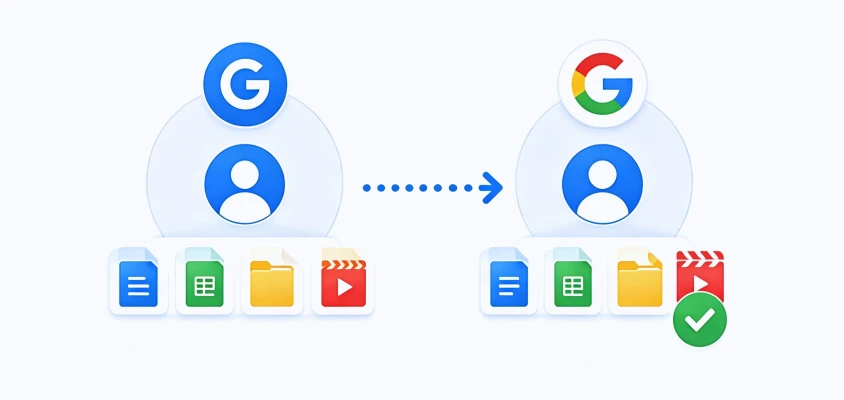
Fürchten Sie sich vor dem 48-stündigen Download- und Reupload-Zyklus für Ihre umfangreichen Medienbibliotheken? Wechsel zu einem neuen Google Workspace sollte Ihr lokales Internet nicht tagelang in Anspruch nehmen. MultCloud klont sicher Terabytes an Dateien und Ordnern direkt in der Cloud – während Ihr PC vollständig ausgeschaltet ist.
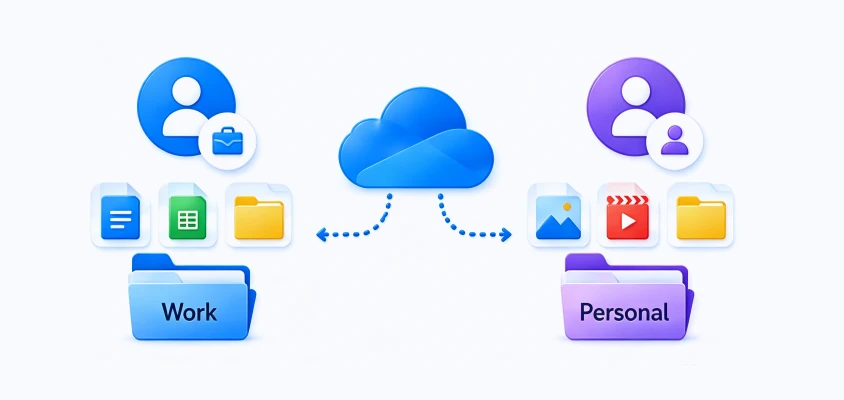
Vermischen Sie nicht länger Unternehmenswerte mit Ihren privaten Erinnerungen! Sorgen Sie für Ordnung bei Arbeitsprojekten und persönlichen Daten, indem Sie Geschäftsdokumente in ein dediziertes Google Workspace-Konto migrieren und dabei Ordnerstrukturen und Zugriffseffizienz beibehalten.
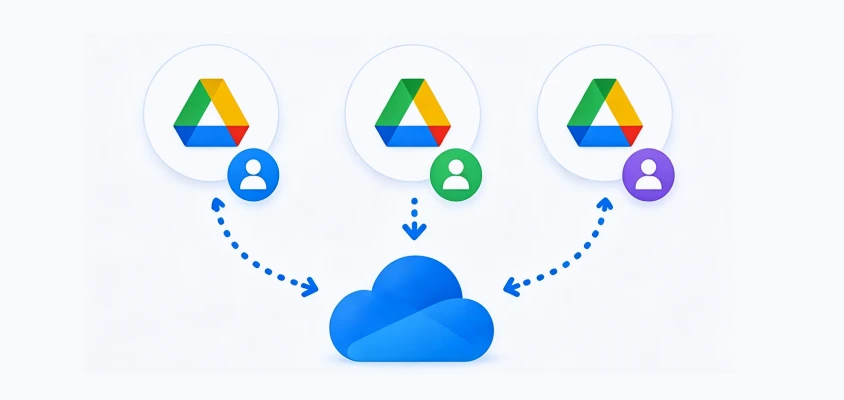
Sind Sie es leid, sich ständig bei verstreuten Google-Konten an- und abzumelden, nur um eine Datei zu finden? Konsolidieren Sie mehrere Google Drive-Konten und bringen Sie all Ihre verstreuten Speicherpools mit einem einzigen Klick risikofrei in ein zentrales Zuhause.
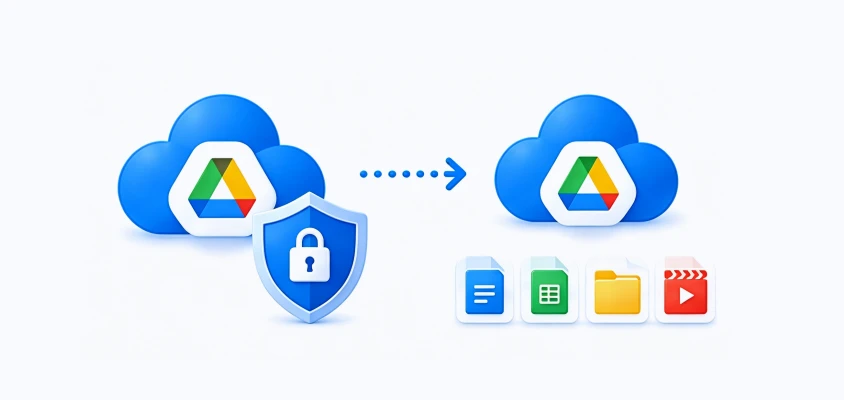
Was passiert, wenn Ihr primäres Google-Konto morgen gesperrt oder durch Ransomware beschädigt wird? Wenn Sie sich auf eine einzige Cloud verlassen, sind Ihre Daten ungeschützt. Kopieren Sie Google Drive-Dateien auf ein anderes Konto, um eine Server-zu-Server-Schutzbarriere gegen versehentliches Löschen oder plötzliche Einschränkungen aufzubauen.
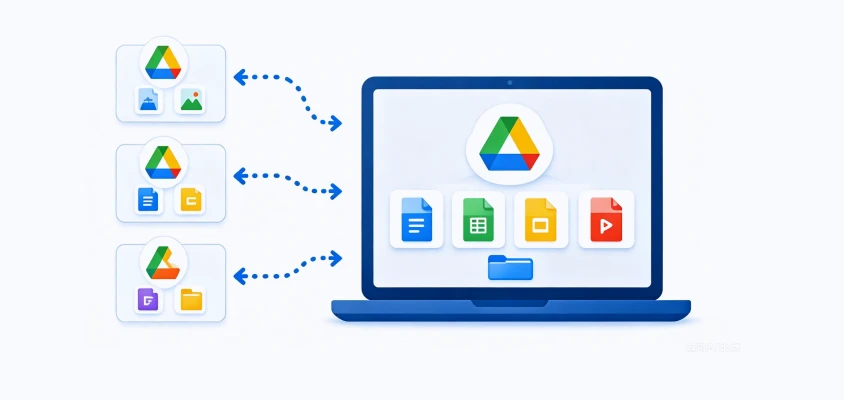
Sind wichtige Team-Dokumente in Ihrem Tab „Für mich freigegeben“ versteckt und laufen Gefahr, vom Eigentümer gelöscht zu werden? Schluss mit dem lästigen Abgleichen mehrerer Konten! MultCloud vereint freigegebene Dokumente und Tabellen in einem einzigen Google-Konto, das Sie vollständig kontrollieren.
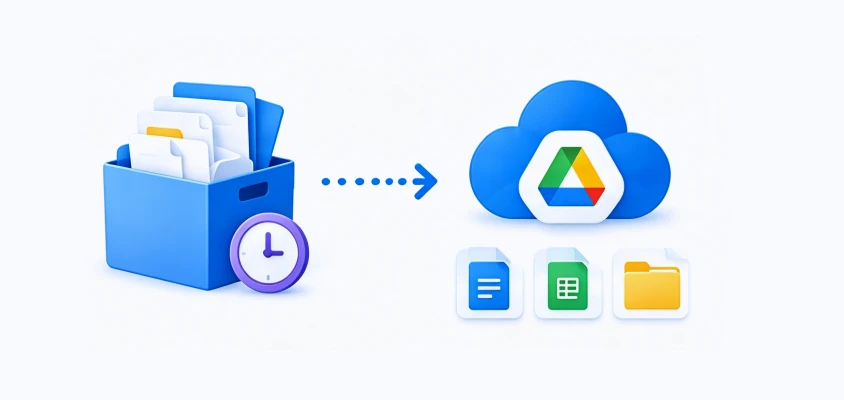
Ist Ihr primäres Google Drive durch jahrelange inaktive, umfangreiche Archive überlastet, was teure monatliche Speichergebühren verursacht? Lagern Sie Gigabytes an kalten Daten auf ein sekundäres Langzeit-Archivkonto aus, um Ihren aktiven Speicher freizugeben und Ihr primäres Laufwerk schlank, schnell und völlig aufgeräumt zu halten.

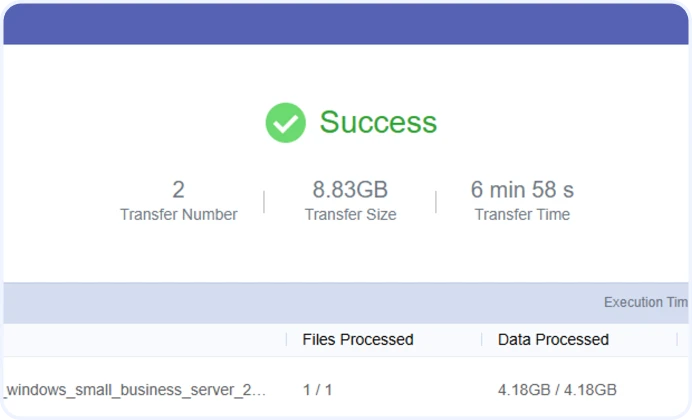
Im Test B wurde eine beeindruckende Übertragungsrate von 21,61 MB/s erreicht. Das Verschieben zweier ISO-Images mit jeweils über 4 GB dauerte nur etwa 3,5 Minuten. Ein 4K-Film oder umfangreiche Backups wurden im Handumdrehen übertragen.
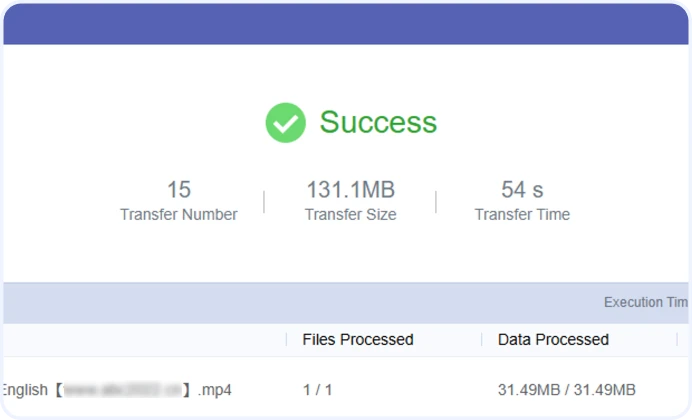
In Test A wurden 15 fragmentierte Dateien in nur 54 Sekunden (2–6 Sekunden pro Datei) verarbeitet. Verabschieden Sie sich von endlosen Ladezeiten und dem lästigen „Hängenbleiben in der Warteschlange“, wie es bei herkömmlichen Web-Übertragungen üblich ist.
Wir haben eine makellose Erfolgsquote von 100 % erreicht. Da es sich um eine direkte Cloud-zu-Cloud-Verbindung handelt, werden weder Ihre lokale Internetverbindung noch Ihr Arbeitsspeicher (RAM) beansprucht. Richten Sie es ein, schließen Sie Ihren Laptop und überlassen Sie unseren Servern die Arbeit.

(Hocheffiziente Warteschlange)

Datensatzprofil: Insgesamt 15 Elemente, mit einer äußerst volatilen Mischung aus MP4-High-Definition-Videomaterialien, umfangreichen .docx-Redaktionsmanuskripten und mehr.
 Gesamtgröße:
131,10 MB
Gesamtgröße:
131,10 MB
 Dauer:
54 Sekunden
Dauer:
54 Sekunden

Durchschnittliche Cloud-Geschwindigkeit: 2,43 MB/s (Konstanter serverseitiger Durchsatz von 19,44 Mbps)

(Maximale Spitzenbandbreite)
Datensatzprofil: 2 monolithische Betriebssystem-Imagedateien der Enterprise-Klasse (einschließlich einer Windows Server-Installations-CD und eines Windows 10 x64 ISO-Archivs).
Gesamtgröße: 8,83 GB
Dauer: 6 Min. 58 Sek.
Durchschnittliche Cloud-Geschwindigkeit: 21,61 MB/s (Anhaltender serverseitiger Durchsatz von 172,88 Mbit/s)
(Sorgen Sie für einen 100 % nahtlosen, verlustfreien Cloud-Übertragung)


Alles geprüft? Jetzt Google Drive-Dateien auf ein anderes Konto übertragen! Schnell!
Kostenlos loslegen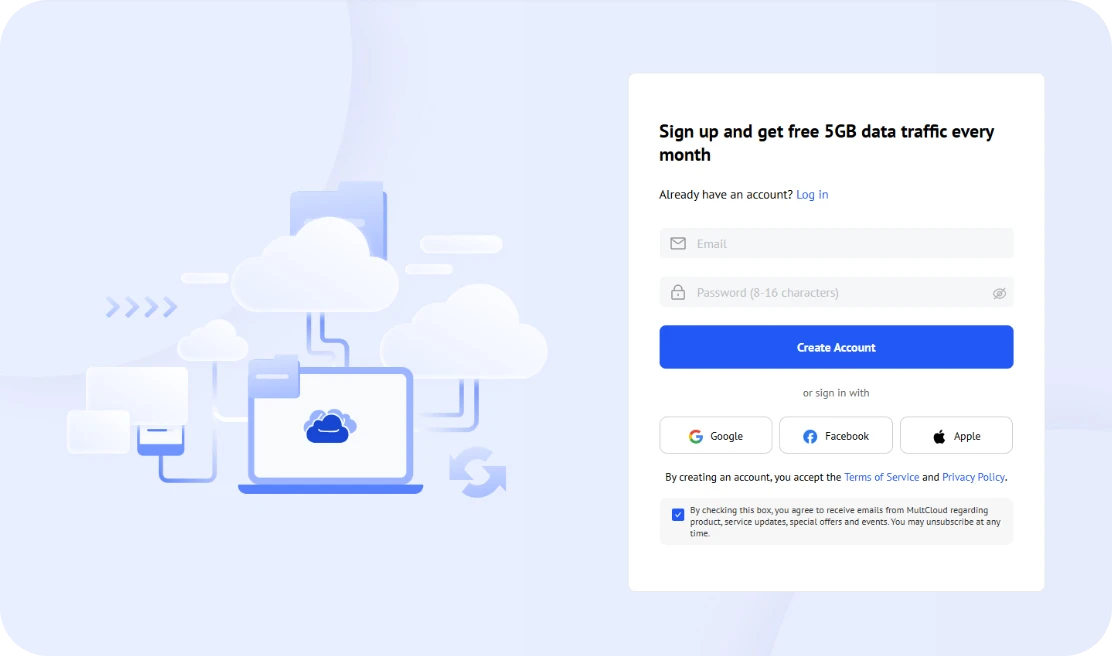
Erstellen Sie Ihr kostenloses MultCloud-Konto, um Dateien über mehrere Clouds hinweg von einer einzigen Plattform aus zu verwalten, zu synchronisieren und zu übertragen. Sie erhalten sofortigen, sicheren Zugriff dank Integration mit Google, Apple oder Facebook.
Klicken Sie auf „Cloud hinzufügen", um sowohl Ihr Quell- als auch Ihr Ziel-Google-Drive-Konto sicher zu autorisieren. Sobald die Verbindung hergestellt ist, erscheinen sie in Ihrem zentralen Dashboard.
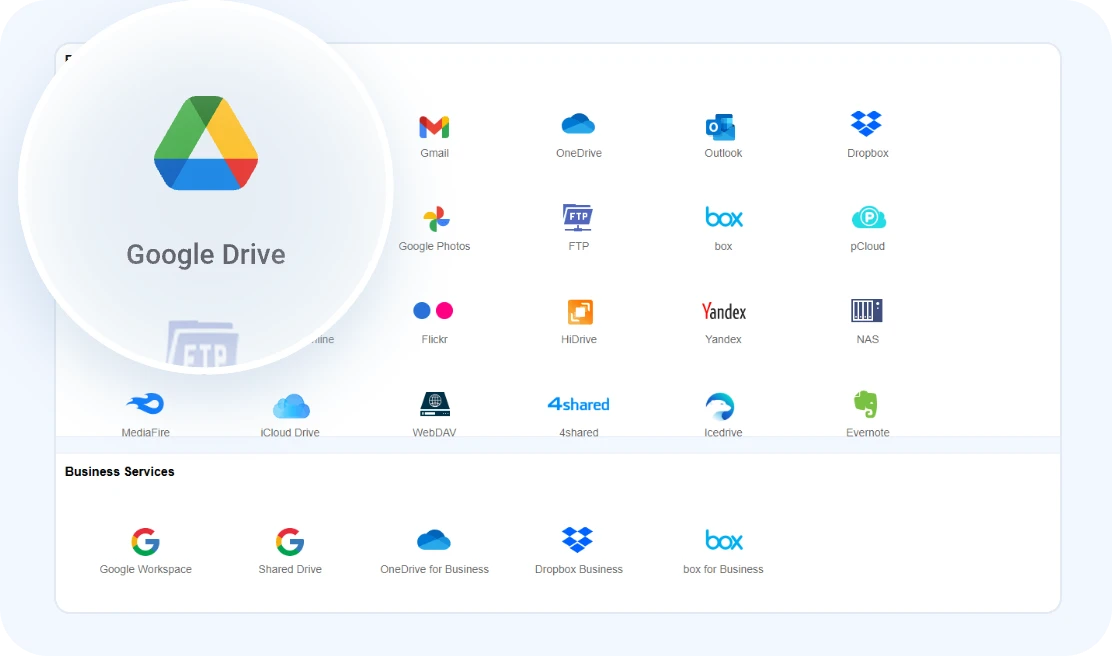
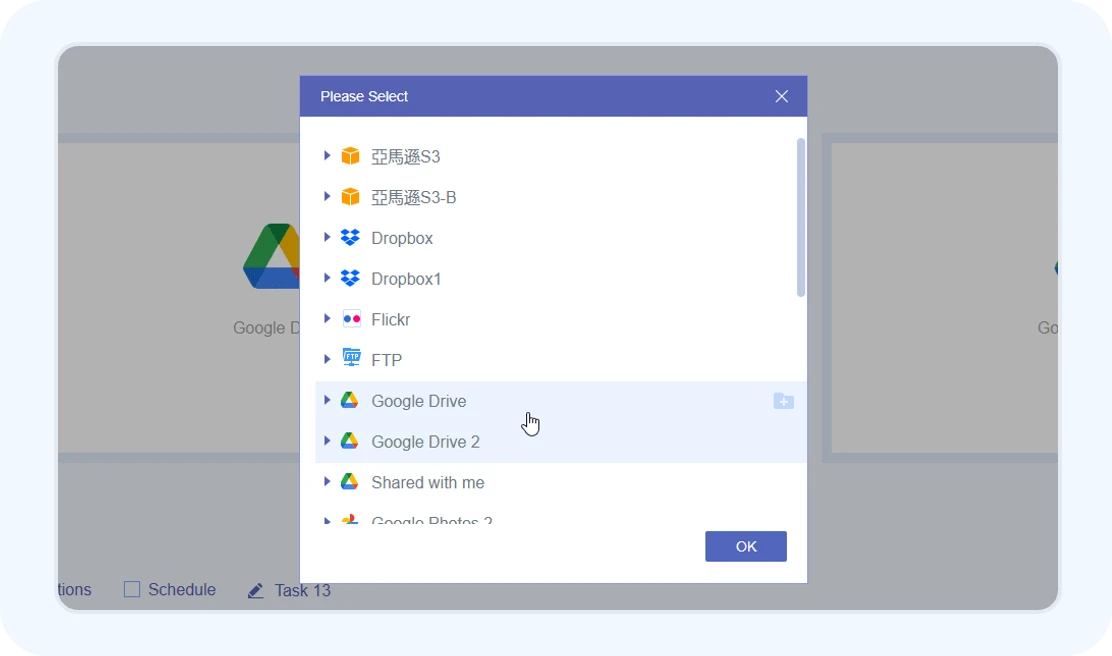
Navigieren Sie zu „Cloud-Übertragung" und legen Sie dann Ihre Google Drive-Quelle als Ursprung und Ihr Google Drive-Ziel als Ziel fest. Sie haben die volle Flexibilität, bestimmte Ordner, gefilterte Dateitypen auszuwählen oder das gesamte Laufwerk auf einmal zu migrieren.
Klicken Sie auf „Jetzt übertragen", um den Motor zu starten. MultCloud führt die gesamte Migration direkt von Server zu Server aus. Es ist absolut kein manuelles Herunterladen oder erneutes Hochladen erforderlich.
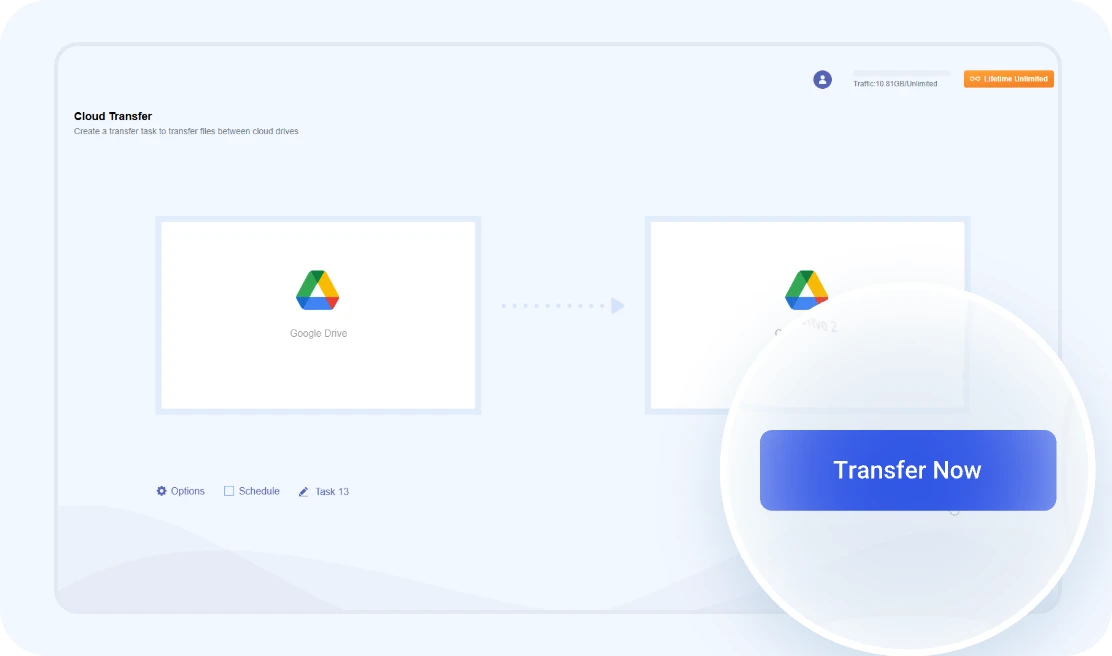
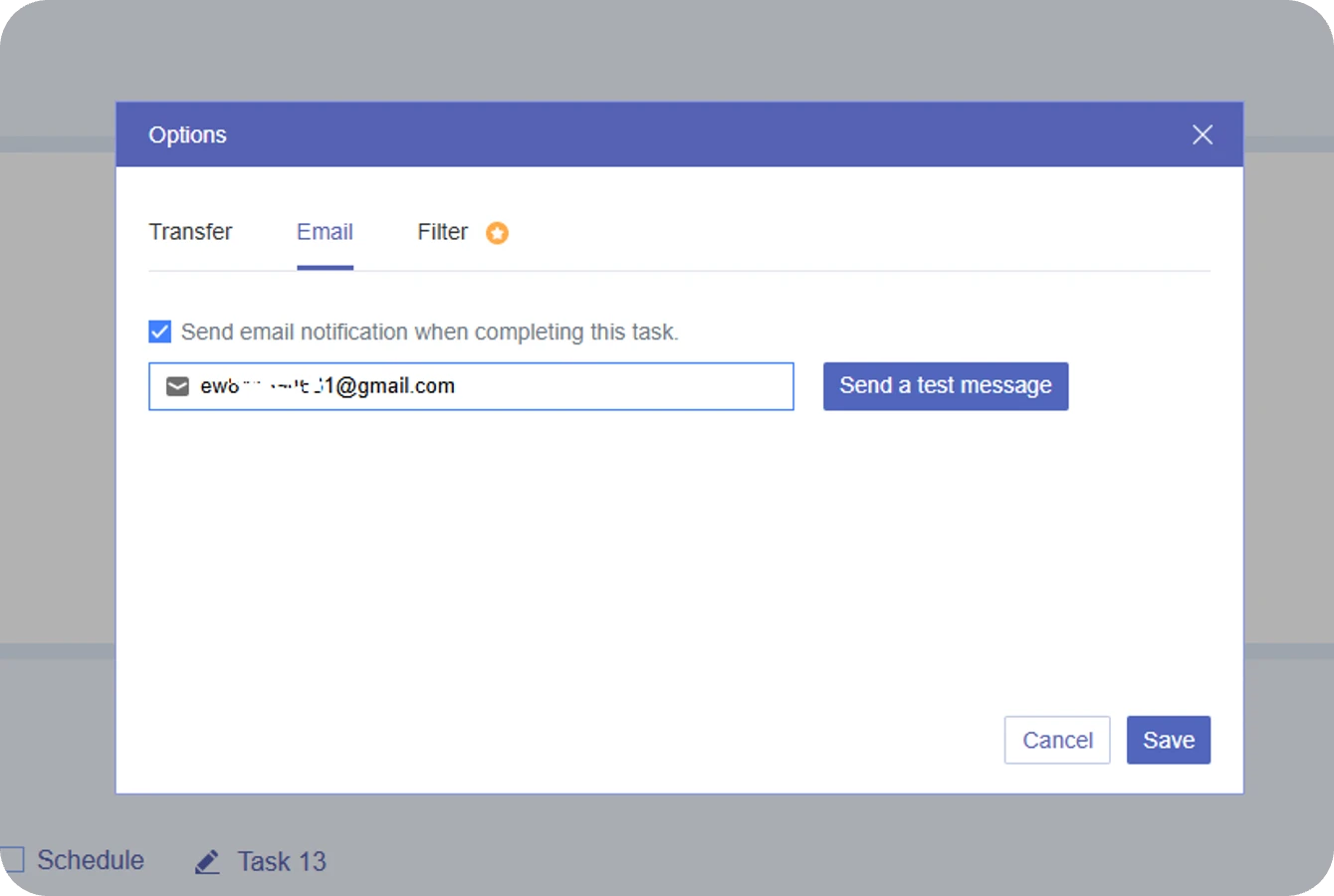
 Die Übertragung läuft vollständig im Hintergrund. Sie können Ihren Browser schließen, Ihren Laptop herunterfahren oder schlafen gehen – unsere Server erledigen die Aufgabe selbstständig und benachrichtigen Sie, wenn sie abgeschlossen ist.
Verschieben Sie beliebige Dateien, Ordner oder Stammverzeichnisse mit einem einzigen Klick zwischen Google-Konten.
0% lokale RAM-Nutzung, 100% Erfolgsquote,
100%
automatisiert.
Die Realität: Das manuelle Synchronisieren großer Google Drive-Dateien während der Arbeitszeit drosselt Ihre Internetgeschwindigkeit oder lässt Ihre Browser-Tabs einfrieren. Am Schreibtisch zu sitzen und nur einen langsamen, instabilen Ladekreis zu beobachten, ist eine enorme Zeitverschwendung.
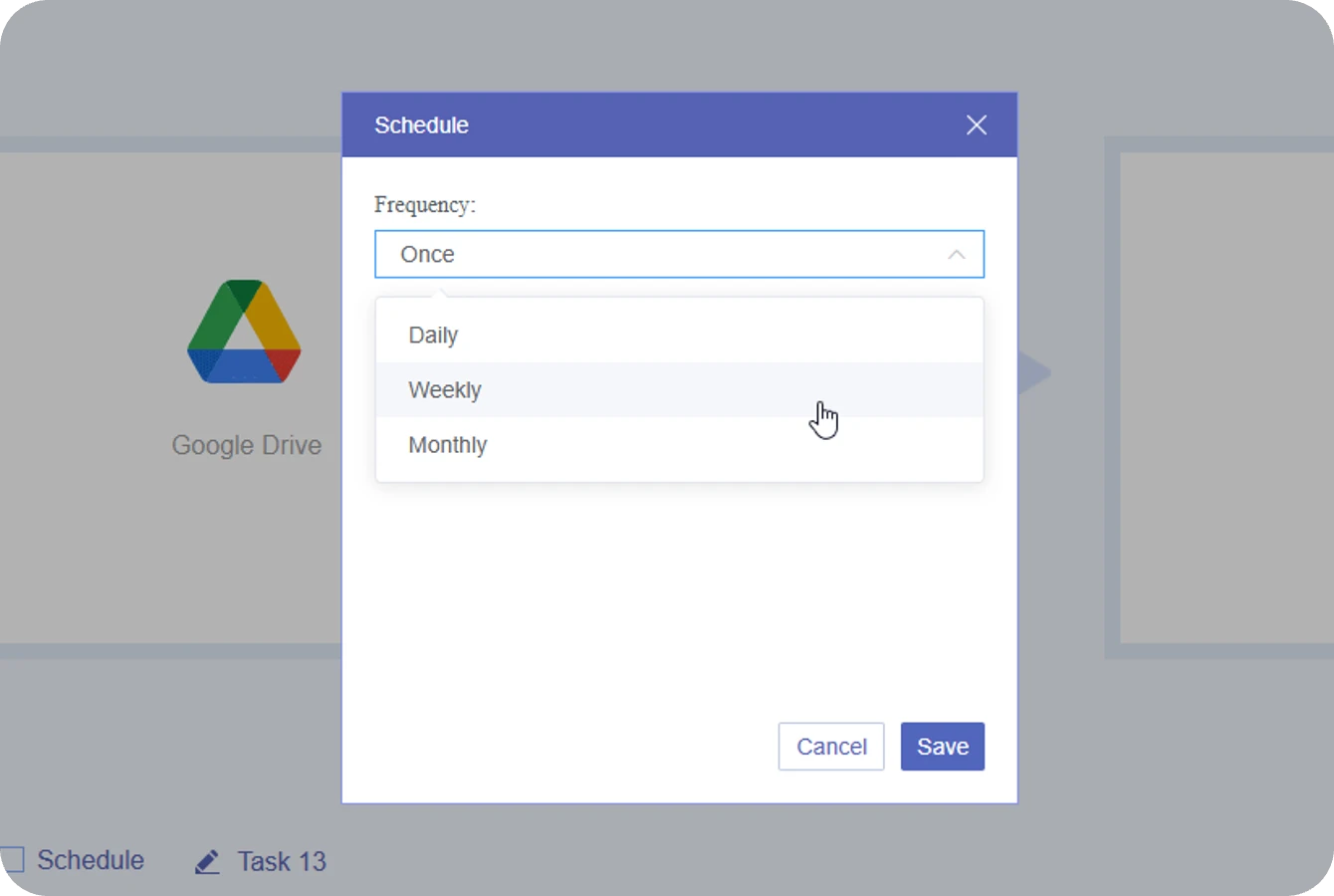
Die Lösung: Überlass MultCloud die volle Kontrolle über deinen Übertragungszeitplan.
Die Realität : Bei der Migration großer Google Drive-Verzeichnisse können Sie es sich nicht leisten, Stunden vor einem Ladebildschirm zu verbringen. Schlimmer noch: Sie möchten nicht später Tausende von Unterordnern manuell gegenprüfen und rätseln, ob eine kritische Datei aufgrund von Google-API-Limits oder Netzwerkstörungen stillschweigend übersprungen wurde.
Die Lösung : Erhalten Sie vollständige Transparenz direkt in Ihren Posteingang.
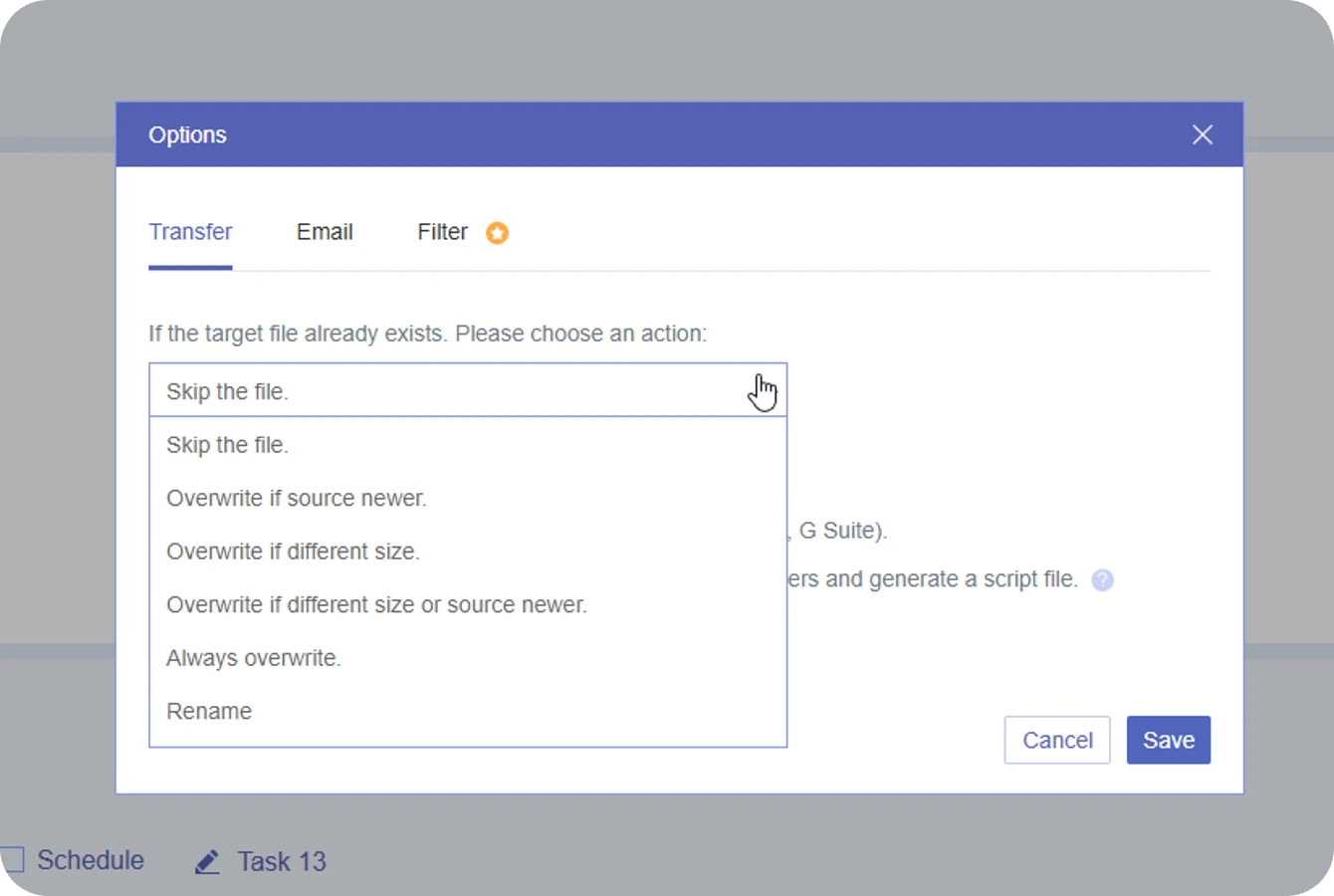
Die Realität : Das Ausführen wiederkehrender Synchronisierungen oder inkrementeller Sicherungen zwischen Google Drive-Konten birgt ein massives verstecktes Risiko. Ohne strenge Regeln werden Sie entweder versehentlich eine neu aktualisierte Datei mit einer älteren Version überschreiben oder am Ende Tausende unübersichtlicher, doppelter Einträge haben, die Ihr Ziellaufwerk überladen.
Die Lösung : MultCloud bietet Ihnen das ultimative Kontrollpanel, um genau zu bestimmen, wie vorhandene oder doppelte Dateien in Ihrem Ziel-Google Drive behandelt werden:
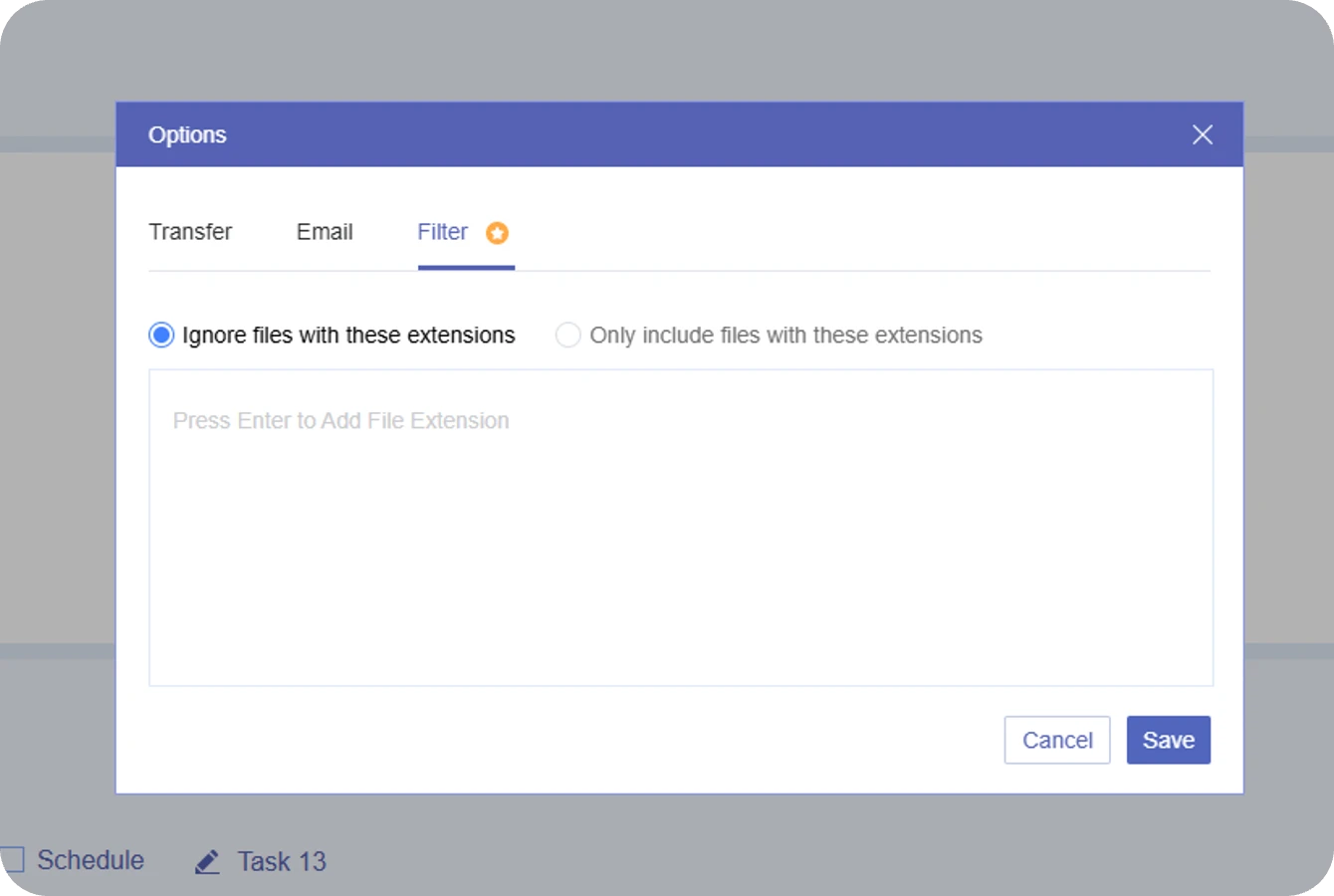
Die Realität : Im Laufe der Zeit ist Ihr Google Drive wahrscheinlich mit plattformspezifischem digitalem Datenmüll überhäuft – Duplikate, die mit (1) oder „Kopie von“ gekennzeichnet sind, defekte Verknüpfungen, verwaiste Caches von Drittanbieter-Apps und nicht verknüpfte temporäre Daten. Diese unnötigen Dateien reduzieren die Migrationseffizienz erheblich – insbesondere bei der Übertragung von Millionen kleiner Dateien zwischen Cloud-Konten.
Die Lösung : Verwenden Sie einen intelligenten Filter in Ihrer Migrationspipeline, um das Überflüssige zu entfernen.
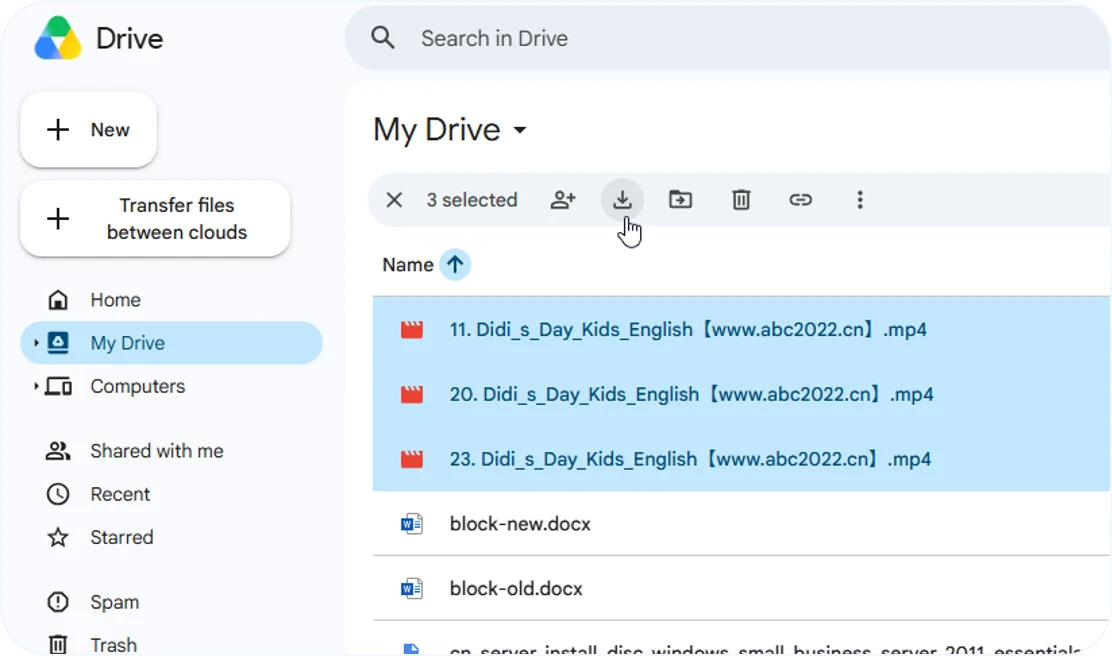
Schritt 1. Melden Sie sich bei Ihrem Quell-Google-Drive-Konto an, wählen Sie die Dateien oder Ordner aus, die Sie verschieben möchten, klicken Sie mit der rechten Maustaste und wählen Sie Herunterladen.
Schritt 2. Warten Sie bei größeren Ordnern, bis Google Drive die Archivierung in ZIP-Dateien abgeschlossen hat, und extrahieren Sie dann die heruntergeladenen Pakete auf Ihrem lokalen Computer.
Schritt 3. Melden Sie sich bei Ihrem Google Drive-Zielkonto an, klicken Sie oben links auf die Schaltfläche „Neu" und wählen Sie „Datei hochladen" oder „Ordner hochladen", um Ihre Daten zu importieren.
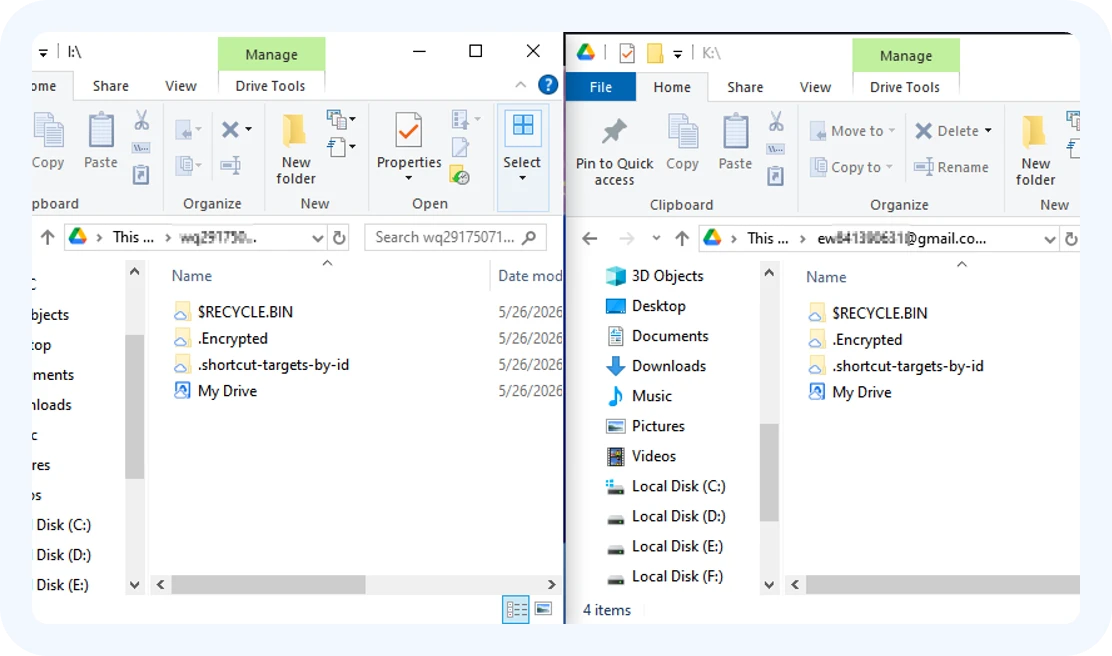
Schritt 1. Installieren Sie die Google Drive for Desktop-App auf Ihrem Computer.
Schritt 2. Fügen Sie in den App-Einstellungen sowohl Ihr Quell- als auch Ihr Ziel-Google-Konto hinzu und melden Sie sich an.
Schritt 3.
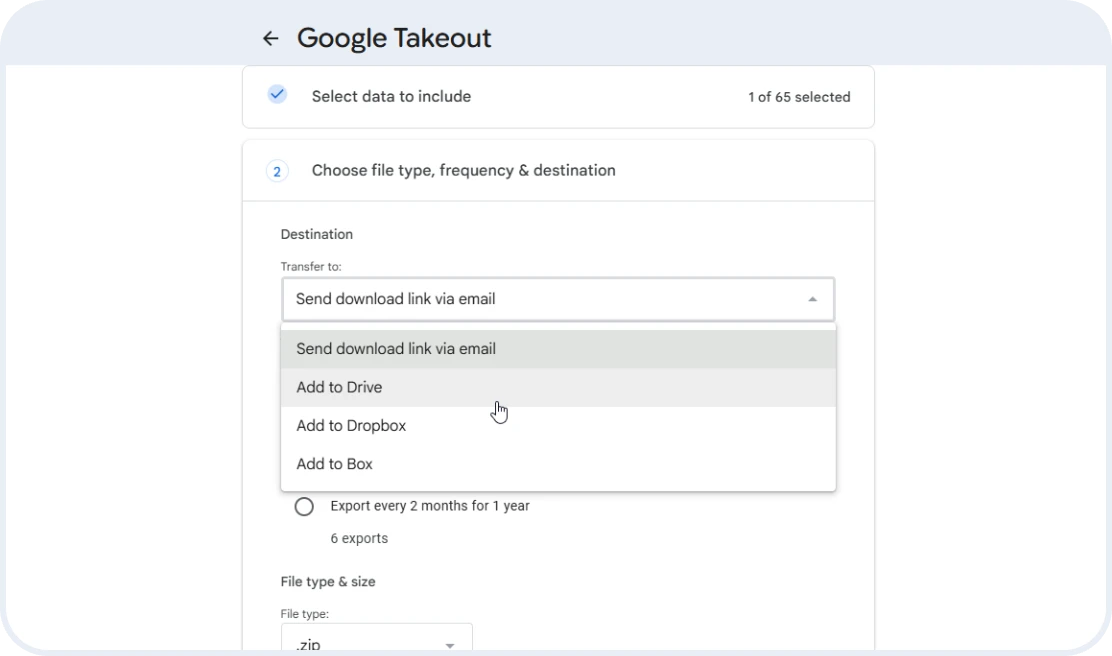
Schritt 1. Gehen Sie zu Google Takeout, deaktivieren Sie alles außer Drive und klicken Sie auf den nächsten Schritt.
Schritt 2. Wählen Sie unter Liefermethode die Option „Download-Link per E-Mail senden“ und klicken Sie auf „Export erstellen“.
Schritt 3. Die Dateien werden als ZIP-Datei auf Ihren Computer heruntergeladen. Entpacken Sie sie, melden Sie sich bei einem anderen Google Drive-Konto an und laden Sie die Dateien hoch.
 Testspezifikationen: 1×5-GB-Datei
 Asus, Samsung SSD
 50 Mbit/s Down / 20 Mbit/s Up Ethernet
 Sync-Protokolle: 26. Mai 2026
| Methode | Tatsächliche Übertragungszeit | Geschwindigkeit (MB/S) | Lokale Speicherabhängigkeit | Übertragungsrisiko & Datenintegrität |
|---|---|---|---|---|
| Download & erneutes Hochladen |
62 Min. 15 Sek. (Download: 15 Min., Upload: 45 Min.) |
1.37 MB/s 5120 MB / (62 * 60 + 15 )s |
Schwer
Erfordert 5 GB freien lokalen Speicherplatz, um die Datei zu speichern. Ihr Computer muss während der gesamten Zeit eingeschaltet und mit dem Internet verbunden bleiben. |
Mittel
Jeder Wi-Fi-Abbruch mitten im Upload erzwingt einen vollständigen manuellen Neustart. |
| Drag & Drop (Desktop-App) |
32 Min. 23 Sek. |
2.63 MB/s 5120 MB / (32* 60 + 23) s |
Mittel
Die App kopiert die 5-GB-Datei zunächst in ihr lokales verstecktes System-Cache-Verzeichnis, bevor sie diese langsam in die Ziel-Cloud hochlädt. |
Niedrig-Mittel
Sicherer als Browser-Uploads dank automatischer Fortsetzung auf Blockebene, aber die Synchronisationswarteschlange kann gelegentlich einfrieren oder in einen Deadlock geraten. |
| Google Takeout |
121 Min. 12 Sek. |
0.70 MB/s 5120 MB/ (121*60 + 12) s |
Mittel
Google Takeout läuft auf den Servern von Google, sodass Ihr PC während des Exports ausgeschaltet werden kann, die Dateien müssen anschließend jedoch weiterhin manuell heruntergeladen und in das Zielkonto hochgeladen werden. |
Unordentliches Archiv
Das Ziel-Laufwerk erhält eine rohe ZIP-Datei, die die 5-GB-Datei zusammen mit unerwünschten .json-Metadaten-Logs enthält, die eine manuelle Bereinigung erfordern. |

|
4 Min. 37 Sek. |
18.48 MB/s |
Null Abhängigkeiten
Kein lokaler Speicherplatz erforderlich. Die Übertragung erfolgt vollständig im Hintergrund auf isolierten Cloud-Servern. |
None
Bietet automatisierte Multi-Thread-Server-Überprüfung, um 100-prozentige Dateiintegrität zu gewährleisten. |

Dateien werden ohne Herunter- oder Hochladen direkt zwischen Clouds übertragen – das spart Zeit, Bandbreite und lokalen Speicherplatz.

Keine fragmentierten Formate. Anders als Takeout überträgt MultCloud Google Docs als native Cloud-Assets und bewahrt dabei perfekte Formatierung und Layout.

Cloud-zu-Cloud-Transfer spart Ihre Zeit und Bandbreite, da 10 Threads gleichzeitig laufen, um Geschwindigkeit und Effizienz zu maximieren.

256-Bit-AES verschlüsselt die Datenübertragung, um Diebstahl zu verhindern, OAuth autorisiert den Cloud-Zugriff, ohne Passwörter zu speichern, und die DSGVO gewährleistet den Schutz personenbezogener Daten und die Einhaltung gesetzlicher Vorschriften.

Führen Sie Übertragungen sofort als einmaligen Vorgang aus oder richten Sie automatisierte wiederkehrende Übertragungen nach Ihrem bevorzugten Zeitplan ein—täglich, wöchentlich oder monatlich zu einer bestimmten Uhrzeit.
Seit Google Drive und Fotos am 10. Juli 2019 voneinander entkoppelt wurden, ist ihre Synchronisierung ein Rätsel. MultCloud ermöglicht es Ihnen, Google Drive und Google Fotos gleichzeitig zu überprüfen und Ihr gesam
 Google Drive
 Google Workspace
 OneDrive
 OneDrive für Unternehmen
 SharePoint
 Dropbox
 Dropbox für Unternehmen
 MEGA
MEGA
 Google Photos
 iCloud Photos
 FTP
FTP
 Box
Box
 Box für Unternehmen
 pCloud
 Baidu
Baidu
 Flickr
 HiDrive
 Yandex
 NAS
NAS
 WebDAV
 MediaFire
 iCloud Drive
 WEB.DE
 Evernote
 Mehr Clouds
Neben dem Cloud-zu-Cloud-Transfer bietet MultCloud auch weitere stark nachgefragte Cloud-Management-Lösungen.