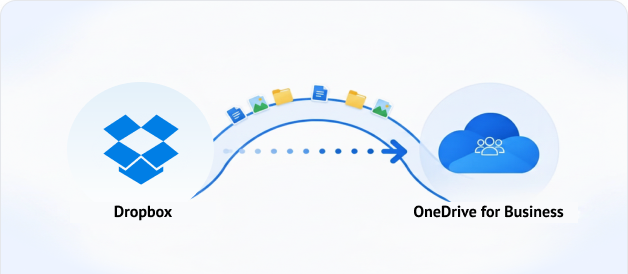
Synchronisieren Sie Dropbox schnell mit OneDrive – ganz ohne Herunterladen

Synchronisieren Sie Dateien, Ordner, Fotos und Daten von Dropbox mit OneDrive.
Keine Downloads. Keine Uploads. Nur Cloud-zu-Cloud.

Zur App Zum Synchronisieren über 30+ Cloud-Dienste

G2 CNET TechRadar PCWorld Trustpilot

MultCloud löst alle Probleme der Dropbox-zu-OneDrive-Synchronisierung

Haben Sie Schwierigkeiten, Ihre Dateien zwischen Dropbox und OneDrive ynchron zu halten, da es kein offizielles Cloud-Synchronisierungstool gibt? Ganz gleich, ob Sie private und geschäftliche Clouds miteinander verbinden, wichtige Daten sichern oder Teams migrieren möchten: MultCloud bietet eine automatisierte Cloud-zu-Cloud-Synchronisierung – webbasiert, ohne Installation und vollständig auf eigenen Servern laufend, sodass keine lokale Bandbreite beansprucht wird.

Persönliches Dropbox mit geschäftlichem OneDrive synchronisieren

Persönliches Dropbox und geschäftliches OneDrive verbinden

Mein Unternehmen nutzt OneDrive, aber private Projekte verwalte ich in Dropbox. Ich kopiere jeden Morgen manuell Dateien und habe bereits den Überblick verloren, welche Version die neueste ist.

Einrichten Einweg-Synchronisierung von Dropbox zu OneDrive — oder umgekehrt. Jede Änderung wird automatisch übernommen.
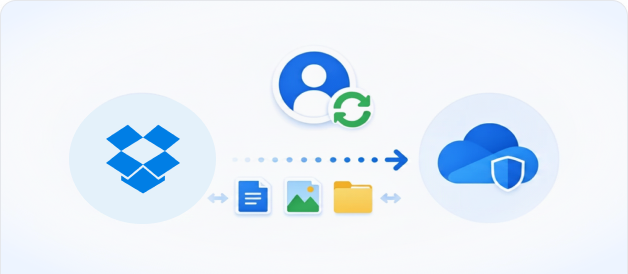
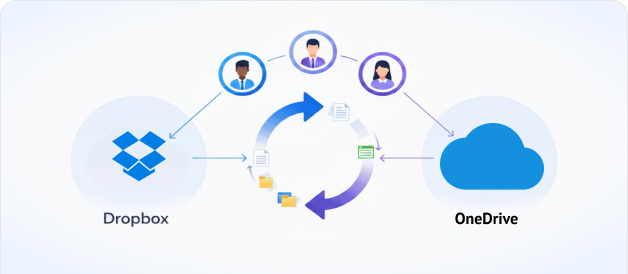
Dropbox-Dateien in OneDrive sichern

Dropbox-Dateien automatisch in OneDrive für Redundanz sichern

Ich speichere Kundenunterlagen in Dropbox, aber die Unternehmensrichtlinie verlangt eine sekundäre Sicherung auf OneDrive. Alles nach jedem Update manuell herunterzuladen dauert Stunden und frisst Bandbreite.

Die Echtzeitsynchronisation erstellt ein exaktes, aktuelles Abbild Ihrer Dropbox in OneDrive.

Halten Sie Dropbox- und OneDrive-Teams synchron

Halten Sie hybride Teams über beide Plattformen hinweg synchron

Die eine Hälfte meines Teams nutzt Dropbox für die schnelle Synchronisierung; die andere Hälfte arbeitet mit OneDrive für Microsoft 365. Wenn jemand in Dropbox etwas bearbeitet, sehen OneDrive-Nutzer es erst, wenn jemand manuell eine Kopie hochlädt.

Zwei-Wege-Synchronisierung zwischen einem freigegebenen Dropbox-Ordner und einem OneDrive-Ordner. Änderungen in der einen Cloud erscheinen sofort in der anderen.

Serverseitige Dropbox-zu-OneDrive-Synchronisierung

Synchronisierung ohne RAM-Belastung oder Netzwerk-Überlastung

Ich habe sowohl die Dropbox- als auch die OneDrive-Desktop-App zum Synchronisieren verwendet, und mein Laptop wurde zum Heizlüfter. Der Lüfter hörte nie auf, Chrome-Tabs stürzten ab und große Synchronisierungen legten mein Internet lahm.

Läuft vollständig auf eigenen Cloud-Servern. Ihr RAM bleibt unberührt, die Bandbreite bleibt frei, und Sie können sogar Ihren Rechner herunterfahren — der Sync läuft weiter.

MultCloud Dropbox-zu-OneDrive-Sync-Leistungsbericht

—   Durchgeführt im Juli 2026, 100 % Testprotokoll aus dem realen Betrieb   —

Test A: Sync kleiner Dateien

(Bilder, Excel, Word, PDF usw.)

100% verifiziert
  • Gesamtzahl der Dateien: 185
  • Erfolgreich synchronisiert: 185
  • Erfolgsrate: 100%
  • Gesamtdatenvolumen: 204,91 MB
  • Gesamtsynchronisationszeit: 21 Sekunden
  • Durchschnittliche Synchronisierungsgeschwindigkeit: ~9,76 MB/s (78,08 Mbps)

Test B: Synchronisation großer Dateien

(Videos, Audio, komprimierte Archive)

100% verifiziert
  • Gesamtzahl der Dateien: 753
  • Erfolgreich synchronisiert: 753
  • Erfolgsrate: 100%
  • Gesamtdatenvolumen: 12.17 GB
  • Gesamtsynchronisierungszeit: 8 Minuten 36 Sekunden
  • Durchschnittliche Synchronisierungsgeschwindigkeit: ~24.15 MB/s (193.20 Mbps)
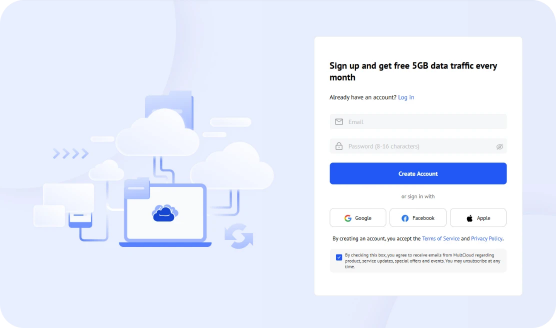
So synchronisieren Sie Dropbox automatisch mit OneDrive

0 % lokale RAM-Nutzung, 100 % Erfolgsquote, 100 % automatisiert, 3 Schritte.

Registrieren Sie sich für ein MultCloud-Konto

Schritt 1. Registrieren Sie sich für ein MultCloud-Konto

Registrieren Sie sich kostenlos und verbinden Sie alle Ihre Clouds mit MultCloud. Sie können sich auch mit Google, Facebook oder Apple per Ein-Klick-Anmeldung anmelden. Verwalten Sie dann alle Clouds über ein einziges Dashboard.

Schritt 2. Fügen Sie Dropbox & OneDrive zu MultCloud hinzu

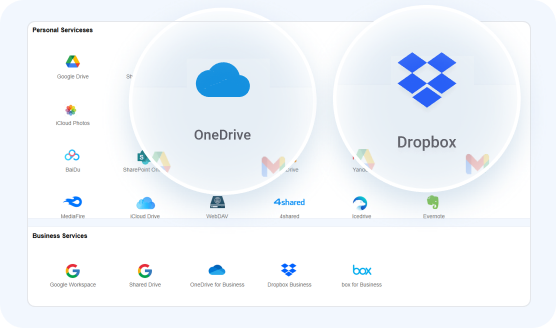
Gehen Sie zu „Clouds und E-Mails hinzufügen“ und autorisieren Sie beide Konten sicher über OAuth. Greifen Sie über ein einziges Dashboard auf Dropbox und OneDrive zu.

Fügen Sie Dropbox und OneDrive zu MultCloud hinzu
Erstellen Sie eine Dropbox-zu-OneDrive-Synchronisierungsaufgabe

Schritt 3. Erstellen und Starten Sie die Dropbox-zu-OneDrive-Synchronisierungsaufgabe

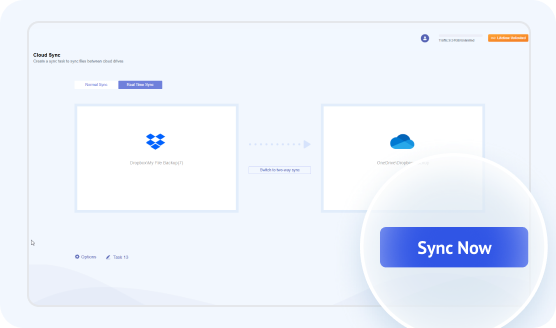
Klicken Sie auf „Cloud-Synchronisation“, wählen Sie Ihre Quell-Dropbox und Ziel-OneDrive aus und richten Sie dann Synchronisierungsmodi, Zeitplan und Filter ein, um reibungslos zu synchronisieren. Klicken Sie anschließend auf „Jetzt synchronisieren“, um zu starten.

Dropbox-zu-OneDrive-Synchronisierung starten

Optimieren Sie Ihren Workflow: Intelligente Dropbox-zu-OneDrive-Synchronisierung

Maximieren Sie die Synchronisierungseffizienz mit den erweiterten Automatisierungseinstellungen von MultCloud: Planung außerhalb der Spitzenzeiten, 10 Synchronisierungsmodi, intelligente Dateifilterung und Echtzeit-Benachrichtigungen sorgen für eine mühelose und sorgenfreie Synchronisierung.

Automatische Synchronisierungen planen

Mit MultCloud kann ich große Dropbox-Synchronisierungen außerhalb der Arbeitszeiten planen, sodass mein Büro-Internet schnell bleibt, mein Computer reibungslos läuft und ich meinen Schreibtisch verlassen kann, ohne mir Sorgen um fehlgeschlagene Übertragungen machen zu müssen. Wählen Sie stündliche, tägliche, wöchentliche oder monatliche Synchronisierungspläne, die zu Ihrem Arbeitsrhythmus passen.

Wählen Sie aus 10 professionellen Synchronisierungsmodi

MultCloud bietet 10 spezialisierte Synchronisierungsmodi – von Echtzeit- und bidirektionaler Synchronisierung bis hin zu Spiegelung und inkrementeller Synchronisierung. So können Sie die Strategie präzise auf Ihren Arbeitsablauf abstimmen, ganz gleich, ob Sie sofortige Aktualisierungen, einseitige Backups, dauerhafte Migrationen oder kumulative Synchronisierungen ohne Löschvorgänge benötigen.

E-Mail-Benachrichtigungen nach der Synchronisierung erhalten

MultCloud sendet einen umfassenden Synchronisierungsbericht mit isolierten Fehlerprotokollen, sodass Sie sofort genau wissen, was übertragen wurde—und schnell fehlgeschlagene Dateien identifizieren können, die auf Berechtigungssperren, Ratenbegrenzungen oder Kontingentprobleme zurückzuführen sind.

Dateien während der Synchronisierung filtern

Mit MultCloud können Sie Junk-Dateien wie temporäre Caches und Systemartefakte vor der Synchronisierung herausfiltern – so vermeiden Sie API-Ratenlimits, steigern die Geschwindigkeit um bis zu 15 % und verschwenden nie wieder Zeit mit der Übertragung nutzloser Daten.

Testen Sie das beste Dropbox-zu-OneDrive-Synchronisierungstool

Sehen Sie sich die folgende Tabelle an, um den besten und einfachsten Weg zu finden, Dropbox reibungslos mit OneDrive zu synchronisieren.

Manueller Download & Upload

Der erste Standardversuch

  • Doppelte Bandbreite – jedes GB wird zweimal übertragen
  • Benötigt lokalen Speicherplatz = volle Übertragungsgröße
  • Computer muss die ganze Zeit eingeschaltet bleiben
  • Keine Zeitplanung, keine Fortsetzung bei Fehlern

Zwei Desktop-Apps

Dropbox + OneDrive installiert

  • Beide Apps laufen und beanspruchen RAM und CPU.
  • Apps kommunizieren nicht miteinander – weiterhin manuelles Kopieren
  • Sync-Konflikte doppelte Versionen erstellen
  • Keine Automatisierung zwischen den beiden Clouds
DimensionDesktop-Apps (Dropbox / OneDrive)Manueller Download + Upload
Sync-Richtung10 Sync-Modi, einschließlich Zwei-Wege-, Einweg- und Echtzeit-Sync.Nur Zwei-WegeEinweg, manuell
Cross-Cloud-Support30+ CloudsNeinTheoretisch ja, aber vollständig manuell
PC kann ausgeschaltet seinJaNeinNein
Lokale Bandbreite~NullDoppelter Verbrauch (Download & Upload)Doppelter Verbrauch (Download & Upload)
Lokaler SpeicherNoneBelegt Speicherplatz (Files On-Demand verringert dies)Belegt Speicherplatz
Echtzeit-SynchronisierungJaJaNein
Geplante SynchronisierungJaNeinNein
Große Datenmengen (TB-Bereich)Multithread-Serverübertragung, bewältigt Datenmengen im TB-BereichLangsam, durch lokale Bandbreite/Speicher begrenztPraktisch undurchführbar
SynchronisationsgeschwindigkeitSchnell - 12,17 GB - 8 Min. 36 Sek.Mäßig - 12,17 GB - 1 Std. 28 Min. 12 Sek.Langsam - 12,17 GB - 3 Std. 8 Min. 56 Sek.

Ihre Datensicherheit ist unsere Priorität

Wir verstehen, dass Vertrauen verdient wird, und wir haben MultCloud mit Unternehmenssicherheit aufgebaut, um Ihre Daten bei jedem Schritt zu schützen.

Ihre Daten gehören Ihnen

MultCloud ist nur ein sicherer Übertragungskanal. Wir speichern Ihre Dateien niemals dauerhaft auf unseren Servern – jeder temporäre Cache wird sofort gelöscht, sobald Ihre Aufgabe abgeschlossen ist. Sie bleiben der alleinige Eigentümer Ihrer Daten.

Keine Passwort-Offenlegung

Wir verwenden das branchenübliche OAuth-Autorisierungssystem, was bedeutet, dass MultCloud Ihre Cloud-Kontopasswörter nie sieht oder speichert. Sie gewähren den Zugriff sicher und können ihn jederzeit widerrufen.

Verschlüsselung auf Bankenniveau

Alle Datenübertragungen werden mit 256-Bit-AES-Verschlüsselung für SSL geschützt – einer der sichersten heute verfügbaren Verschlüsselungstechnologien. Dadurch wird sichergestellt, dass Ihre Dateien während der Übertragung nicht manipuliert, abgefangen oder geknackt werden können.

Volle Kontrolle & Transparenz

Sie können den Cloud-Zugriff sofort widerrufen, Ihr Konto und Ihre Daten auf Wunsch dauerhaft löschen und sich auf unsere volle DSGVO-Konformität verlassen. Was sicherstellt, dass wir nur das verarbeiten, was für Ihre Aufgaben unbedingt notwendig ist, und nichts anderes.

Was unsere Nutzer sagen

MultCloud-Nutzerbewertung MultCloud-Nutzerbewertung MultCloud-Nutzerbewertung

FAQs zum Synchronisieren von Dropbox mit OneDrive

Sie können Dropbox mit OneDrive synchronisieren, indem Sie Dropbox-Dateien auf Ihren Computer herunterladen und sie dann auf OneDrive hochladen, oder indem Sie einen Dienst wie MultCloud verwenden, um den Dropbox-Ordner mit OneDrive zu synchronisieren, ohne sie vorher herunterzuladen.
Ja, MultCloud unterstützt die Synchronisierung von Dropbox mit OneDrive for Business sowie zwischen anderen Cloud-Diensten wie Google Drive, MEGA und Amazon S3.
Für beste Ergebnisse wird empfohlen, nicht zu viele Dateien in einer einzelnen Aufgabe auszuwählen. Wenn Sie eine große Anzahl von Dateien haben, können Sie diese in kleinere Aufgaben aufteilen, um Fehler zu vermeiden. Die kostenlose Version kann Einschränkungen aufweisen, während Premium-Pläne unbegrenzte Übertragungen und höhere Limits freischalten.
Ja, MultCloud bietet eine Zwei-Wege-Synchronisierung, die beide Cloud-Ordner in Echtzeit identisch hält. Wenn Sie jedoch viele Dateien haben, können Rate-Limits von Dropbox auftreten. Bei großen Bibliotheken sollten Sie eine Ein-Wege-Synchronisierung in Betracht ziehen oder Ihre Daten in kleinere Aufgaben aufteilen.
Die Synchronisierungsgeschwindigkeit hängt von mehreren Faktoren ab: der Anzahl und Größe der Dateien, den API-Einschränkungen der Cloud-Anbieter und davon, ob mehrere Aufgaben gleichzeitig ausgeführt werden. Es können nur zwei Synchronisierungsaufgaben gleichzeitig laufen; andere warten. Wenn eine Aufgabe länger als 24 Stunden hängen bleibt, versuchen Sie, sie abzubrechen und manuell neu zu starten. Außerdem sind Übertragungsaufgaben in der Regel schneller als Synchronisierungsaufgaben. Ziehen Sie daher für einmalige Übertragungen Cloud Transfer in Betracht.
Wenn eine Cloud-Synchronisierung fehlschlägt, können Sie die Aufgabe neu starten oder den Support unter support@multcloud.com um Hilfe bitten. Einige Fehler können durch Netzwerk-Timeouts oder nicht unterstützte Dateitypen (wie Googles proprietäre Formate) verursacht werden. In solchen Fällen müssen Sie diese Dateien möglicherweise manuell herunterladen und übertragen.

Jetzt mit MultCloud Dropbox auf OneDrive synchronisieren!

Die erste Wahl für Cloud-zu-Cloud-Übertragung, Synchronisierung und Sicherung von Dateien zwischen Clouds.

Jetzt kostenlos starten >>
Mit MultCloud Dropbox auf OneDrive synchronisieren