
Hhören Sie auf, stundenlang manuell zu kopieren
Das Synchronisieren von Google Drive mit Dropbox über MultCloud verschiebt Daten direkt von Server zu Server, sodass Sie den Umweg über den Download und Upload komplett überspringen.
Halten Sie Ihre Dateien, Ordner und neuen Änderungen direkt in Ihrem Browser zwischen Google Drive und Dropbox synchronisiert.Keine Downloads. Keine Uploads. Keine Registrierung. Einfach Cloud-zu-Cloud
Zur App zur Synchronisierung von über 30 Cloud-Diensten


Viele Menschen nutzen Google Drive für die Arbeit und Dropbox für geteilte Dateien, aber Google und Dropbox sind nicht miteinander kompatibel. Eine Synchronisierung von Google Drive nach Dropbox hält beide Cloud-Speicher automatisch auf demselben Stand – ideal, wenn Sie teamübergreifend zusammenarbeiten, wichtige Dokumente archivieren oder einfach eine zentrale Datenquelle nutzen möchten. MultCloud macht dies ganz einfach.
Das Synchronisieren von Google Drive mit Dropbox über MultCloud verschiebt Daten direkt von Server zu Server, sodass Sie den Umweg über den Download und Upload komplett überspringen.

Wenn sich dasselbe Dokument an zwei Orten befindet, driften Änderungen schnell auseinander. Durch die Synchronisierung zwischen Dropbox und Google Drivegelangt die neueste Version nach einem Zeitplan in beide Clouds – Schluss mit dem Rätselraten, welche Datei aktuell ist.

Wenn Sie sich auf nur einen Anbieter verlassen, sind Sie Änderungen bei den Speicherlimits, Kontosperren oder Preiserhöhungen schutzlos ausgeliefert. Das Spiegeln wichtiger Ordner in eine zweite Cloud bietet Ihnen Redundanz und echte Datenkontrolle.

Skripte und Befehlszeilentools können die Cloud-übergreifende Synchronisierung automatisieren, sind jedoch für Benutzer kompliziert, die ihre Clouds einfach nur abgleichen möchten. MultCloud vereinfacht den Prozess der Synchronisierung von Google Drive mit Dropbox in nur wenigen Klicks.

Mit MultCloud können Sie alles einmal einrichten und sich dann nicht mehr darum kümmern. Nach der Einrichtung können Sie Ihren Computer ausschalten, da der Dienst auf den Servern von MultCloud läuft.
Google Drive ist auf kollaborative Dokumente und eine enge Google Workspace-Integration ausgelegt; Dropbox glänzt durch zuverlässige Dateisynchronisierung und -freigabe. Wenn Sie beide synchronisieren, können Sie die Stärken beider nutzen und gleichzeitig Ihre Dateien schützen.
| Feature |  Google Drive Google Drive |  Dropbox Dropbox |
|---|---|---|
| Hauptzweck | Dokumente, Tabellen & Workspace-Kollaboration | Dateisynchronisierung, -freigabe & -speicherung |
| Kostenloser Speicherplatz | 15 GB (geteilt mit Gmail/Photos) | 2 GB |
| Preise & Tarife | Basic 100GB: $16.99 im ersten Jahr, dann $19.99 /Jahr Google AI Plus 400GB: $37.99 im ersten Jahr, dann $49.99 /Jahr Google AI Plus 2TB: $84.99 im ersten Jahr, dann $99.99 /Jahr Google AI Pro 5TB: $149.99 im ersten Jahr, dann $199.99 /Jahr | Plus: $9.99 / Monat für 2TB ($119.88/Jahr); Standard: $ 15 / Benutzer / Monat bei mind. 3TB ($180/Benutzer/Jahr); Advanced: $ 24 / Benutzer / Monat bei mind. 5TB ($288/Benutzer/Jahr); |
| Datei-Synchronisierung | Gut | Ausgezeichnet |
| Echtzeit-Zusammenarbeit | Stark | Basic |
| Dateifreigabe | Gut | Stark |
| Versionsverlauf | 30 Tage oder 100 Versionen für nicht-native Dateien; kein Limit für native Dateien. | 30, 180 oder 365 Tage je nach Tarif. |
| Offline-Zugriff | Ja | Ja |
| Plattformübergreifend | Ja | Ja |
| Getreu wie ein Spiegelbild | -- | Ja |
| Beste Verwendung | Erstellen & zusammenarbeiten | Speichern, synchronisieren & teilen |
 Tipps:Sie müssen sich nicht entscheiden. Nutzen Sie Google Drive für die tägliche Arbeit und synchronisieren Sie einen Google Drive-Ordner mit Dropbox als sichere, stets aktuelle Kopie.
Führen Sie die folgenden Schritte vor der Synchronisierung aus, damit die Synchronisierungsaufgabe von Google Drive zu Dropbox wie gewünscht ausgeführt wird.
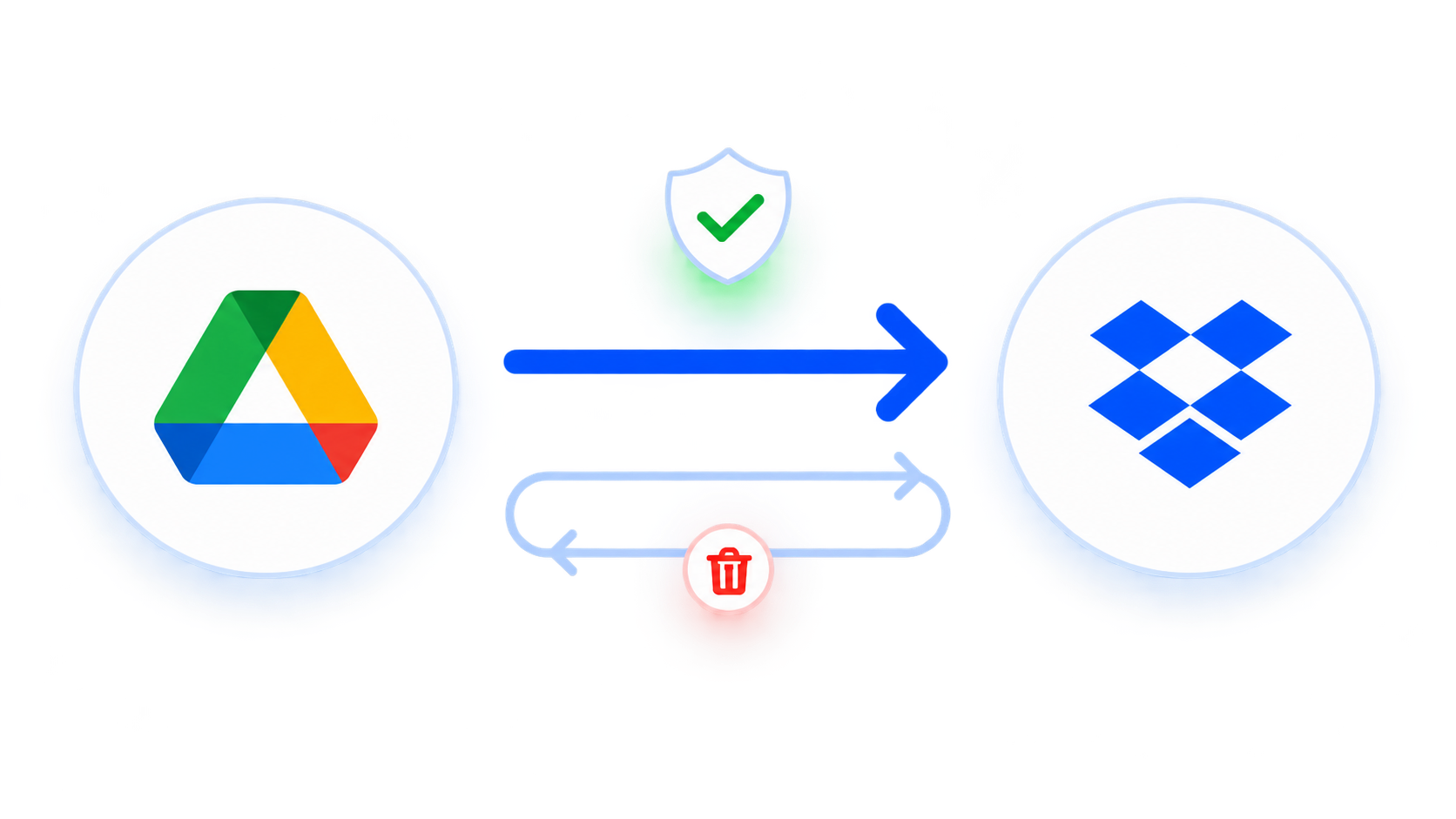
Einseitig (sicherer) – Änderungen fließen nur von Google Drive zu Dropbox. Zwei-Wege (riskanter) – Änderungen werden in beide Richtungen gespiegelt; das Löschen an einem Ort kann zum Löschen am anderen führen.

Konzentrieren Sie sich auf das, was wirklich wichtig ist – Meilensteine, Erinnerungen oder kreative Arbeit – und lassen Sie den Ballast wie alte Archive weg, Duplikate, Müll, Screenshots oder unscharfe Aufnahmen.
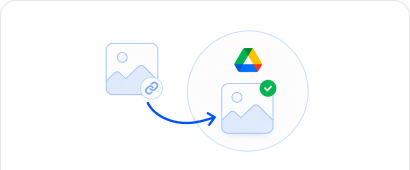
Dateien, die in Google Drive mit Ihnen geteilt wurden (im „Mit mir geteilt"-Bereich) werden normalerweise nicht als „Ihre“ Dateien betrachtet und von der Synchronisierung ausgeschlossen. Fügen Sie diese Dateien vor dem Start zu Ihrem eigenen Drive hinzu, indem Sie „Kopie erstellen“ wählen.
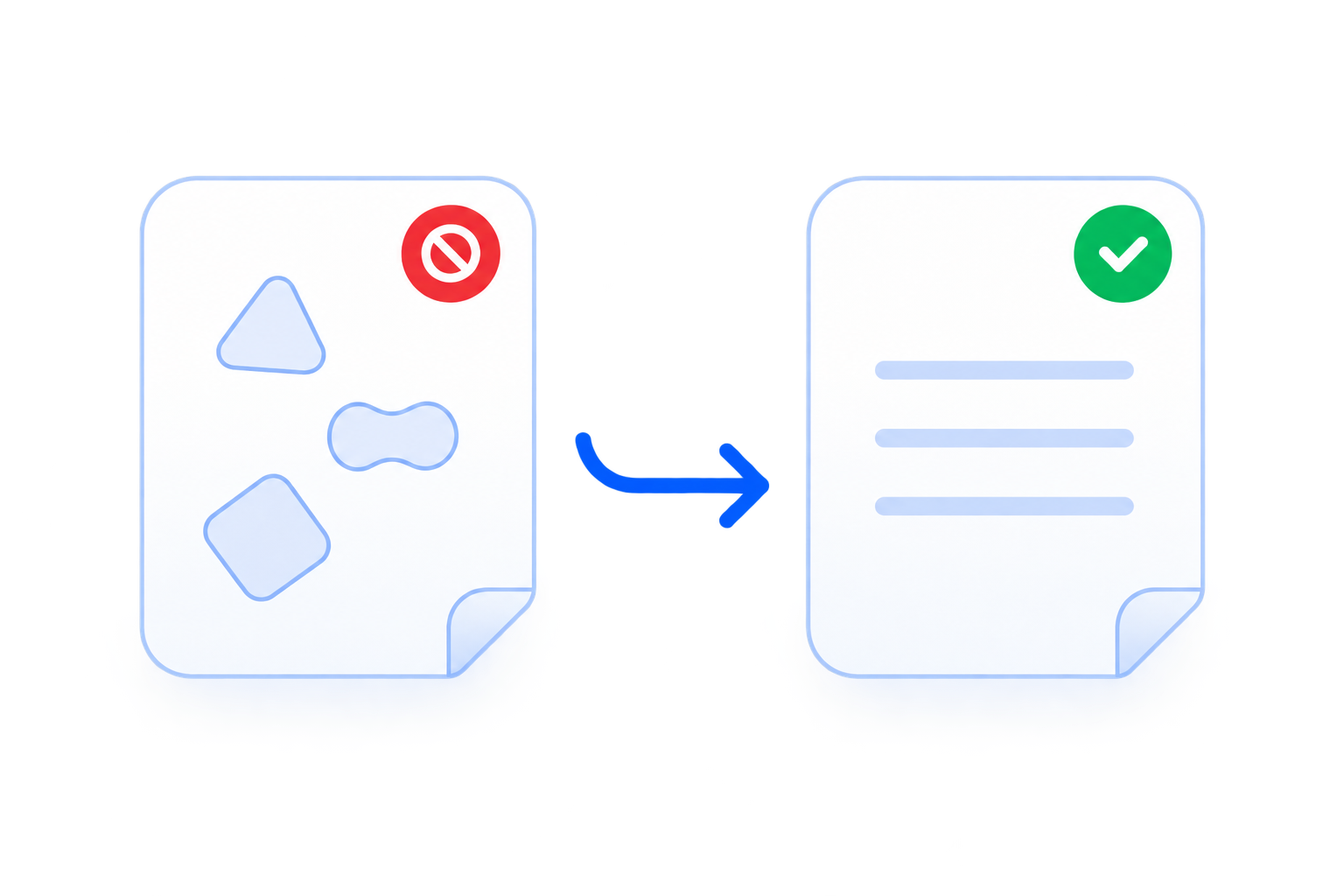
Sowohl Google Drive als auch Dropbox haben Namensbeschränkungen. Vermeiden Sie daher Symbole wie \ / * : ? < > | " ~ $ , in Dateinamen und stellen Sie sicher, dass Dateinamen vor der Synchronisierung nicht länger als 240 Zeichen sind. Andernfalls wird der Synchronisierungsprozess aufgrund dieser Einschränkung gestoppt.
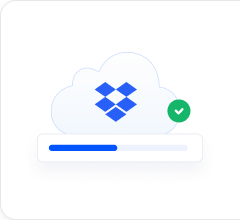
Bitte stellen Sie sicher, dass Ihr Dropbox-Konto über genügend verfügbaren Speicherplatz in der Cloud verfügt, um alle Daten von Google Drive zu speichern, da der Vorgang sonst fehlschlägt. Es ist ratsam, Dropbox-Speicher freigeben vor der Synchronisierung.
Erfahren Sie, wie Sie Google Drive ganz einfach mit Hilfe von MultCloud mit Dropbox synchronisieren können, fügen Sie Google Drive und Dropbox hinzu und synchronisieren Sie dann mit nur einem Klick.

Kostenloses MultCloud-Konto erstellen, gehen Sie dann zu „Clouds und E-Mails verwalten“, um sowohl Google Drive als auch Dropbox sicher zu autorisieren.
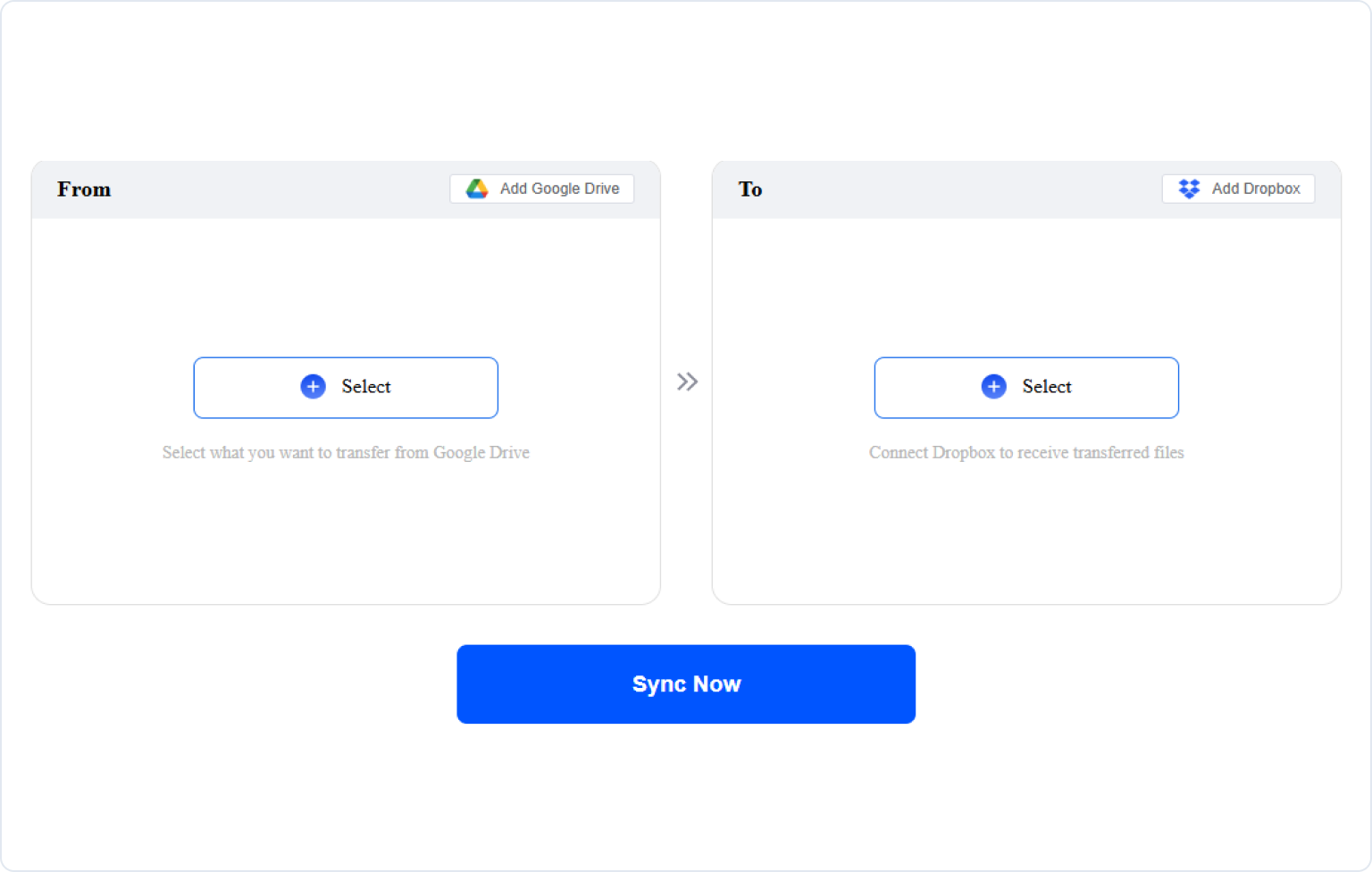
Klicken Sie auf „Cloud-Synchronisation“, wählen Sie unter VON Ihre Quelldateien in Google Drive aus und klicken Sie auf BIS, um einen Dropbox-Ordner auszuwählen.
Konfigurieren Sie Optionen und Zeitplan und klicken Sie auf „Jetzt synchronisieren“, um Google Drive automatisch mit Dropbox zu synchronisieren.
Die Verbindung von Google Drive und Dropbox mit einem Drittanbieter wirft natürlich Fragen zum Thema Zugriff und Datenschutz auf. Hier erfahren Sie, wie MultCloud die Synchronisierung von der Verbindung bis zum Ziel verarbeitet.
 Ihr Quellverzeichnis
 Sie gewähren Zugriff
 Ihre Synchronisierungsaufgabe läuft
 Sie gewähren Zugriff
 Ihr Synchronisationsziel
MultCloud verbindet sich über das OAuth des jeweiligen Anbieters.

MultCloud agiert nur im Rahmen der von Ihnen erteilten Berechtigungen.

MultCloud verschiebt und synkt Daten zwischen Ihren Clouds; es ist kein zweiter dauerhafter Speicherort.


Entfernen Sie die Cloud-Verbindung in MultCloud oder widerrufen Sie den App-Zugriff in den Einstellungen Ihres Google-/Quellkontos.
 256-Bit-Verschlüsselung bei der Übertragung|
 OAuth-Autorisierung|
 Keine Passwörter gespeichert|
 DSGVO-konform|
 24/7-Überwachung
Um genau zu sehen, wie viel Zeit und Aufwand MultCloud spart, hat unser Engineering-Team einen herkömmlichen manuellen Download-/Upload-Workflow mit der Server-to-Server-Sync-Engine von MultCloud an einer standardmäßigen 100-Mbit/s-Heimbreitbandverbindung verglichen.
 15×Schneller bei Fotos und kleinen Dateibibliotheken
 100%Erfolgsquote bei einem großen 4K-Video (ohne Qualitätsverlust)
 0Lokale CPU-/RAM-Auslastung während der Cloud-Synchronisierung
| Datenszenario | Dateityp und -volumen | Manuelles Herunterladen und erneute Hochladen | MultCloud | Effizienzgewinn & Vorteil |
|---|---|---|---|---|
| Mediathek | 1.000 hochauflösende Fotos (insgesamt 5 GB) | 45 Min. 11 Sek. Starke Verzögerungen beim lokalen Speicher & Browser-Speicherlimits | 3 Min. 57 Sek. |  0 % CPU-/RAM-Auslastung lokal 0 % CPU-/RAM-Auslastung lokal |
| Großes Videoarchiv | 1 einzelne 4K-Videodatei (20 GB) | 2 Std. 30 Min. 33 Sek. Hohes Risiko eines ISP-Verbindungsabbruchs; Neustart erforderlich | 12 Min. 16 Sek. | 100 % Erfolgsquote |
| Deep Project Folders | 50.000 kleine Text-/Codedateien (2 GB gesamt) | 1 Std. 32 Min. 20 Sek. Extremer Mehraufwand durch Lesen des Betriebssystem-Dateisystems | 6 Min. 31 Sek. | 15× schneller |
Wir wissen, dass man sich Vertrauen verdienen muss, und haben MultCloud mit Sicherheit auf Unternehmensebene entwickelt, um Ihre Daten bei jedem Schritt zu schützen.

MultCloud ist nur ein sicherer Übertragungskanal. Wir speichern Ihre Dateien niemals dauerhaft auf unseren Servern – temporäre Caches werden sofort gelöscht, sobald Ihre Aufgabe abgeschlossen ist. Sie bleiben der alleinige Eigentümer Ihrer Daten.

Wir verwenden das branchenübliche OAuth-Autorisierungssystem, d. h. MultCloud sieht oder speichert niemals Ihre Cloud-Konto-Passwörter. Sie gewähren den Zugriff sicher und können ihn jederzeit widerrufen.

Alle Datenübertragungen werden durch eine 256-Bit-AES-Verschlüsselung für SSL geschützt – eine der sichersten Verschlüsselungstechnologien, die heute verfügbar sind. Dadurch wird sichergestellt, dass Ihre Dateien während der Übertragung weder manipuliert noch abgefangen oder geknackt werden können.

Sie können den Cloud-Zugriff sofort widerrufen, Ihr Konto und Ihre Daten auf Anfrage dauerhaft löschen und sich auf unsere volle DSGVO-Konformität, was sicherstellt, dass wir nur das verarbeiten, was für Ihre Aufgaben unbedingt erforderlich ist, und sonst nichts.
 Google Drive
 Google Workspace
 OneDrive
 OneDrive for Business
 SharePoint
 Dropbox
 Dropbox Business
 MEGA
MEGA
 Google Photos
 iCloud Photos
 FTP
FTP
 Box
Box
 Box Business
 pCloud
 Baidu
Baidu
 Flickr
 HiDrive
 Yandex
 NAS
NAS
 WebDAV
 MediaFire
 iCloud Drive
 WEB.DE
 Evernote
 ID
ID
Nach der Registrierung erhielt ich 5 GB Speicherplatz, was großartig ist. Die Übertragung von Fotos und Videos von Google Photos zu einer anderen Cloud verlief reibungslos und funktionierte einwandfrei. Ich bin froh, dass es Dienste wie MultCloud gibt. Für Menschen in ärmeren Ländern, in denen mobile Daten teuer sind, ist MultCloud eine intelligente Lösung, um Dateien von einer Cloud in eine andere zu verschieben.
 Nützlich
 Teilen
 USA
USAAlles funktionierte reibungslos beim Übertragen all unserer Daten von Dropbox zu SharePoint. Ich könnte mit den Ergebnissen nicht zufriedener sein. Außerdem war der Support bei den wenigen Problemen, die ich hatte, schnell zur Stelle, um sie zu lösen! Ein besonderer Dank geht an Lanry Lucky und sein Support-Team!
NützlichTeilenGBGroßartiges Produkt, mit dem ich alle meine Fotos von OneDrive zu Google Photos übertragen konnte! Ich hatte 90 GB an Daten und habe es einfach im Hintergrund laufen lassen. Außerdem hatte ich einen fantastischen Kontakt zum Kundenservice mit Lanry Lucky, der/die einfach außergewöhnlich war.
NützlichTeilenUSAIch habe meine E-Mail-Adresse geändert und musste Daten von einer Cloud in eine andere migrieren, und die Multcloud-Website hat mir dabei geholfen. Meine Tochter, die Lehrerin ist, nutzt Multcloud ständig. Sie hat mich durch die Schritte geführt und wir waren erfolgreich. Vielen Dank, exzellent und einfach zu bedienen. Ich werde eine ähnliche 5-Sterne-Bewertung auf Google hinterlassen, um Sie weiterzuempfehlen.
NützlichTeilenFRDie unkomplizierte Bedienung. Erfordert nicht viel Konfiguration, das Optionsmenü ist übersichtlich und verständlich. Technisch effizient. Es ruckelt nicht, kopiert Dateien zuverlässig mitsamt ihrer Ordner- und Unterordnerstruktur. Alle Optionen und Schaltflächen sind übersichtlich auf dem Bildschirm angeordnet und gut zugänglich.
NützlichTeilenUKDas MultCloud-Produkt ist wirklich hervorragend und hält absolut, was es verspricht („auf dem Etikett“ steht)... Ich habe mich vor der Migration von Terabytes an Daten von Dropbox Business zu Google Workspace gefürchtet, und MultCloud hat es super einfach und schmerzfrei gemacht. Es hat mir sogar ermöglicht, die Erstellungs- und Änderungsdaten der Dateien beizubehalten... UND – ihr Support ist einfach erstklassig. Wirklich herausragend. Vielen Dank.
NützlichTeilen
Die ideale Wahl für Cloud-zu-Cloud-Übertragung, -Synchronisierung und -Datensicherung zwischen verschiedenen Clouds.
Kostenlos loslegen >>


