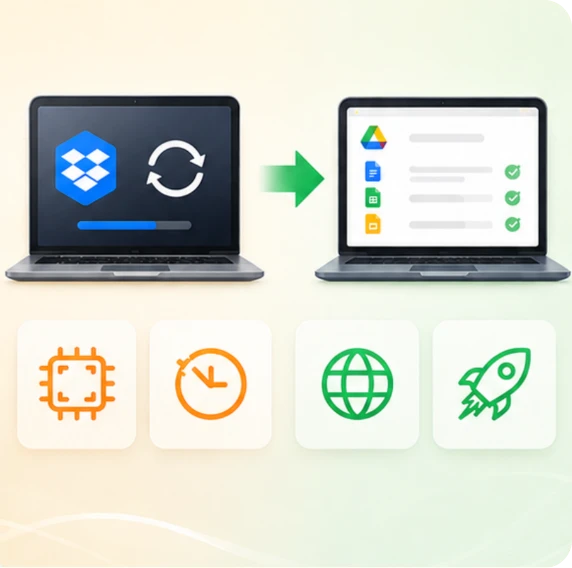
Wann müssen Sie Dateien von Dropbox zu Google Drive übertragen?

Verabschieden Sie sich für immer von „Konfliktkopien"

Sind Sie es leid, dass in Dropbox unübersichtliche Dateiversionen und endlose „Konfliktkopien“ auftauchen, sobald zwei Personen gleichzeitig daran arbeiten? Google Drive verwandelt statische Dateien in lebendige, interaktive Arbeitsbereiche. Wechseln Sie zu nativen Google Docs, Sheets und Slides, wo Ihr Team gleichzeitig in Echtzeit gemeinsam bearbeiten und kommentieren kann.
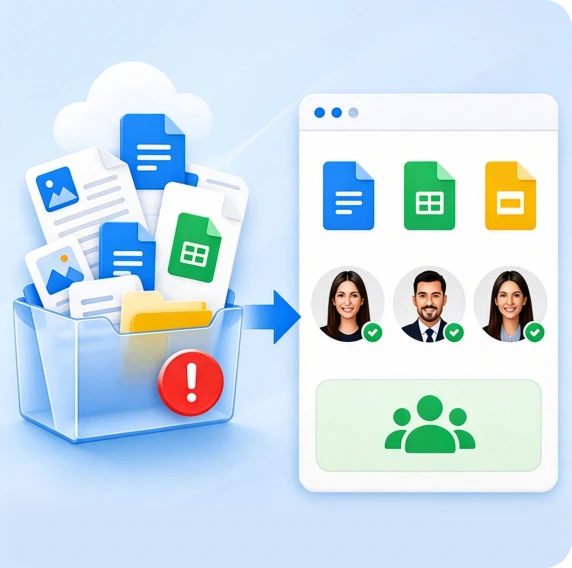
Dropbox-Konfliktkopien durch Google Drive-Zusammenarbeit ersetzt

Zahlen Sie nicht länger die „SaaS-Steuer“ für doppelten Speicherplatz

Zahlen Sie bereits für Google Workspace für Unternehmen mit Gmail und Meet? Ein separates Dropbox-Abonnement bedeutet, dass Sie Budget für redundante Software verschwenden. Durch die Übertragung von Dateien von Dropbox zu Google Drive können Sie Ihren SaaS-Stack konsolidieren und Geld sparen.
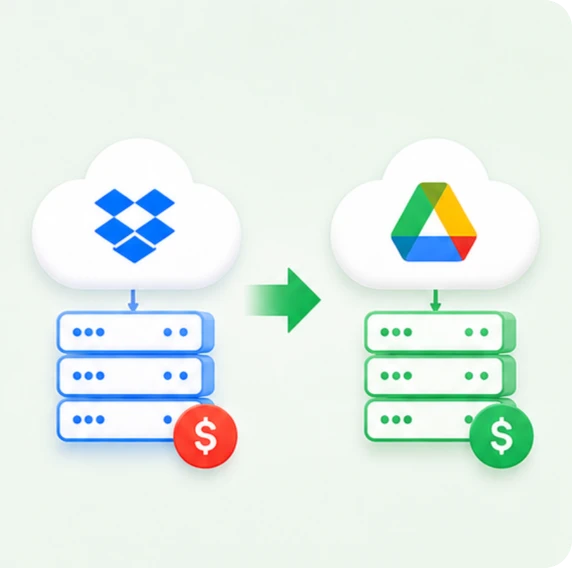
Dropbox-Abonnementkosten in Google Drive konsolidiert

Schluss mit schwerfälligen Desktop-Installern – für Web-First-Geschwindigkeit

Dropbox setzt auf die Hintergrund-Synchronisierung auf dem Desktop, die die CPU stark belasten und leistungsschwächere Laptops oder Chromebooks zum Einfrieren bringen kann. Google Drive hingegen bietet ein nahtloses Web-First-Erlebnis. Durch die Migration erhält Ihr Team sofortigen Zugriff auf alle Dateien über jeden Browser – ohne aufgeblähte Software und ohne Synchronisierungsverzögerungen.

Web-basierter Zugriff auf Dropbox-Dateien über Google Drive

Teilen ohne das 2-GB-Limit

Der knauserige 2-GB-Kostenlos-Tarif von Dropbox bedeutet, dass andere oft durch einen „Speicher voll"-Fehler blockiert werden, wenn Sie ihnen einen Link zu einem großen Ordner senden – es sei denn, sie zahlen. Google Drive gewährt jedem Standardnutzer 15 GB kostenlos. Durch das Übertragen von Dropbox-Daten auf Google Drive können Empfänger die Dateien sofort auf jedem Gerät öffnen, anzeigen und herunterladen.
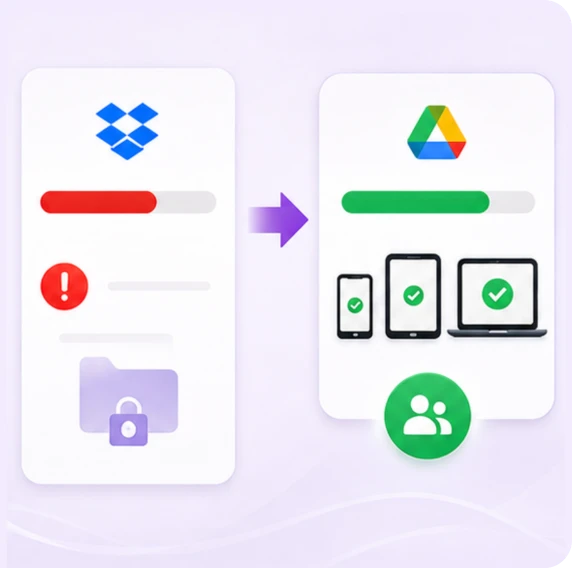
Mehr kostenloser Google Drive-Speicherplatz für Dropbox-Dateien

Offizieller Live-Bericht zur Migration von Dropbox zu Google Drive

Durchgeführt am 10. Juni 2026 – 100% praxisnahes Betriebstestprotokoll
Übertragungstest für kleine Dateien

Test A: Übertragung kleiner Dateien

(Bilder, Excel, Word, PDF usw.)

Gesamtzahl der Dateien

Gesamtzahl der Dateien: 65

Erfolgreich übertragen Erfolgreich übertragen: 65
Erfolgsrate Erfolgsrate: 100%
Gesamtdatenvolumen

Gesamtdatenvolumen: 277.31 MB

Gesamtübertragungszeit

Gesamtübertragungszeit: 38 Sekunden

Durchschnittliche Übertragungsgeschwindigkeit

Durchschnittliche Übertragungsgeschwindigkeit: ca. 7.30 MB/s (58.4 Mbps)
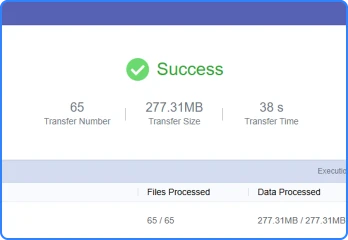
Ergebnis des Übertragungstests für kleine Dateien
Übertragungstest für große Dateien

Test B: Übertragung großer Dateien

(Videos, Installationsprogramme, Komprimierte Archive)

Gesamtzahl der Dateien

Gesamtzahl der Dateien: 23

Erfolgreich übertragen

Erfolgreich übertragen: 23

Erfolgsrate

Erfolgsrate: 100%

Gesamtdatenvolumen

Gesamtdatenvolumen: 1,48 GB

Gesamtübertragungszeit

Gesamtübertragungszeit: 52 Sekunden

Durchschnittliche Übertragungsgeschwindigkeit

Durchschnittliche Übertragungsgeschwindigkeit: ~29,14 MB/s (227,69 Mbps)
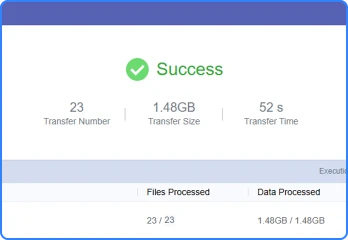
Testergebnis für die Übertragung großer Dateien

So übertragen Sie Dateien von Dropbox zu Google Drive, ohne sie herunterzuladen

0% lokale RAM-Nutzung, 100% Erfolgsquote, 100% automatisiert.

Durch Tests belegt: 1,48 GB in nur 52 Sekunden vollständig migriert – über 1 Stunde lokaler Upload-Engpass wird umgangen.
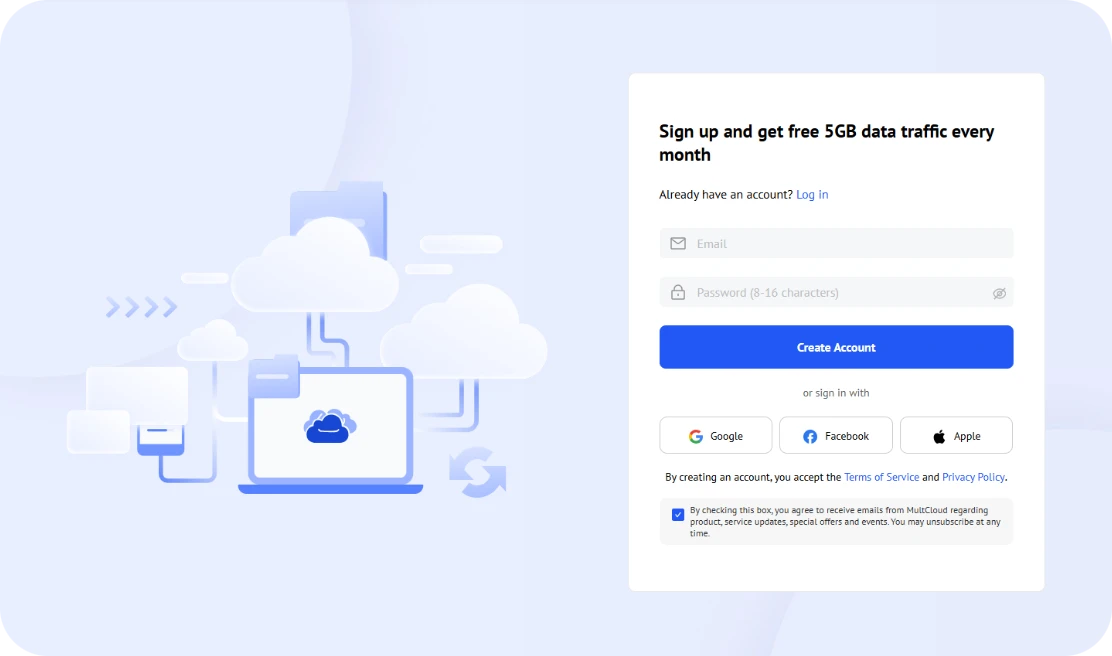
Bei MultCloud anmelden

Schritt 1. MultCloud-Konto registrieren

Registrieren Sie ein MultCloud-Konto und melden Sie sich an, um alle Ihre Cloud-Dateien an einem Ort zu verwalten, zu synchronisieren und zu migrieren. Sie können sich schnell mit Google-, Facebook- und Apple-Konten anmelden.

Rund 80 % der Nutzer wählen Google Sign-In wegen seiner Einfachheit und des schnellen Zugriffs mit nur einem Klick.

Schritt 2. Fügen Sie Ihre Dropbox- und Google Drive-Konten hinzu

Navigieren Sie in der Seitenleiste zum Abschnitt „Add Cloud“, um Ihre Dropbox-Quell- und Google Drive-Zielkonten sicher hinzuzufügen. Sobald die sichere OAuth-Autorisierung abgeschlossen ist, können Sie über eine einzige Plattform auf diese beiden Cloud-Dienste zugreifen.
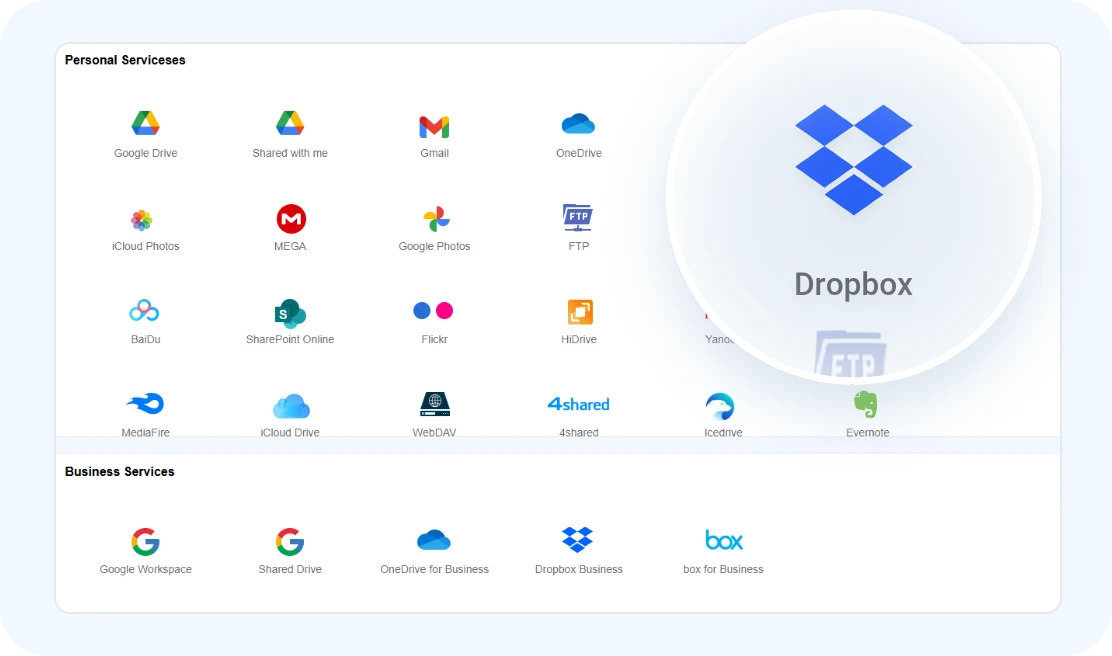
Dropbox- und Google Drive-Konten hinzufügen
Eine Dropbox-zu-Google-Drive-Übertragungsaufgabe erstellen

Schritt 3. Eine Dropbox-zu-Google-Drive-Übertragungsaufgabe erstellen

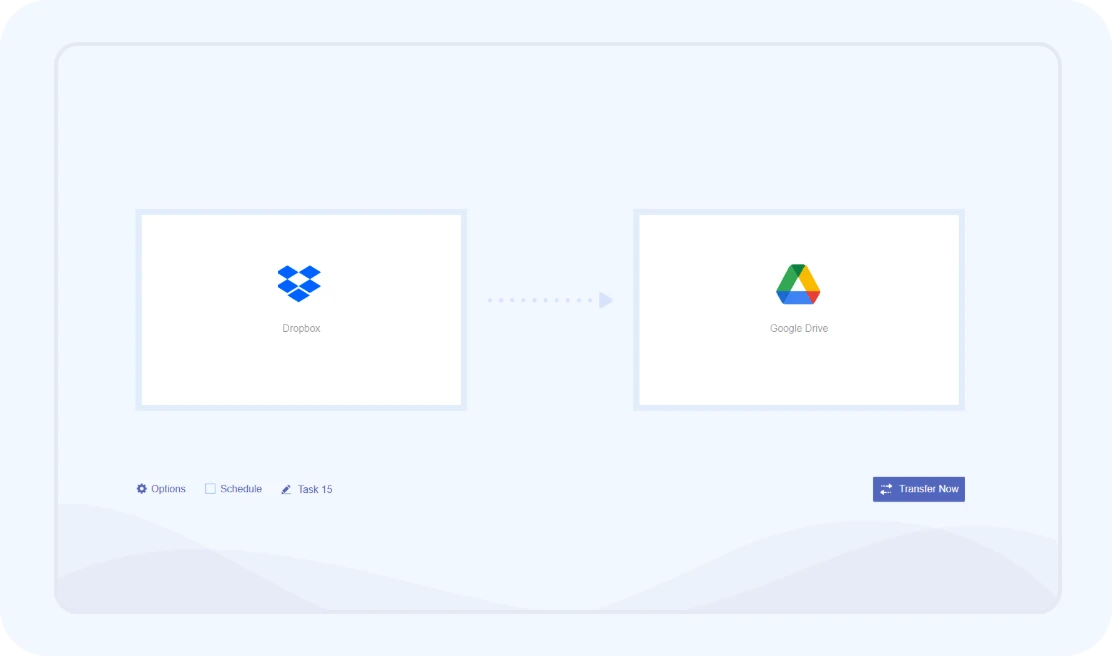
Klicken Sie in MultCloud auf „Cloud Transfer“ und wählen Sie dann Ihr Quell-Dropbox-Konto sowie Ihr Ziel-Google-Drive-Konto für die Migration aus. Je nach Ihren Übertragungsanforderungen können Sie bestimmte Dateien oder ganze Ordner auswählen.

Nutzen Sie die integrierten Filtereinstellungen, um redundante Systemartefakte wie .tmp- oder ~$-Temporärdateien auszusortieren. Das Entfernen dieses digitalen Ballasts kann Ihre Bandbreitennutzung optimieren und die gesamte Übertragungsgeschwindigkeit um bis zu 15 % beschleunigen.

Schritt 4. Starten Sie die Migration von Dropbox zu Google Drive

Klicken Sie auf „Jetzt übertragen“, um den Migrationsprozess zu starten. MultCloud verarbeitet das gesamte Datenvolumen direkt auf seiner serverseitigen Infrastruktur und eliminiert damit vollständig den primitiven, bandbreitenintensiven Zyklus aus Herunterladen und erneutem Hochladen.
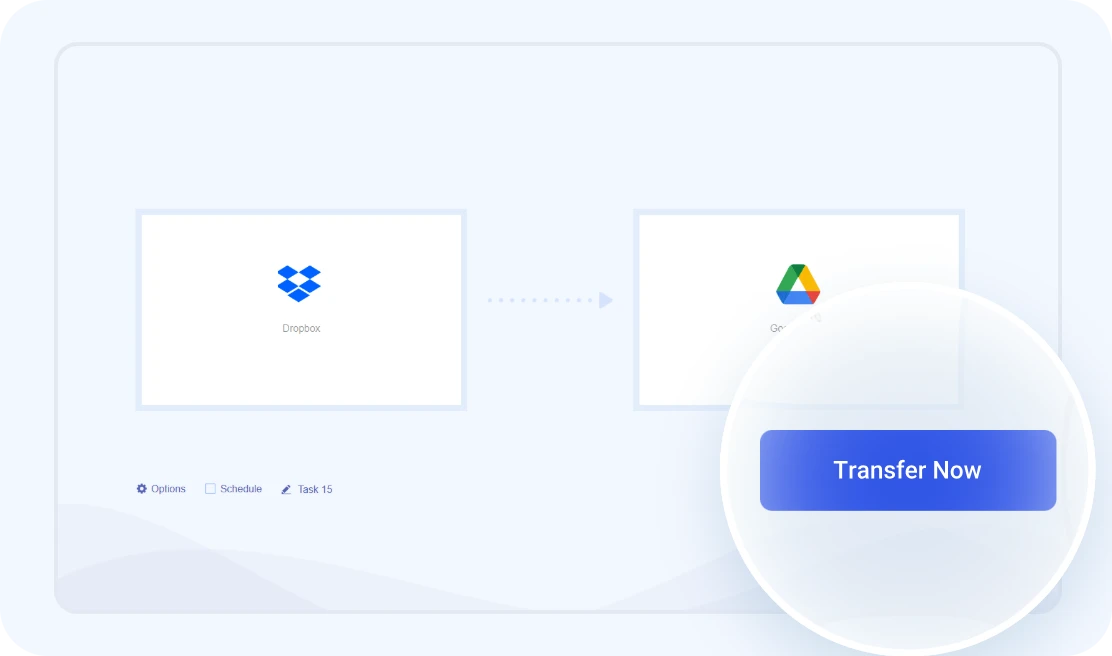
Starten Sie die Migration von Dropbox zu Google Drive
Die Migration wird in der Cloud fortgesetzt Einmal gestartet, läuft die Migration in der Cloud. Sie können den Browser-Tab schließen oder Ihren Rechner herunterfahren – die Server im Hintergrund übernehmen die Datenübertragung zuverlässig bis zum Abschluss.
Optimieren Sie Ihren Workflow: Intelligente Migration von Dropbox zu Google Drive

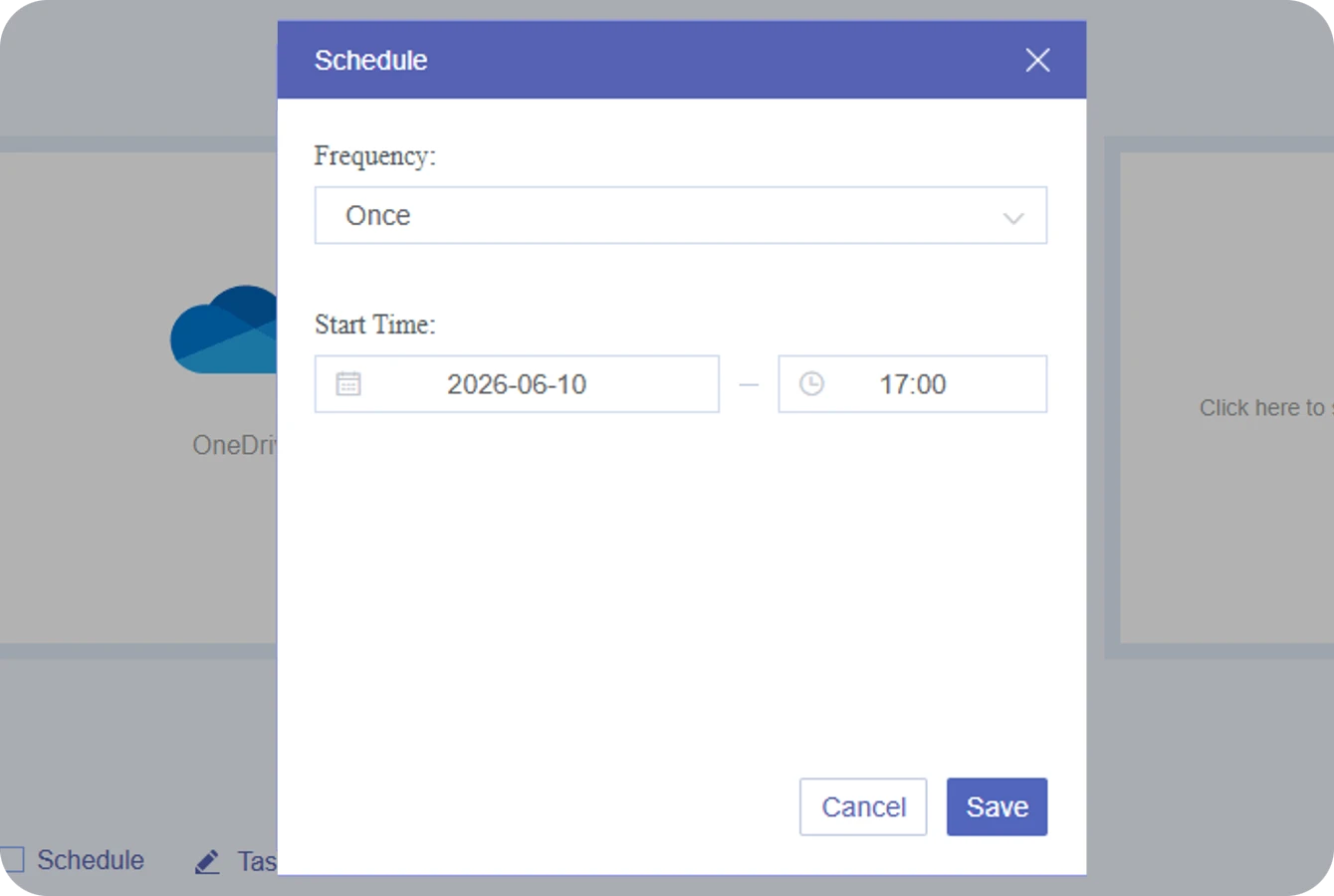
Maximieren Sie die Übertragungseffizienz mit den erweiterten Automatisierungseinstellungen von MultCloud, darunter Zeitplanung außerhalb der Spitzenzeiten, intelligente Dateifilterung und Echtzeit-Benachrichtigungen für eine mühelose, sorgenfreie Migration.

Übertragungen planen
Wenn ich versuche, große Dropbox-Ordner während der Arbeitszeit zu verschieben, wird das gesamte Bürointernet langsamer und mein Computer ruckelt. Am Ende sitze ich nur noch an meinem Schreibtisch, starre auf den Fortschrittsbalken und mache mir Sorgen, dass die Übertragung fehlschlägt, wenn ich weggehe.

Übergeben Sie den Zeitplan jetzt an MultCloud und gehen Sie mit voller Zuversicht.

Planung außerhalb der Stoßzeiten: Legen Sie fest, dass Ihre Migrationen automatisch außerhalb der üblichen Stoßzeiten (0 bis 6 Uhr) ausgeführt werden, wenn der globale Cloud-Verkehr am geringsten ist.
Keine Unterbrechung am Tag: Führen Sie Migrationen über Nacht in der Cloud durch, um den Datenverkehr durch Hintergrundsynchronisierung zu eliminieren und Ihre Bürobandbreite zu schützen.
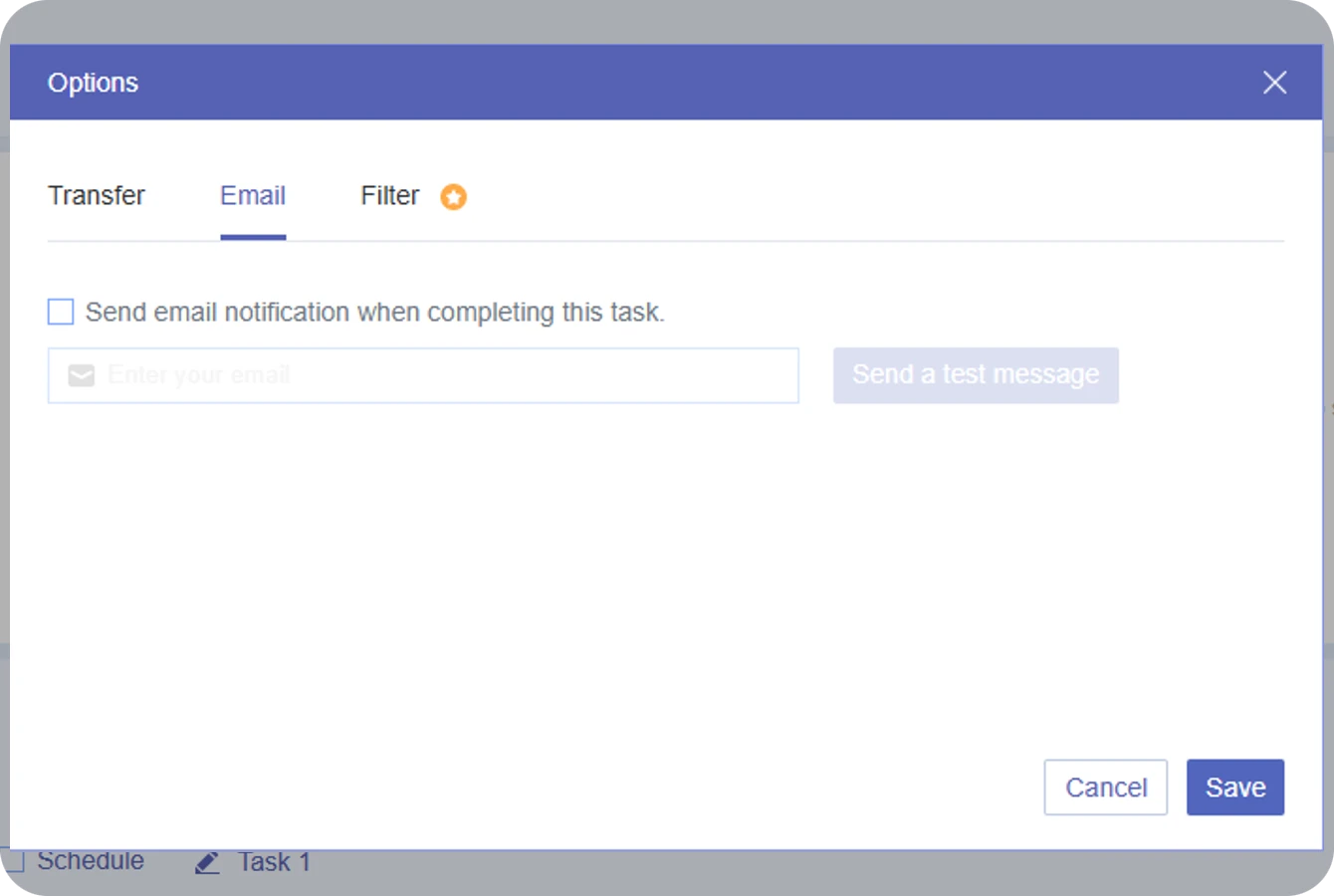
Erhalten Sie E-Mail-Benachrichtigungen nach der Übertragung
Als ich Tausende von Teamordnern verschoben habe, war es mir unmöglich, jeden einzelnen manuell zu überprüfen, um festzustellen, ob Dateien stillschweigend übersprungen wurden. Ich konnte diese versteckten Fehler einfach nicht allein nachverfolgen.

Tauschen Sie stundenlanges manuelles Überprüfen gegen eine einzige, umfassende E-Mail.

Umfassende Zusammenfassungen: Erhalten Sie einen vollständigen Bericht, sobald die Übertragung abgeschlossen ist, der genau bestätigt, was übertragen wurde.
Fehlerprotokoll-Isolierung: identifizieren Sie schnell alle fehlgeschlagenen Dateien (verursacht durch Googles 750-GB-Limit oder gesperrte Berechtigungen.
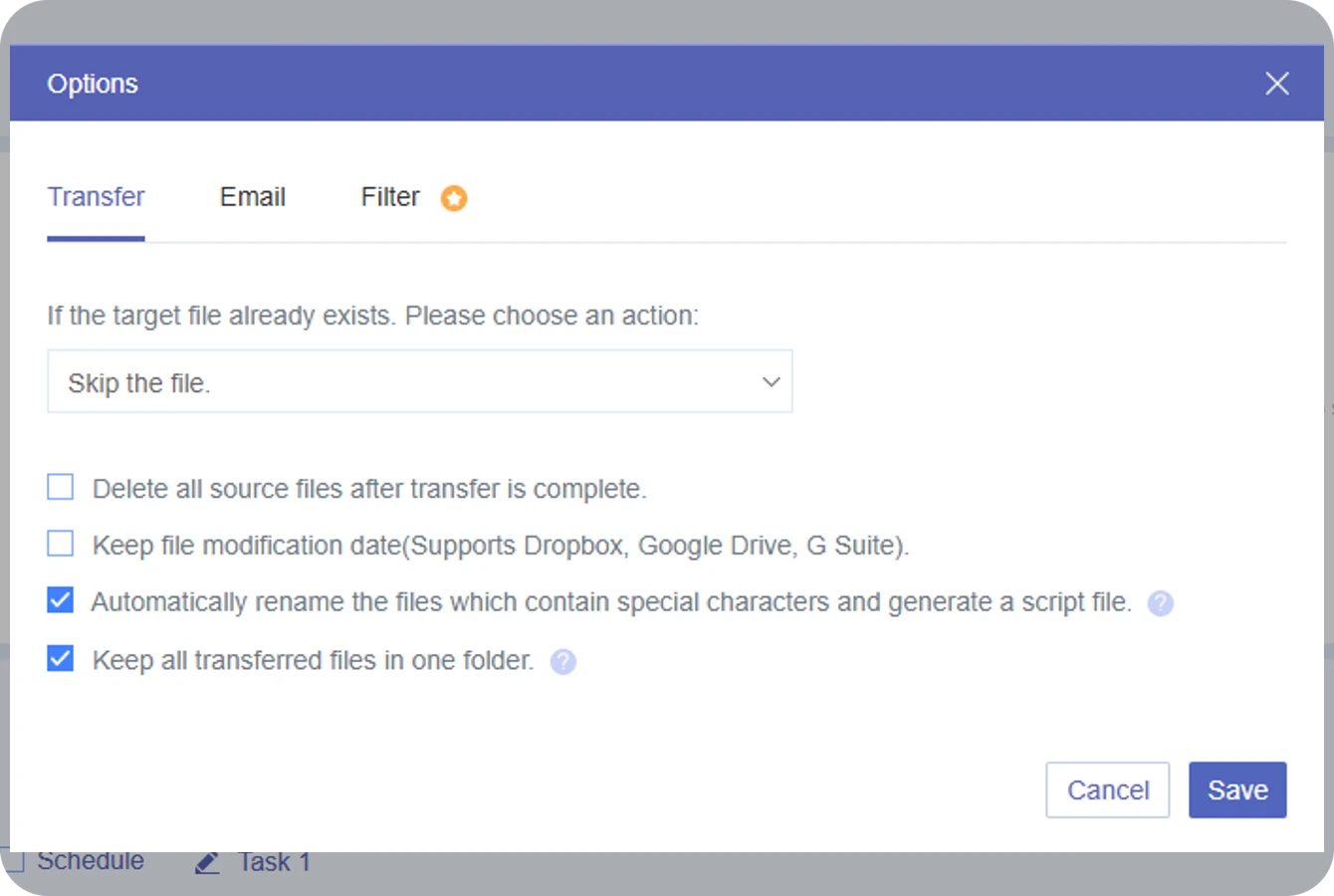
Bestehende Dateien intelligent verwalten
Das Synchronisieren von Dateien zum zweiten Mal bereitet mir immer Kopfschmerzen. Ich habe ständig Angst, versehentlich meine neueste Arbeit mit einer alten Version zu überschreiben – oder aufzuwachen und festzustellen, dass Tausende doppelter Dateien mein Laufwerk überladen.

Beseitigen Sie das Chaos, indem Sie präzise Automatisierungsregeln für die Behandlung vorhandener Dateien festlegen:

Datei überspringen: Überspringt die vorhandene Datei.
Überschreiben, wenn Quelle neuer: Aktualisiert Dateien, wenn die Quelle neuer ist.
Überschreiben, wenn Größe unterschiedlich: Ersetzt Dateien, wenn sich die Dateigröße ändert.
Immer überschreiben: Überschreibt Zieldateien zwangsweise.
Umbenennen: Fügt ein Suffix hinzu, um beide Dateien zu behalten.
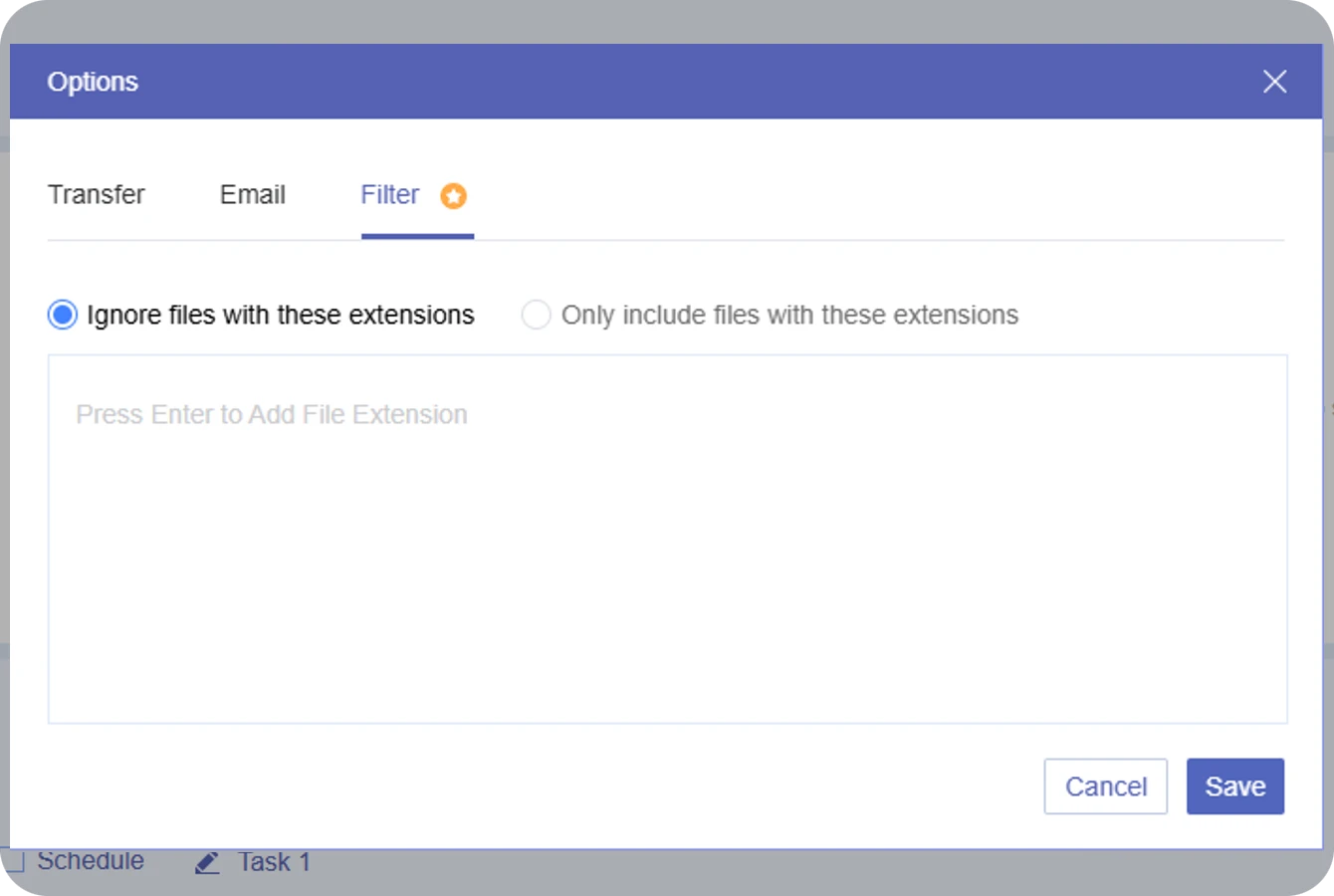
Dateien während der Migration filtern
„Mein Dropbox ist voller alter Systemdateien, temporärer Caches und Datenmüll. Wenn ich all diesen Müll zu Google Drive verschiebe, kostet es so viel Zeit, weil die Übertragung von Millionen winziger, nutzloser Dateien den gesamten Prozess schmerzhaft langsam macht.“

Nutzen Sie einen intelligenten Filter für Ihre Migration von Dropbox zu Google Drive, um Überflüssiges zu entfernen, bevor es in Google Drive landet.
Entfernen Sie digitales Durcheinander & temporäre Artefakte: Schließen Sie temporäre Systemdateien (wie Mac .DS_Store, Windows Thumbs.db oder temporäre Office-Dateien ~$*.docx) aus, die Dropbox unbemerkt synchronisiert.
Optimieren Sie den API-Durchsatz: Cloud-Anbieter begrenzen Anfragen pro Sekunde, nicht nur die Dateigröße. Das Herausfiltern von Millionen winziger Cache-Dateien vermeidet API-Limits und steigert die Geschwindigkeit um bis zu 15%.
Übertragungszeitplan festlegen E-Mail-Benachrichtigungseinstellungen Einstellungen zur Behandlung vorhandener Dateien Dateifiltereinstellungen

Dateien manuell von Dropbox zu Google Drive übertragen

Herunterladen & Erneut hochladen
Drag & Drop über die Desktop-App

Schritt 1. Melden Sie sich bei Dropbox an. Wählen Sie die Dateien oder Ordner aus, die Sie verschieben möchten, und klicken Sie auf „Download“, um sie als ZIP-Datei (oder als einzelne Dateien) auf Ihrem lokalen Computer zu speichern.

Schritt 2. Suchen Sie die heruntergeladene Datei auf Ihrem Computer und entpacken Sie sie bei Bedarf.

Schritt 3. Melden Sie sich bei Google Drive an. Klicken Sie oben links auf die Schaltfläche „+ Neu“ und wählen Sie „Dateien hochladen“ oder „Ordner hochladen“. Wählen Sie dann Ihre heruntergeladenen Dateien aus, um die Übertragung zu starten.
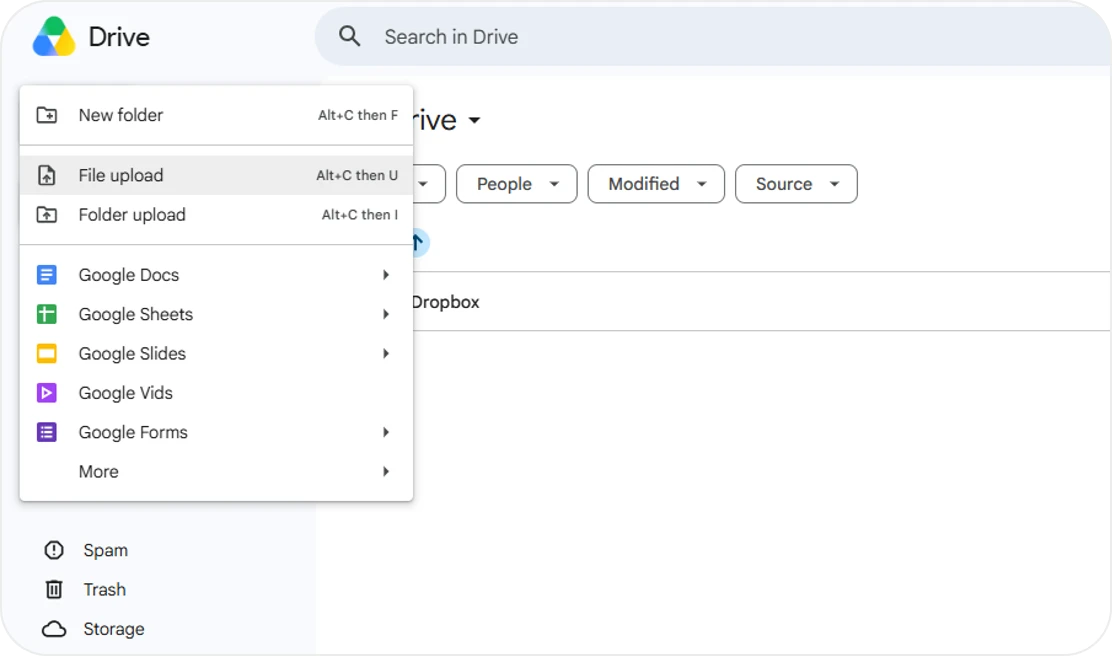
Vorteile:
  • Keine Softwareinstallation erforderlich.
  • Perfekt für kleine Datenübertragungen.
Nachteile:
  • Das Übertragen großer Datensätze oder schwerer Dateien dauert doppelt so lange.
  • Verbraucht doppelt so viel lokalen Speicherplatz zum Herunterladen und Entpacken.
  • Hängt vollständig von Ihren lokalen Internet-Download- und Upload-Geschwindigkeiten ab.
Dropbox-Dateien herunterladen und in Google Drive hochladen

Schritt 1. Laden Sie sowohl die Dropbox for Desktop-App als auch die Google Drive for Desktop-App herunter und installieren Sie sie auf Ihrem Computer.

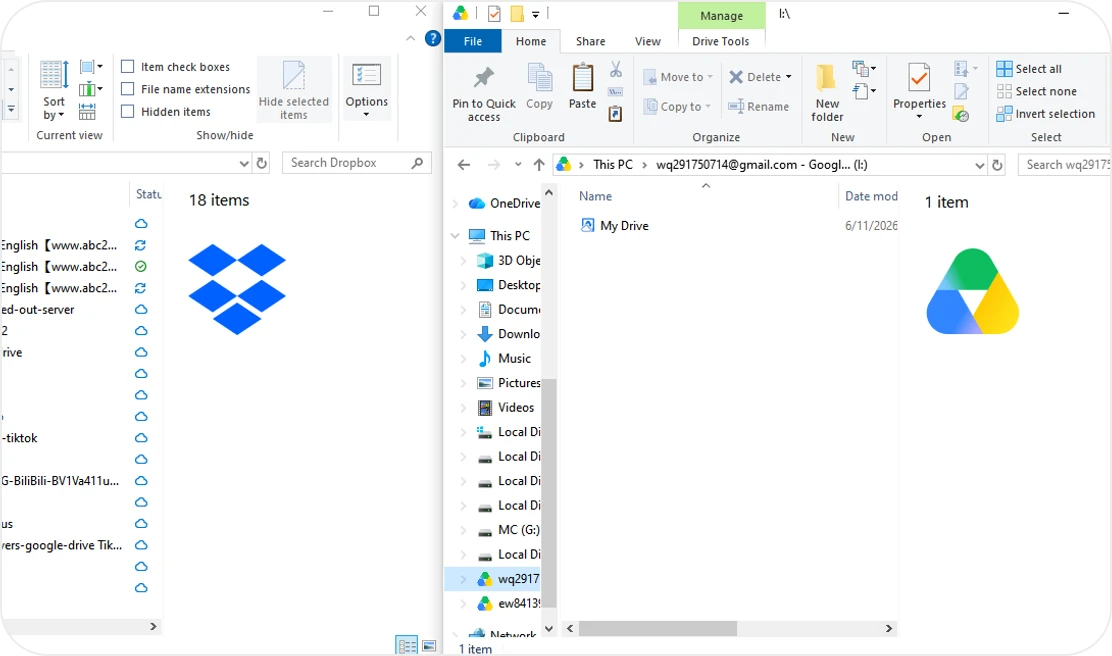
Schritt 2. Melden Sie sich bei beiden Apps an, um sie als virtuelle Laufwerke in Ihrem Datei-Explorer einzubinden. Öffnen Sie dann die beiden separaten Datei-Explorer-Fenster.

Schritt 3. Wählen Sie die Zieldateien in Ihrem Dropbox-Fenster aus und ziehen Sie sie dann per Drag & Drop direkt in den gewünschten Ordner im Google Drive-Fenster.
Vorteile:
  • Sie müssen keinen Webbrowser öffnen.
  • Perfekt für kleine Datenübertragungen.
Nachteile:
  • Belastet lokalen RAM und CPU stark und verlangsamt Ihren Computer.
  • Verlässt sich vollständig auf das lokale Internet; Netzwerkstörungen können Übertragungen beschädigen.
  • Verbraucht lokalen Speicherplatz, um Dateien vorübergehend zwischenzuspeichern.
  • Apps können bei großen Dateiübertragungen abstürzen oder einfrieren.
Ziehen Sie Dropbox-Dateien in die Google Drive Desktop-App
Geschwindigkeits-Benchmark: Übertragungsmethoden von Dropbox zu Google Drive
Testspezifikationen: 1,48-GB-Dateien Asus, Samsung SSD 37,2 Mbps Down / 5,20 Mbps Up Ethernet Sync-Protokolle: 10. Juni 2026
Methode Tatsächliche Übertragungszeit Geschwindigkeit (MB/S) Lokale Speicherabhängigkeit Übertragungsrisiko & Datenintegrität
Herunterladen & Erneut hochladen 1 Std., 5 Min., 18 Sek.

• Herunterladen: 3 Min., 30 Sek.
• Lokales Entpacken: 35 Sek.
• Hochladen: 1 Std., 1 Min., 13 Sek.

0,39 MB/s (3,12 Mbit/s) Hoch

Erfordert den doppelten lokalen Speicherplatz (zuerst für das Herunterladen der ZIP-Datei, dann für die entpackten Ordner sowie für den Upload-Zwischenspeicher). Vollständig abhängig von der Stabilität des lokalen Netzwerks.

Mittel bis Hoch

Hohes Risiko von Unterbrechungen durch lokale Netzwerkabbrüche, Schlafmodus des Computers oder Browserabstürze. Erfordert manuelle Überprüfung der Dateianzahl.

Drag & Drop (Desktop-App) 6 Min. 26 Sek. 3,93 MB/s (31,44 Mbps) Hoch

Verbraucht während der Übertragung lokalen Arbeitsspeicher und temporären Cache. Stark begrenzt durch die lokale Netzwerkbandbreite.

Nein

Datenverlust ist aufgetreten

Mehrere große kritische Audiodateien wurden während der Übertragung übersprungen. Schwache Integritätskontrolle; neigt zum Überspringen von Dateien aufgrund von Client-Einfrieren oder langer Dateipfade.

MultCloud
52 Sek.
29.14 MB/s (227.69 Mbps)
Kein zu übersetzender Text vorhanden. Bitte stellen Sie den zu übersetzenden Inhalt bereit.

Reiner Server-zu-Server-Transfer. Verwendet weder lokale Festplatte noch Bandbreite. Die Übertragung läuft in der Cloud weiter, auch wenn Sie Ihren PC ausschalten.

Sehr geringes Risiko

Hohe Integrität: Unempfindlich gegenüber lokalen Netzwerkschwankungen. Verfügt über automatische Wiederholungsmechanismen und liefert nach der Übertragung ein detailliertes Erfolgs-/Fehlerprotokoll.

Warum MultCloud für die Übertragung von Dropbox zu Google Drive wählen?

Stabile Cloud-Migration

So stabil

Einfache Cloud-Migration

So einfach

Webbasiert, keine Installation erforderlich, Übertragungen auf eigenen Servern (keine lokale Bandbreite) – einfach alle Dateien zwischen Clouds kopieren und einfügen.

Sichere Cloud-Migration

So sicher

Datenschutzorientiert, mit vollständig integrierter DSGVO-Konformität. Schützt Übertragungen mit 256-Bit-AES-SSL-Verschlüsselung und gewährleistet abhörsichere Datensicherheit in allen Migrationsszenarien.

Schnelle Cloud-Migration

So schnell

Die Plattform ist mit einer robusten 10-Thread-Parallelverarbeitungs-Engine ausgestattet, die die Arbeitslast aufteilt, um den Durchsatz innerhalb der Cloud-Drosselungsgrenzen zu maximieren und die Gesamtmigrationszeit erheblich zu reduzieren.

Verbinden und verwalten Sie 30+ Cloud-Laufwerke an einem Ort
MultCloud unterstützt über 30 Cloud-Dienste (fast 40 Integrationen) und ermöglicht Ihnen, alle Ihre Cloud-Konten von einer einzigen Plattform aus zu verbinden, Dateien zu verwalten und zu übertragen. Egal, ob Sie OneDrive, Google Drive, Dropbox, iCloud, Google Photos oder andere gängige Cloud-Speicherdienste verwenden – MultCloud vereint sie in einem zentralen Dashboard und macht die Cloud-Dateiverwaltung und -migration einfacher denn je.
Mehr Clouds
Mehr als nur ein Cloud-zu-Cloud-Transfer-Tool

Abgesehen vom Cloud-zu-Cloud-Transfer bietet MultCloud auch weitere stark nachgefragte Cloud-Management-Lösungen.


Was unsere Nutzer sagen

MultCloud-Nutzerbewertung von GeniuxCode
MultCloud-Nutzerbewertung von Timothy McCormick
MultCloud-Nutzerbewertung von Joe Price
MultCloud-Nutzerbewertung von Richard
MultCloud-Nutzerbewertung von Guillaume Guthrie
MultCloud-Nutzerbewertung von Mike G
FAQ
Wie vermeidet man das Herunterladen beim Kopieren von Dropbox-Ordnern in Drive?
Das lokale Herunterladen und erneute Hochladen verbraucht enorme Bandbreite und lokalen Speicherplatz. Um das Herunterladen beim Kopieren von Dropbox-Dateien oder -Ordnern in Google Drive zu vermeiden, können Sie SaaS-Tools von Drittanbietern wie MultCloud verwenden, die über eine API eine Verbindung zu beiden Plattformen herstellen. Die Datenübertragung erfolgt vollständig über serverseitige Cloud-Pipelines, sodass Sie Ihren Computer ausschalten können, während die Übertragung läuft.
Was ist das beste Online-Tool, um die Dropbox-Bibliothek in Google Drive zu klonen?
Für eine schnelle und mühelose Übertragung persönlicher Bibliotheken ist MultCloud die beste Empfehlung, weil dessen webbasierte Oberfläche es Ihnen ermöglicht, beide Konten zu verbinden und Ordner serverseitig zu klonen, ohne dass Ihr Computer eingeschaltet bleiben muss. Wenn Sie technisch versiert sind und eine völlig kostenlose Open-Source-Lösung möchten, die unbegrenzte Daten direkt zwischen APIs verarbeitet, ohne lokale Downloads, ist Rclone die beste Wahl, wenn es auf einem Cloud-Server konfiguriert wird.
Wie sieht die Checkliste für die Planung der Migration von Dropbox zu Google Drive aus?
Eine erfolgreiche Migration von Dropbox zu Google Drive erfordert einen Plan in vier Schritten: 1) Prüfen Sie Ihre Dateien, erfassen Sie die Berechtigungen freigegebener Ordner und markieren Sie Dropbox-Paper-Dokumente für die Konvertierung. 2) Vergleichen Sie Ihre Gesamtdatengröße mit dem täglichen Upload-Limit von 750 GB bei Google und verbinden Sie Ihr Cloud-Migrationstool über die API. 3) Führen Sie einen Pilottest mit einer kleinen Gruppe von Ordnern durch, um die Benutzerberechtigungen zu überprüfen, und legen Sie einen festen Zeitplan für den Data-Freeze für Ihr Team fest. 4) Führen Sie eine abschließende Delta-Synchronisierung durch, um letzte Änderungen zu erfassen, und prüfen Sie die Migrationsprotokolle, um einen vollständigen Dateiverlust auszuschließen.
Können Sie Dropbox und Google Drive synchronisieren?
Ja, Sie können Dropbox und Google Drive synchronisieren, aber nicht nativ. Da sie direkte Konkurrenten sind, bietet keine der beiden Plattformen eine integrierte Funktion zur Verbindung mit der anderen. Um sie zu verknüpfen, müssen Sie ein Drittanbieter-Tool wie MultCloud verwenden, das äußerst flexible Synchronisierungsmodi bietet. Sie können Echtzeit- oder Zwei-Wege-Synchronisierung nutzen, um beide Konten sofort identisch zu halten, oder benutzerdefinierte Dateifilter einrichten, um bestimmte Dateitypen automatisch einzuschließen oder zu überspringen.
Was ist besser: Google Drive oder Dropbox?
Keine der beiden Plattformen ist pauschal besser; es hängt vollständig von Ihrem spezifischen Arbeitsablauf ab.


Wählen Sie Dropbox, wenn Ihre Priorität auf leistungsstarker Dateisynchronisierung liegt. Es nutzt blockweise Kopie (Delta-Sync), um nur die geänderten Teile großer Dateien hochzuladen, wodurch die Desktop-Synchronisierung bei Video-, Audio- oder Design-Assets erheblich schneller wird. Zudem bietet es besseres erweitertes Link-Sharing, Passwortkontrollen und eine robustere Wiederherstellung von Dateiversionen.
Verliere ich meine Dateien, wenn ich Dropbox kündige?
Nein, Sie verlieren Ihre Dateien nicht sofort, aber sie sind gefährdet, wenn Sie keine Maßnahmen ergreifen. Wenn Sie kündigen, wird Ihr Konto automatisch auf den kostenlosen Tarif herabgestuft, der ein Speicherlimit von 2 GB hat. Ihre vorhandenen Dateien bleiben sicher und herunterladbar, aber die gesamte Synchronisierung stoppt sofort, wenn Sie über dem 2-GB-Limit liegen. Sie können keine neuen Dateien hinzufügen oder Änderungen in der Cloud speichern. Wenn Ihr Konto über einen längeren Zeitraum über dem 2-GB-Limit bleibt, sendet Dropbox Warn-E-Mails und löscht schließlich Dateien, um Ihr Konto wieder unter das kostenlose Kontingent zu bringen. Stellen Sie sicher, dass Ihre Migration oder Sicherung von Dropbox zu Google Drive zu 100 % abgeschlossen ist, bevor Ihr Dropbox-Abonnement endet.
Jetzt Dropbox mit MultCloud zu Google Drive migrieren!
Die erste Wahl für Cloud-zu-Cloud-Transfer, Sync & Backup von Dateien über alle Clouds hinweg.
Kostenlos starten >>
Dropbox zu Google Drive migrieren