3-2-1-Datendundanz
Legzen Sie nicht alle Eier in einen Korb. Sichern Sie wichtige OneDrive-Dateien automatisch auf Google Drive, um Datenverluste durch versehentliches Löschen, Ransomware oder Kontosperrungen zu verhindern.

Sichern Sie OneDrive-Dateien und -Ordner nahtlos direkt in der Cloud auf Google Drive, ohne lokalen Speicherplatz zu belegen!Keine Downloads. Keine Uploads. Einfach von Cloud zu Cloud
Zur App zur Übertragung zwischen über 30 Cloud-Diensten


Legzen Sie nicht alle Eier in einen Korb. Sichern Sie wichtige OneDrive-Dateien automatisch auf Google Drive, um Datenverluste durch versehentliches Löschen, Ransomware oder Kontosperrungen zu verhindern.

Arbeiten Sie mit Teams zusammen, die Google Docs und Tabellen bevorzugen? Spiegeln Sie Ihre OneDrive-Ordner automatisch auf Google Drive für reibungsloses Teilen und Live-Zusammenarbeit.

Der Speicherplatz auf OneDrive geht zur Neige Kostenlose 5 GB? Nutzen Sie den großzügigen kostenlosen 15-GB-Speicher von Google Drive, indem Sie langfristige Archivdateien direkt in der Cloud verschieben.
Nicht alle Cloud-Backup-Tools sind gleich. Achten Sie auf diese Kernfunktionen, die ein zuverlässiges Cloud-Backup von einem einfachen Dateiverschiebungstool unterscheiden.
Fahren Sie mit der Maus über die Karte oder verwenden Sie die Pfeiltasten, um weitere Backup-Funktionen anzuzeigen.
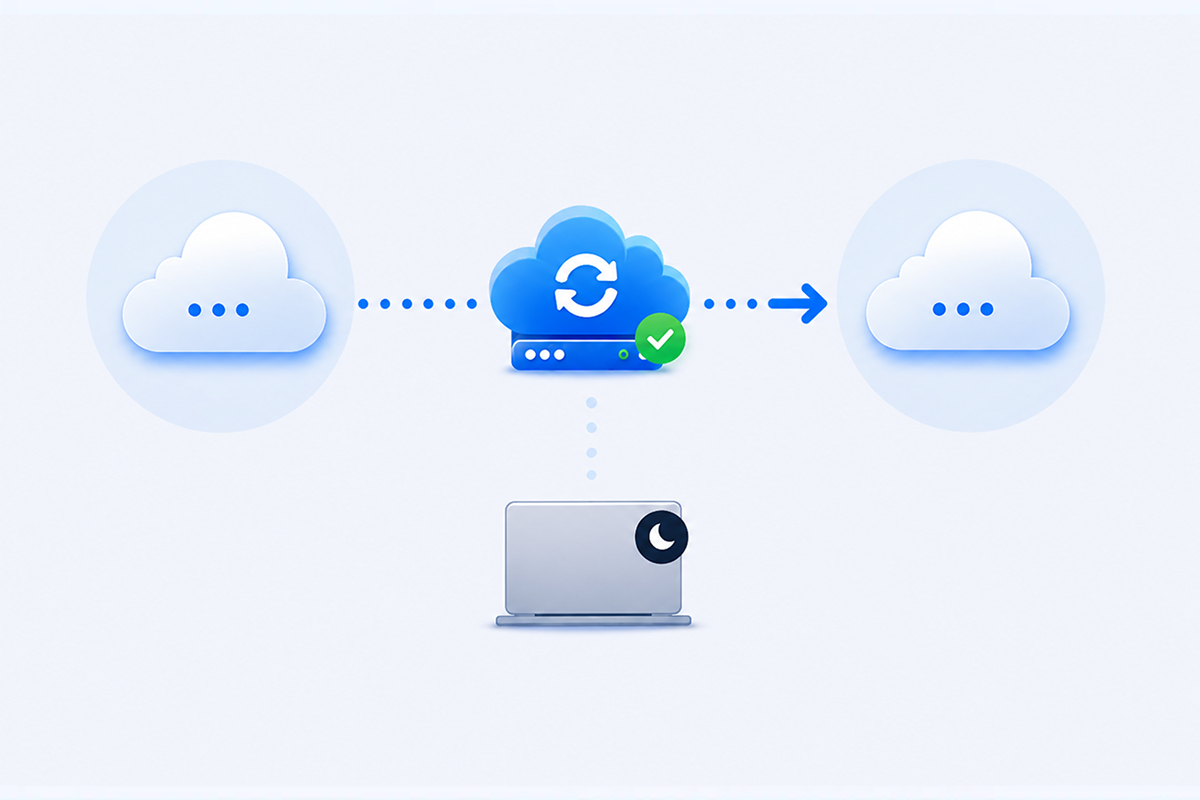
Eine zuverlässige Backup-Lösung sollte niemals von der Bandbreite oder dem Speicherplatz Ihres lokalen Geräts abhängen und auch nicht verlangen, dass Ihr PC während großer Datenübertragungen eingeschaltet bleibt.
 MultCloud: Führt alle Übertragungen direkt zwischen den Cloud-Servern aus. Sobald eine Aufgabe gestartet ist, können Sie Ihren Browser schließen oder Ihren PC herunterfahren – das Backup läuft nahtlos im Hintergrund auf Hochgeschwindigkeitsservern weiter.
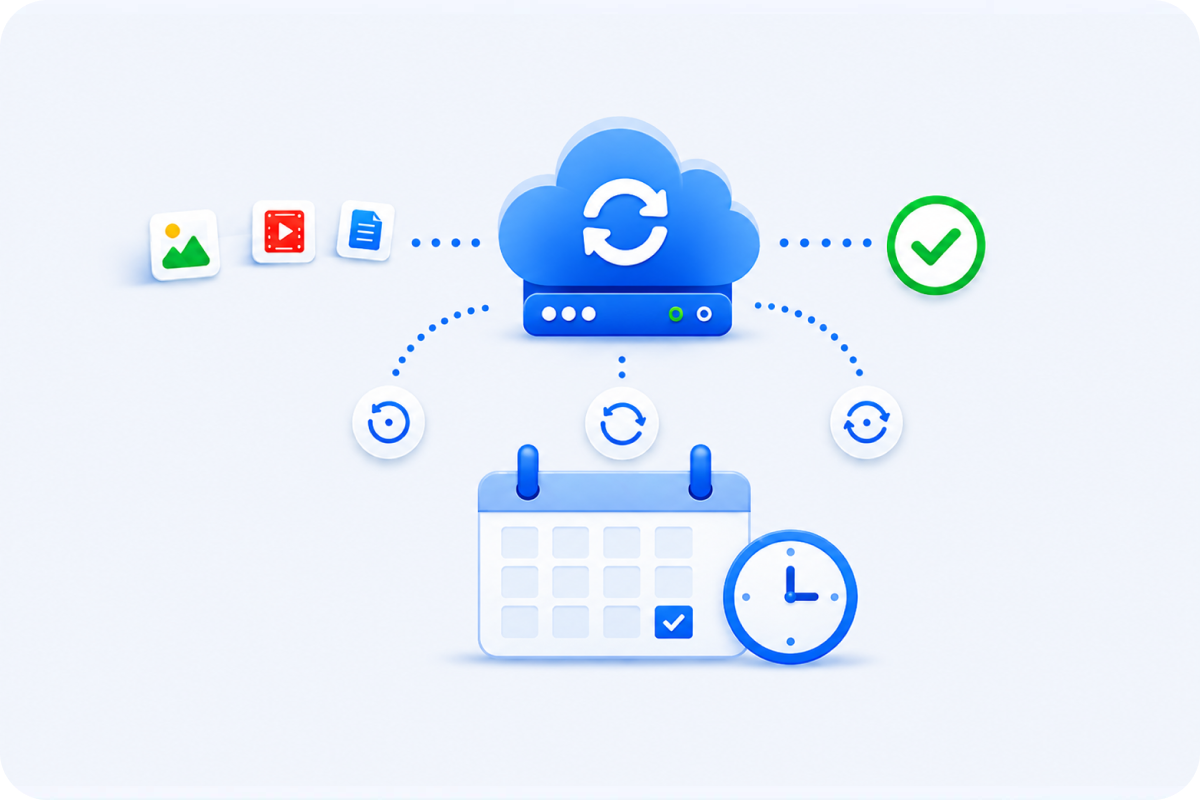
Manuelle Backups vergisst man leicht und sie kosten viel Zeit. Eine zuverlässige Backup-Lösung muss automatisierte, anpassbare Zeitpläne bieten, damit Ihre Daten ohne manuelles Eingreifen geschützt bleiben.
MultCloud: Richten Sie flexible automatisierte Backup-Zeitpläne ein – täglich, wöchentlich oder monatlich. MultCloud führt Ihre Aufgaben nahtlos im Hintergrund aus – selbst wenn Ihr Browser oder PC ausgeschaltet ist.
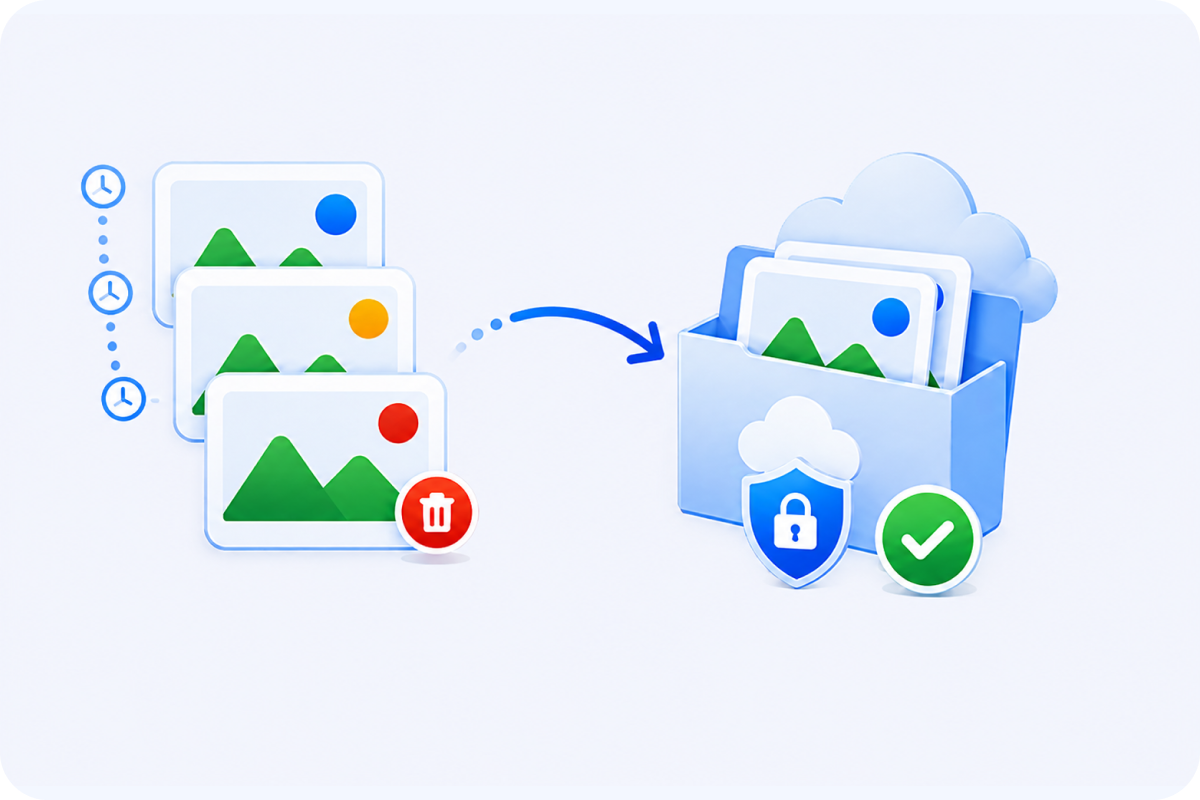
Ein Backup ist nutzlos, wenn Sie Ihre Dateien im Ernstfall nicht schnell und präzise wiederherstellen können. Ein echtes Backup-Tool muss Versionsverläufe speichern, um vor Ransomware oder versehentlichem Löschen zu schützen.
MultCloud: Speichert jede Backup-Version, sodass Sie Dateien mit einem Klick auf jeden früheren Stand zurücksetzen können – falls Ihre Originaldaten beschädigt oder gelöscht werden.
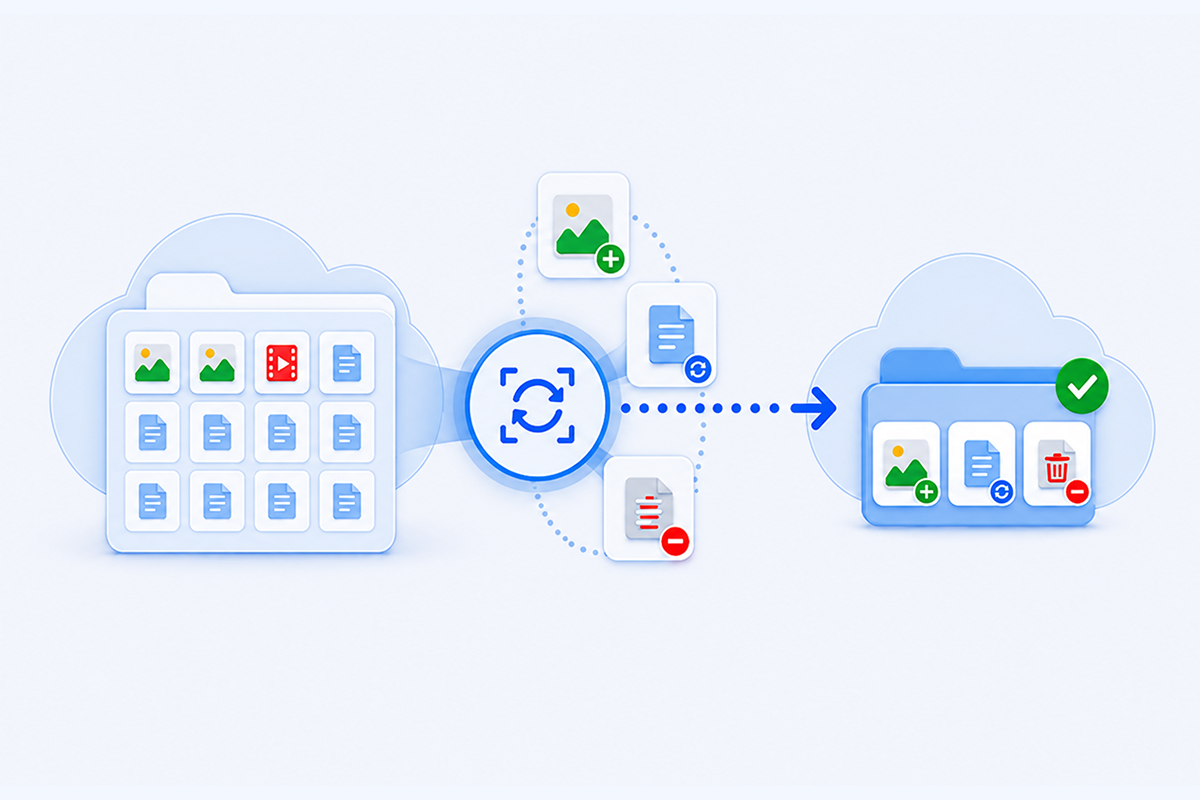
Das erneute Hochladen kompletter Cloud-Bibliotheken verschwendet enorme Bandbreite und Zeit. Das Tool sollte Änderungen intelligent erkennen und nur aktualisierte Dateien verarbeiten.
MultCloud: Dank fortschrittlicher inkrementeller Backup-Technologie erkennt MultCloud automatisch neue, geänderte oder gelöschte Dateien seit dem letzten Backup. Es werden nur geänderte Daten übertragen – das spart Übertragungszeit und Cloud-Speicher.
Anstatt gigatelische Dateimengen auf Ihre lokale Festplatte herunterzuladen und sie erneut hochzuladen, bietet MultCloud Ihnen 2 unkomplizierte Möglichkeiten, OneDrive direkt auf Google Drive zu sichern.


Cloud-zu-Cloud-Backup-Task · 11. August 2026


Aufgabe erfolgreich abgeschlossen

97,2 Mbps (12,15 MB/s)

Nein (0 Bytes lokaler Speicher verwendet)

OneDrive

Google Drive › MultCloud Cloud-Backup › Aufgaben-ID › OneDrive

Spezielle Symbole (#, %, &, +) und nicht-lateinische Skripte bleiben erhalten

Modifizierte Zeit an Sicherungszeit angepasst

100% Originalnamen & -erweiterungen bleiben erhalten

Verschachtelte Unterordner und lange Pfade vollständig intakt
Eine einheitliche Plattform zum Verschieben, Synchronisieren, Sichern und Verwalten all Ihrer Dateien über mehrere Cloud-Laufwerke hinweg – ohne Ihren Computer oder Ihre Bandbreite zu belasten.
Verschieben und Spiegeln von Dateien zwischen privaten und geschäftlichen Clouds.

Verschieben Sie Dateien direkt von einem Cloud-Anbieter zu einem anderen. Die gesamte Übertragung findet auf unseren Servern statt, sodass Sie nichts lokal herunter- oder wieder hochladen müssen.
Mehr erfahren >>
Halten Sie Ordner über verschiedene Cloud-Konten hinweg perfekt synchron. Jede Änderung, die Sie in einem Laufwerk vornehmen, wird automatisch überall sonst aktualisiert.
Mehr erfahren >>
Migrieren Sie mühelos gesamte Unternehmens-Cloud-Setups. Ordnen Sie Benutzerkonten automatisch zu und übertragen Sie Mitarbeiterverzeichnisse im Batch-Verfahren, während die ursprünglichen Ordnerstrukturen intakt bleiben.
Mehr erfahren >>Schützen Sie Ihre Dateien, E-Mails und Website-Daten.

Richten Sie automatisierte Backups zwischen Cloud-Konten ein. Behalten Sie den Verlauf früherer Versionen bei, um gelöschte oder überschriebene Dateien sofort wiederherzustellen.
Mehr erfahren >>
Speichern Sie vollständige Gmail- oder Outlook-Postfächer direkt in Ihrem Cloud-Speicher. Wir konvertieren E-Mails und Anhänge automatisch in übersichtliche, gut lesbare PDFs.
Mehr erfahren >>
Verbinden Sie Ihre FTP/SFTP- und MySQL-Datenbanken, um vollständige, automatische Backups Ihrer Website-Dateien und Live-Daten direkt in der Cloud zu planen.
Mehr erfahren >>Verwalten Sie mehrere Laufwerke und laden Sie Remote-Dateien herunter.

Fügen Sie einen Web-Link, Magnet-Link oder eine Torrent-Datei ein, und wir laden sie direkt in Ihr Cloud-Laufwerk herunter. Starten Sie den Task und schalten Sie Ihren PC aus.
Mehr erfahren >>
Greifen Sie mit einem einzigen Login auf all Ihre Cloud-Konten zu. Laden Sie Dateien über verschiedene Laufwerke hinweg hoch, teilen oder benennen Sie sie um, und nutzen Sie eine einzige Suchleiste, um genau das zu finden, was Sie brauchen – egal, wo es gespeichert ist.
Mehr erfahren >>Sicherheit ist bei der Verknüpfung Ihrer persönlichen oder geschäftlichen Clouds unverhandelbar. Ein vertrauenswürdiges Tool muss Ihre Zugangsdaten schützen und darf Ihre Dateien niemals unbefugten Zugriffen aussetzen.

Verwendet bankenübliche 256-Bit-AES-Verschlüsselung und SSL während der Übertragung, um Ihre Daten effektiv vor Abfangen, Manipulation und unbefugtem Zugriff zu schützen.

Verbindung über standardmäßige OAuth-Autorisierung – MultCloud sieht oder speichert Ihre Cloud-Passwörter zu keinem Zeitpunkt. Sie können den Zugriff jederzeit direkt bei Ihrem Cloud-Anbieter widerrufen.

Vollständig konform mit DSGVO und internationaler Datenschutzstandards. Wir verarbeiten ausschließlich notwendige Metadaten und setzen Standardvertragsklausen (SCCs) durch, um Ihre Rechte zu schützen.

MultCloud speichert niemals Ihre Dateien. Jeglicher temporäre Cache, der während der Übertragung erforderlich ist, wird sofort von unseren Servern gelöscht, sobald der Vorgang abgeschlossen ist.

Sie behalten zu 100 % die Kontrolle über Ihr Konto. Wenn Sie Ihr Konto schließen, werden alle Ihre persönlichen Anmeldeinformationen und Einstellungen sofort und dauerhaft aus unserer Datenbank gelöscht.
 Method 1. OneDrive-Dateien herunterladen und auf Google Drive hochladen
Der einfachste Weg, OneDrive auf Google Drive zu sichern, besteht darin, die Dateien zuerst auf Ihren Computer herunterzuladen und sie dann auf Google Drive hochzuladen. Dies erfordert keine zusätzliche Software und funktioniert gut, wenn Sie nur eine geringe Anzahl von Dateien zu sichern haben.
Wählen Sie die Dateien oder Ordner aus und klicken Sie auf Herunterladen. Warten Sie, bis der Download abgeschlossen ist. Beim Herunterladen mehrerer Dateien oder Ordner verpackt OneDrive diese möglicherweise in eine ZIP-Datei.
Entpacken Sie die heruntergeladene ZIP-Datei bei Bedarf auf Ihrem Computer, bevor Sie die Dateien in Google Drive hochladen.
Melden Sie sich bei Google Drive an und klicken Sie auf Neu > Datei-Upload oder Ordner-Upload.
Wählen Sie die heruntergeladenen OneDrive-Dateien oder -Ordner aus und warten Sie, bis der Upload abgeschlossen ist. Öffnen Sie anschließend mehrere Dateien, um sicherzustellen, dass die Sicherung erfolgreich abgeschlossen wurde.
 Vollständig kostenlosKeine zusätzliche Software erforderlichVollständige Kontrolle über ausgewählte Dateien
 Erfordert lokalen SpeicherLangsam bei großen BackupsKeine automatischen BackupsMethode 2. OneDrive mit Desktop-Apps auf Google Drive sichern
Wenn Sie OneDrive und Google Drive bereits auf Ihrem Computer verwenden, bieten deren Desktop-Apps eine weitere Möglichkeit, Dateien zwischen den beiden Diensten zu kopieren. Anstatt Dateien manuell über einen Browser herunterzuladen, können Sie über den Datei-Explorer oder den Finder direkt mit OneDrive und Google Drive arbeiten.
Windows beschränkt Dateipfade auf 260 Zeichen (MAX_PATH), was dazu führen kann, dass tief verschachtelte OneDrive-Ordner beim Kopieren fehlschlagen. Kürzen Sie daher bei Bedarf die Ordnernamen.
Installieren Sie die OneDrive-Desktop-App und Google Drive für den Desktop auf Ihrem Computer und melden Sie sich an.
Öffnen Sie Ihren OneDrive-Ordner im Datei-Explorer oder Finder und suchen Sie die Dateien, die Sie sichern möchten.
Stellen Sie sicher, dass die erforderlichen OneDrive-Dateien bei Bedarf lokal verfügbar sind. Dateien, die nur in der Cloud gespeichert sind, müssen möglicherweise heruntergeladen werden, bevor sie kopiert werden können.
Öffnen Sie den Speicherort von Google Drive, der über Google Drive für Desktop verfügbar ist.
Kopieren Sie die ausgewählten Dateien oder Ordner von OneDrive an den entsprechenden Speicherort in Google Drive.
Lassen Sie den Computer eingeschaltet, während Google Drive die kopierten Dateien hochlädt. Überprüfen Sie nach Abschluss des Vorgangs Google Drive im Web, um sicherzustellen, dass die Dateien verfügbar sind.
Einfacher Copy-and-Paste-ArbeitsablaufPraktisch für Desktop-BenutzerKeine Browser-Downloads erforderlichAbhängig von Ihrem ComputerKann lokalen Speicherplatz beanspruchenInefficient for large backups -> Ineffizient für große BackupsKeine dedizierte Backup-VerwaltungFür eine große OneDrive-Bibliothek oder wiederkehrende Backups fügt das vorherige Herunterladen von Dateien auf einen Computer einen unnötigen Zwischenschritt hinzu. MultCloud bietet einen Cloud-zu-Cloud-Ansatz, mit dem Sie eine Backup-Aufgabe zwischen OneDrive und Google Drive erstellen können, ohne die Dateien manuell herunter- und wieder hochzuladen.
Übertragung jetzt starten >>Bevor Sie sich für einen Workflow entscheiden, sollten Sie verstehen, wie Backup, Transfer und Synchronisierung unterschiedlich mit Ihren Dateien umgehen – und was mit Änderungen, Löschungen, Berechtigungen und dem Dateiverlauf passieren kann.

Ein Backup erstellt eine zusätzliche Kopie Ihrer OneDrive-Daten, sodass die Originaldateien in OneDrive verfügbar bleiben. Das Verschieben von Dateien konzentriert sich auf die Änderung ihres Speicherorts und kann nach erfolgreicher Verifizierung der Migration schließlich das Entfernen der Originalkopie beinhalten.

Migration ≠ Sync ist typischerweise ein einmaliger Prozess zum Verschieben oder Kopieren von Daten von OneDrive zu Google Drive, beispielsweise beim Wechsel der Cloud-Plattform. Die Synchronisierung (Sync) läuft dagegen kontinuierlich und spiegelt neue Dateien oder Änderungen gemäß den von Ihnen festgelegten Synchronisierungsregeln wider.

Wenn Google Drive als Backup für OneDrive dienen soll, ist eine kontinuierliche Zwei-Wege-Synchronisation meist unnötig. Änderungen, Umbenennungen oder Löschungen auf einer Seite können sich auf der anderen widerspiegeln, was es schwieriger macht, eine unabhängige Backup-Kopie aufrechtzuerhalten.

Dateien und Ordnerstrukturen können im Allgemeinen zwischen Cloud-Diensten kopiert werden, aber Cloud-spezifische Informationen werden möglicherweise nicht auf dieselbe Weise übertragen. Freigabeberechtigungen, Freigabelinks, Eigentümerschaft, Versionsverlauf und bestimmte Metadaten müssen in Google Drive möglicherweise überprüft oder neu erstellt werden.
 Tipp: Sie sichern wichtige Geschäftsdaten? Testen Sie zuerst einen kleinen Ordner und überprüfen Sie die Dateien, die Struktur, die Berechtigungen und den Versionsverlauf in Google Drive, bevor Sie eine vollständige Datensicherung durchführen.
Nicht jeder OneDrive-Google-Drive-Workflow ist ein Backup. Wählen Sie unten Ihr Ziel aus, um die MultCloud-Funktion zu finden, die am besten zu Ihrem Vorhaben passt.

Szenario: Wechsel des Kontos, Verlassen eines Microsoft 365-Kontos der Schule/Arbeit oder Durchführung einer einmaligen vollständigen Datenübertragung.
Lösung: MultCloud Cloud-Transfer
Überträgt Ihre ausgewählten OneDrive-Ordner oder die gesamte Bibliothek nahtlos und mit hoher Geschwindigkeit direkt in einem einzigen Hintergrundprozess in Google Drive – ganz ohne vorheriges Herunterladen.
Start der Migration jetzt >>Szenario: Sie nutzen OneDrive weiterhin als Ihre primäre Arbeits-Cloud, möchten jedoch eine sekundäre, isolierte Kopie in Google Drive zur Redundanz erstellen.
Lösung: MultCloud Cloud Backup
Erstellt strukturierte, versionierte Snapshot-Backups nach einem täglichen, wöchentlichen oder monatlichen Zeitplan. Stellen Sie jede Datei bei Beschädigung oder Löschung von Daten in OneDrive mit einem Klick einfach auf eine frühere Version wieder her.
Automatische Sicherung einrichten >>

Szenario: Zusammenarbeit mit Teams in Google Workspace bei gleichzeitiger Nutzung von Microsoft 365, was erfordert, dass die Dateien in beiden Clouds synchron gehalten werden.
Lösung: MultCloud Cloud Sync
Bietet Echtzeit-Synchronisation, Zwei-Wege-Synchronisation und Spiegel-Synchronisation, um alle in OneDrive vorgenommenen Änderungen sofort automatisch in Google Drive zu übernehmen.
Müssen Sie mehrere Mitarbeiterkonten verschieben? Probieren Sie statt Cloud Backup die „Team-Übertragung“ von MultCloud aus.
Melden Sie sich bei MultCloud an, klicken Sie auf „Cloud hinzufügen“ und fügen Sie sowohl OneDrive for Business als auch Ihr Ziel (z. B. Google Workspace) mit Ihren Administrator-Anmeldeinformationen hinzu.

Gehen Sie zu Team Transfer, legen Sie Ihre Quell- und Ziel-Cloud fest und verwenden Sie den Auto-Abgleich (oder laden Sie eine CSV-Datei hoch), um Benutzerkonten zuzuordnen.

Passen Sie die Übertragungsoptionen an (wie Überschreibregeln oder Dateifilter) und klicken Sie dann auf „Jetzt übertragen“, um die Massenmigrationsaufgabe für alle zugeordneten Konten zu starten.


Migrieren Sie Hunderte von Mitarbeiterkonten gleichzeitig in einer einzigen Aufgabe.
Konten automatisch zwischen Clouds abgleichen oder eine CSV-Datei hochladen.
MultCloud unterstützt über 30 Cloud-Dienste (fast 40 Integrationen), sodass Sie Dateien über all Ihre Cloud-Konten hinweg von einer einzigen Plattform aus verbinden, verwalten und übertragen können.
 US
US
Ich bin so froh, MultCloud gefunden zu haben! Das anfängliche kostenlose Datenvolumen hat das Ausprobieren super einfach gemacht, und die Übertragung meiner Daten von OneDrive zu Google Drive verlief reibungslos und ohne einen einzigen Fehler. Es ist mit Abstand die cleverste Lösung, um Dateien zwischen Cloud-Lướfen zu verschieben, ohne das lokale Internetvolumen zu belasten.
 Nützlich
 Teilen
 US
USAlles hat reibungslos funktioniert beim Übertrager all unserer Daten von OneDrive zu Google Drive. Könnte mit den Ergebnissen nicht zufriedener sein. Auch bei den wenigen Problemen, die ich hatte, war der Support schnell zur Stelle, um sie zu lösen! Ein besonderer Dank geht an Lanry Lucky und sein Support-Team! --Timothy McCormick
NützlichTeilen
GBHabe 90GB an Fotos nahtlos im Hintergrund von OneDrive zu Google Photos übertragen. Ausgezeichnetes Produkt, und Lanry Lucky vom Kundensupport hat außergewöhnlich gut geholfen! — Joe
NützlichTeilen
USIch habe meine E-Mail-Adresse geändert und musste Cloud-Daten von einem Cloud-Konto auf ein anderes übertragen. Die MultCloud-Website hat mir dabei geholfen. Meine Tochter, die Lehrerin ist, nutzt MultCloud ständig. Sie hat mich durch die Schritte geleitet und wir waren erfolgreich. Vielen Dank, ausgezeichnet und einfach zu bedienen. Ich werde eine ähnliche 5-Sterne-Bewertung auf Google hinterlassen, um Sie weiterzuempfehlen.
NützlichTeilen
USDie unkomplizierte Erfahrung. Erfordert nicht viel Konfiguration, das Menü mit den Optionen ist übersichtlich und unkompliziert.
Technisch effizient. Es hakt nicht und kopiert Dateien mitsamt ihrer Ordner- und Unterordnerstruktur zuverlässig.
Alle Optionen und Schaltflächen sind übersichtlich auf dem Bildschirm angeordnet und gut zugänglich.
NützlichTeilen
USMultCloud ist zweifellos ein außergewöhnliches Tool, das genau das hält, was es verspricht. Ich sah der Perspektive, Terabytes an Daten von OneDrive for Business zu Google Workspace zu migrieren, mit großer Sorge entgegen, aber MultCloud hat diesen potenziell schmerzhaften Prozess in eine nahtlose, automatisierte Aufgabe verwandelt. Darüber hinaus ist der Kundensupport wirklich unschlagbar. Rundum herausragender Service! — Miles Grant
NützlichTeilen
Ja, das ist absolut möglich. Obwohl Microsoft und Google keine direkte integrierte Funktion zur Verbindung ihrer Clouds anbieten, können Sie mithilfe von MultCloud ganz einfach eine kontinuierliche Synchronisierung einrichten. Dies hilft dabei, eine sichere Cloud-zu-Cloud-Verbindung herzustellen, sodass Dateien automatisch in Echtzeit oder nach einem benutzerdefinierten Zeitplan zwischen OneDrive und Google Drive synchronisiert werden können – ganz ohne dass Ihr Computer eingeschaltet bleiben muss.
Um Ihren gesamten OneDrive-Speicher zu leeren, können Sie entweder alle Ihre Dateien mithilfe der Desktop-Anwendung lokal herunterladen oder sie mit einem automatisierten Cloud-Transfer-Tool direkt auf eine andere Cloud-Plattform wie Google Drive übertragen. Die Verwendung von MultCloud ist die effizienteste Methode, da der Transfer direkt von Server zu Server erfolgt, wodurch lokaler Speicherplatz gespart und Bandbreitenbeschränkungen umgangen werden, die beim manuellen Herunterladen und erneuten Hochladen großer Verzeichnisstrukturen entstehen.
Sie können eine direkte Übertragung mit MultCloud durchführen. Indem Sie sowohl Ihr OneDrive- als auch Ihr Google Drive-Konto in einem Cloud-Manager autorisieren, werden Dateien über verschlüsselte Verbindungen direkt zwischen den Servern von Microsoft und Google verschoben. Dadurch entfällt die Notwendigkeit, Gigabytes oder Terabytes an Daten auf Ihre lokale Festplatte herunterzuladen. Dies spart erhebliche Rechenzeit, schont die Systemressourcen Ihres Computers und funktioniert sogar im Hintergrund, nachdem Sie Ihren Webbrowser geschlossen haben.
Ihre Ordnerstrukturen bleiben intakt, aber die Änderungszeitpunkte der Dateien werden auf den Zeitpunkt der Sicherung aktualisiert. Wenn Dateien in Google Drive gesichert werden, erstellt das Zielsystem neue Dateieinträge, wodurch sich der Zeitstempel „Geändert“ auf das Datum und die Uhrzeit der Sicherung ändert. Ihre vollständigen Ordnerstrukturen und Dateinamen bleiben jedoch perfekt erhalten, sodass Sie wie gewohnt in OneDrive durch Ihre gesicherten Daten navigieren können. Freigabelinks und Berechtigungen müssen in Google Drive neu konfiguriert werden.
Sie brauchen nicht zwingend beide, aber die Nutzung beider Dienste bietet klare Vorteile. Wenn Sie beide verwenden, können Sie Ihre Speicherlasten aufteilen, geschäftliche Daten von privaten Dateien trennen oder eine redundante Cloud-Backup-Strategie verfolgen, um versehentlichen Datenverlust zu verhindern. Wenn Sie jedoch ein einziges Ökosystem bevorzugen oder Abonnementkosten sparen möchten, können Sie Ihre OneDrive-Dateien in Google Drive sichern und Ihren Arbeitsablauf so nahtlos auf einer einzigen Plattform zusammenführen.
Nein, Ihre ursprünglichen OneDrive-Dateien bleiben vollständig unberührt. Ein Cloud-Backup ist ein Einweg-Kopiervorgang, der eine Kopie Ihrer Dateien in Google Drive erstellt, während die Quelldateien sicher in OneDrive aufbewahrt werden. Sofern Sie Ihre OneDrive-Dateien nicht manuell löschen oder nach der Überprüfung des Backups eine spezielle Einweg-Löschregel einrichten, wird während oder nach dem Backup-Vorgang nichts von Ihrem Microsoft-Konto gelöscht.
Nein, Ihre Dateien werden nicht verändert oder erzwungen konvertiert. Während des Sicherungsvorgangs werden alle Microsoft Office-Dokumente (einschließlich .docx, .xlsx und .pptx) in ihren ursprünglichen Binärformaten beibehalten, anstatt in Google Workspace-Formate (Docs/Sheets/Slides) konvertiert zu werden. Die ursprünglichen Dateierweiterungen, MIME-Typen und das interne Layout bleiben intakt, sodass Sie sie bei Bedarf in Google Drive problemlos anzeigen, herunterladen oder bearbeiten können.

Die erste Wahl für Cloud-to-Cloud-Backups, die Übertragung oder die Synchronisierung von Dateien zwischen Clouds.
Kostenlos starten >>