Google Drive mühelos mit OneDrive synchronisieren – ganz ohne Herunterladen

Dateien automatisch zwischen Google Drive und OneDrive synchron halten – direkt, intelligent und ohne Bandbreitenverbrauch.
Keine Downloads. Keine Uploads. Nur Cloud-zu-Cloud-Sync.

Zur App Über 30+ Cloud-Dienste synchronisieren

G2 CNET TechRadar PCWorld Trustpilot

MultCloud: Der intelligentere Weg, Google Drive & OneDrive zu synchronisieren

Google Drive und OneDrive sind großartig – aber sie synchronisieren nicht nativ. Manuelle Synchronisierung bedeutet, zwei Apps gleichzeitig zu verwalten, Bandbreite zu verschwenden und ein Versionschaos zu riskieren. MultCloud löst all das mit Server-zu-Server-Synchronisierung – keine lokalen Ressourcen, keine Duplikate, kein Aufwand.

Google Drive- und OneDrive-Desktop-Apps verlangsamen den Computer

Keine Systemverlangsamung mehr

Google Drive- und OneDrive-Desktop-Apps beanspruchen CPU, RAM und Datenträger-I/O stark. OneDrive allein kann Windows 11 verlangsamen, die Datenträgerauslastung in die Höhe treiben und die Akkulaufzeit verkürzen. Werden beide verwendet, ist mit einem trägen System zu rechnen.

MultCloud läuft zu 100 % in der Cloud – null lokale CPU-, RAM- oder Hintergrundprozesse.
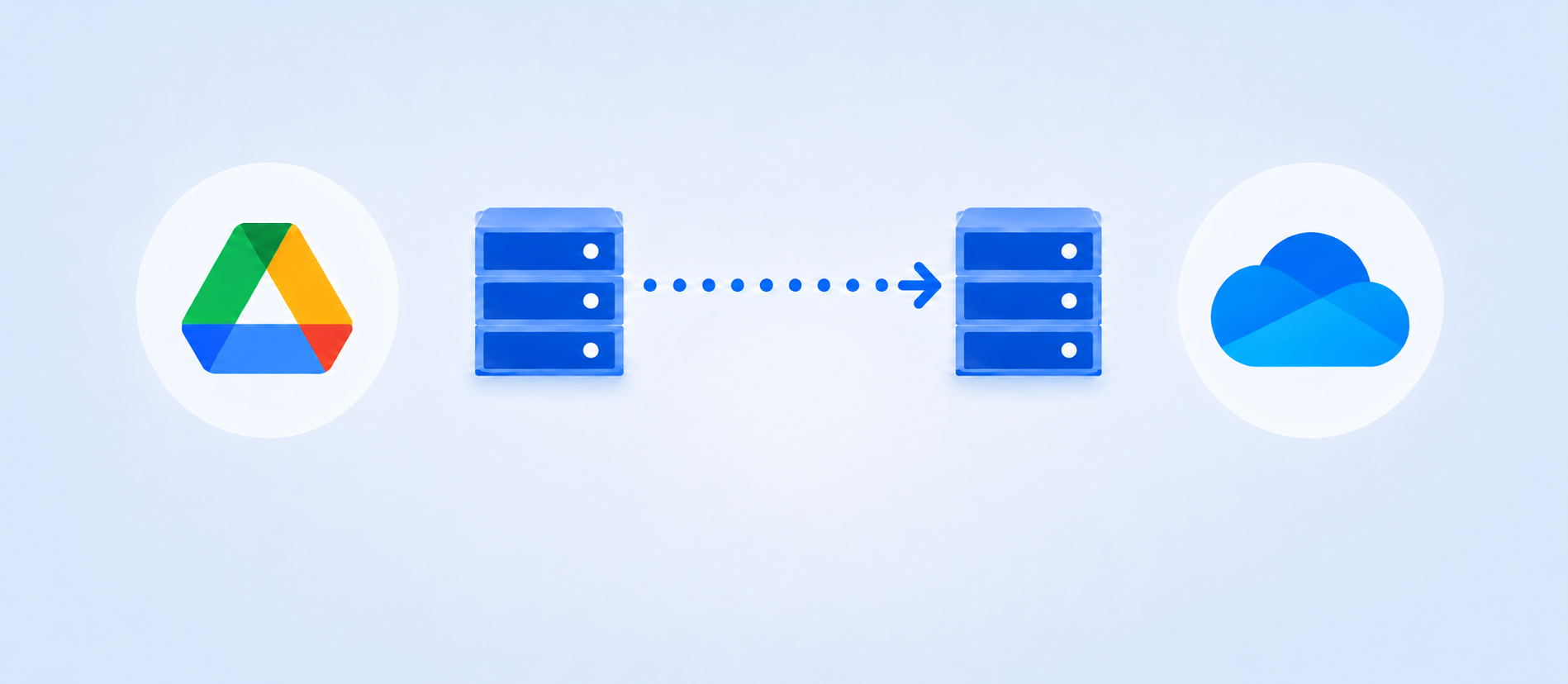
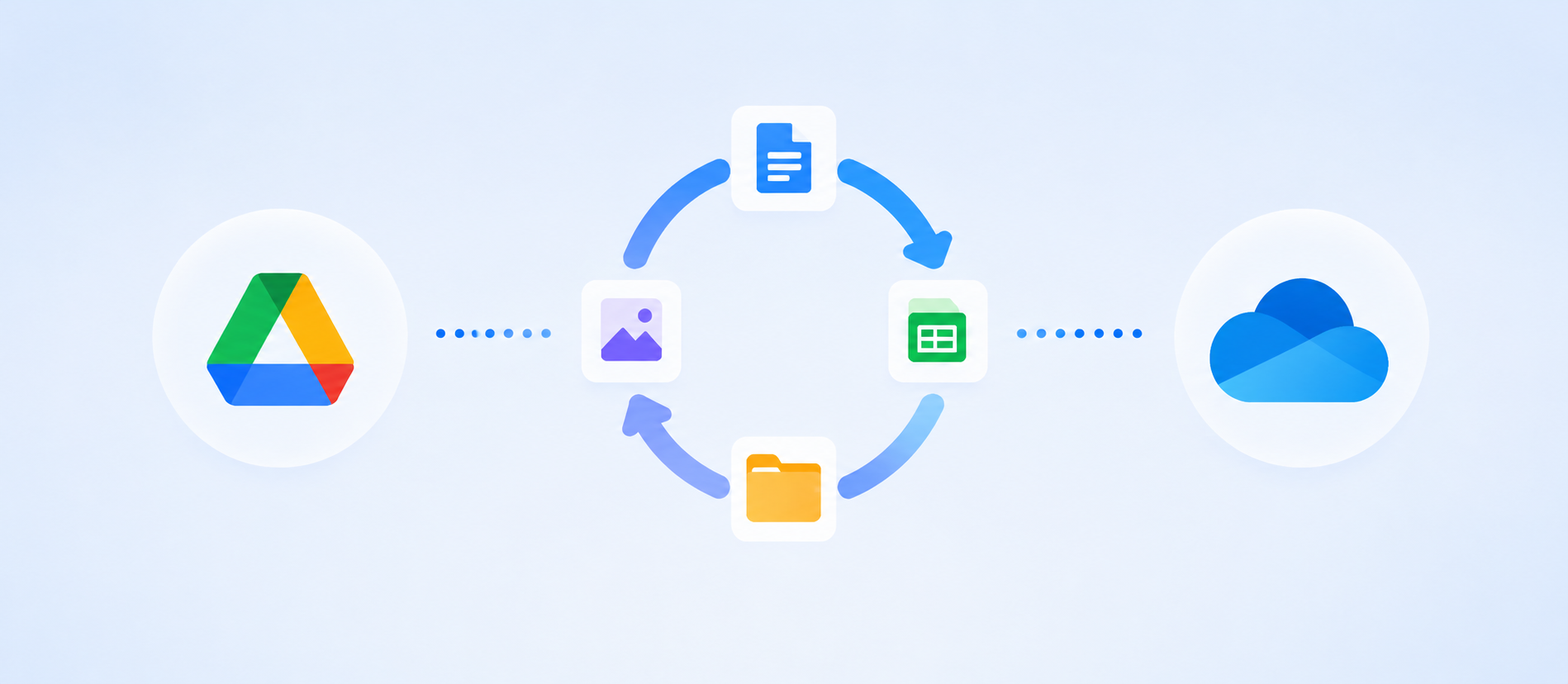
Direkter Server-zu-Server-Cloud-Sync

Bandbreitenverschwendung halbieren

Bei der manuellen Synchronisierung wird jede Datei heruntergeladen und anschließend erneut hochgeladen, wodurch sich das Datenvolumen verdoppelt. Bei einer Verbindung mit 10 Mbit/s kann das Übertragen eines 10-GB-Ordners mehr als zwei Stunden dauern. Zudem drosselt OneDrive Uploads standardmäßig.

MultCloud synchronisiert Server-zu-Server – Ihre Internetverbindung bleibt frei, und Dateien werden direkt zwischen Google- und Microsoft-Rechenzentren übertragen.

Cloud-übergreifende Synchronisierungsmodi

Echte Cloud-übergreifende Synchronisierung, integriert

Es gibt keine native Synchronisierung zwischen Google Drive und OneDrive. Workarounds wie Takeout (Zip-Exporte, keine Echtzeit), Drag-and-Drop (Duplikate, keine freigegebenen Dateien) oder Doppel-Apps (doppelter Speicherplatz) scheitern alle bei inkrementeller oder geplanter Synchronisierung.

MultCloud bietet 10 Sync-Modi – Echtzeit, bidirektional, Spiegel, kumulativ und mehr – alles von einem Dashboard aus.

Identische Dateien in Google Drive und OneDrive

Eine Version, null Duplikate

Manuelle Kopien führen zu Versionsverwirrung, verlorenen Änderungen, defekten Berechtigungen und Formatierungsproblemen bei Google Docs/Sheets/Slides. Am Ende müssen Sie raten, welche Cloud die neueste Datei enthält.

Die intelligente Synchronisierung von MultCloud (bidirektional, inkrementell, Spiegelung) hält beide Clouds identisch – keine Duplikate, keine Versionskonflikte.

So synchronisieren Sie Google Drive automatisch mit OneDrive

0% lokale RAM-Nutzung, 100% Erfolgsquote, 100% automatisiert.

Registrieren Sie sich bei MultCloud

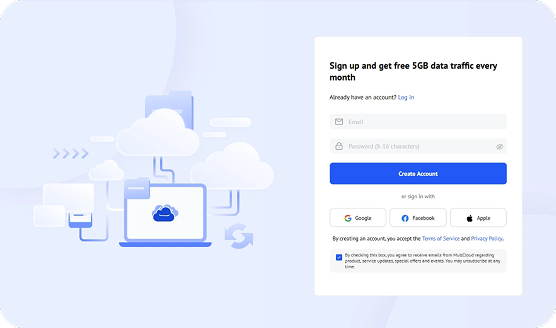
Schritt 1. Registrieren Sie sich bei MultCloud

Erstellen Sie in Sekundenschnelle ein kostenloses MultCloud-Konto. Oder melden Sie sich sofort mit Ihrer Google-, Facebook- oder Apple-ID an. Der kostenlose MultCloud-Tarif umfasst 5 GB monatlichen Datenverkehr – genug, um die Synchronisierung zwischen Google Drive und OneDrive vor einem Upgrade zu testen.

Google Drive und OneDrive zu MultCloud hinzufügen

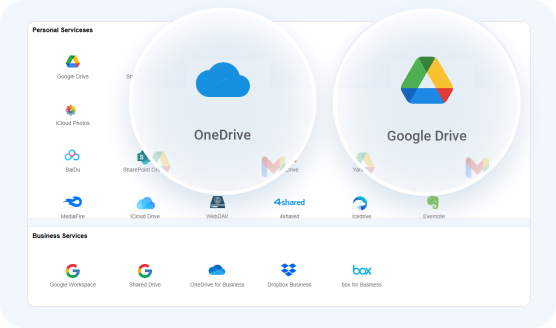
Schritt 2. Google Drive und OneDrive zu MultCloud hinzufügen

Klicken Sie in der linken Seitenleiste auf „Clouds und E-Mails hinzufügen“. Wählen Sie Google Drive aus der Cloud-Liste und autorisieren Sie MultCloud über OAuth. Wiederholen Sie denselben Vorgang, um OneDrive hinzuzufügen.

Profi-Tipp: MultCloud sieht Ihr Passwort und Ihre Dateien weder ein noch speichert es diese. Darüber hinaus können Sie unbegrenzt viele Clouds zu MultCloud hinzufügen, darunter Google Workspace und OneDrive for Business.

Cloud-Sync-Aufgabe erstellen

Schritt 3. Cloud-Sync-Aufgabe erstellen

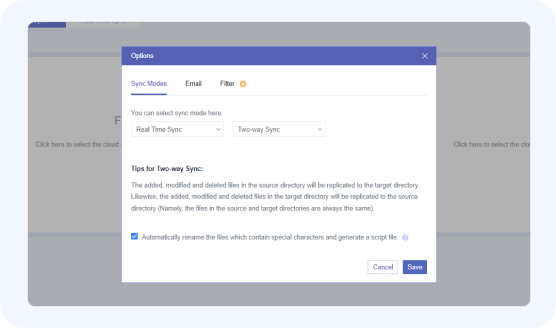
Gehen Sie zur Registerkarte „Cloud-Synchronisation“. Wählen Sie Google Drive (oder bestimmte Ordner) als Quelle und OneDrive als Ziel. Wählen Sie „Zwei-Wege-Sync“. Echtzeit-Sync in den Optionen, oder konfigurieren Sie Dateifilter, E-Mail-Benachrichtigungen und Sync-Zeitpläne.

Profi-Tipp: Wählen Sie Echtzeit-Sync + Zwei-Wege-Modus, um sicherzustellen, dass jede Datei, die in einer der beiden Clouds hinzugefügt, geändert oder gelöscht wird, sofort in der anderen gespiegelt wird.

Synchronisierung von

Schritt 4. Synchronisierung starten

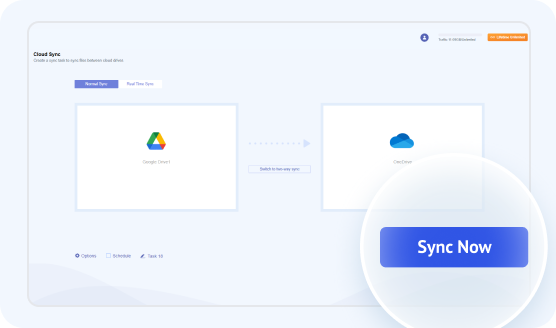
Klicken Sie auf die Schaltfläche „Jetzt synchronisieren". Die Synchronisierung läuft vollständig auf den Servern von MultCloud — Sie können Ihren Browser schließen, Ihren Computer herunterfahren und sogar die Internetverbindung trennen. Die 10-Thread-Parallelverarbeitungs-Engine von MultCloud übernimmt den Rest.

Profi-Tipp: Nach Abschluss der Synchronisierung erhalten Sie eine E-Mail-Benachrichtigung mit einem detaillierten Bericht über synchronisierte Dateien, übersprungene Elemente und etwaige Fehler.

Google Drive zu OneDrive-Synchronisierung starten

Genießen Sie die nahtlose Google Drive zu OneDrive-Synchronisierung

Mit MultCloud können Sie Google Drive in wenigen Minuten mit OneDrive verknüpfen und Dateien mit nur wenigen Klicks synchronisieren. Der Vorgang läuft auf den Servern von MultCloud, sodass Sie Ihren Computer nicht eingeschaltet lassen müssen. Keine Softwareinstallation erforderlich – öffnen Sie einfach Ihren Browser und legen Sie los.

Direkter Cloud-zu-Cloud-Sync

Daten zwischen Google Drive und OneDrive synchronisieren, ohne sie herunter- und wieder hochzuladen.

10 Sync-Modi

Wählen Sie zwischen Einweg-Sync, Zweiweg-Sync, inkrementellem Sync (nur neue oder geänderte Dateien), Echtzeit-Sync, und mehr.

Automatische Zeitplanung

Richten Sie tägliche, wöchentliche oder monatliche Sync-Aufgaben ein. Die Synchronisierung erfolgt auch, wenn Ihr Computer ausgeschaltet ist.

Keine Installation erforderlich

Es ist eine webbasierte Plattform – von jedem Browser aus zugänglich, keine Softwareinstallation erforderlich.

Alle Sync-Modi, die MultCloud unterstützt

Wählen Sie die richtige Sync-Strategie für Ihren Workflow. Von Echtzeit-Spiegelung bis hin zu inkrementellen Backups – jeder Modus ist darauf ausgelegt, Ihre Dateien über alle Clouds hinweg konsistent zu halten.

Zwei-Wege-Echtzeit-Sync

Kontinuierliche bidirektionale Spiegelung. Jede Änderung (Hinzufügen, Ändern oder Löschen) in einem der beiden Verzeichnisse wird sofort im anderen repliziert. Beide Verzeichnisse bleiben jederzeit mit nahezu null Verzögerung identisch.

Ein-Wege-Echtzeit-Sync

Sofortige Ein-Wege-Replikation. Änderungen im Quellverzeichnis werden sofort in das Zielverzeichnis kopiert. Änderungen im Zielverzeichnis werden ignoriert und nie an die Quelle zurückgesendet.

Zwei-Wege-Normal-Sync

Bidirektionale Synchronisierung. Änderungen in einem der beiden Verzeichnisse werden in das jeweils andere repliziert, jedoch nur, wenn die Sync-Aufgabe manuell oder automatisch ausgelöst wird. Nach jedem Sync-Lauf sind beide Verzeichnisse identisch.

Einfache Synchronisation

Einfache Einweg-Übertragung. Änderungen in der Quelle werden bei Auslösung in das Ziel kopiert. Änderungen im Ziel werden niemals zurück zur Quelle repliziert.

Spiegel-Synchronisation

Exakte Einweg-Kopie. Das Zielverzeichnis wird exakt an die Quelle angeglichen. Jede Datei im Ziel, die nicht in der Quelle vorhanden ist, wird automatisch gelöscht, um eine perfekte Übereinstimmung zu gewährleisten.

Verschiebungs-Synchronisation

Dateien werden von der Quelle zum Ziel verschoben, und anschließend werden alle Dateien im Quellverzeichnis dauerhaft gelöscht. Dies ist ideal, um Daten von einem Quellspeicherort zu migrieren.

Kumulative-Synchronisation

Nur-Hinzufügen-Akkumulation. Neue und geänderte Dateien in der Quelle werden zum Ziel kopiert. Löschungen in der Quelle werden jedoch NICHT im Ziel repliziert.

Aktualisierungs-Synchronisation

Aktualisieren und ersetzen. Das Zielverzeichnis wird zuerst vollständig gelöscht, dann werden nur die neu hinzugefügten und geänderten Dateien aus der Quelle zum Ziel übertragen. Gelöschte Quelldateien werden ignoriert.

Inkrementelle Synchronisation

Jedes Mal, wenn Sie Dateien synchronisieren, wird im Zielverzeichnis ein Unterverzeichnis erstellt, in das die hinzugefügten und geänderten Dateien aus dem Quellverzeichnis übertragen werden.

Vollständige Sicherungs-Synchronisation

Jedes Mal, wenn Sie Dateien synchronisieren, wird im Zielverzeichnis ein Unterverzeichnis erstellt, in das alle Dateien aus dem Quellverzeichnis übertragen werden.

Vergleich aller Synchronisierungsmethoden von Google Drive mit OneDrive Sync

Testspezifikationen: 1.930 Dateien (312 MB klein + 2,1 GB groß)Intel Xeon Gold Server500 Mbps EthernetSynchronisierungsprotokolle: Juni 2026
FunktionenGoogle Drive & OneDrive Desktop-AppsMultCloudGoogle Takeout
Primärer ZweckKontinuierliche Synchronisierung zwischen Ihrem lokalen Computer und Google Drive/OneDrive.Kontinuierliche Synchronisierung direkt zwischen zwei beliebigen Clouds.Einmaliger Export und Download Ihrer gesamten Google Drive-Daten als Archiv.
Cloud-übergreifender SupportNein — jede App synchronisiert nur mit ihrer eigenen CloudJa — 30+ CloudsJa — aber vollständig manuell
Sync-RichtungZwei-Wege (bidirektional).Bidirektionale Synchronisierung, unidirektionale Synchronisierung, inkrementelle Synchronisierung, Spiegelung und weitere Modi (insgesamt 10 Synchronisierungsmodi).Nur Einweg
Echtzeit-SyncJa — aber nur bei lokalen Dateiänderungen, nicht bei Cloud-übergreifenden.Ja — sofortige Erkennung und Weitergabe von ÄnderungenNein
Geplanter SyncNeinJa — täglich, wöchentlich, monatlich oder nach benutzerdefinierten ZeitplänenNein
Der Übertragungsweg der DatenDie Internetverbindung Ihres lokalen Computers und die Festplatte (Cache).MultClouds Remote-Server (serverseitige Übertragung).Die Server von Google Drive und Microsoft OneDrive, dann auf Ihren lokalen Computer beim Herunterladen.
Muss Ihr Computer eingeschaltet bleiben?Ja. Die Synchronisierung stoppt, wenn Ihr Computer ausgeschaltet ist oder sich im Schlafmodus befindet.Nein. Die Synchronisierung läuft vollständig in der Cloud, so können Sie Ihren PC ausschalten.Nein. Der Export läuft vollständig in der Cloud, so können Sie Ihren PC ausschalten.
KostenKostenlos (mit Ihrem Cloud-Speicherabonnement).Freemium; begrenzter kostenloser Datentransfer, erfordert einen kostenpflichtigen Plan für große Datenmengen oder wiederkehrende Zeitpläne.Kostenlos (nutzt Ihr Google Drive-Speicherkontingent, um das Archiv zu erstellen).
Geschwindigkeit bei großen ÜbertragungenLangsam - 2.4GB, 12 Min. 21 Sek.Schnell - 2.4GB, 3 Min. 46 Sek.Langsam - 2.4GB, 18 Min. 39 Sek.

Verbinden und verwalten Sie 30+ Cloud-Laufwerke an einem Ort

MultCloud unterstützt über 30 Cloud-Dienste (fast 40 Integrationen) und ermöglicht es Ihnen, alle Ihre Cloud-Konten von einer einzigen Plattform aus zu verbinden, zu verwalten und Dateien zu synchronisieren.

Weitere Clouds

Warum MultCloud für die Synchronisierung von Google Drive mit OneDrive wählen?

So stabil

13 Jahre Meisterschaft, branchenführende Stabilität. Synchronisieren und verwalten Sie über 30+ Clouds mit geplanter Automatisierung, Echtzeit-Synchronisierung und Enterprise-Zuverlässigkeit, der weltweit 5 Millionen Nutzer vertrauen.

So einfach

Webbasiert, keine Installation erforderlich. Die Synchronisierungen laufen auf eigenen Servern – keine lokale Bandbreite, kein Festplattenspeicher, keine Desktop-Apps zur Konfiguration. Fügen Sie einfach Ihre Clouds hinzu, wählen Sie einen Synchronisationsmodus und klicken Sie auf „Jetzt synchronisieren“.

So sicher

Datenschutzorientiert, vollständig DSGVO-Konformität Integriert (Check) Standardvertragsklauseln für Details). Schützt Ihre Synchronisierung mit 256-Bit-AES-SSL-Verschlüsselung und OAuth-Autorisierung – wir sehen oder speichern Ihre Passwörter niemals und speichern Ihre Dateien nicht zwischen.

So schnell

Mit einer robusten 10-Thread-Parallelverarbeitungs-Engine teilt die Plattform die Synchronisierungslast auf, maximiert den Durchsatz innerhalb der Cloud-API-Drosselungsgrenzen und synchronisiert 2,1 GB in wenigen Minuten.

FAQs zum Synchronisieren von Google Drive mit OneDrive

MultCloud ist ein Cloud-zu-Cloud-Verwaltungsdienst. Er verbindet sich mit Ihren Google Drive- und OneDrive-Konten und ermöglicht es Ihnen, Dateien direkt über seine Server zwischen den Konten zu synchronisieren, ohne dass Sie die Dateien selbst herunterladen und erneut hochladen müssen. Dadurch kann die Übertragung auch dann weiterlaufen, wenn Ihr Computer ausgeschaltet ist.
Ja, MultCloud verfügt über einen kostenlosen Plan, der ein monatliches Datenübertragungslimit (z. B. 5 GB) und Zugang zu grundlegenden Synchronisierungsfunktionen beinhaltet. Kostenpflichtige Pläne sind erhältlich, wenn Sie mehr Daten oder erweiterte Funktionen benötigen.

Der allgemeine Ablauf ist:

  1. Erstellen Sie ein MultCloud-Konto.
  2. Fügen Sie Ihre Google Drive- und OneDrive-Konten zu MultCloud hinzu, indem Sie den Zugriff autorisieren.
  3. Gehen Sie zur Funktion „Cloud Sync".
  4. Wählen Sie Google Drive als Quelle und OneDrive als Ziel (oder umgekehrt).
  5. Wählen Sie Ihre Sync-Richtung und Einstellungen, und klicken Sie dann auf „Sync Now".
MultCloud unterstützt 10 verschiedene Synchronisierungsmodi. Sie können unter anderem eine Einweg- oder Zwei-Wege-Synchronisierung, Echtzeit-Synchronisierung, Verschiebe-Synchronisierung, Spiegelungs-Synchronisierung, kumulative Synchronisierung sowie eine vollständige Backup-Synchronisierung durchführen. So können Sie Google Drive ganz nach Ihren Arbeitsabläufen mit OneDrive synchronisieren.
Ja, Sie können Synchronisierungen einrichten, die automatisch nach einem Zeitplan (z. B. stündlich, täglich, wöchentlich) oder in Echtzeit ausgeführt werden, je nach Ihrem Plan.
Absolut. Sie können bestimmte Ordner in Ihrem Google Drive und OneDrive auswählen, um sie zu synchronisieren, anstatt alle Ihre Dateien synchronisieren zu müssen.
MultCloud verschlüsselt Dateien während der Übertragung. Der Dienst gibt an, dass er Ihre Dateien nicht dauerhaft speichert – nach Abschluss einer Übertragung werden die Daten aus seiner Datenbank entfernt. Er ist DSGVO-konform. Weitere Details finden Sie in den SCCs.
Ja, es gibt eine Filteroption, mit der Sie während des Übertragungs- oder Synchronisierungsvorgangs bestimmte Dateierweiterungen ein- oder ausschließen können.

Synchronisieren Sie jetzt Google Drive mit OneDrive über MultCloud!

Die erste Wahl für Cloud-zu-Cloud-Übertragung, Synchronisierung und Sicherung von Dateien über verschiedene Clouds hinweg.

Kostenlos starten >>
Synchronisieren Sie Google Drive mit OneDrive über MultCloud!