

Posso sincronizar o OneDrive com o PC facilmente?

Acessar, editar e realizar o compartilhamento seguro de arquivos do OneDrive a partir da página inicial do Microsoft 365 é apenas uma das formas de usar o OneDrive no dia a dia. Você também pode sincronizar o OneDrive com a área de trabalho para acessar facilmente seus arquivos do OneDrive. Ao sincronizar o OneDrive com o computador, você pode visualizar e editar arquivos do OneDrive em seu PC ou Mac local em vez de trabalhar com navegadores da web.
Em 2016, a Microsoft lançou um novo aplicativo de desktop para Windows 10/11 e macOS. O novo aplicativo OneDrive é mais confiável e permite que você selecione quais pastas específicas deseja sincronizar entre a nuvem e o local. Com o aplicativo recém-publicado instalado em seu computador, você pode sincronizar facilmente o OneDrive com a área de trabalho seguindo as instruções abaixo.
Por que sincronizar o OneDrive com o PC?
Se você precisa acessar seus arquivos do OneDrive, mas seu computador não está conectado à Internet, seria ideal usar o aplicativo OneDrive para sincronizar o OneDrive com o Explorador de Arquivos. Após configurar seus arquivos para a sincronização bidirecional do OneDrive com seu computador, os arquivos adicionados e modificados serão sincronizados automaticamente aproximadamente a cada 10 minutos quando seu computador tiver uma conexão com a Internet.
Ao sincronizar o OneDrive com o computador, todos os arquivos e pastas que você alterar em uma pasta do OneDrive no seu computador serão alterados na nuvem do OneDrive, e vice-versa. Você pode usar os arquivos sincronizados diretamente no Explorador de Arquivos em seu computador e acessar os arquivos do OneDrive offline. Assim que você estiver online novamente, quaisquer alterações feitas em seus arquivos do OneDrive serão sincronizadas automaticamente com a nuvem.
Dicas para usar o aplicativo de sincronização do OneDrive para desktop
É melhor sincronizar o seu OneDrive apenas com um computador seguro para uso pessoal. Isso ocorre porque os arquivos sincronizados do OneDrive podem ser facilmente acessados por pessoas que utilizam esse computador. Se outra pessoa excluir os arquivos do OneDrive do seu computador, os arquivos serão imediatamente excluídos da nuvem do OneDrive.
Como o aplicativo de desktop do OneDrive ocupará o armazenamento local do seu computador após a sincronização, especialmente se você armazenar uma grande quantidade de dados no armazenamento do OneDrive, você pode selecionar quais pastas do OneDrive deseja sincronizar com o seu computador em vez de sincronizar toda a conta do OneDrive.
Neste artigo, você encontrará 2 maneiras fáceis de sincronizar o OneDrive com o PC em poucos passos. E se você não quiser ocupar seu armazenamento local para sincronizar automaticamente a pasta do OneDrive no computador, você pode usar o último método para sincronizar perfeitamente o OneDrive com outra nuvem com um único clique.
Como sincronizar o OneDrive com o PC com sucesso
O aplicativo de desktop do Microsoft OneDrive permite que você sincronize seus arquivos entre o seu computador e a nuvem. Fazer isso é uma maneira simples de garantir que seu computador sempre tenha acesso aos arquivos armazenados no OneDrive.
Sincronizar o OneDrive com o computador pelo aplicativo de desktop do OneDrive
Passo 1. Baixe e instale o aplicativo OneDrive no seu computador. Para usuários do Windows 11/10, o aplicativo já está instalado no computador.
Passo 2. Clique no ícone do OneDrive na barra de tarefas.

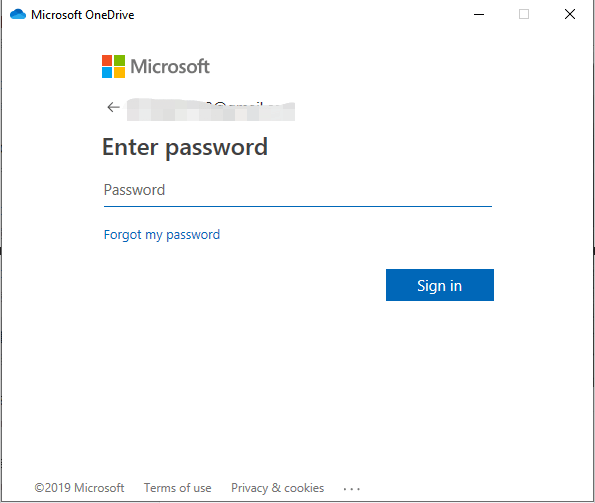
Passo 3. Entre com sua conta pessoal do OneDrive ou conta do OneDrive for Business.
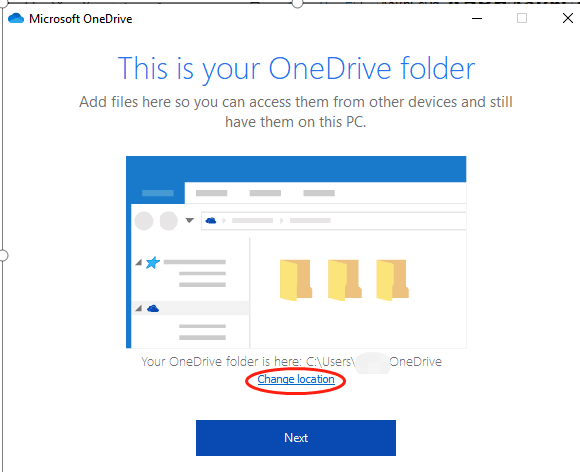
Passo 4. Clique em “Alterar local” para escolher onde armazenar sua pasta do OneDrive no Explorador de Arquivos. Em seguida, clique em “Avançar” na janela pop-up.
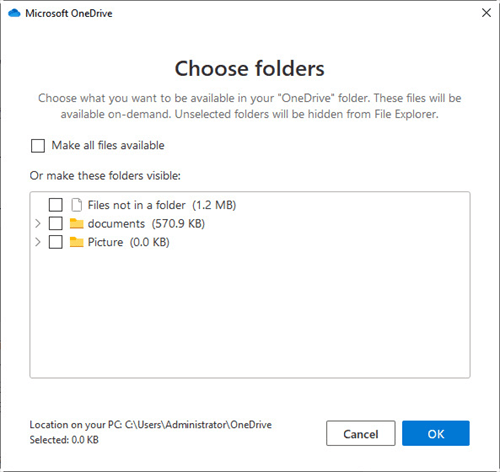
Passo 5. Escolha as pastas que deseja sincronizar da pasta do OneDrive para o computador. Você também pode clicar em “Disponibilizar todos os arquivos” para sincronizar sua conta do OneDrive com seu computador. Em seguida, clique em “OK”.
Passo 6. Abra a pasta do OneDrive no Explorador de Arquivos e você encontrará os arquivos e pastas sincronizados no seu computador.
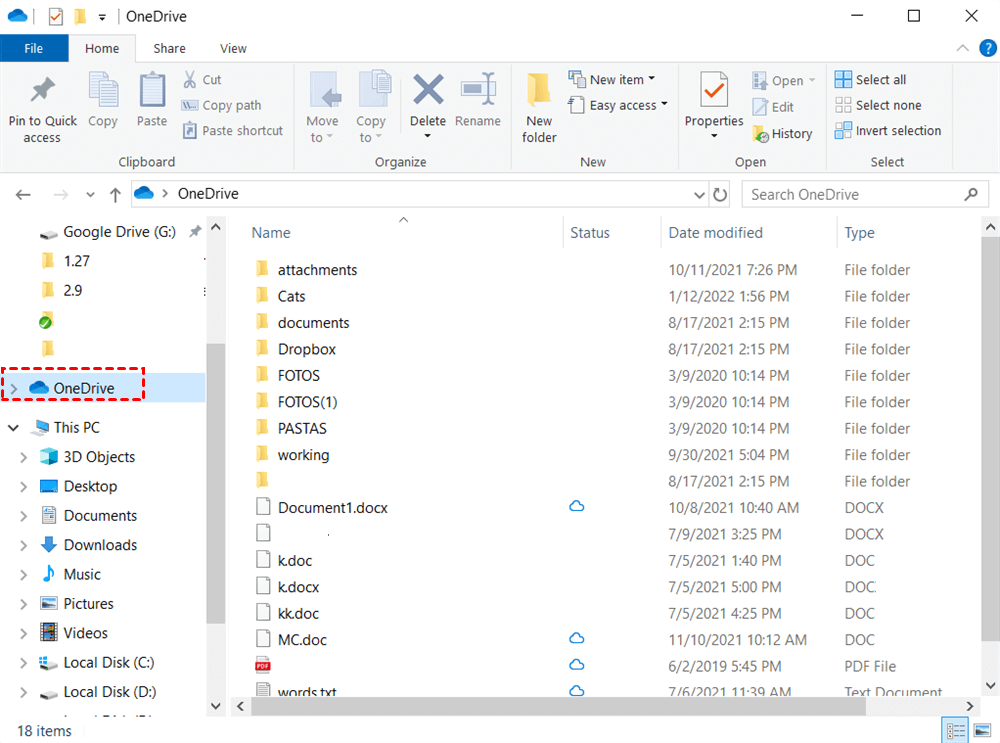
Dica: Ao configurar desta forma, você pode fazer upload de arquivos para o OneDrive simplesmente copiando ou movendo arquivos do seu computador para a pasta do OneDrive.
Dica bônus: Como sincronizar o OneDrive com outra conta facilmente
Além de aprender como sincronizar o OneDrive no computador para acessar facilmente os arquivos do OneDrive a partir do computador, você também pode sincronizar o OneDrive com o Dropbox e outros serviços de armazenamento em nuvem de forma segura com a ajuda de um serviço profissional de sincronização de nuvem para nuvem baseado na web chamado MultCloud. Ao sincronizar o OneDrive com outras nuvens, seus arquivos na nuvem estarão mais seguros do que nunca e você poderá compartilhar arquivos do OneDrive com diferentes usuários de nuvem facilmente.
.png)
O MultCloud permite que você use e gerencie mais de 30 marcas de serviços de armazenamento em nuvem de forma eficiente em uma única interface gratuitamente. Ele oferece vários recursos úteis para você gerenciar e transferir dados entre nuvens sem qualquer risco de perda de dados.
Para sincronização em nuvem, o MultCloud oferece 10 modos de sincronização multifuncionais para você escolher. Você pode usar os modos de Sincronização em Tempo Real e Sincronização Simples de forma unidirecional e bidirecional gratuitamente. E após assinar, você pode aproveitar outros 6 modos avançados de sincronização unidirecional como Sincronização Espelhada, Sincronização de Movimentação, Sincronização Incremental, Sincronização Cumulativa, Sincronização de Atualização e Sincronização de Backup Completo.
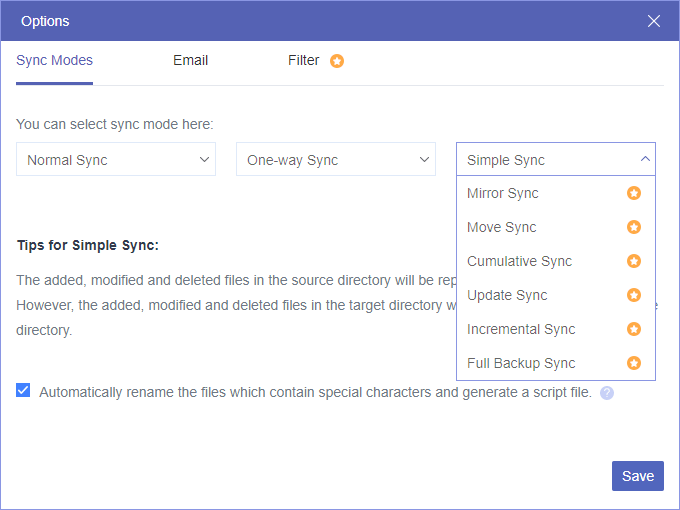
Aqui estão as instruções detalhadas sobre como sincronizar arquivos entre contas do OneDrive pelo MultCloud.
Passo 1. Crie uma conta MultCloud no navegador da web.

Passo 2. Escolha o ícone do OneDrive e insira uma de suas contas do OneDrive para permitir que o MultCloud acesse esta conta. Em seguida, repita este passo para adicionar outra conta do OneDrive ou OneDrive for Business ao MultCloud.
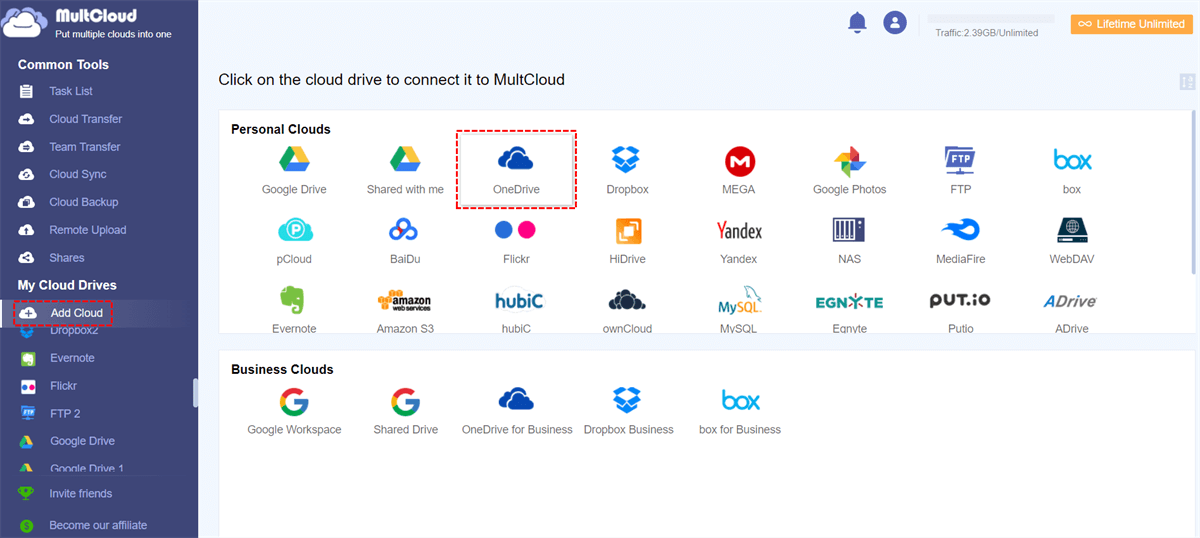
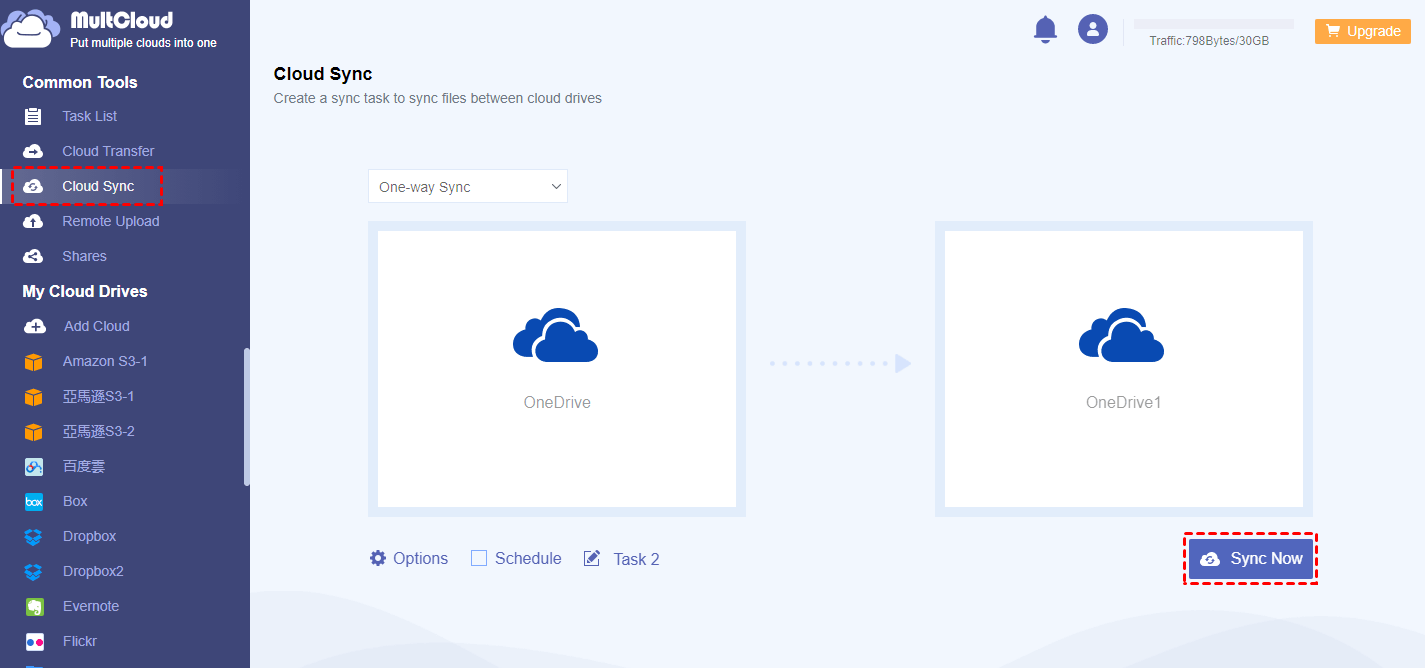
Passo 3. Vá para a aba “Sincronização na Nuvem”, selecione uma de suas contas do OneDrive ou arquivos e pastas nela como origem, e selecione outra conta do OneDrive ou uma pasta nela como destino.
Passo 4. Clique em “Opções” abaixo para escolher o modo de sincronização que você precisa.
Passo 5. Clique no botão roxo “Sincronizar Agora” e o MultCloud sincronizará as duas contas do OneDrive imediatamente.
Dicas:
- Você pode usar este método para sincronizar arquivos entre qualquer nuvem que desejar.
- Como assinante do MultCloud, você pode configurar uma tarefa de Sincronização na Nuvem automática escolhendo um plano agendado diário, semanal ou mensal em “Agendar”.
Conclusão
Será muito fácil para você sincronizar o OneDrive para o PC após ler este artigo com atenção. E para proteger melhor seus arquivos na nuvem, você pode usar o recurso Sincronização na Nuvem do MultCloud para sincronizar o OneDrive para outros locais com segurança como uma proteção dupla.
MultCloud Suporta Nuvens
-
Google Drive
-
Google Workspace
-
OneDrive
-
OneDrive for Business
-
SharePoint
-
Dropbox
-
Dropbox Business
-
MEGA
-
Google Photos
-
iCloud Photos
-
FTP
-
box
-
box for Business
-
pCloud
-
Baidu
-
Flickr
-
HiDrive
-
Yandex
-
NAS
-
WebDAV
-
MediaFire
-
iCloud Drive
-
WEB.DE
-
Evernote
-
Amazon S3
-
Wasabi
-
ownCloud
-
MySQL
-
Egnyte
-
Putio
-
ADrive
-
SugarSync
-
Backblaze
-
CloudMe
-
MyDrive
-
Cubby


Fique Por
Dentro Das Novidades
Adicione-nos como fonte preferida no Google para nunca perder guias e tutoriais úteis.
 Adicionar como fonte preferida >>