Faça backup facilmente do Dropbox para o Google Drive online

Faça backup facilmente de todos os arquivos ou pastas do Dropbox para uma pasta do Google Drive automaticamente em poucos cliques!Sem Cadastro. Sem Downloads. Sem Uploads. Apenas Nuvem para Nuvem.

Ir para o app para transferir entre mais de 30 serviços de nuvem

LifewireCNETTech AdvisorTechRadarSoftpedia

Por que escolher o MultCloud para backup do Dropbox para o Google Drive

Backup direto de nuvem para nuvem. Zero sobrecarga local.

Transferência no lado do servidor

Zero disco local ou largura de banda necessária. O MultCloud transfere dados diretamente entre servidores de nuvem. Inicie um backup, feche o navegador e a tarefa continua sendo executada em segundo plano até ser concluída.

Backup agendado

Configure uma vez, execute para sempre. Defina ciclos diários, semanais ou mensais para o seu backup do Dropbox para o Google Drive. O sistema arquiva seus dados conforme o agendamento, sem acionamentos manuais, sem backups esquecidos.

Histórico de versões do backup

Cada snapshot, preservado. O sistema registra cada execução de backup como uma versão restaurável. Navegue pelos estados históricos dos arquivos e recupere versões anteriores se as mais recentes forem sobrescritas.

Restauração com um clique

Reverta para qualquer ponto no tempo. Escolha uma versão do histórico de backup e restaure arquivos para o drive de nuvem original ou um local personalizado — um clique, recuperação precisa.

Filtro seletivo de arquivos

Faça backup do que importa, ignore o resto. Personalize o backup do Dropbox para o Google Drive filtrando extensões de arquivo: inclua apenas .pdf, .docx, exclua .tmp, .cache.

5 GB grátis por mês

Sem cartão de crédito, sem compromisso. Toda conta recebe 5 GB de transferência de dados grátis por mês — o suficiente para fazer backup do Dropbox para o Google Drive dos seus documentos críticos, contratos e fotos regularmente.

Como fazer backup de todo o Dropbox para uma pasta do Google Drive

Cadastre-se para o MultCloud desbloquear backups avançados em mais de 40 unidades de nuvem.

Adicionar Dropbox e Google Drive

1Adicionar contas do Dropbox e do Google Drive

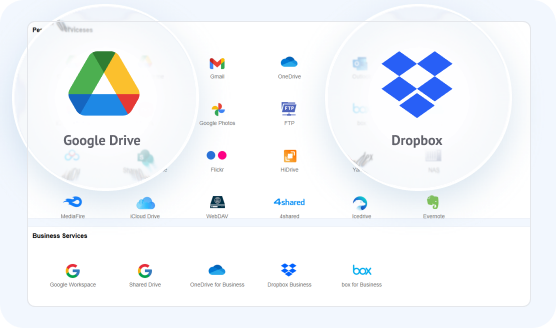
Faça login no painel do MultCloud e clique em "Adicionar nuvem" no menu do lado esquerdo. Selecione o Dropbox e siga a solicitação de OAuth para autorizar o acesso. Repita o mesmo processo para adicionar o Google Drive.

2Configurar & Executar "Backup na Nuvem"

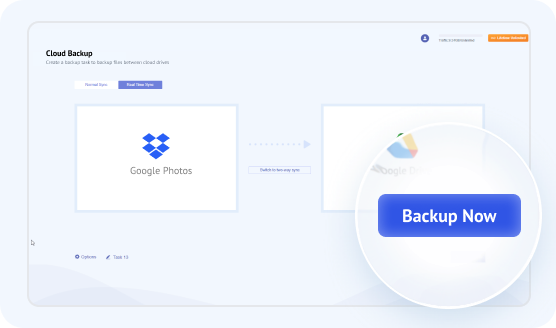
Clique em "Backup na Nuvem" na barra de menu à esquerda. Clique na caixa da esquerda para selecionar todo o seu diretório do Dropbox como Origem. Clique na caixa da direita para selecionar a pasta de destino do Google Drive como Destino. Clique em "Backup Agora" para iniciar a transferência automática.

Configurar Backup na Nuvem
Restaurar Backup

3Restaurar Arquivos do Google Drive para o Dropbox

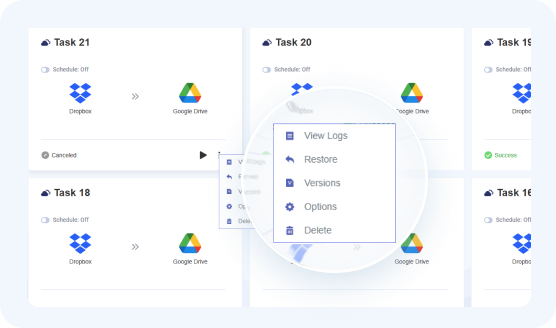
Se você precisar recuperar dados perdidos ou corrompidos, navegue até "Lista de Tarefas" e localize sua tarefa de backup. Clique no ícone de opções de três linhas ao lado da tarefa e selecione "Restaurar". Escolha a versão específica do arquivo ou snapshot que deseja recuperar, selecione a pasta de destino no Dropbox como local de restauração e clique em "Avançar" para começar a restaurar seus arquivos sem interrupções.

Relatório Oficial de Backup ao Vivo do Dropbox para o Google Drive

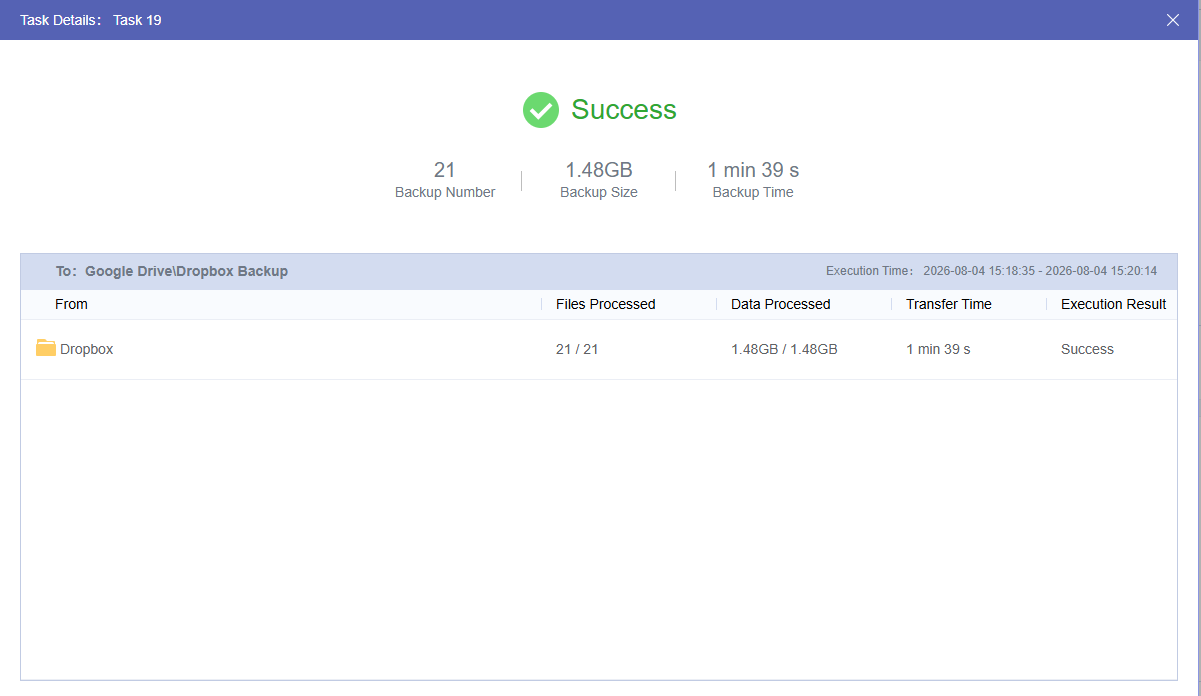
Realizado em 4 de agosto de 2026

Transferência de Arquivos Grandes

(Vídeos, Instaladores, Arquivos Compactados)

Total de Arquivos: 21
Transferidos com Sucesso: 21
Taxa de Sucesso: 100%
Volume Total de Dados: 1.48GB
Tempo Total de Sincronização: 1 min 39 s
Velocidade Média de Sincronização: ~15.31 MB/s (122.47 Mbps)

Lembrete: o desempenho real da transferência pode variar com base no tamanho dos arquivos, na quantidade de arquivos e nos limites de taxa da API impostos por provedores individuais de armazenamento em nuvem.

Relatório de backup do Dropbox

Dropbox vs. Google Drive: Comparação detalhada

ComparaçãoDropboxGoogle DriveValor real no backup do Dropbox para o Google Drive
Armazenamento gratuito2 GB15 GB7.5× Mais Espaço Gratuito
Fazer backup para o Google Drive oferece instantaneamente 7.5 vezes o armazenamento gratuito do Dropbox, facilitando o armazenamento de mais documentos e fotos.
Limites de Conexão de DispositivosAté 3 dispositivos (Plano gratuito)Sem limite de dispositivosAcesso de Qualquer Dispositivo
O plano gratuito do Dropbox limita rigorosamente os dispositivos conectados. Depois de fazer backup no Google Drive, você pode visualizar e baixar seus arquivos de um número ilimitado de telefones, computadores e tablets.
Plano de Armazenamento Pago2 TB a partir de US$ 9,99/mêsPlanos de 100 GB / 200 GB / 2 TB disponíveisPlanos Mais Flexíveis
A Dropbox não oferece opções acessíveis de pequena capacidade. O Google Drive oferece planos de entrada mais baratos, como 100 GB / 200 GB (a partir de US$ 1,99/mês).
Colaboração Online & EcossistemaSincronização pura de arquivos & armazenamentoProfundamente integrado ao Google Workspace (Docs / Planilhas / Formulários)Do Armazenamento Estático à Colaboração Dinâmica
Após o backup dos arquivos do Dropbox para o Google Drive, é possível editá-los e colaborar em tempo real usando os aplicativos do Google Workspace, sem necessidade de download.
Tecnologia de SincronizaçãoSincronização incremental em nível de blocoSincronização em nível de arquivoDiferença de Velocidade de Sincronização Local
O Dropbox sincroniza apenas os blocos modificados de arquivos grandes (mais rápido para sincronização local). No entanto, ao usar o MultCloud para backup entre nuvens, os arquivos completos são transferidos independentemente.

Métodos Manuais para Fazer Backup de Arquivos do Dropbox para o Google Drive

Método 1. Download e Re-upload

Passo 1: Baixar Arquivos do Dropbox

Faça login na sua conta do Dropbox, selecione os arquivos ou pastas dos quais deseja fazer backup e clique em Download. O Dropbox os salvará no seu computador local como um arquivo ZIP ou como arquivos individuais.

Passo 2: Descompactar os Arquivos Baixados

Encontre os arquivos baixados no seu computador e extraia-os se tiverem sido salvos como um arquivo ZIP.

Passo 3: Enviar Arquivos para o Google Drive

Faça login no Google Drive, clique em + Novo no canto superior esquerdo e escolha Enviar arquivo ou Enviar pasta. Em seguida, selecione os arquivos extraídos do Dropbox e envie-os para o Google Drive como cópia de backup.

Prós
Não é necessário instalar nenhum software.
Ideal para pequenas transferências de dados
Contras
Arquivos grandes = o dobro do tempo de transferência
É necessário o dobro de espaço de armazenamento local (download + descompactação)
Limitado pelas velocidades locais de upload/download

Método 2. Arrastar e soltar via aplicativos de desktop

Passo 1: Instale os aplicativos de desktop

Baixe e instale o Dropbox para desktop e o Google Drive para desktop no seu computador.

Passo 2: Faça login e abra as duas pastas

Faça login nos dois aplicativos para que eles apareçam como unidades virtuais ou pastas no Explorador de Arquivos e, em seguida, abra as duas janelas lado a lado.

Passo 3: Arraste arquivos do Dropbox para o Google Drive

Selecione os arquivos ou pastas na janela do Dropbox, arraste-os e solte-os na pasta de backup no Google Drive.

Prós
Nenhum navegador necessário para backups manuais
Rápido para backups de arquivos em pequena escala
Contras
Alto consumo de RAM/CPU durante sincronizações em grande escala
Quedas de rede podem interromper backups
Cache temporário consome espaço em disco local
Pode travar com grandes lotes de arquivos

Método 3. Rcloneview

Etapa 1: Adicione os remotes do Dropbox e do Google Drive

Instale e abra o RcloneView. Vá para o menu Remote, clique em + New Remote e, em seguida, pesquise e autorize o Dropbox e o Google Drive.

Etapa 2: Carregue ambas as contas de nuvem

Mude para a aba Browse. Clique no botão + no painel esquerdo para carregar o Dropbox e, em seguida, clique no botão + no painel direito para carregar o Google Drive.

Etapa 3: Escolha um método de backup

Escolha o fluxo de trabalho que melhor atende às suas necessidades:

  • Arraste e solte: Arraste arquivos do painel esquerdo e solte-os no painel direito.
  • Compare e Copie: Clique em Comparar para destacar as diferenças, selecione os arquivos que deseja e clique em Copiar para iniciar a transferência.
  • Backup automatizado: Selecione as pastas de destino, clique em Sincronizar e abra o Gerenciador de Tarefas para agendar backups automáticos, como executar diariamente à meia-noite.
Prós
Arraste e solte visual e comparação de pastas—sem código
Opções automatizadas de agendamento e sincronização
Visibilidade total com rastreamento de transferência em tempo real
Contras
Depende do computador local: o PC deve permanecer ligado e conectado
Limites de API: sujeito a cotas diárias de upload na nuvem
Configuração manual: requer autorização inicial da conta

Transferência em Nuvem vs. Backup em Nuvem: Qual Você Precisa?

Dois recursos principais, dois objetivos diferentes. Veja como os dados circulam entre essas duas abordagens.

Transferência em Nuvem

Serviço de "Mudança" Única — Mova seus arquivos para uma nova nuvem, rápido e completo

Mecânicas Principais

Conceito

Uma migração única de arquivos da Nuvem de Origem A para a Nuvem de Destino B, como contratar um serviço de mudanças: quando a mudança é concluída, o lugar antigo fica vazio.

Fluxo de Dados

A → B (unidirecional). A transferência termina assim que todos os arquivos forem entregues.

Dados de Origem Após a Transferência

Opcionalmente excluído — libera espaço de armazenamento na nuvem de origem

Versionamento e Histórico

Nenhum histórico de versões é mantido — a transferência é o estado final.

Cenários Típicos

Migrar do Dropbox para o Google DriveLibere espaço no armazenamento antigo da nuvemConsolidar várias contas de nuvem

Backup na Nuvem

"Apólice de Seguro" Contínua — Mantenha seus dados seguros com cópias redundantes entre nuvens

Mecânicas Principais

Conceito

Replique continuamente arquivos para uma nuvem de destino enquanto mantém a origem ativa, como contratar um seguro: seus originais permanecem intocados, mas você sempre tem um backup para restaurar.

Fluxo de Dados

A → B (contínuo). Alterações e novos arquivos na origem são copiados por meio de snapshots agendados.

Dados de Origem Após o Backup

Sempre preservados — nunca modificados ou excluídos

Versionamento e Histórico

Rastreia versões de arquivos — recupere arquivos históricos sobrescritos ou excluídos a qualquer momento

Cenários Típicos

Prevenir a exclusão acidental de arquivosRecuperação de desastres multicloud 3-2-1Restaurar versões de arquivos sobrescritas

Comparação Completa: Métodos de Backup entre Dropbox e Google Drive

Especificações de Teste: Arquivos de 1,48 GB
Asus, Samsung SSD
37,2 Mbps de download / 5,20 Mbps de upload Ethernet
Registros de sincronização: 4 de agosto de 2026
Dimensões MultCloud Sincronização na Nuvem Download e Re-upload Arrastar e Soltar (Aplicativo de Desktop) RcloneView
Tempo de Transferência 1 min 39 seg

1 h 5 min 18 s

(Download: 3 min 30 s / Descompactar: 35 s / Upload: 1 h 1 min 13 s)

6 min 26 s 5 min 52 s
Velocidade média

15.31 MB/s

(122.47 Mbps)

0.39 MB/s

(3.12 Mbps)

3.93 MB/s

(31.44 Mbps)

4.20 MB/s

34.44 Mbps

Dependência de Armazenamento Local

Zero (0 GB)

(Transfere diretamente na nuvem, usa zero espaço local)

Muito Alto

(Requer o dobro de espaço em disco: pacote ZIP + arquivos descompactados)

Alto

(Usa espaço em disco local como cache temporário)

Muito Baixo

(Usa cache mínimo de RAM, sem necessidade de armazenamento em disco)

Dependência do Dispositivo

Nenhum dispositivo necessário

(Execução Offline)

(Pode desligar o PC após iniciar; executa automaticamente em servidores na nuvem)

Deve Permanecer Ligado

(O PC não pode dormir ou desconectar; requer supervisão manual completa)

Deve Permanecer Ligado

(O PC não pode dormir ou desconectar; sair do aplicativo interrompe a transferência)

Deve Permanecer Ligado

(Requer que o dispositivo local e o processo CLI/GUI permaneçam ativos)

Agendamento Automático

Avançado

(Mecanismo de backup agendado integrado com suporte para tarefas diárias/semanais/mensais)

Não Suportado

(100% manual)

Somente Sincronização em Tempo Real

(Sem controle de planejamento de agendamento personalizado)

Suportado

(Configurável via Job Manager ou tarefas Cron do sistema)

Natureza Essencial e Restauração

Backup e Restauração Dedicados na Nuvem

(Suporta a seleção de versões de backup e restauração com um clique)

Cópia Manual Única

Sem capacidade de restauração com um clique

Cópia de Arquivos em Unidade Local

Sem capacidade de restauração com um clique

Ferramenta de Sincronização via Retransmissão Local

Sem restauração de recuperação de desastres com um clique

Por que escolher o MultCloud para backup do Dropbox para o Google Drive

Tão Estável

13 Anos de Maestria, Estabilidade Líder do Setor. Transfira e Gerencie em mais de 30 nuvens,

transferências agendadas e automatizadas, sincronização e backup.

Tão Fácil

Baseado na web, sem necessidade de instalação. Executa transferências em seus próprios servidores (sem usar largura de banda local). Basta copiar e colar todos os seus arquivos entre nuvens.

Tão Seguro

Focado em privacidade, totalmente em conformidade com o GDPR. Protege as transferências com criptografia SSL AES de 256 bits, garantindo segurança de dados sem interceptação em todos os cenários de migração.

Tão Rápido

Projetado com um robusto mecanismo de processamento paralelo de 10 threads, a plataforma divide a carga de trabalho para maximizar a taxa de transferência dentro dos limites de limitação da nuvem, reduzindo significativamente o tempo total de migração.

Conecte e gerencie mais de 30 drives em nuvem em um só lugar
A MultCloud oferece suporte a mais de 30 serviços de nuvem (quase 40 integrações), permitindo que você conecte, gerencie e transfira arquivos em todas as suas contas de nuvem a partir de uma única plataforma. Se você usa OneDrive, Google Drive, Dropbox, iCloud, Google Fotos ou outros serviços de armazenamento em nuvem importantes, a MultCloud os unifica em um único painel centralizado — tornando o gerenciamento e a migração de arquivos em nuvem mais simples do que nunca.
Mais Nuvens

O que nossos usuários estão dizendo

GC GeniuxCode1 avaliaçãoID

Generosa cota de 50GB para novos usuários

Depois de me cadastrar, eles me deram 50GB de armazenamento, o que é ótimo. Transferir fotos e vídeos do Google Photos para outra nuvem foi muito tranquilo e funcionou bem.

Fico feliz que serviços como o MultCloud existam. Para pessoas que vivem em países pobres, onde os dados móveis são caros, o MultCloud é uma solução inteligente para mover arquivos de uma nuvem para outra.

19 de abril de 2026Avaliação espontânea
TMTimothy McCormick2 avaliaçõesEUA

Funcionou perfeitamente, satisfeito com os resultados

Tudo funcionou perfeitamente ao transferir todos os nossos dados do Dropbox para o SharePoint. Não poderia estar mais satisfeito com os resultados. Além disso, com os poucos problemas que tive, o suporte foi rápido para ajudar a resolvê-los! Agradecimento especial a Lanry Lucky e ao seu suporte!

8 de abril de 2026Avaliação espontânea
JPJoe Price1 avaliaçãoGB

Ótimo produto e atendimento ao cliente excepcional

Ótimo produto e me permitiu mover todas as minhas fotos do OneDrive para o Google Fotos! Eu tinha 90GB de dados e só deixei rodando.

Também tive uma interação fantástica com o atendimento ao cliente do LanryLucky, que foi excepcional

19 de abril de 2026Avaliação espontânea
RIRichard1 avaliaçãoEUA

Migração Fácil de Usar da Multcloud

15 de julho de 2025Avaliação espontânea
GGGuillaume Guthrie1 avaliaçãoMX

Minimalista e bem projetado GUl.

A experiência direta não requer muita configuração, o menu de opções é bem organizado e nada confuso.

Tecnicamente eficiente. Não trava, copia bem os arquivos, com sua estrutura de diretórios e subdiretórios.

GUI eficaz. Todas as opções e botões estão bem dispostos pela tela e acessíveis.

19 de julho de 2025Avaliação espontânea
MMike G10 avaliaçõesGB

Produto e suporte excelentes

O produto MultCloud é realmente excelente e faz exatamente o que promete... Eu estava com receio de migrar TBs de dados do Dropbox Business para o Google Workspace e o MultCloud tornou tudo super fácil e indolor. Ele até me permitiu preservar as datas "criado em" e "modificado em" dos arquivos...

E - o suporte deles é insuperável. Verdadeiramente excepcional. Obrigado.

13 de junho de 2025Avaliação espontânea

Perguntas Frequentes

Sim, usar o MultCloud é a maneira mais eficiente e simples de configurar a sincronização direta sincronização de nuvem para nuvem entre o Dropbox e o Google Drive. Como nenhuma das plataformas oferece integração nativa, o MultCloud realiza a sincronização completamente na infraestrutura de nuvem do servidor, o que significa:

  • Sem necessidade de armazenamento local (você não precisa baixar arquivos para o seu computador ou celular).
  • Sem necessidade de manter o seu PC ligado (a sincronização é executada automaticamente na nuvem após a configuração).
Todos os formatos de arquivo padrão — incluindo PDFs, documentos do Office, imagens, arquivos de áudio/vídeo e arquivos zip — são suportados com transferências originais sem perdas. No entanto, formatos online exclusivos da plataforma, como o Dropbox Paper, não são suportados atualmente para transferência direta.
Os nomes e as estruturas dos arquivos permanecem intactos, mas os carimbos de data/hora serão definidos para o horário do backup. As permissões originais de compartilhamento de pastas e os links públicos não são transferidos e devem ser compartilhados novamente diretamente no Google Drive.
A velocidade de transferência depende do método utilizado. Os downloads locais dependem muito das velocidades da internet doméstica e levam mais de uma hora para grandes lotes. Ferramentas dedicadas de nuvem para nuvem processam arquivos em backbones de servidores de alta velocidade, concluindo gigabytes em apenas alguns minutos.
Transferências locais via navegador ou aplicativo exigem que o PC permaneça ligado e conectado. No entanto, ferramentas de backup de nuvem para nuvem processam tarefas em servidores de nuvem offline, permitindo que você desligue o computador imediatamente após iniciar o processo.
Não, os backups padrão na nuvem criam uma cópia duplicada exata no Google Drive, mantendo os seus arquivos originais do Dropbox completamente seguros e intactos, a menos que você configure explicitamente uma operação de movimentação ou uma sincronização de exclusão bidirecional.
Você pode agendar backups diários usando uma plataforma cloud-to-cloud como a MultCloud. Após autorizar suas contas do Dropbox e do Google Drive, crie uma tarefa de Cloud Backup, defina o agendamento para "Diário" no horário de sua preferência e inicie o processo. O backup será executado automaticamente na nuvem todos os dias.
MultCloud pode ser um dos métodos mais seguros, pois é uma transferência criptografada de nuvem para nuvem que utiliza autorização OAuth 2.0, mantendo suas credenciais privadas e evitando riscos de rede local. Sempre escolha o modo de backup unidirecional em vez da sincronização bidirecional para evitar que exclusões acidentais no Google Drive afetem ou sobrescrevam seus arquivos originais do Dropbox.
MultCloud

Faça backup grátis do Dropbox para o Google Drive com a MultCloud agora!

A escolha certa para backup, transferência ou sincronização de arquivos entre nuvens.

Comece grátis >>
Backup em nuvem