Transferir Google Drive para outra conta sem baixar


Esteja você trocando de contas, gerenciando o armazenamento da equipe ou organizando arquivos dispersos, transferir dados entre contas do Google Drive é uma necessidade comum. A MultCloud ajuda você a mover tudo diretamente na nuvem—de forma rápida, segura e sem baixar arquivos localmente.
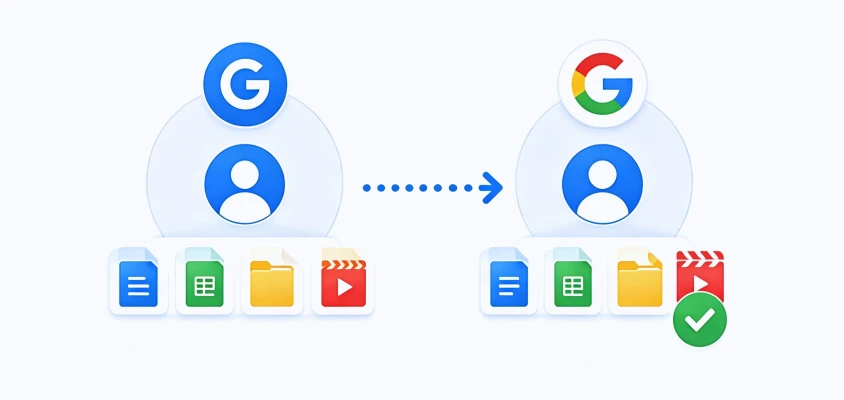
Teme o ciclo de download e reenvio de 48 horas para suas bibliotecas de mídia pesadas? Migrando para um novo Google Workspace não deve ocupar sua internet local por dias. O MultCloud clona com segurança terabytes de arquivos e pastas diretamente na nuvem—enquanto seu PC está completamente desligado.
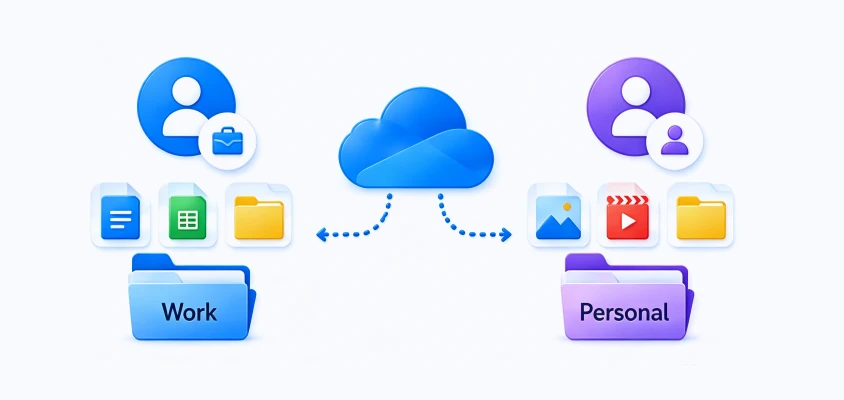
Pare de misturar ativos corporativos com suas memórias pessoais! Mantenha projetos de trabalho e dados pessoais organizados migrando documentos de negócios para uma conta dedicada do Google Workspace, mantendo as estruturas de pastas e a eficiência de acesso.
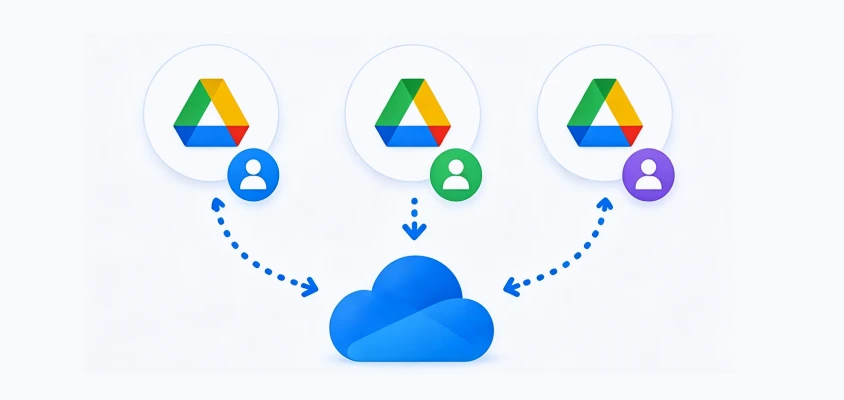
Cansado de entrar e sair constantemente de contas do Google espalhadas só para encontrar um arquivo? Consolide várias contas do Google Drive e traga todos os seus espaços de armazenamento espalhados para um único local centralizado com um clique, sem riscos.
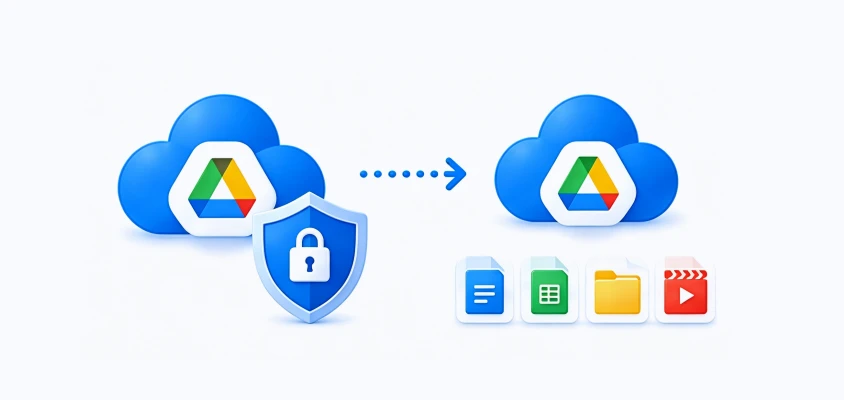
O que acontece se sua conta principal do Google for bloqueada ou corrompida por ransomware amanhã? Depender de uma única nuvem deixa seus dados expostos. Instantaneamente copiar arquivos importantes do Google Drive para outra conta para construir uma proteção servidor-a-servidor contra exclusão acidental ou restrições repentinas.
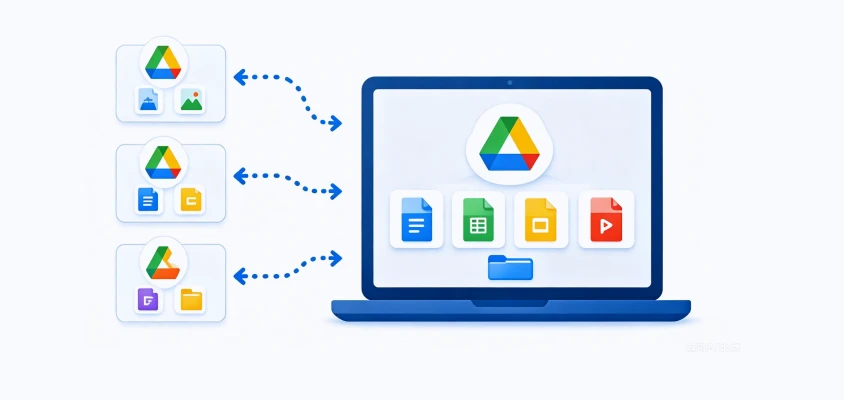
Os ativos vitais da equipe estão enterrados na aba "Compartilhados comigo" e em risco de serem excluídos pelo proprietário? Pare de verificar várias contas. O MultCloud reúne documentos e planilhas compartilhados em uma única conta do Google sob seu controle absoluto.
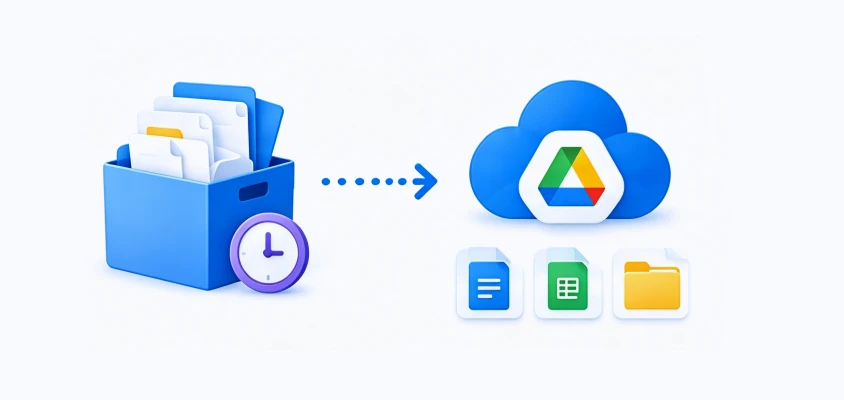
O seu Google Drive principal está entupido de arquivos pesados e inativos acumulados por anos, gerando cobranças mensais de armazenamento que pesam no bolso? Transfira gigabytes de dados frios para uma conta secundária de arquivamento de longo prazo e libere espaço no seu armazenamento ativo, mantendo seu drive principal enxuto, rápido e completamente livre de bagunça.

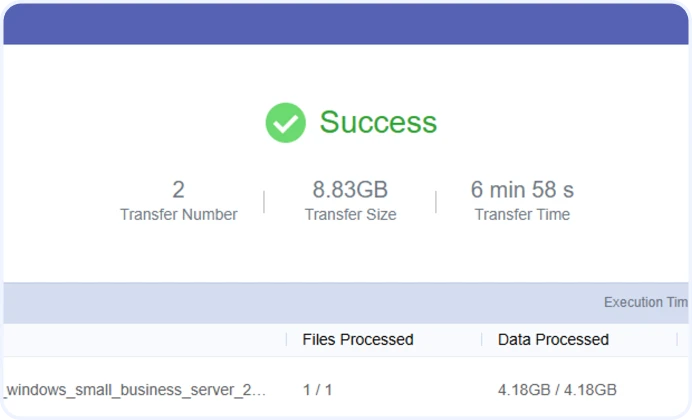
Alcançou impressionantes 21,61 MB/s no Teste B. Mover duas imagens ISO de 4GB+ levou apenas ~3,5 minutos cada. Um filme 4K ou um backup enorme é transferido num piscar de olhos.
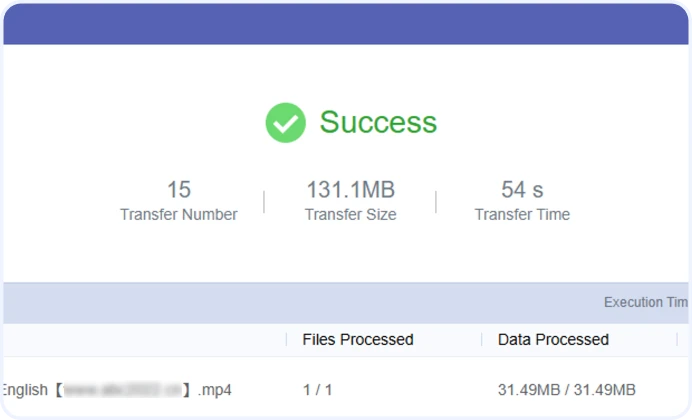
Processou 15 arquivos fragmentados no Teste A em apenas 54 segundos (2–6s por arquivo). Diga adeus aos carregamentos intermináveis e às dores de cabeça de "preso na fila" das transferências web tradicionais.
Alcançamos uma taxa de sucesso impecável de 100%. Como é um pipeline direto de nuvem para nuvem, ele usa 0% da sua internet local ou RAM. Configure, feche seu laptop e deixe nossos servidores fazerem o trabalho.

(Fila de Alta Eficiência)

Perfil do Conjunto de Dados: 15 itens no total, apresentando uma mistura altamente volátil de materiais de vídeo MP4 em alta definição, manuscritos editoriais pesados em .docx e muito mais.
 Tamanho Total:
131,10 MB
Tamanho Total:
131,10 MB
 Duração:
54 segundos
Duração:
54 segundos

Velocidade Média da Nuvem: 2,43 MB/s (Taxa de transferência sustentada de 19,44 Mbps no servidor)

(Pico Máximo de Largura de Banda)
Perfil do Conjunto de Dados: 2 arquivos de imagem de SO monolíticos e de nível empresarial (incluindo um disco de instalação do Windows Server e um arquivo ISO x64 do Windows 10).
Tamanho Total: 8.83 GB
Duração: 6 min 58 seg
Velocidade Média da Nuvem: 21.61 MB/s (Throughput sustentado de 172.88 Mbps no lado do servidor)
(Garanta uma transferência de nuvem 100% sem interrupções e sem perda de dados)


Tudo verificado? Comece a transferir arquivos do Google Drive para outra conta agora mesmo!
Comece grátis
Crie sua conta MultCloud gratuita para gerenciar, sincronizar e transferir arquivos entre várias nuvens a partir de uma única plataforma. Você pode obter acesso instantâneo e seguro com integração do Google, Apple ou Facebook.
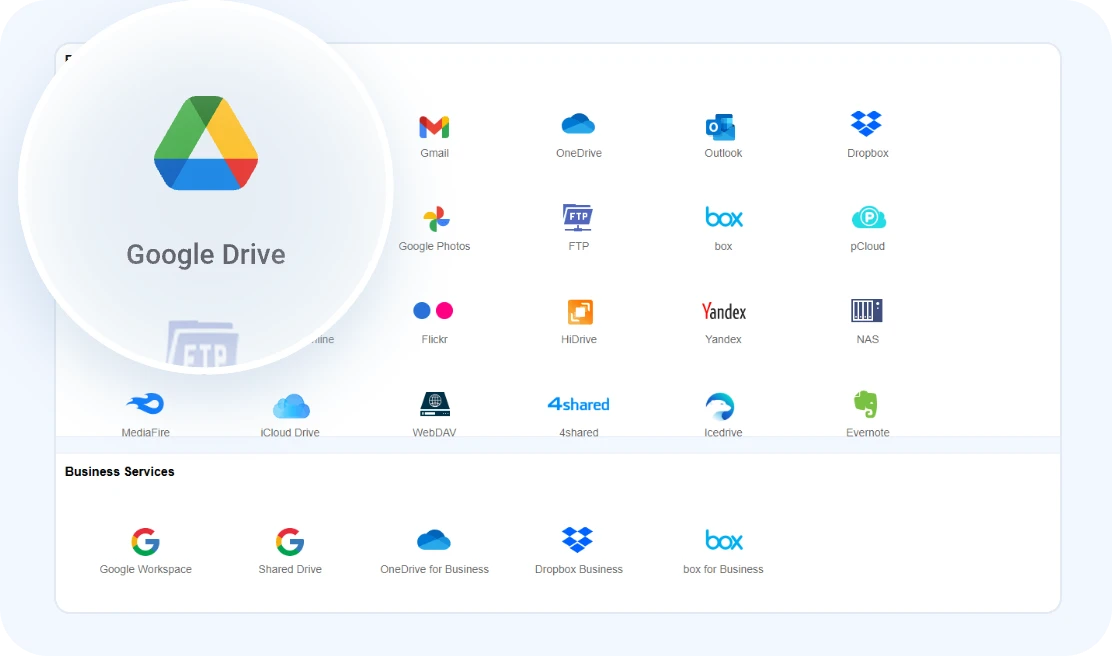
Clique em "Add Cloud" para autorizar com segurança suas contas do Google Drive de origem e destino. Depois de conectadas, elas aparecerão no seu painel centralizado.
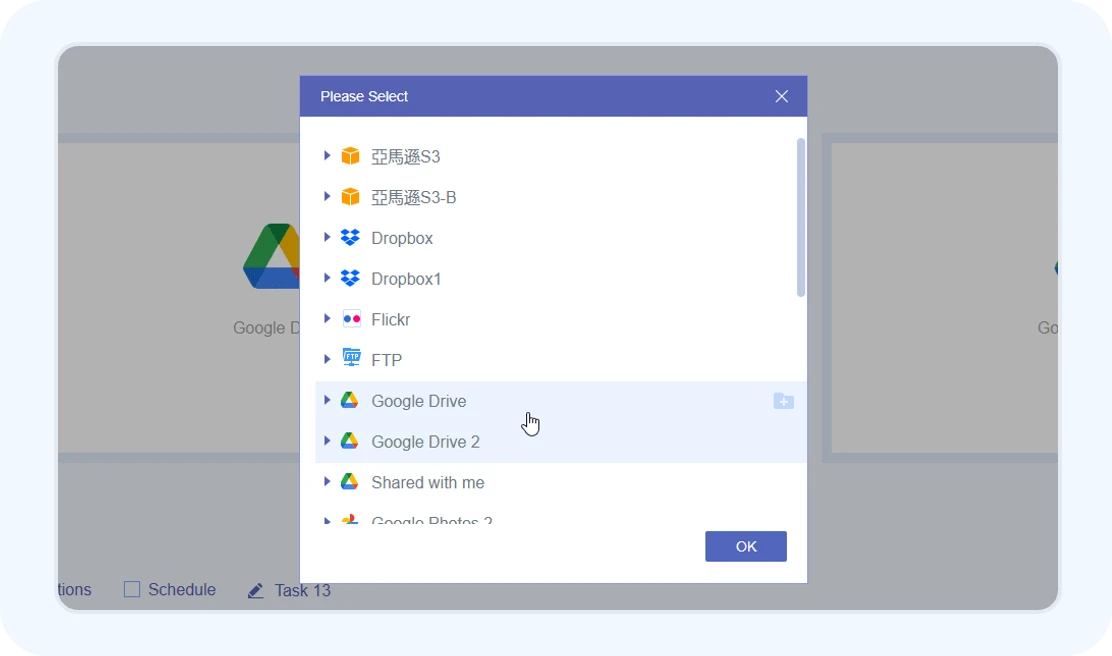
Navegue até "Cloud Transfer" e defina seu Google Drive de origem como a origem e seu Google Drive de destino como o destino. Você tem total flexibilidade para selecionar pastas específicas, tipos de arquivo filtrados ou migrar todo o drive de uma só vez.
Clique em "Transferir Agora" para dar partida no motor. A MultCloud executa toda a migração diretamente de servidor para servidor. Não é necessário absolutamente nenhum download manual ou reenvio de arquivos.
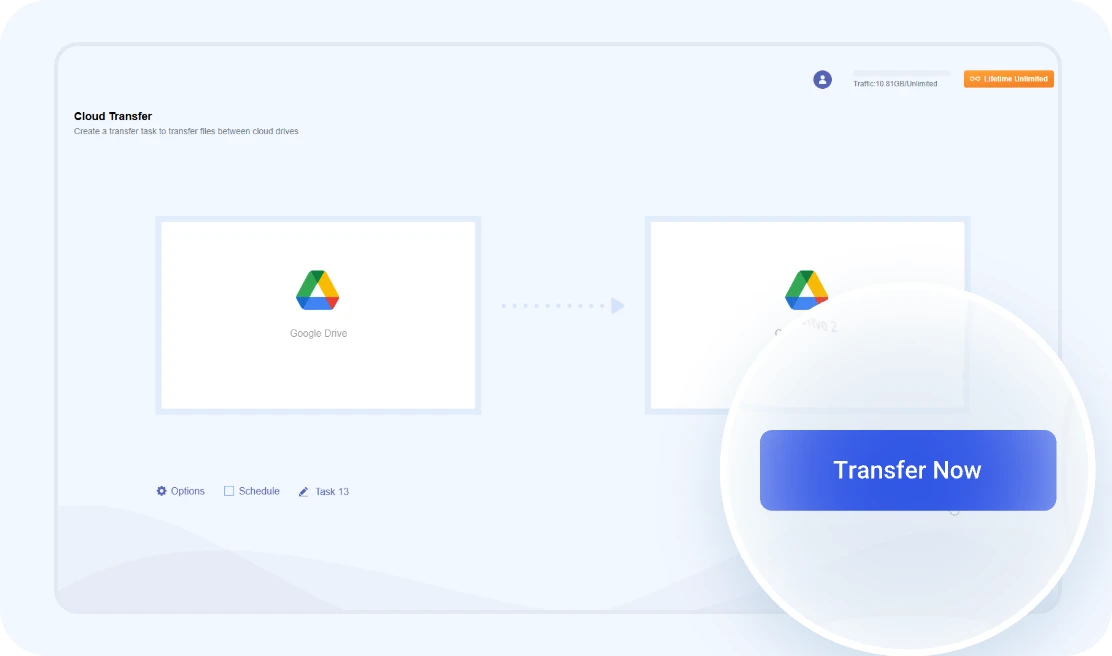
 A transferência é executada inteiramente em segundo plano. Você pode fechar o navegador, desligar o laptop ou ir dormir—nossos servidores concluirão o trabalho de forma independente e notificarão você quando terminar.
<p><span>Mova qualquer arquivo, pasta ou diretório raiz entre contas do Google com um único clique.</span></p>
0% uso local de RAM, 100% taxa de sucesso,
100%
automatizado.
A Realidade: Sincronizar manualmente arquivos pesados do Google Drive durante o horário comercial sufoca a velocidade da sua internet ou congela as abas do navegador. Ficar sentado à sua mesa apenas para monitorar um indicador de upload lento e instável é um enorme desperdício do seu tempo.
A Solução: Deixe a MultCloud assumir total controle da sua programação de transferências.
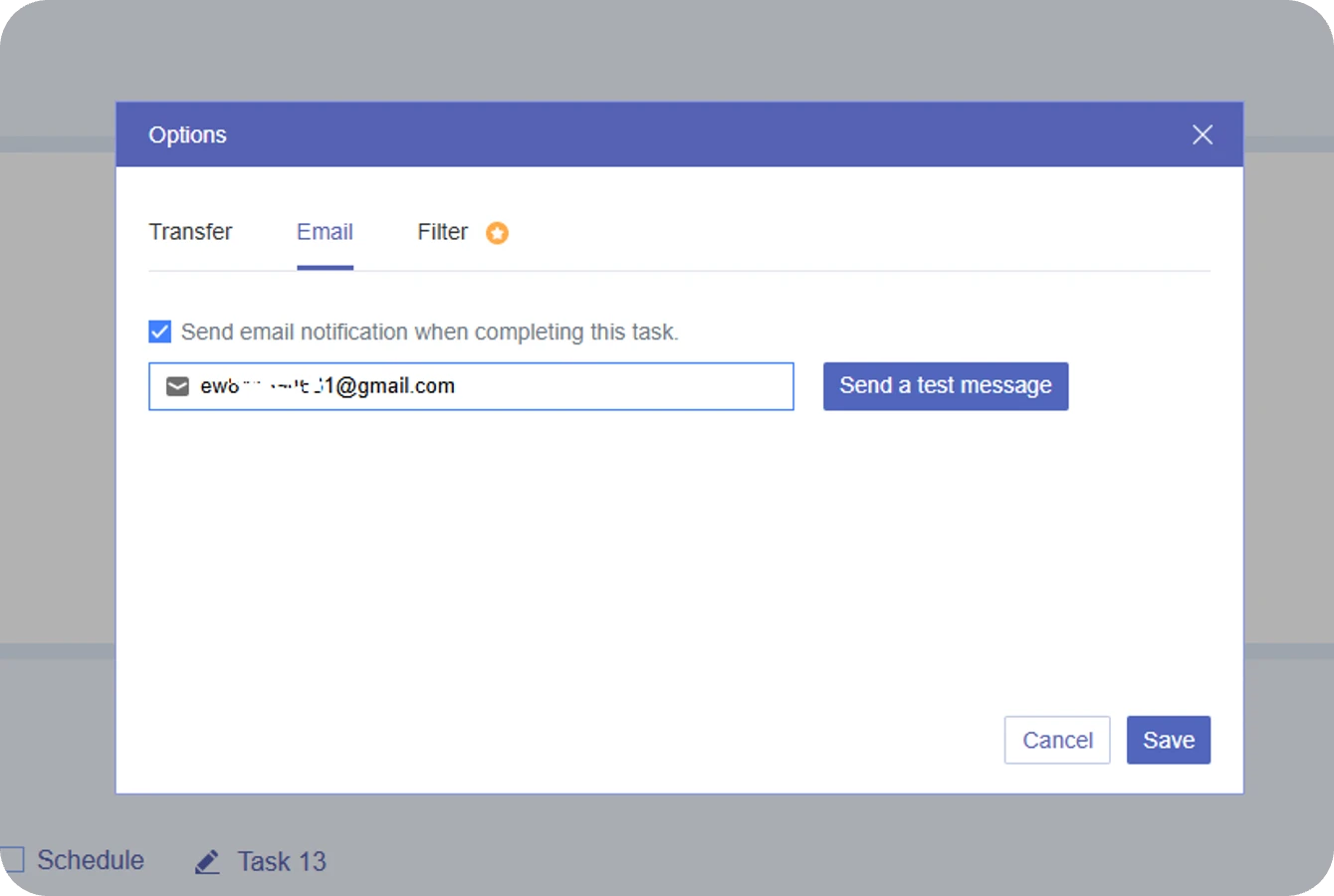
A Realidade : Ao migrar grandes diretórios do Google Drive, você não pode perder horas monitorando uma tela de carregamento. Pior ainda, você não quer verificar manualmente milhares de subpastas depois, tentando adivinhar se um arquivo crítico foi silenciosamente ignorado devido a limites da API do Google ou instabilidades de rede.
A Solução : Obtenha visibilidade completa diretamente na sua caixa de entrada.
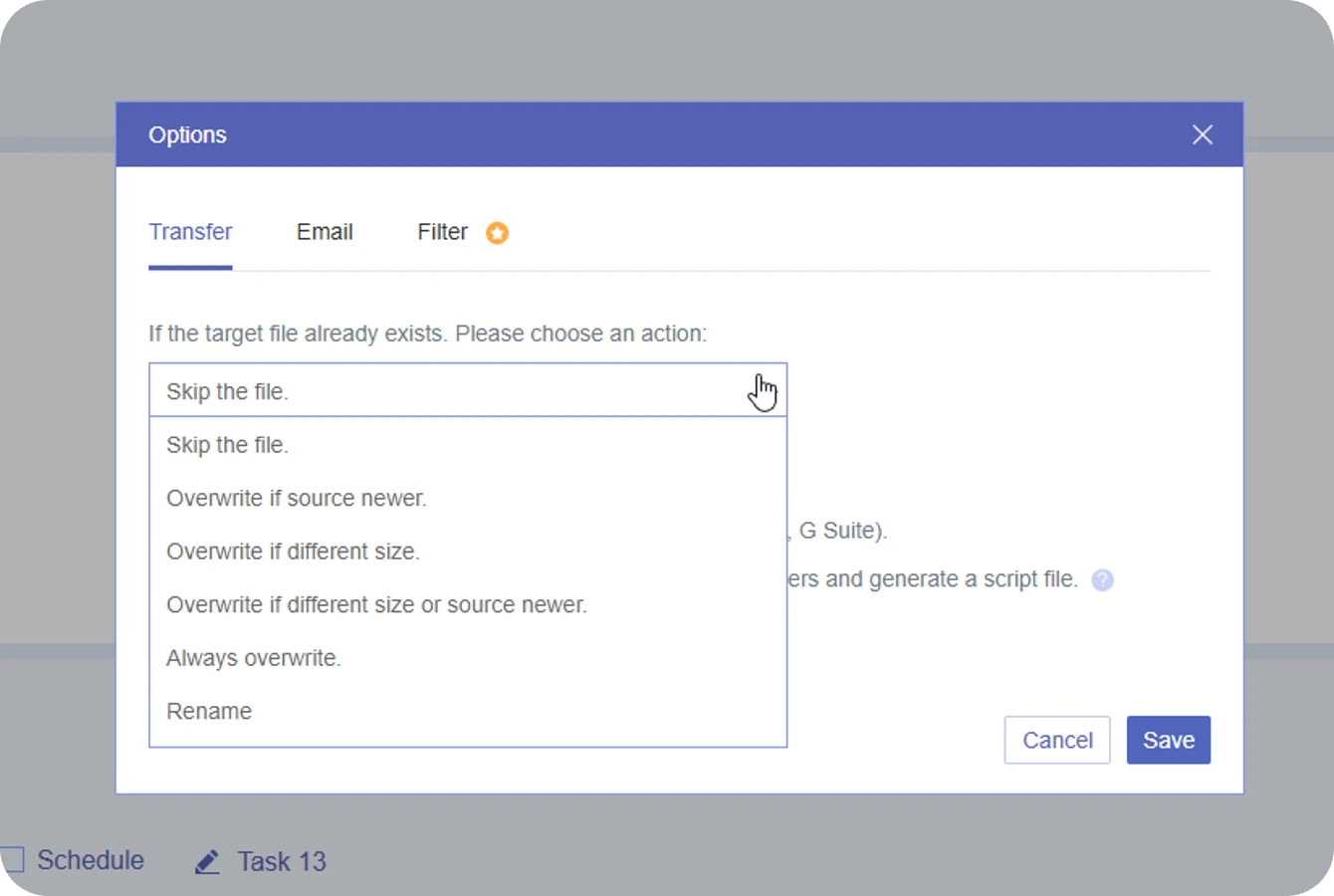
A Realidade : Executar sincronizações recorrentes ou backups incrementais entre contas do Google Drive representa um enorme risco oculto. Sem regras rígidas, você acabará sobrescrevendo acidentalmente um arquivo recém-atualizado com uma versão mais antiga, ou terminará com milhares de entradas duplicadas e desorganizadas entulhando sua unidade de destino.
A Solução : A MultCloud coloca em suas mãos o painel de controle definitivo para definir exatamente como arquivos existentes ou duplicados são gerenciados no seu Google Drive de destino:
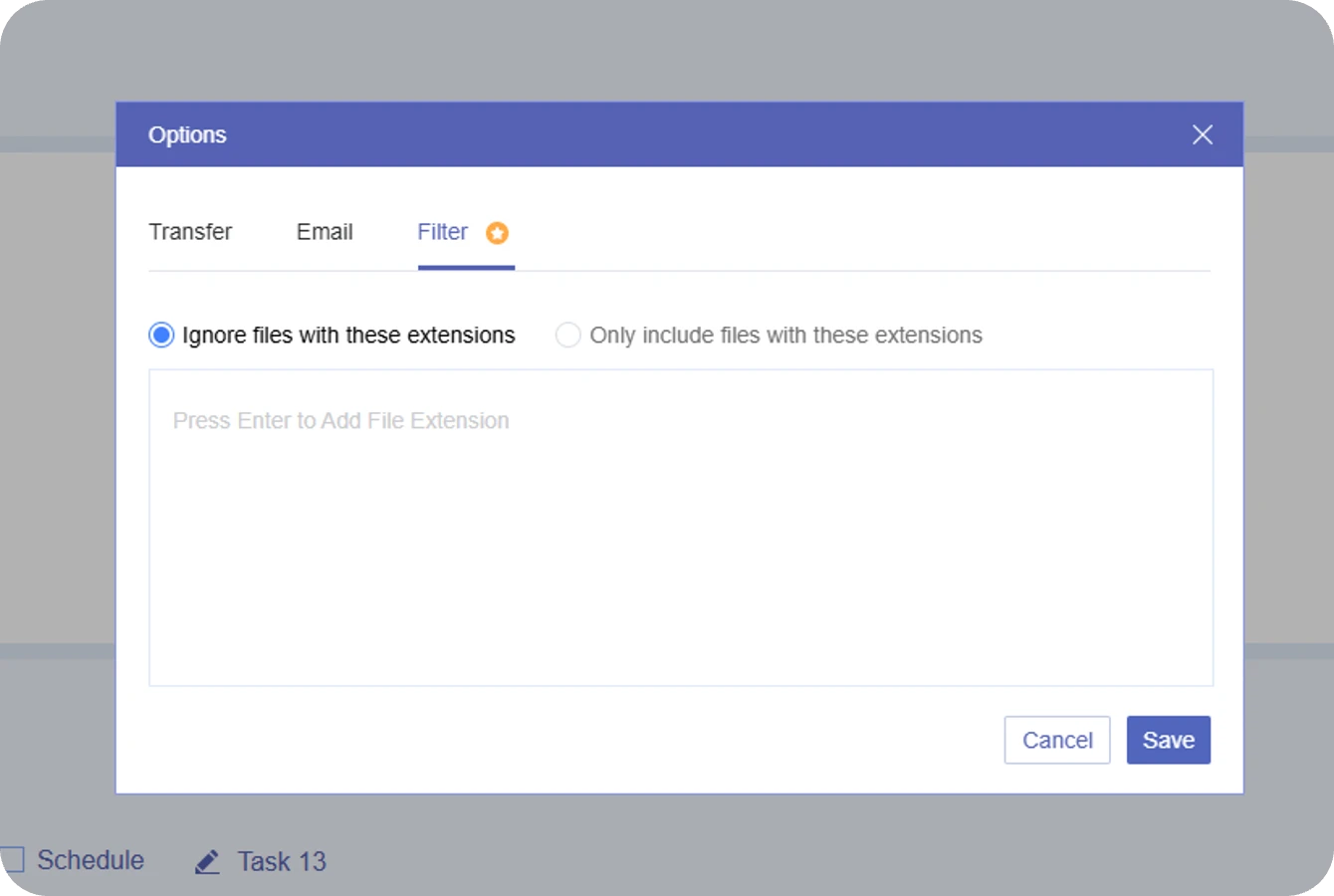
A Realidade : Com o tempo, seu Google Drive provavelmente fica entupido de detritos digitais específicos da plataforma—versões duplicadas rotuladas com (1) ou "Copy of", atalhos quebrados, caches órfãos de aplicativos de terceiros e dados temporários desvinculados. Esses arquivos desnecessários reduzirão significativamente a eficiência da migração—especialmente ao transferir milhões de pequenos arquivos entre contas de nuvem.
A Solução : Use um filtro inteligente no seu pipeline de migração para eliminar o excesso.
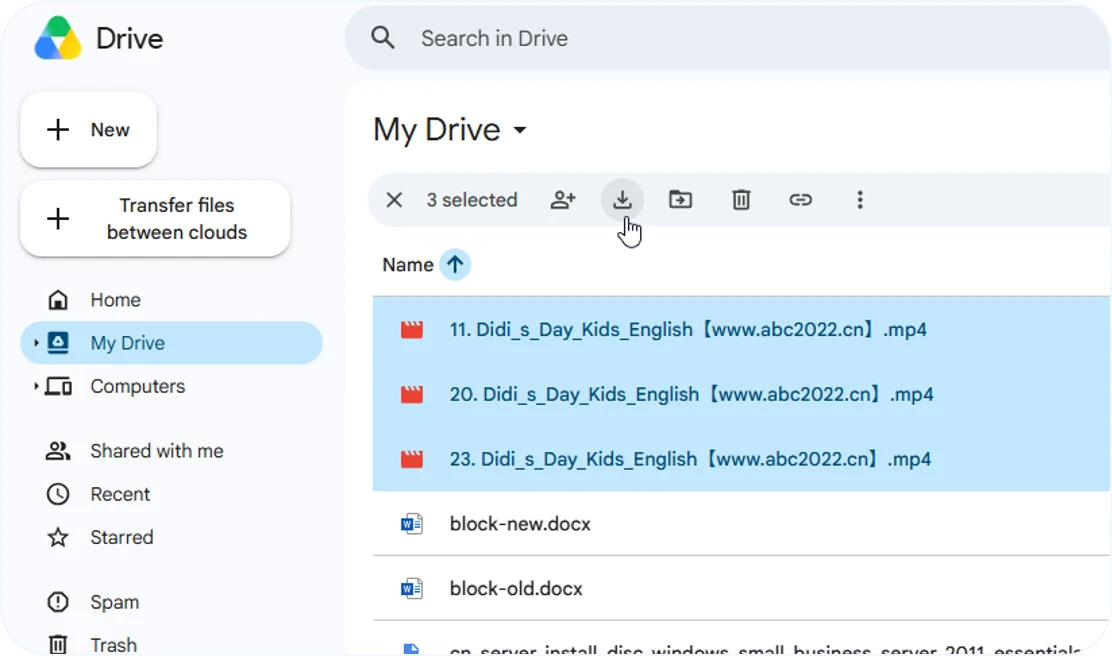
Passo 1. Faça login na sua conta do Google Drive de origem, selecione os arquivos ou pastas que deseja mover, clique com o botão direito e selecione Baixar.
Passo 2. Para pastas maiores, aguarde o Google Drive terminar de arquivá-las em arquivos ZIP e, em seguida, extraia os pacotes baixados no seu computador local.
Passo 3. Faça login na sua conta do Google Drive de destino, clique no botão Novo no canto superior esquerdo e selecione Upload de arquivo ou Upload de pasta para importar seus dados.
Passo 1. Instale o aplicativo Google Drive for Desktop no seu computador.
Passo 2. Adicione e faça login nas suas contas Google de origem e destino nas configurações do aplicativo.
Passo 3. Abra o Explorador de Arquivos (Windows) ou o Finder (Mac) e simplesmente arraste e solte os arquivos do disco virtual do Google Drive de origem para o de destino.
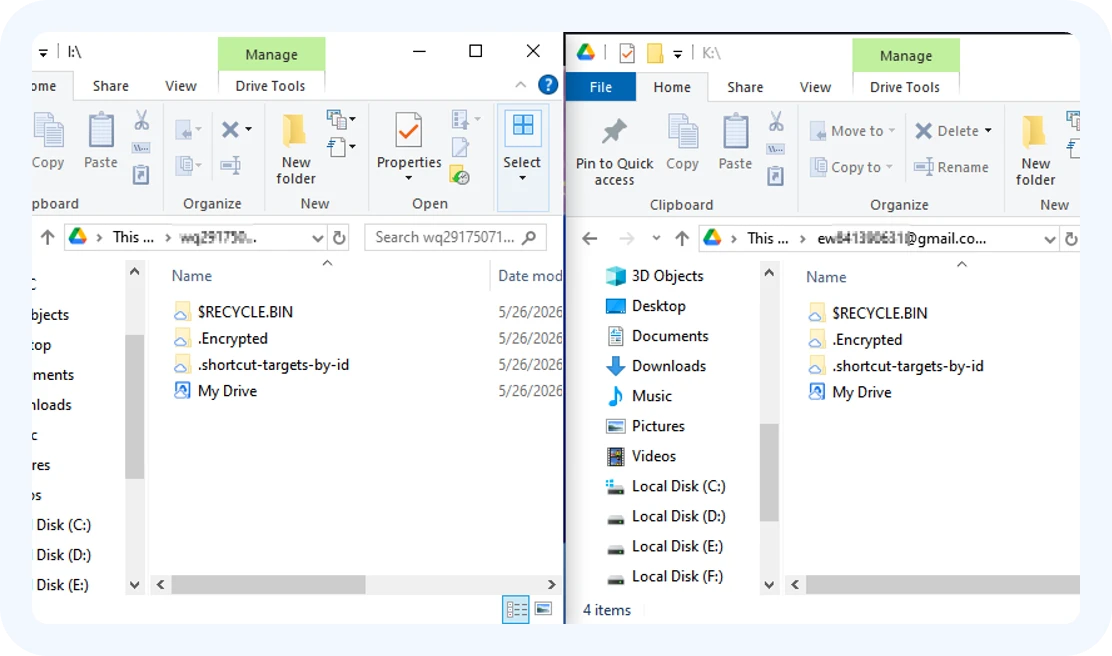
Passo 1. Acesse o Google Takeout, desmarque tudo exceto o Drive e clique em próxima etapa.
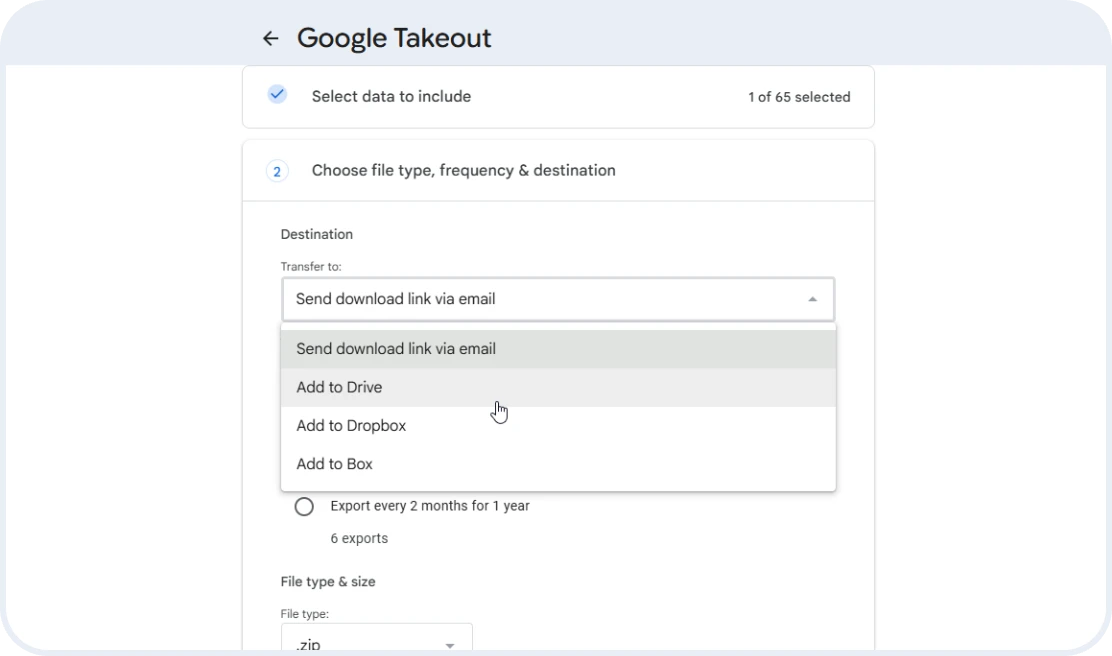
Passo 2. Em Método de entrega, escolha "Enviar link de download por e-mail" e clique em "Criar exportação".
Passo 3. Os arquivos serão baixados para o seu computador como um arquivo zip. Descompacte-os, faça login em outra conta do Google Drive e envie os arquivos.
 Especificações de Teste: Arquivo de 1×5GB
 Asus, Samsung SSD
 50Mbps de Download / 20Mbps de Upload Ethernet
 Logs de Sincronização: 26 de maio de 2026
| Método | Tempo de Transferência Real | Velocidade (MB/S) | Dependência de Armazenamento Local | Risco de Transferência e Integridade de Dados |
|---|---|---|---|---|
| Download e Re-envio |
62 min 15 seg (download: 15 min, upload: 45 min) |
1.37 MB/s 5120 MB / (62 * 60 + 15 )s |
Pesado
Requer 5 GB de espaço livre em disco local para armazenar o arquivo. O computador deve permanecer ligado e conectado à internet durante todo o tempo. |
Médio
Qualquer queda de Wi-Fi no meio do upload exige uma reinicialização manual completa. |
| Arrastar e Soltar (Aplicativo para Desktop) |
32 min 23 seg |
2.63 MB/s 5120 MB / (32* 60 + 23) s |
Médio
O aplicativo copia o arquivo de 5GB para o diretório de cache oculto do sistema local antes de enviá-lo lentamente para a nuvem de destino. |
Baixo-Médio
Mais seguro do que uploads pelo navegador devido à retomada automática em nível de bloco, mas a fila de sincronização pode ocasionalmente congelar ou travar. |
| Google Takeout |
121 min 12 seg |
0.70 MB/s 5120 MB/ (121*60 + 12) s |
Médio
O Google Takeout é executado nos servidores do Google, portanto, seu PC pode ser desligado durante a exportação, mas você ainda precisa baixar os arquivos e enviá-los manualmente para a conta de destino depois. |
Arquivo Bagunçado
O Drive de destino recebe um arquivo ZIP bruto contendo o arquivo de 5GB, juntamente com logs de metadados .json indesejados que exigem limpeza manual. |

|
4 min 37 s |
18,48 MB/s |
Zero Dependência
Não é necessário espaço em disco local. A transferência é executada inteiramente em segundo plano em servidores de nuvem isolados. |
Não há texto para traduzir.
Apresenta verificação automatizada multithread no lado do servidor para garantir 100% de integridade dos arquivos. |

Os arquivos são transferidos diretamente entre nuvens sem download ou upload, economizando seu tempo, largura de banda e armazenamento local.

Sem formatos fragmentados. Ao contrário do Takeout, o MultCloud transfere o Google Docs como ativos nativos da nuvem, preservando formatação e layout perfeitos.

A transferência de nuvem para nuvem economiza seu tempo e largura de banda, com 10 threads executando simultaneamente para maximizar velocidade e eficiência.

A criptografia AES de 256 bits protege a transferência de dados contra roubo, o OAuth autoriza o acesso à nuvem sem armazenar senhas e o GDPR garante a privacidade dos dados pessoais e a conformidade legal.

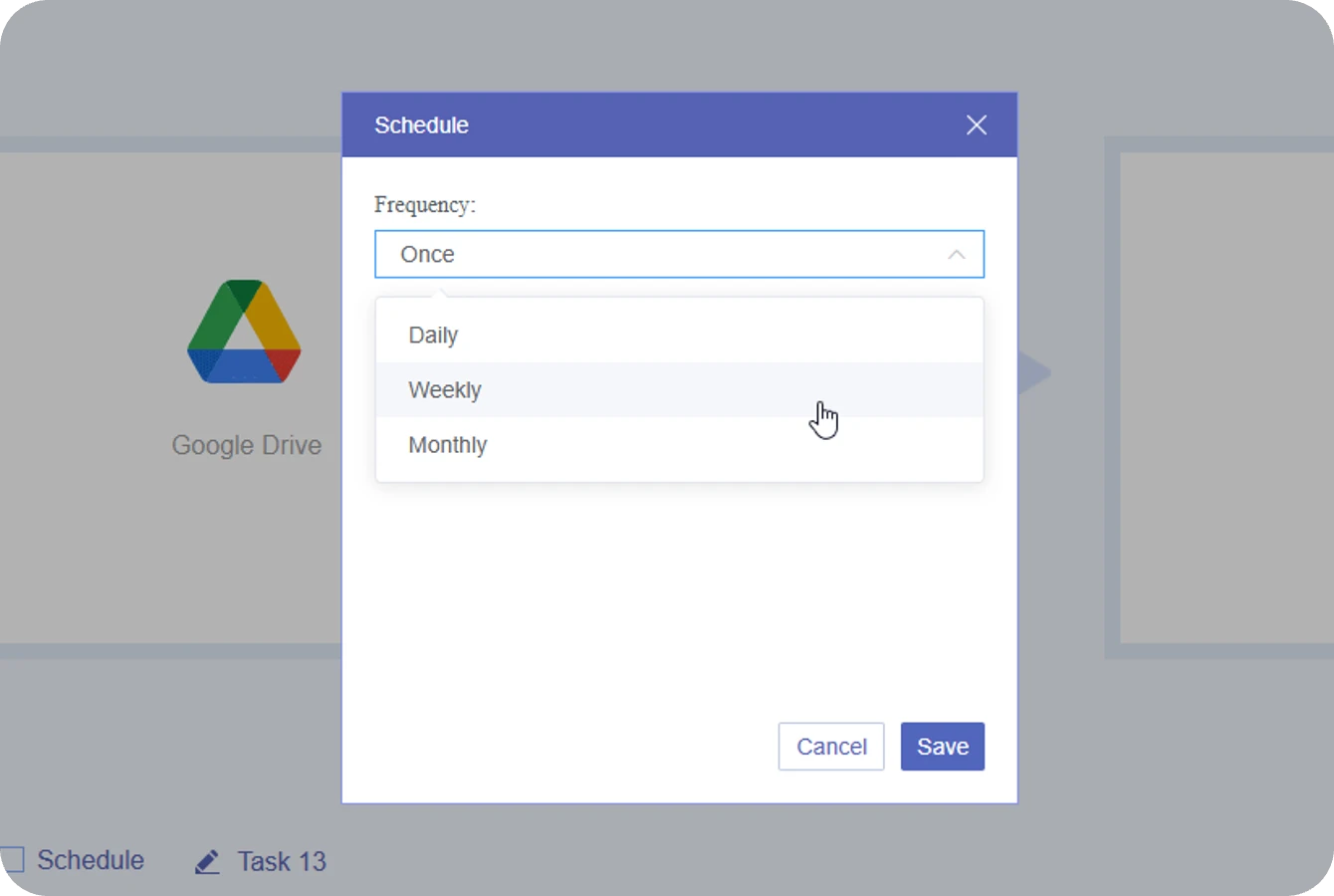
Execute transferências imediatamente como uma tarefa única ou configure transferências recorrentes automatizadas de acordo com sua programação preferida—diária, semanal ou mensal em um horário específico.
Desde que o Google separou o Drive e o Fotos em 10 de julho de 2019, sincronizá-los se tornou um quebra-cabeça. A MultCloud permite que você visualize tanto o Google Drive quanto o Google Fotos simultaneamente, migrando todo o seu ecossistema Google em uma única tarefa limpa e simples.
 Google Drive
 Google Workspace
 OneDrive
 OneDrive para Empresas
 SharePoint
 Dropbox
 Dropbox para Empresas
 MEGA
MEGA
 Google Fotos
 iCloud Fotos
 FTP
FTP
 Box
Box
 Box para Empresas
 pCloud
 Baidu
Baidu
 Flickr
 HiDrive
 Yandex
 NAS
NAS
 WebDAV
 MediaFire
 iCloud Drive
 WEB.DE
 Evernote
 Mais Clouds
Além da transferência de Cloud para Cloud, a MultCloud também oferece outras soluções de gerenciamento de Cloud de alta demanda.