Redundância de Dados 3-2-1
Não coloque todos os ovos na mesma cesta. Faça backup de arquivos críticos do OneDrive para o Google Drive automaticamente para evitar a perda de dados devido a exclusão acidental, ransomware ou bloqueios de conta.

Faça backup de arquivos e pastas do OneDrive para o Google Drive diretamente na nuvem, sem ocupar armazenamento local!Sem downloads. Sem uploads. Apenas da nuvem para a nuvem.
Ir para o aplicativo para transferir entre mais de 30 serviços em nuvem


Não coloque todos os ovos na mesma cesta. Faça backup de arquivos críticos do OneDrive para o Google Drive automaticamente para evitar a perda de dados devido a exclusão acidental, ransomware ou bloqueios de conta.

Trabalha com equipes que preferem o Google Docs e o Google Sheets? Espelhe automaticamente suas pastas do OneDrive no Google Drive para compartilhamento contínuo e colaboração em tempo real.

Com pouco espaço no OneDrive Nível gratuito de 5 GB? Aproveite os generosos 15 GB de armazenamento gratuito do Google Drive movendo arquivos de arquivo de longo prazo diretamente na nuvem.
Nem todas as ferramentas de backup em nuvem são iguais. Procure estes recursos essenciais que diferenciam um backup em nuvem confiável de um simples transferidor de arquivos.
Passe o cursor sobre o cartão ou use as setas do teclado para ver mais recursos de backup.
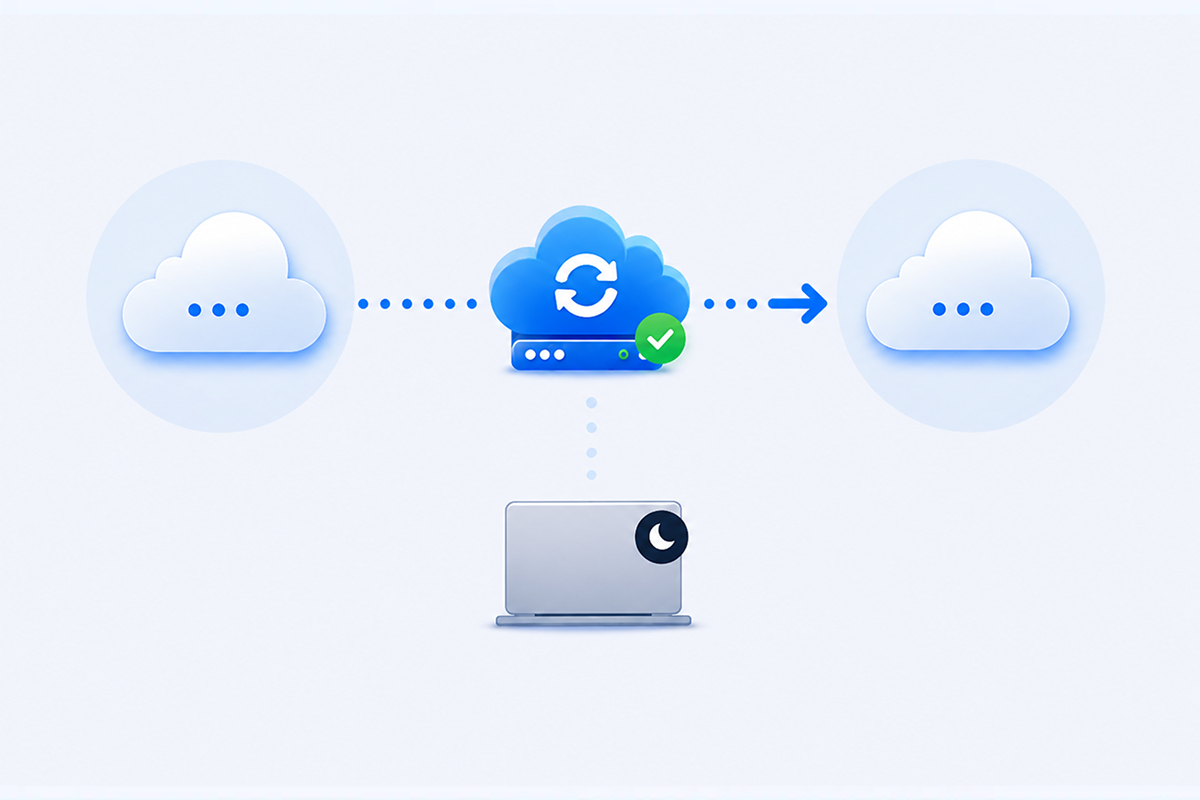
Uma solução de backup confiável nunca deve depender da largura de banda ou do espaço em disco do seu dispositivo local, nem exigir que o PC fique ligado durante transferências grandes.
 MultCloud: Executa todas as transferências diretamente entre os servidores na nuvem. Depois de iniciar a tarefa, você pode fechar o navegador ou desligar o PC: o backup continua em segundo plano em servidores de alta velocidade.
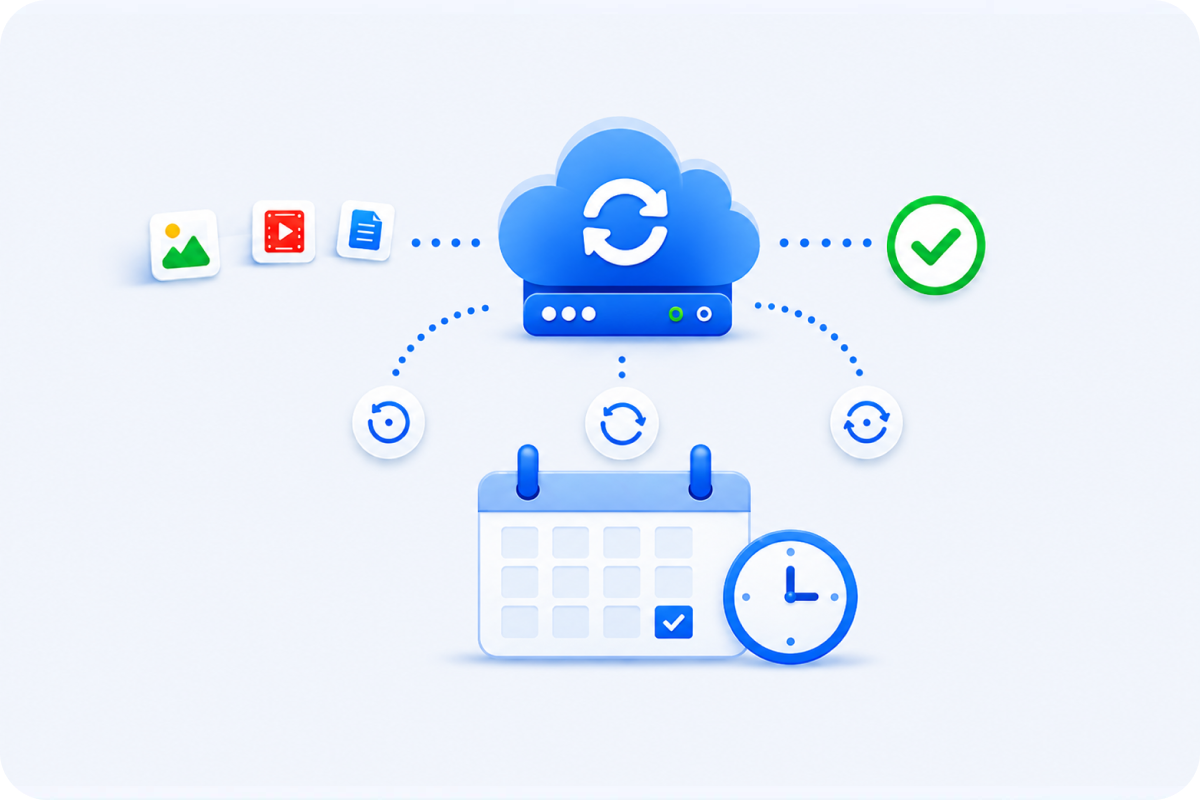
Backups manuais são fáceis de esquecer e consomem tempo. Uma solução de backup confiável precisa oferecer agendamento automatizado e personalizável para proteger seus dados sem intervenção manual.
MultCloud: Configure agendamentos de backup automáticos e flexíveis: diários, semanais ou mensais. O MultCloud executa suas tarefas em segundo plano, mesmo com o navegador ou o PC desligados.
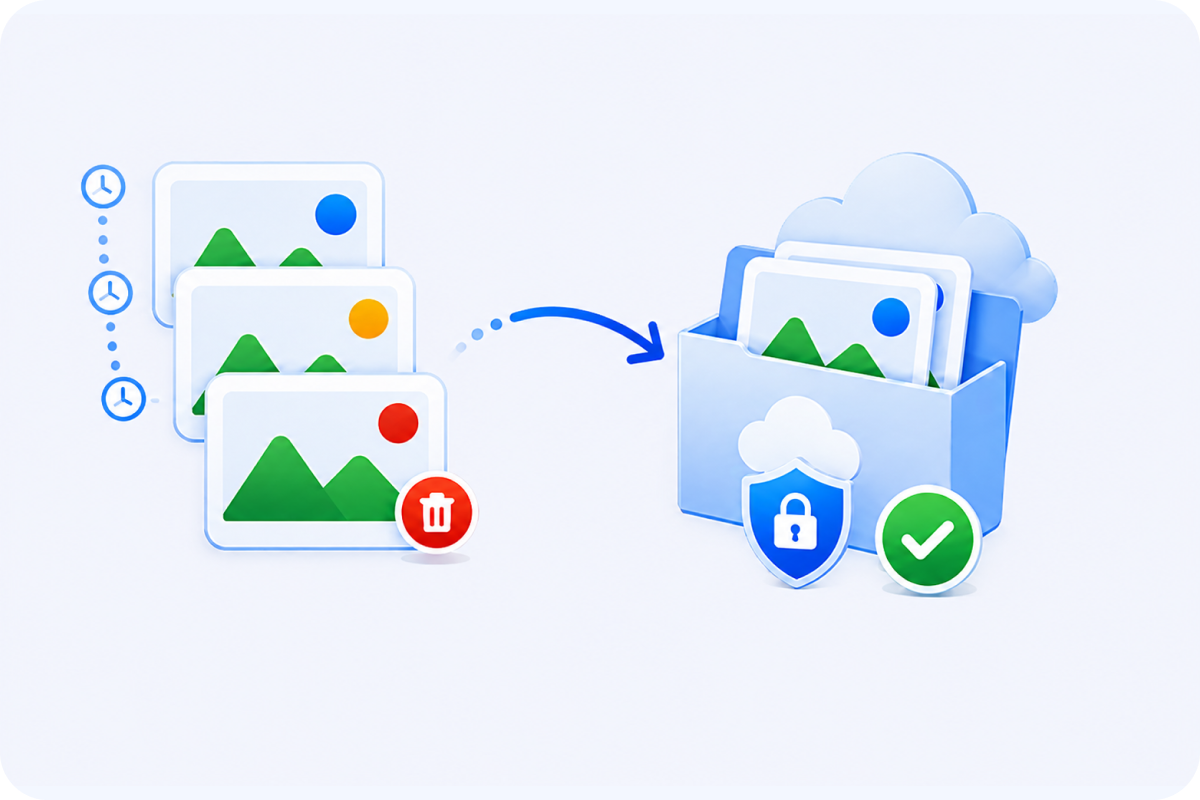
Um backup não serve para nada se você não conseguir restaurar seus arquivos com rapidez e precisão quando algo dá errado. Uma ferramenta de backup de verdade precisa manter versões anteriores para proteger contra ransomware ou exclusões acidentais.
MultCloud: Registra cada versão de backup, permitindo restaurar arquivos para qualquer estado anterior com um clique, caso seus dados originais sejam corrompidos ou excluídos.
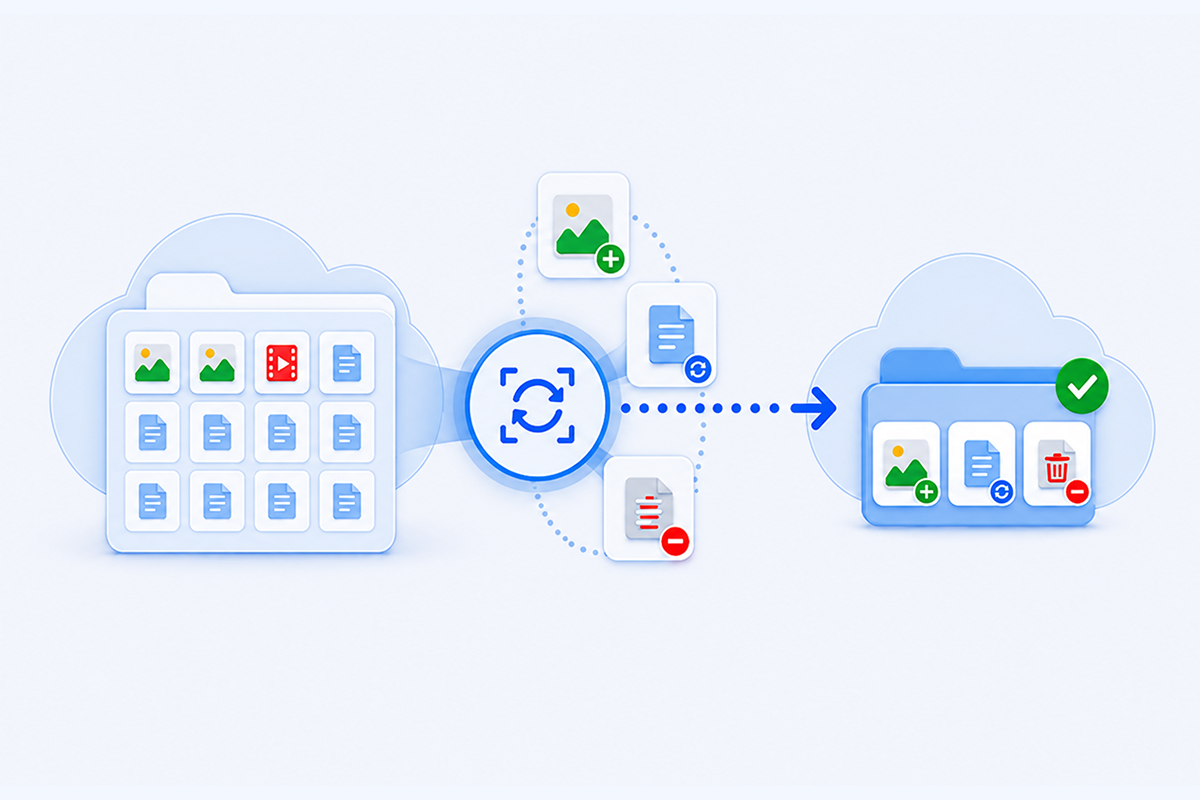
Reenviar bibliotecas inteiras na nuvem desperdiça muita largura de banda e tempo. A ferramenta deve detectar mudanças de forma inteligente e processar apenas os arquivos atualizados.
MultCloud: Com tecnologia avançada de backup incremental, o MultCloud detecta automaticamente arquivos novos, modificados ou excluídos desde o último backup e transfere apenas os dados alterados, economizando tempo de transferência e espaço na nuvem.
Em vez de baixar gigabytes de arquivos para o seu disco rígido local e enviá-los novamente, o MultCloud oferece 2 maneiras sem complicações de fazer backup do OneDrive diretamente para o Google Drive.


Tarefa de backup de nuvem para nuvem · 11 de agosto de 2026


Tarefa concluída com sucesso

97.2 Mbps (12.15MB/s)

Não (0 Bytes de Armazenamento Local Usados)

OneDrive

Google Drive › MultCloud Cloud Backup › Task ID › OneDrive

Símbolos especiais (#, %, &, +) e caracteres não latinos preservados

Tempo de modificação alinhado com o horário do backup

Nomes e extensões 100% originais preservados

Subpastas aninhadas e caminhos longos totalmente intactos
Uma plataforma unificada para mover, sincronizar, fazer backup e gerenciar todos os seus arquivos em vários serviços de armazenamento em nuvem — sem ocupar o seu computador ou largura de banda.
Mova e espelhe arquivos entre nuvens pessoais e corporativas.

Mova arquivos diretamente de um provedor de nuvem para outro. Toda a transferência ocorre em nossos servidores, para que você não precise baixar ou fazer o upload de nada localmente.
Saiba mais >>
Mantenha as pastas perfeitamente sincronizadas entre diferentes contas de nuvem. Qualquer alteração feita em uma unidade é atualizada automaticamente em todas as outras.
Saiba mais >>
Migre facilmente as configurações de nuvem de toda a empresa. Mapeie contas de usuário automaticamente e transfira diretórios de funcionários em lote, mantendo as estruturas de pastas originais intactas.
Saiba mais >>Proteja seus arquivos, e-mails e dados de sites.

Configure backups automatizados entre contas de nuvem. Mantenha um histórico de versões anteriores para que você possa restaurar instantaneamente arquivos excluídos ou substituídos.
Saiba mais >>
Salve caixas de entrada completas do Gmail ou Outlook diretamente no seu armazenamento em nuvem. Nós transformamos automaticamente e-mails e anexos em PDFs organizados e fáceis de ler.
Saiba mais >>
Conecte seus bancos de dados FTP/SFTP e MySQL para agendar backups completos e automáticos dos arquivos do seu site e dados ativos diretamente para a nuvem.
Saiba mais >>Gerencie várias unidades e baixe arquivos remotos.

Cole um link da web, link magnético ou arquivo torrent, e nós o baixaremos diretamente para sua unidade em nuvem. Inicie a tarefa e desligue seu PC.
Saiba mais >>
Acesse todas as suas contas em nuvem com um único login. Faça upload, compartilhe ou renomeie arquivos em diferentes unidades e use uma única barra de pesquisa para encontrar exatamente o que você precisa, não importa onde esteja armazenado.
Saiba mais >>A segurança é inegociável ao conectar suas nuvens pessoais ou empresariais. Uma ferramenta confiável deve proteger suas credenciais e nunca expor seus arquivos a acessos não autorizados.

Utiliza criptografia AES de 256 bits de nível bancário e SSL durante a transferência para proteger eficazmente os seus dados contra interceção, adulteração e acesso não autorizado.

Liga-se através de autorização OAuth padrão — o MultCloud nunca vê nem armazena as suas palavras-passe de nuvem. Pode revogar o acesso a qualquer momento diretamente a partir do seu fornecedor de nuvem.

Totalmente em conformidade com RGPD e padrões internacionais de privacidade. Apenas processamos os metadados necessários e aplicamos Cláusulas Contratuais Padrão (CCPs) para proteger os seus direitos.

O MultCloud nunca armazena os seus ficheiros. Qualquer cache temporária necessária durante a transmissão é imediatamente eliminada dos nossos servidores assim que a tarefa é concluída.

Você detém 100% da propriedade da sua conta. O encerramento da sua conta elimina instantânea e permanentemente todas as suas credenciais pessoais e definições da nossa base de dados.
 Method 1. Baixar os Arquivos do OneDrive e Enviá-los para o Google Drive
A maneira mais direta de fazer o backup do OneDrive para o Google Drive é baixar os arquivos para o seu computador primeiro e, em seguida, enviá-los para o Google Drive. Isso não exige nenhum software adicional e funciona muito bem quando você tem apenas um pequeno número de arquivos para fazer o backup.
Selecione os arquivos ou pastas e clique em Baixar. Aguarde até que o download seja concluído. Ao baixar vários arquivos ou pastas, o OneDrive pode compactá-los em um arquivo ZIP.
Se necessário, extraia o arquivo ZIP baixado no seu computador antes de fazer o upload dos arquivos para o Google Drive.
Faça login no Google Drive e clique em Novo > Upload de arquivo ou Upload de pasta.
Selecione os arquivos ou pastas baixados do OneDrive e aguarde a conclusão do upload. Abra vários arquivos em seguida para garantir que o backup tenha sido concluído com sucesso.
 Completamente gratuitoNenhum software adicional necessárioControle total sobre os arquivos selecionados
 Requer armazenamento localLento para backups grandesSem backups automáticosMétodo 2. Fazer backup do OneDrive para o Google Drive usando aplicativos de desktop
Se você já usa o OneDrive e o Google Drive no seu computador, os aplicativos de desktop deles oferecem outra maneira de copiar arquivos entre os dois serviços. Em vez de baixar arquivos manualmente por um navegador, você pode trabalhar com o OneDrive e o Google Drive a partir do Explorador de Arquivos ou do Finder.
O Windows restringe os caminhos de arquivos a 260 caracteres (MAX_PATH), o que pode fazer com que pastas do OneDrive aninhadas profundamente falhem durante a cópia; portanto, encurte os nomes das pastas quando necessário.
Instale e faça login no aplicativo de desktop do OneDrive e no Google Drive para desktop no seu computador.
Abra sua pasta do OneDrive no Explorador de Arquivos ou no Finder e localize os arquivos que deseja fazer backup.
Certifique-se de que os arquivos necessários do OneDrive estejam disponíveis localmente quando necessário. Os arquivos armazenados apenas na nuvem podem precisar ser baixados antes de poderem ser copiados.
Abra o local do Google Drive disponível através do Google Drive para desktop.
Copie os arquivos ou pastas selecionados do OneDrive para o local apropriado do Google Drive.
Mantenha o computador conectado enquanto o Google Drive faz o upload dos arquivos copiados. Assim que o processo for concluído, verifique o Google Drive na web para confirmar se os arquivos estão disponíveis.
Fluxo de trabalho fácil de copiar e colarConveniente para usuários de desktopNão são necessárias descargas no navegadorDepende do seu computadorPode consumir armazenamento localIneficiente para grandes backupsSem gerenciamento de backup dedicadoPara uma biblioteca grande do OneDrive ou backups recorrentes, baixar arquivos para um computador primeiro adiciona uma etapa intermediária desnecessária. O MultCloud oferece uma abordagem de nuvem para nuvem que permite criar uma tarefa de backup entre o OneDrive e o Google Drive sem precisar baixar e reenviar os arquivos manualmente.
Iniciar Transferência Agora >>Antes de escolher um fluxo de trabalho, entenda como o backup, a transferência e a sincronização lidam com seus arquivos de maneiras diferentes — e o que pode acontecer com alterações, exclusões, permissões e histórico de arquivos.

Um backup cria uma cópia adicional dos seus dados do OneDrive para que os arquivos originais possam continuar disponíveis no OneDrive. Mover arquivos concentra-se em alterar o local de armazenamento e, eventualmente, pode envolver a remoção da cópia original após a migração ser verificada.

A migração é normalmente um processo único para mover ou copiar dados do OneDrive para o Google Drive, como ao mudar de plataforma de nuvem. A sincronização é contínua e continua a refletir novos arquivos ou alterações de acordo com as regras de sincronização definidas por você.

Se o Google Drive deve funcionar como um backup do OneDrive, a sincronização bidirecional contínua geralmente é desnecessária. Alterações, renomeações ou exclusões em um lado podem ser refletidas no outro, dificultando a manutenção de uma cópia de backup independente.

Arquivos e estruturas de pastas geralmente podem ser copiados entre serviços de nuvem, mas as informações específicas da nuvem podem não ser transferidas da mesma forma. Permissões de compartilhamento, links compartilhados, propriedade, histórico de versões e determinados metadados podem precisar ser verificados ou recriados no Google Drive.
 Dica: Fazendo backup de dados comerciais importantes? Teste primeiro uma pequena pasta e verifique os arquivos, a estrutura, as permissões e o histórico de versões no Google Drive antes de executar um backup completo.
Nem todo fluxo de trabalho entre o OneDrive e o Google Drive é um backup. Escolha seu objetivo abaixo para encontrar o recurso do MultCloud que melhor se adapta ao que você deseja realizar.

Cenário: Trocar de conta, sair de uma conta escolar/corporativa do Office 365 ou realizar uma única transferência completa de dados.
Solução: MultCloud Cloud Transfer
Transfere perfeitamente as pastas do OneDrive escolhidas ou toda a biblioteca diretamente para o Google Drive em uma única execução em segundo plano de alta velocidade — sem necessidade de download.
Iniciar Migração Agora >>Cenário: Você continua usando o OneDrive como sua nuvem de trabalho principal, mas deseja uma cópia secundária e isolada no Google Drive para redundância.
Solução: MultCloud Cloud Backup
Cria backups de instantâneos estruturados e com controle de versão em uma programação diária, semanal ou mensal. Restaure facilmente qualquer arquivo para uma versão anterior com um clique caso os dados no OneDrive sejam corrompidos ou excluídos.
Configurar Backup Automático >>

Cenário: Colaborando com equipes no Google Workspace enquanto usa o Microsoft 365, exigindo que os arquivos em ambas as nuvens permaneçam sincronizados.
Solução: MultCloud Cloud Sync
Oferece modos de Sincronização em Tempo Real, Sincronização Bidirecional e Sincronização em Espelho para refletir automaticamente qualquer alteração feita no OneDrive diretamente para o Google Drive de forma imediata.
Ativar Sincronização na Nuvem >>Precisa mover várias contas de funcionários? Experimente a "Transferência de Equipe" do MultCloud em vez do Backup em Nuvem.
Faça login no MultCloud, clique em Adicionar Nuvem e adicione o OneDrive for Business e o seu destino de destino (por exemplo, Google Workspace) usando suas credenciais administrativas.

Vá para a Transferência de Equipe (Team Transfer), defina suas nuvens de origem e destino e use a correspondência automática (Auto-Match) (ou faça o upload de um CSV) para parear as contas de usuário.

Ajuste as opções de transferência (como regras de substituição ou filtros de arquivos), depois clique em Transferir Agora (Transfer Now) para iniciar a tarefa de migração em massa em todas as contas mapeadas.


Migre centenas de contas de funcionários simultaneamente em uma única tarefa.
Corresponda automaticamente as contas entre nuvens ou envie um arquivo CSV.
O MultCloud oferece suporte a mais de 30 serviços de nuvem (quase 40 integrações), permitindo que você conecte, gerencie e transfira arquivos entre todas as suas contas de nuvem a partir de uma única plataforma.
 EUA
EUA
Fico muito feliz por ter encontrado o MultCloud! A cota de dados gratuita inicial tornou super fácil de testar, e a transferência dos meus dados do OneDrive para o Google Drive correu perfeitamente, sem nenhuma falha. É facilmente a solução mais inteligente para mover arquivos entre drives na nuvem sem gastar os dados da sua internet local.
 Útil
Útil Compartilhar
 EUA
EUATudo correu perfeitamente ao transferir todos os nossos dados do OneDrive para o Google Drive. Não podia estar mais feliz com os resultados. Além disso, com os poucos problemas que tive, o suporte foi rápido em ajudar a resolvê-los! Um agradecimento especial ao Lanry Lucky e à sua equipa de suporte! --Timothy McCormick
ÚtilCompartilhar
GBTransferiu 90GB de fotos do OneDrive para o Google Photos perfeitamente em segundo plano. Excelente produto, e Lanry Lucky, do suporte ao cliente, ofereceu uma ajuda excepcional! — Joe
ÚtilCompartilhar
EUAMudei de endereço de e-mail e precisava mover dados de um nuvem para outra, e o site do Multcloud me ajudou a fazer isso. Minha filha, que é professora, usa o Multcloud de vocês o tempo todo. Ela me guiou pelos passos e tivemos sucesso. Obrigado. Excelente e fácil de usar. Deixarei uma avaliação semelhante de 5 estrelas no Google para recomendá-los a outros.
ÚtilCompartilhar
EUAA experiência descomplicada. Não requer muita configuração, o menu de opções é bem organizado e não confuso.
Tecnicamente eficiente. Não trava, copia bem os arquivos, mantendo a estrutura de diretórios e subdiretórios.
Todas as opções e botões estão dispostos em ordem na tela e são de fácil acesso.
ÚtilCompartilhar
EUAMultCloud é, sem dúvida, uma ferramenta excepcional que cumpre exatamente o que promete. Eu estava completamente receoso com a perspectiva de migrar terabytes de dados do OneDrive for Business para o Google Workspace, mas o MultCloud transformou o que poderia ter sido um processo doloroso em uma tarefa automatizada e perfeita. Além disso, o suporte ao cliente deles é verdadeiramente incomparável. Um serviço excepcional em todos os aspectos! — Miles Grant
ÚtilCompartilhar
Sim, é totalmente possível. Embora a Microsoft e o Google não ofereçam um recurso integrado direto para conectar suas nuvens, você pode configurar facilmente a sincronização contínua usando o MultCloud. Ele ajuda a criar uma conexão segura de nuvem para nuvem, permitindo que os arquivos sejam sincronizados automaticamente entre o OneDrive e o Google Drive em tempo real ou em um cronograma personalizado — sem exigir que seu computador permaneça ligado.
Para esvaziar todo o seu armazenamento do OneDrive, você pode baixar todos os seus arquivos localmente usando o aplicativo para desktop ou transferi-los diretamente para outra plataforma de nuvem, como o Google Drive, usando uma ferramenta automatizada de transferência em nuvem. O uso do MultCloud é o método mais eficiente porque ele processa a movimentação de servidor para servidor, economizando espaço em disco local e contornando as restrições de largura de banda causadas pelo download e reenvio manual de estruturas de diretórios massivas.
Você pode realizar a transferência direta por meio do MultCloud. Ao autorizar suas contas do OneDrive e do Google Drive em um gerenciador de nuvem, os arquivos são movidos diretamente entre os servidores da Microsoft e do Google por conexões criptografadas. Isso elimina a necessidade de baixar GBs ou TBs de dados para o seu disco rígido local, economiza um tempo de processamento significativo, protege os recursos do sistema local e funciona em segundo plano, mesmo após você fechar o navegador da web.
As hierarquias de pastas vão manter-se intactas, mas as horas de modificação dos ficheiros serão atualizadas para a hora da cópia de segurança. Quando são feitas cópias de segurança de ficheiros para o Google Drive, o sistema de destino cria novas entradas de ficheiros, o que atualiza o respetivo carimbo de data/hora "Modificado" para a data e hora em que a cópia de segurança ocorreu. No entanto, as suas estruturas de pastas completas e os nomes dos ficheiros serão perfeitamente preservados, permitindo-lhe navegar pelos seus dados salvaguardados exatamente como fazia no OneDrive. As hiperligações de partilha e as permissões terão de ser reconfiguradas no Google Drive.
Você não precisa estritamente de ambos, mas manter os dois oferece vantagens distintas. Usar os dois permite dividir as cargas de trabalho de armazenamento, isolar dados empresariais de arquivos pessoais ou manter uma estratégia de backup em nuvem redundante para evitar a perda acidental de dados. No entanto, se você prefere um ecossistema único ou deseja economizar em custos de assinatura, fazer o backup dos seus arquivos do OneDrive no Google Drive permite consolidar seu fluxo de trabalho em uma única plataforma integrada.
Não, os seus arquivos originais do OneDrive permanecerão completamente intocados. Um backup na nuvem é um processo de cópia unidirecional que cria um conjunto duplicado dos seus arquivos no Google Drive, mantendo os dados de origem seguros no OneDrive. A menos que você exclua manualmente os arquivos do OneDrive ou configure uma regra específica de exclusão unidirecional após verificar o backup, nada será excluído da sua conta da Microsoft durante ou após a tarefa de backup.
Não, os seus ficheiros não serão alterados nem convertidos à força. Durante o processo de cópia de segurança, todos os documentos do Microsoft Office (incluindo .docx, .xlsx e .pptx) são preservados nos seus formatos binários nativos, em vez de serem convertidos para os formatos do Google Workspace (Documentos/Folhas de cálculo/Apresentações). As extensões de ficheiro originais, os tipos MIME e a formatação do esquema interno permanecem intactos, permitindo-lhe visualizá-los, transferi-los ou editá-los sem problemas no Google Drive sempre que precisar.

A escolha ideal para backup, transferência ou sincronização de arquivos entre nuvens.
Começar Gratuitamente >>