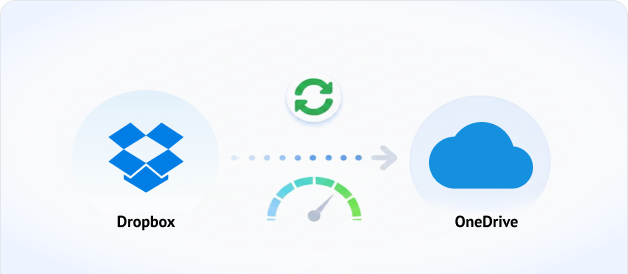
Sincronize rapidamente do Dropbox para o OneDrive sem baixar

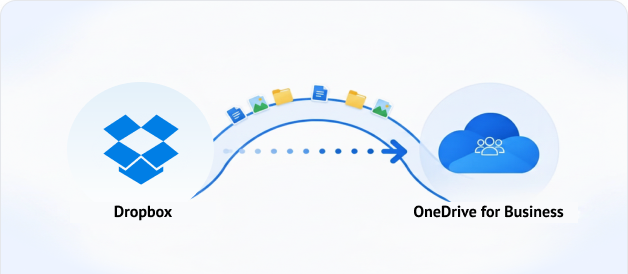
Sincronize arquivos, pastas, fotos e dados do Dropbox para o OneDrive.
Sem downloads. Sem uploads. Somente nuvem para nuvem.

Ir para o app Sincronize em mais de 30 serviços de nuvem

G2 CNET TechRadar PCWorld Trustpilot

A MultCloud Resolve Todas as Dores da Sincronização do Dropbox para o OneDrive

Está com dificuldade para manter os arquivos consistentes entre o Dropbox e o OneDrive porque não há uma ferramenta oficial de sincronização em nuvem? Seja para integrar nuvens pessoais e corporativas, fazer backup de dados críticos ou migrar equipes, o MultCloud oferece sincronização automatizada entre nuvens — baseada na web, sem instalação, executada inteiramente em seus próprios servidores, com zero consumo de largura de banda local.

Sincronize o Dropbox pessoal com o OneDrive corporativo

Conecte o Dropbox pessoal com o OneDrive corporativo

“Minha empresa usa o OneDrive, mas eu mantenho projetos pessoais no Dropbox. Copio arquivos manualmente todas as manhãs e já perdi o controle de qual versão é a mais recente. Na semana passada, enviei a um cliente uma proposta desatualizada do OneDrive.”

Configurar sincronização unidirecional do Dropbox para o OneDrive — ou o inverso. Cada edição é propagada automaticamente. Sem cópia manual, sem confusão de versões.
Fazer backup dos arquivos do Dropbox para o OneDrive

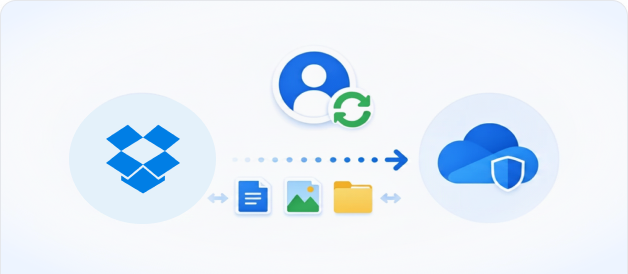
Fazer backup automático dos arquivos do Dropbox para o OneDrive para redundância

“Armazeno os entregáveis dos clientes no Dropbox, mas a política da empresa exige um backup secundário no OneDrive. Baixar tudo manualmente após cada atualização leva horas e consome muita largura de banda. No mês passado, um erro de sincronização corrompeu três pastas — só percebi quando um cliente reclamou.”

A sincronização em tempo real cria uma réplica exata e atualizada do seu Dropbox no OneDrive. Cada novo arquivo, edição e exclusão é refletido em tempo real. Zero esforço manual.

Mantenha as equipes do Dropbox e do OneDrive sincronizadas

Mantenha as equipes híbridas sincronizadas em ambas as plataformas

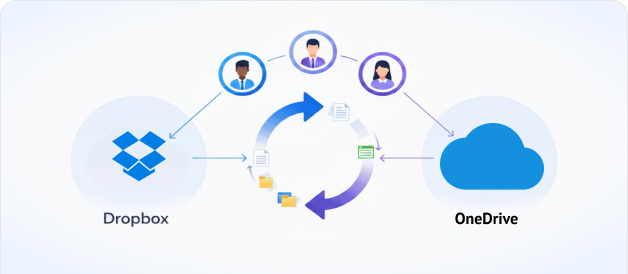
“Metade da minha equipe usa o Dropbox para sincronização rápida; a outra metade trabalha no OneDrive para Microsoft 365. Quando alguém edita um arquivo no Dropbox, os usuários do OneDrive não veem a alteração até que alguém faça o upload manual de uma cópia. Já tivemos três incidentes neste trimestre com pessoas trabalhando em arquivos desatualizados.”

Sincronização bidirecional entre uma pasta compartilhada do Dropbox e uma pasta do OneDrive. As alterações em qualquer uma das nuvens aparecem instantaneamente na outra. Ambas as equipes usam sua plataforma preferida — sempre na mesma versão atualizada.

Sincronização no servidor do Dropbox para o OneDrive

Sincronização sem sobrecarregar a RAM ou congestionar sua rede

“Rodei os aplicativos de desktop do Dropbox e do OneDrive para sincronizar, e meu notebook virou um aquecedor. O ventilador nunca parava, as abas do Chrome travavam e sincronizações grandes derrubavam minha internet. Acabei pausando os dois e fazendo transferências manuais — anulando todo o propósito.”

Funciona inteiramente em seus próprios servidores em nuvem. Sua RAM permanece intocada, a largura de banda permanece livre, e você pode até desligar sua máquina — a sincronização continua funcionando. Zero recursos locais, 100% processamento no servidor.

Relatório de Desempenho da Sincronização MultCloud de Dropbox para OneDrive

—   Realizado em julho de 2026, registro de teste operacional 100% em ambiente real   —

Teste A: Sincronização de Arquivos Pequenos

(Imagens, Excel, Word, PDF, etc.)

100% verificado
  • Total de Arquivos: 185
  • Sincronizados com sucesso: 185
  • Taxa de Sucesso: 100%
  • Volume Total de Dados: 204.91 MB
  • Tempo Total de Sincronização: 21 Segundos
  • Velocidade Média de Sincronização: ~9,76 MB/s (78,08 Mbps)

Teste B: Sincronização de Arquivos Grandes

(Vídeos, Áudio, Arquivos Comprimidos)

100% verificado
  • Total de Arquivos: 753
  • Sincronizados com sucesso: 753
  • Taxa de Sucesso: 100%
  • Volume Total de Dados: 12.17 GB
  • Tempo Total de Sincronização: 8 Minutos 36 Segundos
  • Velocidade Média de Sincronização: ~24.15 MB/s (193.20 Mbps)

Como Sincronizar o Dropbox com o OneDrive Automaticamente

0% de uso de RAM local, 100% de taxa de sucesso, 100% automatizado, 3 etapas.

Criar uma conta MultCloud

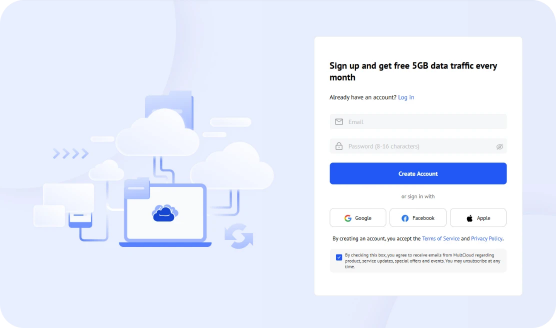
Etapa 1. Criar uma conta MultCloud

Criar uma conta gratuitamente e conecte todas as suas nuvens ao MultCloud. Você também pode usar Google, Facebook ou Apple para fazer login com um clique. Depois, gerencie todas as nuvens a partir de um único painel.

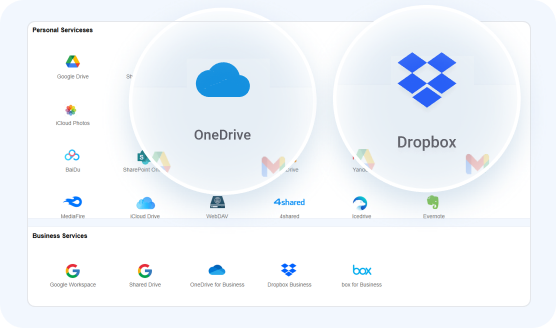
Etapa 2. Adicionar Dropbox e OneDrive ao MultCloud

Vá em “Adicionar Nuvem” e autorize com segurança ambas as contas via OAuth. Acesse Dropbox e OneDrive a partir de um único painel.

Adicionar Dropbox e OneDrive ao MultCloud
Criar uma tarefa de sincronização do Dropbox para o OneDrive

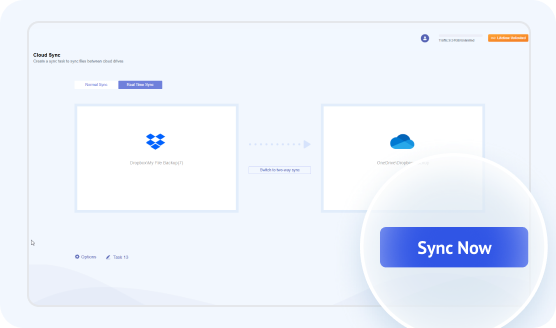
Passo 3. Criar e iniciar a tarefa de sincronização do Dropbox para o OneDrive

Clique em “Sincronização na Nuvem”, selecione o Dropbox de origem e o OneDrive de destino, depois configure os modos de sincronização, o agendamento e o filtro para sincronizar sem problemas. Clique em Sincronizar Agora para iniciar.

Iniciar a sincronização do Dropbox para o OneDrive

Atualize Seu Fluxo de Trabalho: Sincronização Inteligente do Dropbox para o OneDrive

Maximize a eficiência da sincronização com as configurações avançadas de automação do MultCloud, que incluem agendamento fora do horário de pico, 10 modos de sincronização, filtragem inteligente de arquivos e alertas em tempo real para uma experiência de sincronização automatizada e sem preocupações.

Agendar sincronizações automáticas

Com o MultCloud, posso agendar grandes sincronizações do Dropbox fora do horário de expediente. Assim, a internet do escritório continua rápida, o computador funciona sem travar e posso me afastar da mesa sem me preocupar com transferências malsucedidas. Escolha agendamentos de sincronização por hora, diários, semanais ou mensais, de acordo com o ritmo do seu fluxo de trabalho.

Escolha Entre 10 Modos Profissionais de Sincronização

MultCloud oferece 10 modos especializados de sincronização—desde Tempo Real e Bidirecional a Espelhamento e Incremental—para que você possa alinhar a estratégia exata ao seu fluxo de trabalho, seja para atualizações instantâneas, backups unidirecionais, migrações permanentes ou sincronizações cumulativas sem exclusão.

Receba notificações por e-mail após a sincronização

MultCloud envia um relatório de sincronização abrangente com isolamento de logs de erro, para que você saiba instantaneamente exatamente o que foi transferido — e possa identificar rapidamente quaisquer arquivos com falha devido a bloqueios de permissão, limites de taxa ou problemas de cota.

Filtrar arquivos durante a sincronização

O MultCloud permite filtrar arquivos indesejados, como caches temporários e artefatos do sistema, antes da sincronização — evitando limites de taxa da API, aumentando a velocidade em até 15% e nunca perdendo tempo transferindo lixo desnecessário.

Experimente a Melhor Ferramenta de Sincronização do Dropbox para o OneDrive

Confira o gráfico abaixo para encontrar a melhor e mais fácil maneira de sincronizar o Dropbox para o OneDrive sem complicações.

Download e upload manuais

A primeira tentativa padrão

  • Dobro de largura de banda - cada GB viaja duas vezes
  • Requer disco local = tamanho total da transferência
  • O computador deve permanecer ligado o tempo todo
  • Sem agendamento, sem retomada em caso de falha

Dois aplicativos de desktop

Dropbox + OneDrive instalados

  • Ambos os aplicativos rodam, consumindo RAM e CPU
  • Os aplicativos não se comunicam entre si - ainda é cópia manual
  • Conflitos de sincronização criam versões duplicadas
  • Sem automação entre as duas nuvens
DimensãoApps para Desktop (Dropbox / OneDrive)Download + Upload Manual
Direção da sincronização10 modos de sincronização, incluindo sincronização bidirecional, unidirecional e em tempo real.Apenas bidirecionalUnidirecional, manual
Suporte entre nuvens30+ nuvensNãoTeoricamente sim, mas totalmente manual
PC pode estar desligadoSimNãoNão
Largura de banda local~ZeroConsumo duplo (download e upload)Consumo duplo (download e upload)
Armazenamento localNenhum texto foi fornecido para tradução.Ocupa espaço em disco (Files On-Demand mitiga)Ocupa espaço em disco
Sincronização em tempo realSimSimNão
Sincronização agendadaSimNãoNão
Grandes volumes de dados (escala de TB)Transferência de servidor multi-thread, suporta escala de TBLento, limitado pela largura de banda/armazenamento localPraticamente inviável
Velocidade de sincronizaçãoRápido - 12,17 GB - 8 min 36 sModerado - 12,17 GB - 1 h 28 min 12 sLento - 12,17 GB - 3 h 8 min 56 s

A segurança dos seus dados é a nossa prioridade

Entendemos que a confiança é conquistada, e construímos a MultCloud com segurança de nível empresarial para proteger seus dados em cada etapa.

Os seus dados pertencem a você

A MultCloud é apenas um canal de transmissão seguro. Nunca armazenamos permanentemente os seus arquivos nos nossos servidores — qualquer cache temporário é imediatamente excluído assim que a sua tarefa é concluída. Você permanece o único proprietário dos seus dados.

Zero Exposição de Senhas

Utilizamos o sistema de autorização OAuth, padrão do setor, o que significa que a MultCloud nunca vê ou armazena as senhas das suas contas na nuvem. Você concede o acesso de forma segura e pode revogá-lo a qualquer momento.

Criptografia de Nível Bancário

Todas as transferências de dados são protegidas com criptografia AES de 256 bits para SSL—uma das tecnologias de criptografia mais seguras disponíveis atualmente. Isso garante que seus arquivos não possam ser adulterados, interceptados ou decifrados durante a transmissão.

Controle Total & Transparência

Você pode revogar o acesso à nuvem instantaneamente, excluir permanentemente sua conta e dados sob demanda e contar com nosso conformidade total com o GDPR, o que garante que processamos apenas o que é estritamente necessário para suas tarefas e nada mais.

O que nossos usuários estão dizendo

Avaliação de usuário do MultCloud Avaliação de usuário do MultCloud Avaliação de usuário do MultCloud

Conecte e gerencie mais de 30 drives de nuvem em um só lugar

O MultCloud suporta mais de 30 serviços de nuvem (quase 40 integrações), permitindo que você conecte, gerencie e sincronize arquivos em todas as suas contas de nuvem a partir de uma única plataforma.

Mais Nuvens

Perguntas Frequentes sobre Sincronização do Dropbox com o OneDrive

Baixando arquivos do Dropbox para o seu computador e depois enviando-os para o OneDrive, ou usando um serviço como o MultCloud para sincronizar a pasta do Dropbox com o OneDrive sem precisar baixá-los primeiro.
Sim, o MultCloud suporta a sincronização do Dropbox com o OneDrive for Business, bem como entre outros serviços de nuvem como Google Drive, MEGA e Amazon S3.
Para obter os melhores resultados, é recomendado não selecionar muitos arquivos em uma única tarefa. Se você tiver um grande número de arquivos, dividi-los em tarefas menores pode ajudar a evitar falhas. A versão gratuita pode ter limitações, enquanto os planos premium desbloqueiam transferências ilimitadas e limites mais altos.
Sim, o MultCloud oferece sincronização bidirecional, que mantém ambas as pastas na nuvem idênticas em tempo real. No entanto, se você tiver muitos arquivos, poderá encontrar limites de taxa do Dropbox. Para bibliotecas grandes, considere usar sincronização unidirecional ou dividir seus dados em tarefas menores.
A velocidade da sincronização depende de vários fatores: o número e o tamanho dos arquivos, restrições de API dos provedores de nuvem e se você está executando várias tarefas ao mesmo tempo. Somente duas tarefas de sincronização podem ser executadas simultaneamente; as demais aguardarão. Se uma tarefa estiver travada por mais de 24 horas, tente cancelá-la e reiniciá-la manualmente. Além disso, tarefas de transferência geralmente são mais rápidas que tarefas de sincronização, então considere usar o Cloud Transfer para movimentações únicas.
Se uma sincronização falhar, você pode reiniciar a tarefa ou entrar em contato com o suporte pelo e-mail support@multcloud.com para obter ajuda. Algumas falhas podem ser causadas por timeouts de rede ou tipos de arquivo não suportados (como os formatos proprietários do Google). Nesses casos, talvez seja necessário baixar e transferir esses arquivos manualmente.

Sincronize Dropbox com OneDrive usando a MultCloud agora!

A escolha ideal para transferência, sincronização e backup de arquivos entre nuvens.

Comece gratuitamente >>
Sincronize Dropbox com OneDrive usando a MultCloud