

Pesquisa Rápida:
Prefácio
Como o serviço de armazenamento em nuvem tem a vantagem de ser acessível a qualquer momento, cada vez mais usuários utilizam o espaço na nuvem para armazenar seus arquivos ou dados. Além disso, muitos usuários utilizam várias nuvens ao mesmo tempo, pois diferentes serviços de armazenamento em nuvem frequentemente oferecem recursos distintos.
No entanto, se os usuários desejam transferir dados entre diferentes nuvens, o processo é demorado e trabalhoso, exigindo geralmente o download local e, em seguida, o upload.

Um aplicativo para gerenciar várias contas do Dropbox/OneDrive/Google Drive
Felizmente, se usarmos o MultCloud, um gerenciador de múltiplas nuvens, podemos gerenciar várias contas de armazenamento em nuvem por meio de um único aplicativo, permitindo a combinação e o gerenciamento entre OneDrive, Dropbox, Google Drive e a transferência de arquivos entre diferentes espaços online.
.png)
Como uma ferramenta de integração entre nuvens, o MultCloud pode conectar diferentes espaços em nuvem em série. Os usuários só precisam fazer login no MultCloud uma vez para integrar e gerenciar várias contas de armazenamento em nuvem, evitando a necessidade de alternar entre diferentes contas de armazenamento.
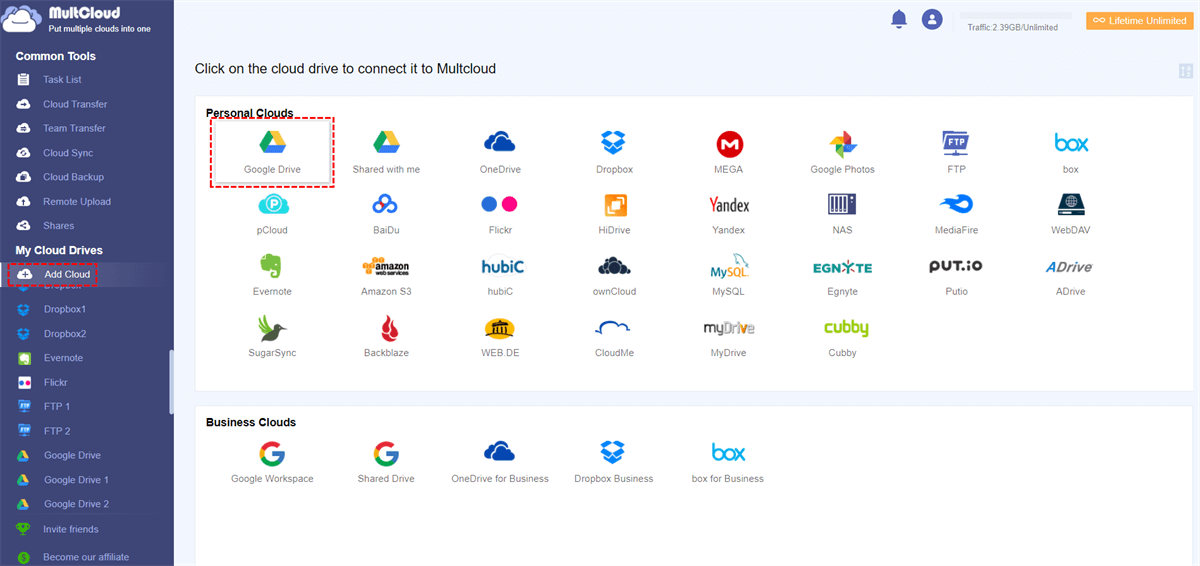
Atualmente, os serviços de armazenamento em nuvem suportados pelo MultCloud são: Dropbox, Dropbox Business, Google Drive, Google Workspace, Google Photos, iCloud Photos, iCloud Drive, OneDrive, SharePoint Online, OneDrive for Business, MEGA, Flickr, Box, Box for Business, pCloud, Amazon S3, Wasabi, SugarSync, 4shared, Icedrive, Evernote, CloudMe, Cubby, MyDrive, WEB.DE, Yandex, HiDrive, MySQL, Egnyte, Putio, Backblaze, MediaFire, ownCloud, ADrive, Baidu, além de NAS, WebDAV, FTP/SFTP, Compartilhado comigo e Drive Compartilhado.
Então, como usar esta ferramenta para integrar várias contas? Os passos específicos foram listados abaixo.
Passo 1. Inscreva-se
Abra o MultCloud para registrar uma conta, abra a caixa de entrada do seu e-mail e clique no link na carta de confirmação para concluir a ativação.

Passo 2. Adicione suas contas de nuvem
Faça login no MultCloud, selecione o serviço de armazenamento em nuvem a ser vinculado à plataforma, como Google Drive, OneDrive, Dropbox, e permita que o MultCloud acesse essas contas individualmente.
Passo 3. Gerencie várias contas de Dropbox/OneDrive/Google Drive
Ao vincular todas as contas de armazenamento em nuvem ao MultCloud, você pode alternar e selecionar a partir do lado esquerdo, e também pode gerenciar arquivos do Google Drive, como fazer upload, excluir, renomear ou copiar, etc.
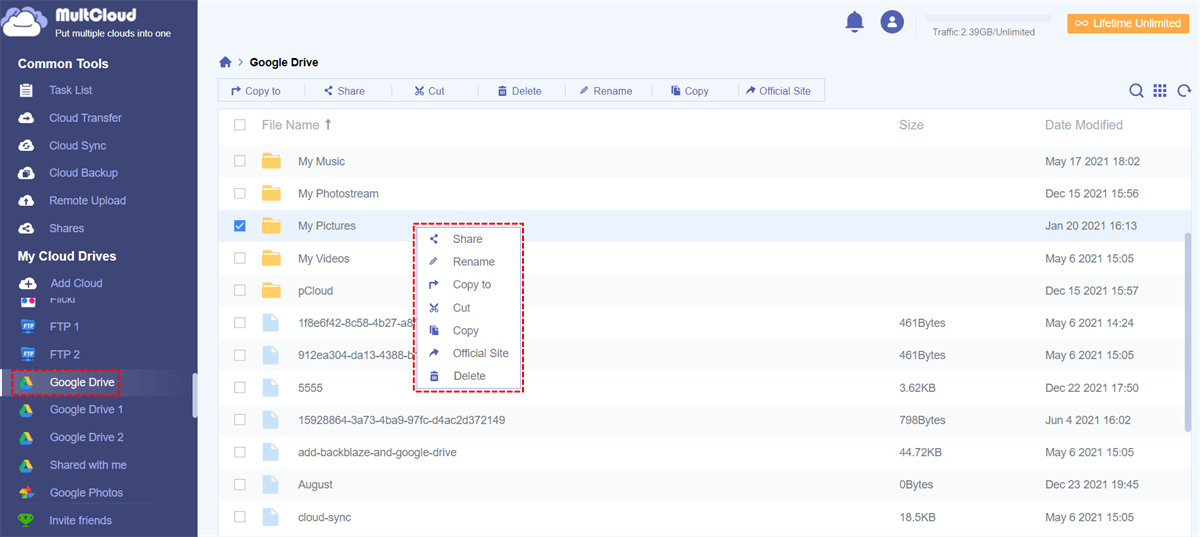
Nota: Para gerenciar várias contas do OneDrive ou várias contas do Dropbox, você pode simplesmente adicionar várias contas do OneDrive e do Dropbox ao MultCloud.
Muito mais do que apenas gerenciar várias contas do Dropbox/OneDrive/Google Drive
Além de integrar várias contas de nuvem, você também pode usar as funções principais fornecidas pelo MultCloud para realizar as seguintes operações:
► Transferir arquivos entre armazenamentos em nuvem
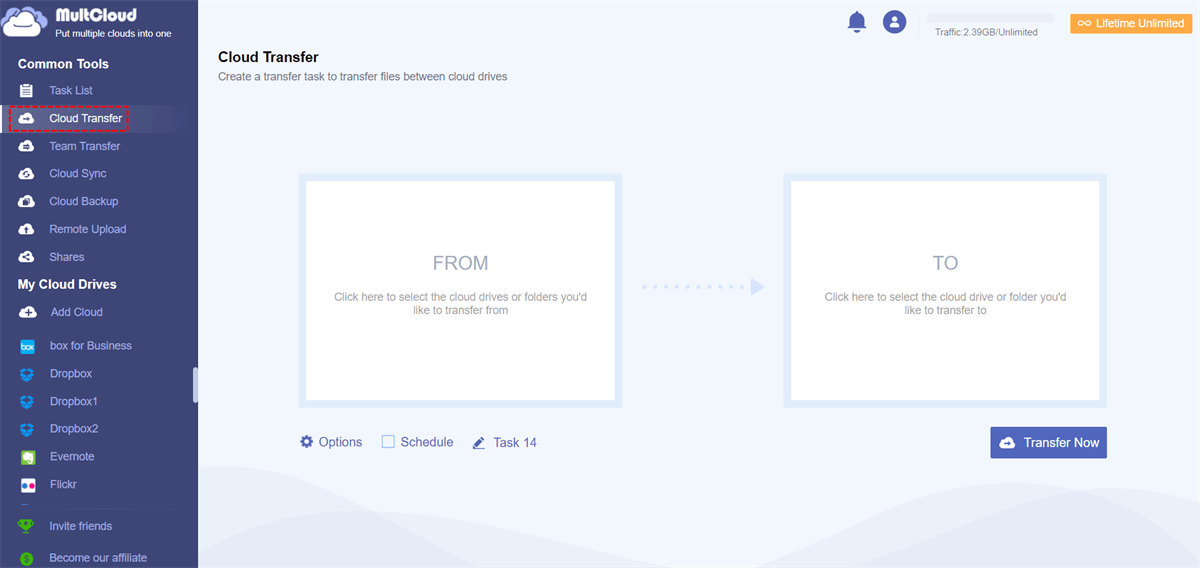
Com o MultCloud, você pode mover arquivos entre serviços de nuvem de forma tão simples quanto "Copiar (Recortar)" + "Colar" no Windows. Além disso, você também pode criar uma tarefa de "Transferência em Nuvem", que é agendada por padrão para copiar arquivos regularmente de uma unidade de nuvem para outra.
► Sincronizar entre armazenamentos em nuvem
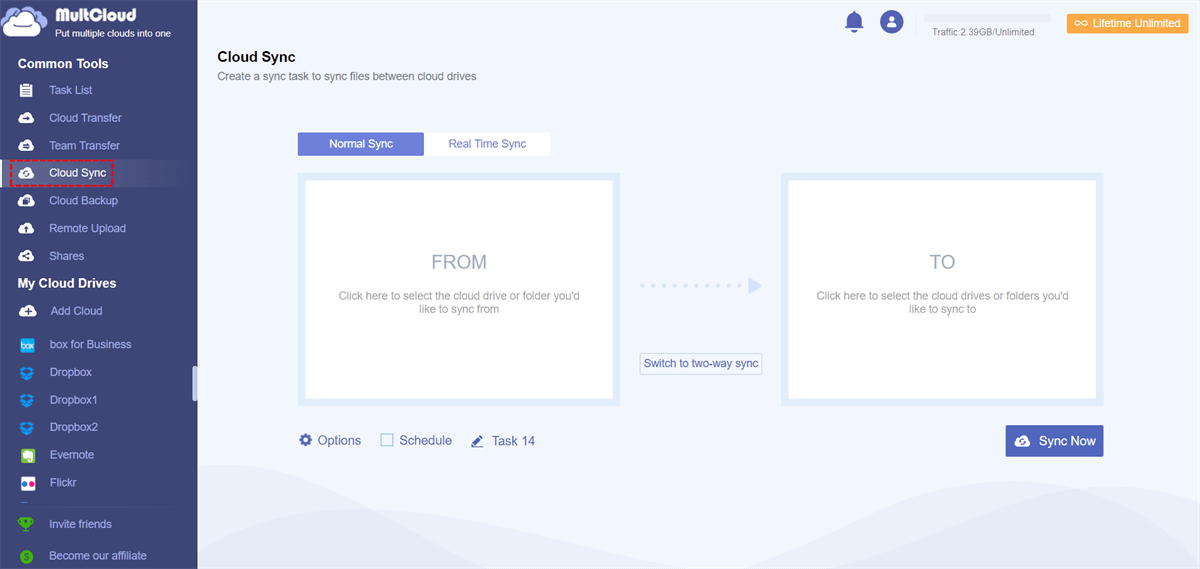
O MultCloud oferece 9 modos de sincronização personalizados para realizar a sincronização de dados agendada entre nuvens, como a sincronização do Dropbox para o Google Drive. Os modos de sincronização incluem "Sincronização em Tempo Real", "Sincronização Bidirecional", "Sincronização Simples", "Sincronização de Espelhamento", "Sincronização de Movimentação", "Sincronização Cumulativa", "Sincronização de Atualização", "Sincronização Incremental", "Sincronização de Backup Completo".
Desde que haja modificações e outras alterações nos arquivos em uma conta, o MultCloud sincronizará com outra conta em tempo real.
► Pesquisar Arquivos em Armazenamentos na Nuvem
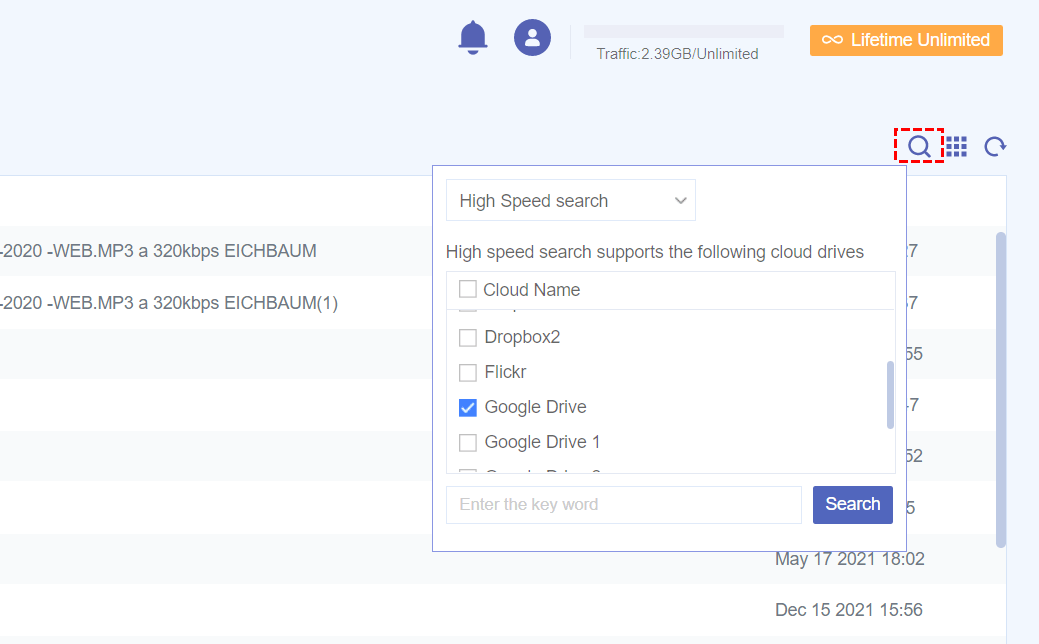
Basta inserir as palavras-chave que deseja pesquisar na barra de pesquisa rápida e clicar na conta de armazenamento na nuvem que deseja pesquisar. O MultCloud exibirá os arquivos relacionados distribuídos em diferentes contas de nuvem através de uma interface. Se quiser saber mais informações, clique aqui.
► Leve a Segurança e a Privacidade da Sua Nuvem a Sério
Ao usar o MultCloud para transferir arquivos entre unidades de nuvem, o MultCloud utiliza a tecnologia de criptografia AES de 256 bits, que é uma tecnologia de criptografia avançada que pode proteger eficazmente os arquivos do seu espaço online e impedir que sejam adulterados, interceptados ou decifrados.
Ao conectar sua conta de armazenamento na nuvem ao MultCloud, o servidor usa autorização OAuth, que é um método de autorização comum que permite que aplicativos de terceiros se conectem à sua unidade de nuvem sem a necessidade de usar conta e senha. Dropbox, Google Drive e OneDrive suportam autorização OAuth.
► Transferência de Dados Gratuita e Ilimitada Entre Nuvens
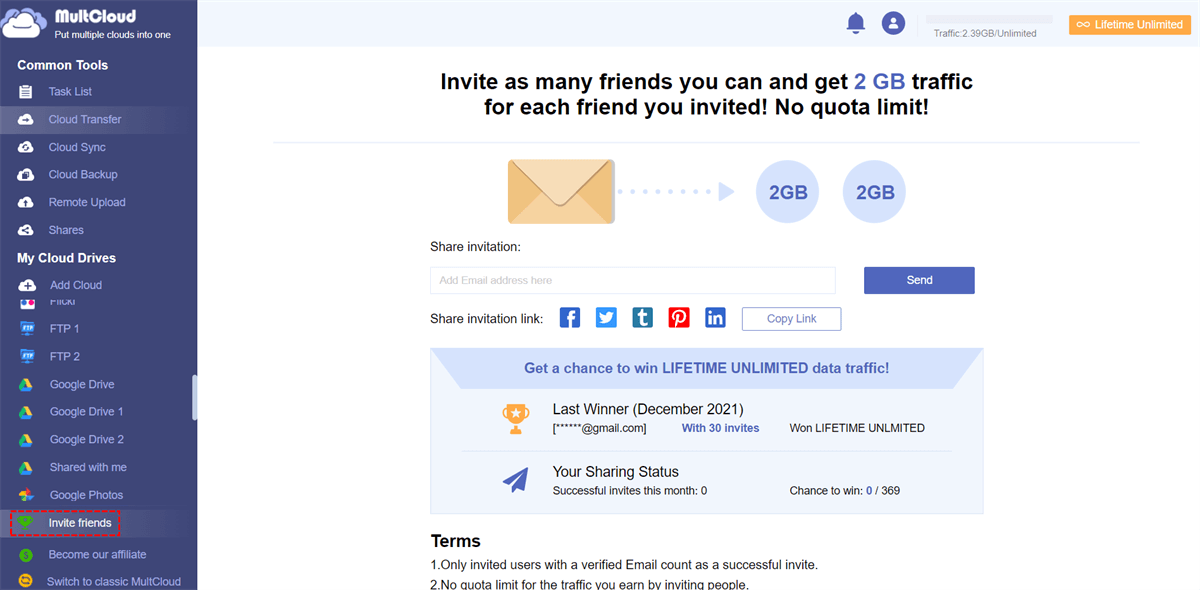
Esta é também a maior vantagem do MultCloud sobre outras ferramentas de gerenciamento de armazenamento em nuvem múltipla. Assim que você cria uma conta no MultCloud, você recebe imediatamente 30 GB de dados gratuitos. Além disso, se você indicar o MultCloud para seus amigos, poderá teoricamente obter tráfego ilimitado dessa forma.
Conclusão
Como você pode ver, desde que você integre o OneDrive, Dropbox e Google Drive através do MultCloud, cada conta de armazenamento em nuvem se tornará mais conveniente e eficiente de usar, para que você possa gerenciar facilmente várias contas do Dropbox, gerenciar várias contas do OneDrive ou gerenciar várias contas do Google Drive.
Se você é um usuário do navegador Google Chrome, pode adicionar a extensão MultCloud ao seu Google Chrome na Chrome Web Store, para que você possa visualizar e gerenciar facilmente cada tarefa de transferência em andamento entre unidades de nuvem.
MultCloud Suporta Nuvens
-
Google Drive
-
Google Workspace
-
OneDrive
-
OneDrive for Business
-
SharePoint
-
Dropbox
-
Dropbox Business
-
MEGA
-
Google Photos
-
iCloud Photos
-
FTP
-
box
-
box for Business
-
pCloud
-
Baidu
-
Flickr
-
HiDrive
-
Yandex
-
NAS
-
WebDAV
-
MediaFire
-
iCloud Drive
-
WEB.DE
-
Evernote
-
Amazon S3
-
Wasabi
-
ownCloud
-
MySQL
-
Egnyte
-
Putio
-
ADrive
-
SugarSync
-
Backblaze
-
CloudMe
-
MyDrive
-
Cubby


Fique Por
Dentro Das Novidades
Adicione-nos como fonte preferida no Google para nunca perder guias e tutoriais úteis.
 Adicionar como fonte preferida >>