Faça backup do Google Fotos para o Dropbox sem baixar tudo

Transfira fotos, vídeos ou álbuns selecionados diretamente do Google Photos para o Dropbox. A MultCloud executa o backup online sem consumir recursos locais.Sem downloads. Sem uploads. Sem cadastro. Apenas nuvem para nuvem.

Ir para o app para transferir entre 30+ serviços de nuvem

Lifewire CNET Tech Advisor TechRadar Softpedia

Suas Google Photos Merecem Mais de Uma Cópia

O Google Photos facilita o armazenamento e o acesso a anos de fotos e vídeos, mas manter toda a sua biblioteca de fotos em uma única conta não é suficiente. Um backup do Google Photos para o Dropbox dá a fotos e vídeos importantes outro lugar para ficar—especialmente útil ao reorganizar o armazenamento, Limpeza do Google Photos, ou querendo mais controle de backup. Felizmente, a MultCloud pode fazer isso facilmente.

Evite e-mails devolvidos no Gmail e no Drive

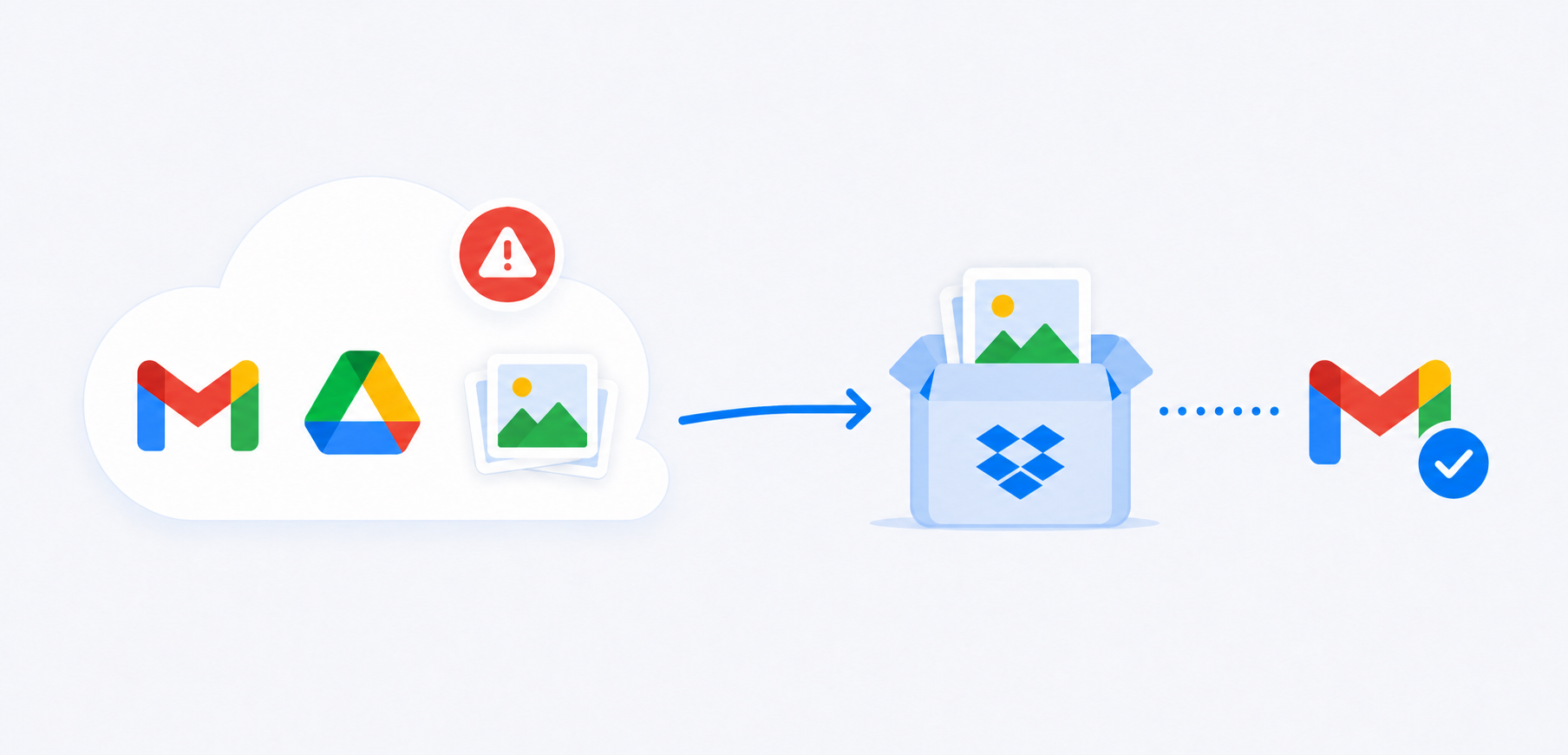
Os 15 GB gratuitos do Google são compartilhados entre o Fotos, o Gmail e o Google Drive. Quando sua biblioteca de fotos fica cheia, você de repente não consegue mais receber e-mails importantes. Fazer backup das fotos para o Dropbox permite liberar espaço no Google Fotos sem perder memórias ou esbarrar em um limite de armazenamento.
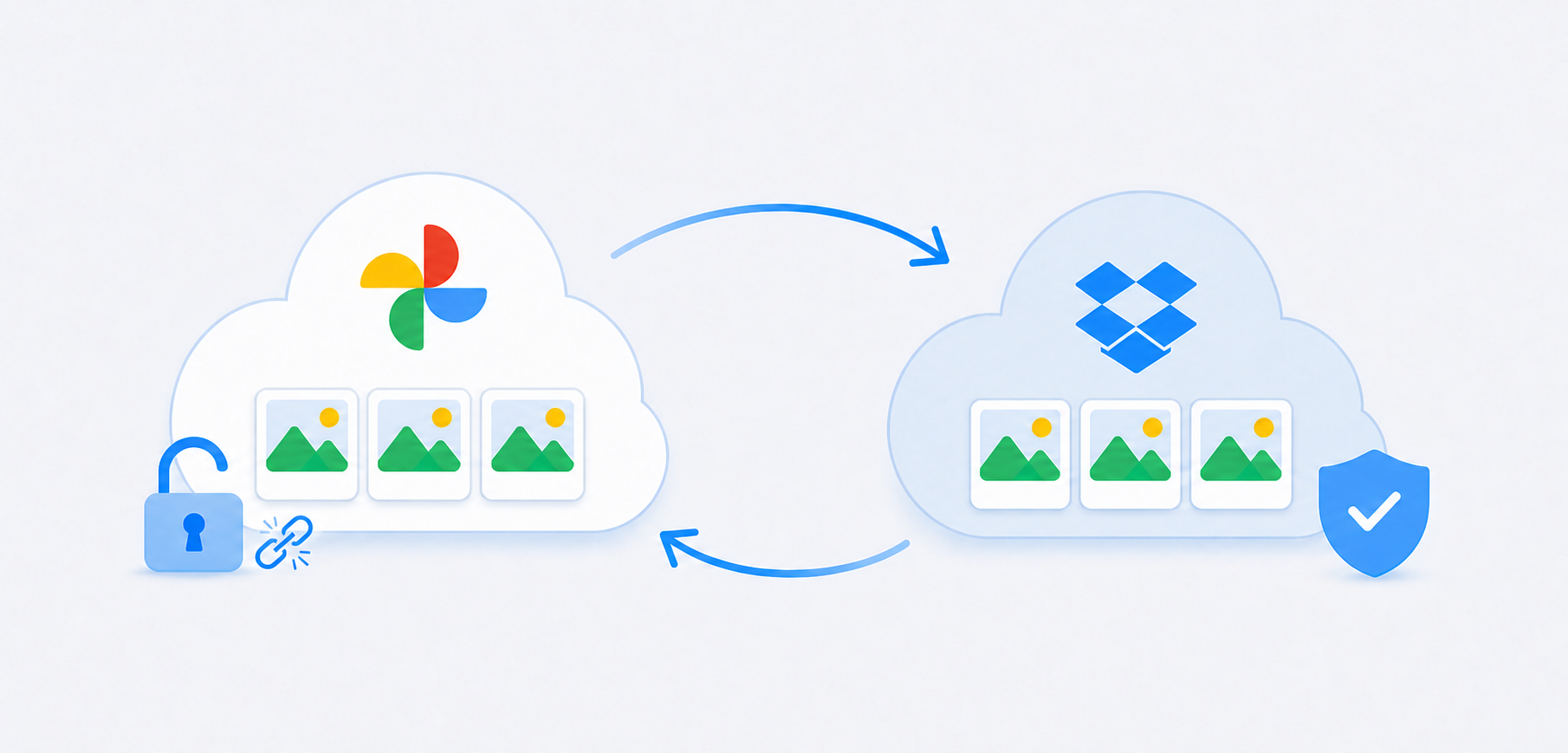
Limpe o armazenamento do Google com segurança, sem perdas permanentes

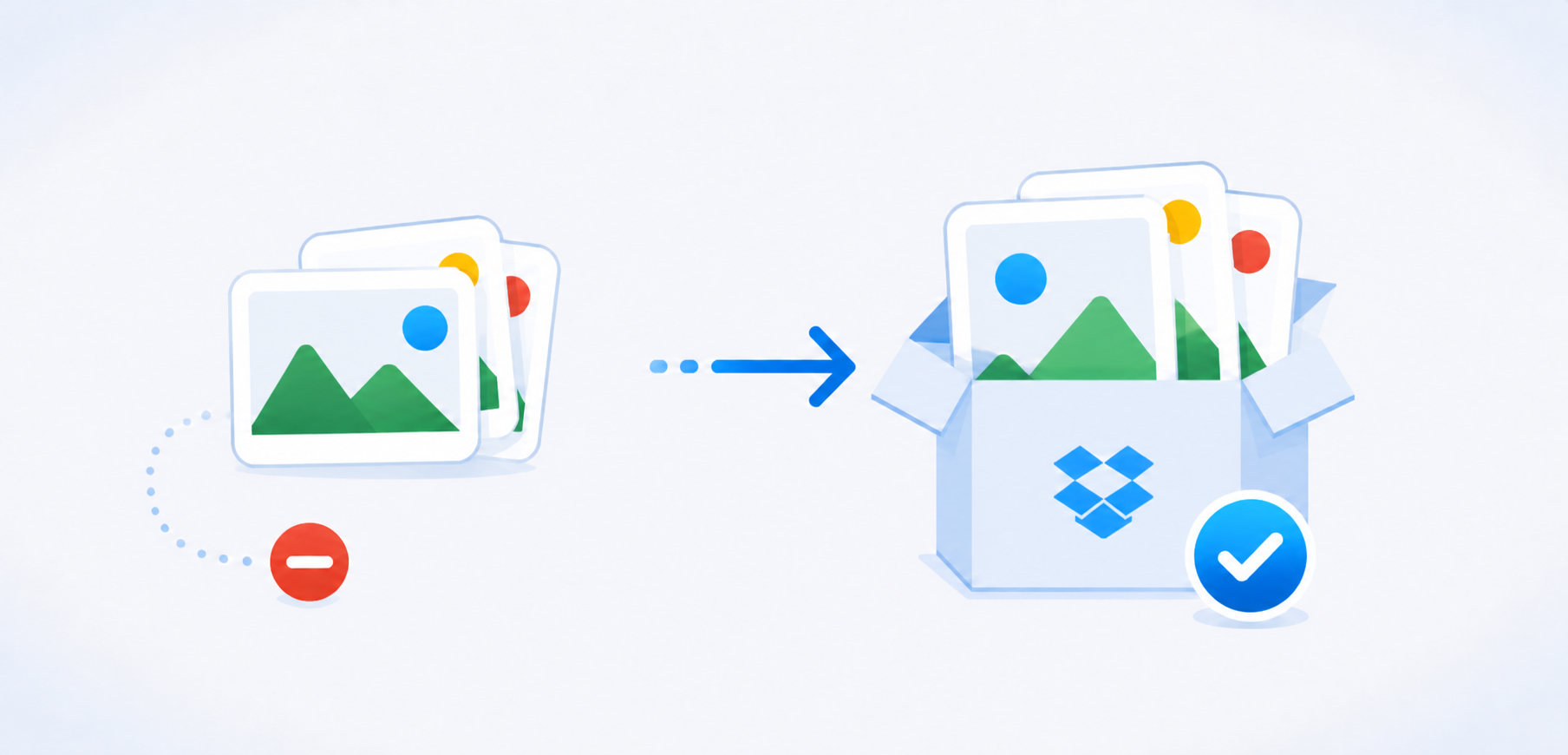
Excluir fotos de forma agressiva para liberar espaço no armazenamento da conta Google geralmente leva a cliques trágicos por engano. Ao manter primeiro uma cópia independente e automatizada no Dropbox, você pode limpar o Google Fotos com total confiança—sabendo que seu arquivo secundário está seguro e intacto.

Liberte-se do aprisionamento ao ecossistema de nuvem única

Depender totalmente de uma única conta deixa suas fotos vulneráveis a bloqueios de conta, atualizações repentinas de políticas ou aumentos inesperados de preço de armazenamento. Espelhar seus álbuns importantes no Dropbox oferece redundância em nuvem dupla e verdadeira soberania de dados.

MultCloud: A Maneira Inteligente de Fazer Backup do Google Photos para o Dropbox

O Google Photos oferece 15 GB compartilhados com o Drive e o Gmail; o Dropbox oferece 2 GB gratuitos ou 2 TB pagos. A Backup do Google Photos para o Dropbox protege contra exclusão, hackers ou Limites de armazenamento do Google. O MultCloud permite transferências contínuas no servidor via OAuth, preservando qualidade, metadados e pastas sem usar o seu dispositivo local.

Backup Direto de Nuvem para Nuvem

Faça backup do Google Photos para o Dropbox sem antes armazenar toda a biblioteca de fotos no seu computador. Isso é especialmente útil para grandes coleções de fotos e vídeos.

Backup Agendado de Fotos

Configurar backups agendados do Google Photos para o Dropbox — novas fotos, vídeos e álbuns são copiados automaticamente para a pasta do Dropbox escolhida por você em intervalos regulares (uma vez, diariamente, semanalmente ou mensalmente).

Backup Seletivo

A MultCloud permite que você escolha exatamente quais fotos ou álbuns deseja fazer backup — sem precisar transferir toda a sua biblioteca do Google Photos. Selecione pastas específicas, aplique filtros de tipo de arquivo ou exclua capturas de tela e duplicatas indesejadas. Faça backup apenas do que importa e economize um valioso espaço de armazenamento do Dropbox.

Backup Incremental

O backup incremental copia apenas arquivos novos ou alterados desde a última execução de backup. O MultCloud rastreia as diferenças em nível de arquivo entre o Google Photos e o Dropbox, fazendo com que cada backup subsequente seja muito mais rápido e consuma muito menos tráfego de dados.

Gerenciamento de Versões de Backup

Acompanhe as versões de backup disponíveis na sua lista de tarefas, tornando sua cópia do Dropbox mais útil do que uma simples transferência única.

Restauração com Um Clique

Se você precisar de fotos de um backup anterior, o fluxo de trabalho Cloud Backup do MultCloud permite gerenciar versões de backup e restaurar os dados do backup.

Google Photos vs Dropbox: Por que usar ambos?

O Google Photos é projetado para visualizar, organizar e pesquisar uma biblioteca de fotos, enquanto o Dropbox se comporta mais como um armazenamento tradicional de arquivos na nuvem. Usar o Google Photos e o Dropbox pode maximizar a segurança dos seus dados na nuvem.

RecursoGoogle PhotosDropbox
Objetivo PrincipalGerenciamento de fotos e vídeosArmazenamento geral de arquivos em nuvem
Organização de FotosExcelenteBásico
Espaço gratuito na nuvem15GB, compartilhado com Gmail e Google Drive2GB
Pesquisa de fotosPesquisa visual poderosaMais orientado para arquivos
ÁlbunsSimOrganização por pastas
Gerenciamento de arquivosLimitado em comparação com o armazenamento tradicionalForte
Acesso entre dispositivosSimSim
Pré-visualização de formato RAWDNG, CR2, NEF, ARWCR2, DCR, DNG, ARW e NEF
Bom como segunda cópiaSim
Melhor usoNavegue, pesquise e organize fotosArmazene e gerencie outra cópia

Dicas:O Google Photos é projetado para visualizar, organizar e pesquisar uma biblioteca de fotos, enquanto o Dropbox se comporta mais como um armazenamento tradicional de arquivos na nuvem. Usar o Google Photos e o Dropbox pode maximizar a segurança dos seus dados na nuvem.

Antes de Fazer Backup do Google Photos para o Dropbox

Por favor, faça o seguinte antes de fazer backup do Google Photos para o Dropbox para garantir que o backup seja realizado conforme você deseja.

Verifique Seu Armazenamento do Dropbox

Garanta que o Dropbox tenha armazenamento disponível suficiente (pelo menos 1,2 vezes o espaço do Google Photos) para o conteúdo do Google Photos que você planeja proteger. Ou liberar espaço do Dropbox se necessário.

Decida o que você realmente precisa fazer backup

Se a sua biblioteca de fotos for extremamente grande, considere se você precisa de tudo ou apenas das coleções importantes.

Teste as fotos importantes primeiro

Para fotos insubstituíveis ou uma biblioteca complexa, execute um backup menor primeiro e inspecione os resultados antes de iniciar uma tarefa muito maior.

Não exclua a fonte imediatamente

Após o backup, verifique se o conteúdo necessário está acessível no Dropbox antes de limpar ou excluir qualquer coisa do Google Photos.

Como fazer backup do Google Photos para o Dropbox automaticamente

Sem downloads locais • Backup em nuvem com versões • Proteção agendada • Restauração quando necessário

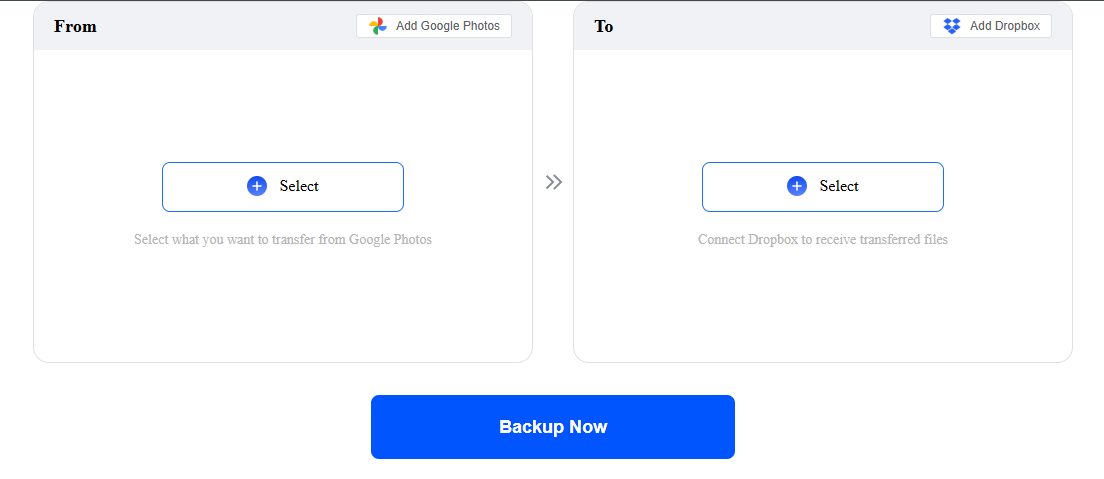
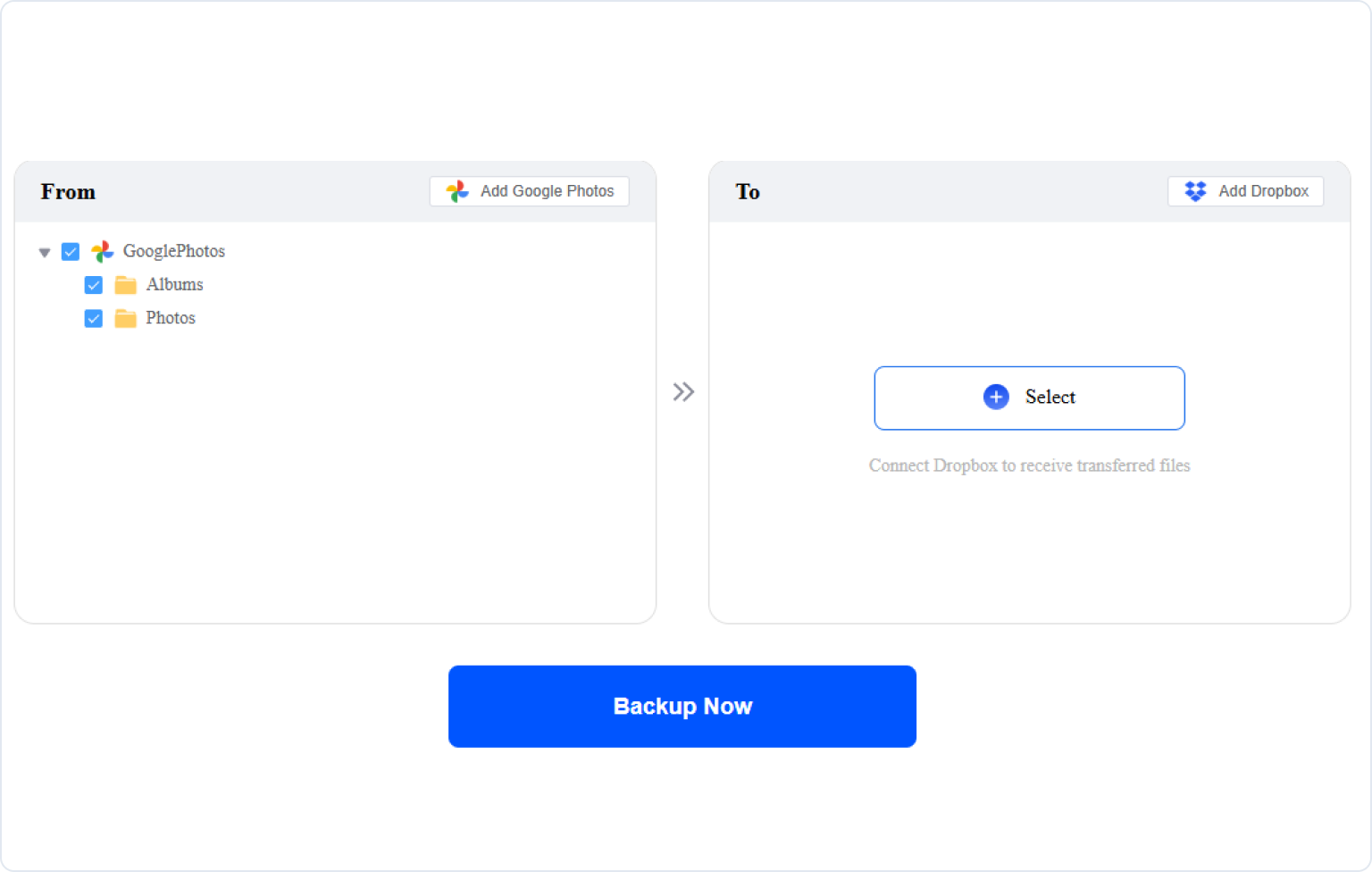
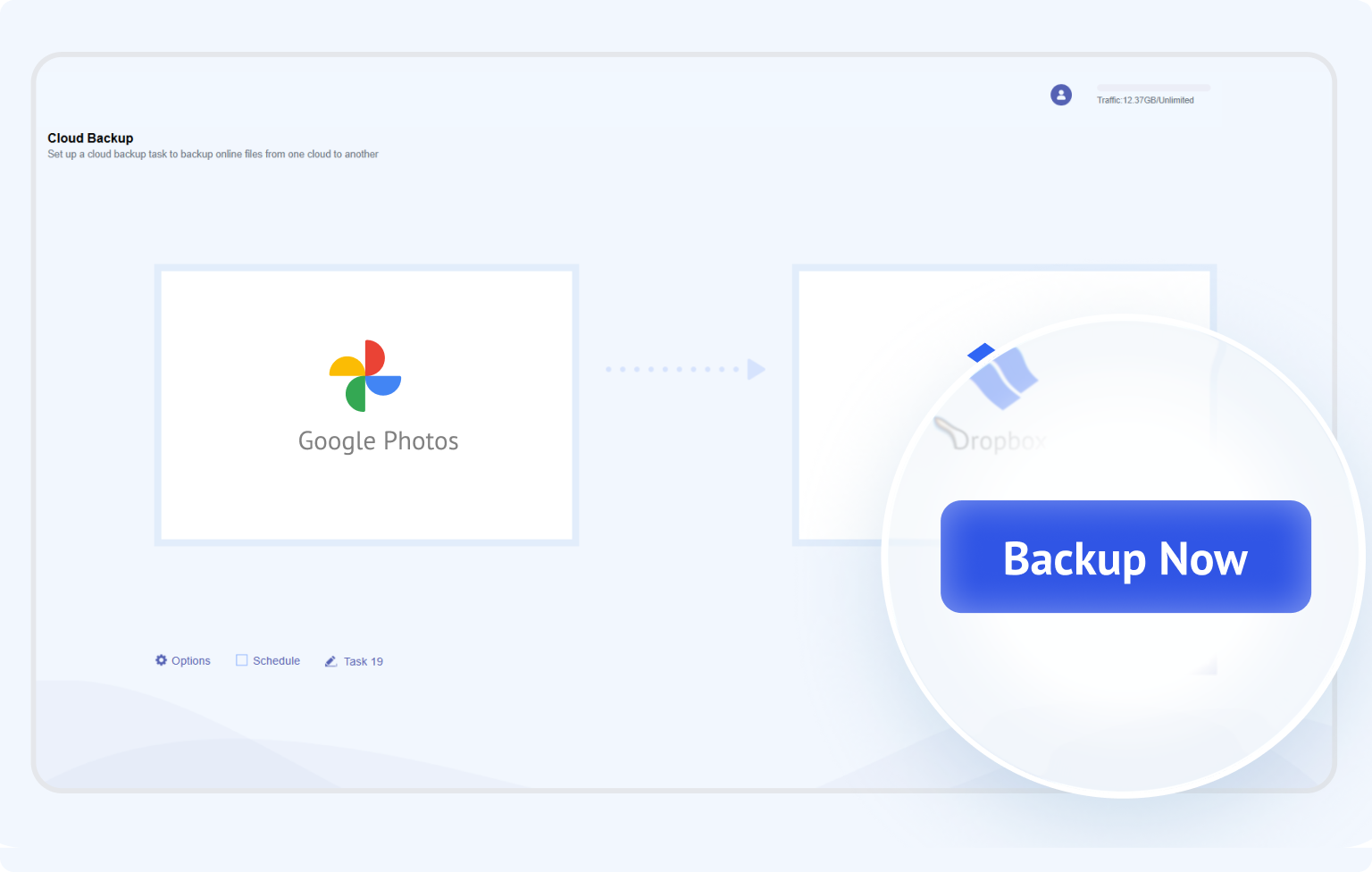
Passo 1. Autorize e selecione o Google Photos de origem

Toque em Selecionar ou Adicionar Google Photos na seção From para conceder acesso ao MultCloud. Em seguida, escolha as fotos, vídeos ou outros arquivos para fazer backup.

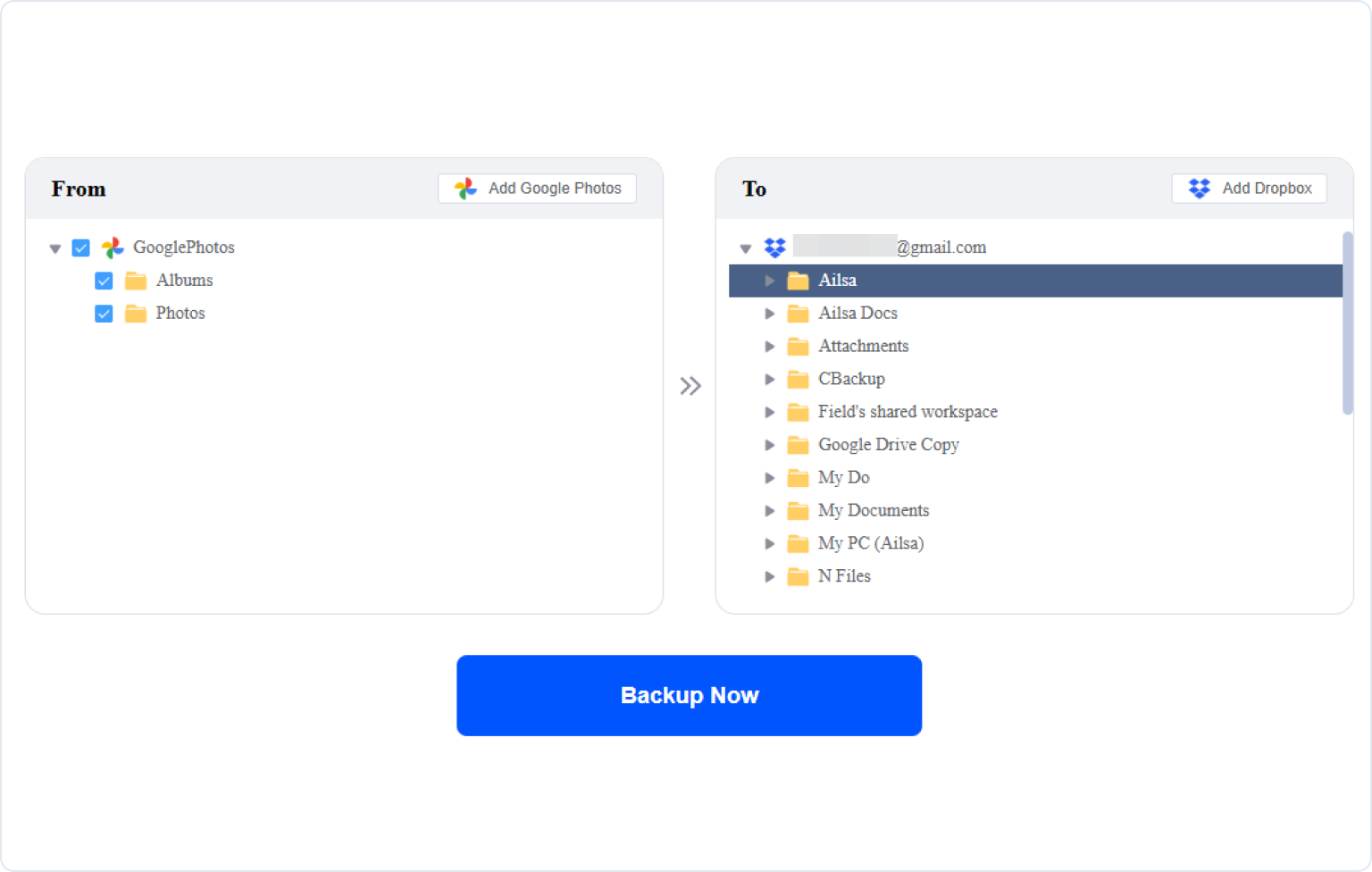
Passo 2. Autorize e selecione o Dropbox de destino

Toque em Selecionar ou Adicionar Dropbox na seção To para autorizar o Dropbox com o MultCloud e, em seguida, escolha uma pasta do Dropbox como destino.

Passo 3. Comece a fazer backup do Google Photos para o Dropbox

Após a configuração, clique no botão **Backup Now** para iniciar o backup do Google Photos para o Dropbox. Aproveite o backup sem complicações.

Nota: Devido a limitações da API, a geolocalização, os metadados de data original e os álbuns podem não ser preservados, e as fotos transferidas podem ser cópias compactadas de alta qualidade, em vez dos arquivos originais em resolução total.

Iniciar Meu Backup do Google Photos para o Dropbox

O Que Acontece com Suas Fotos Durante o Backup?

Conectar suas contas do Google Photos e Dropbox a um serviço de terceiros pode naturalmente levantar questões sobre acesso, privacidade e para onde suas fotos realmente vão. Veja como o MultCloud lida com o processo de backup, da conexão ao destino.

Sua Origem
Você Concede Acesso
Sua tarefa de backup está em execução
Seu Destino de Backup

Você Mantém o Controle de Suas Conexões na Nuvem

Nenhuma Senha do Google ou Dropbox Necessária

MultCloud conecta-se a cada nuvem compatível por meio de seu processo de autorização, para que você não precise fornecer a senha da sua conta à MultCloud.

O Acesso Baseia-se em Permissões Concedidas

MultCloud pode executar operações na nuvem de acordo com as permissões que você autoriza. Conectar uma conta não significa entregar o controle irrestrito de toda a sua conta na nuvem.

Armazenamento Não Permanente de Fotos

MultCloud é projetado para gerenciar e transferir dados entre seus serviços de nuvem conectados, em vez de servir como outro destino permanente de armazenamento de fotos.

Revogue o Acesso a Qualquer Momento

Se você não quiser mais que o MultCloud esteja conectado a uma conta de nuvem, você pode remover a conexão da nuvem e gerenciar ou revogar o acesso autorizado de terceiros por meio do provedor de nuvem correspondente.

Dicas:
  • MultCloud é projetado para realizar tarefas de gerenciamento entre nuvens, em vez de atuar como armazenamento permanente para suas fotos. Seu backup é salvo na conta de nuvem de destino que você escolher — neste caso, o Dropbox.
  • Devido às limitações da API do Google Photos, o MultCloud preserva os dados EXIF (por exemplo, marca/modelo da câmera, abertura, velocidade do obturador, ISO, distância focal) e Live Photos, mas não retém álbuns, horário de captura, localização GPS ou geotagging após o backup; e as fotos transferidas podem ser cópias compactadas em alta qualidade em vez de arquivos originais em resolução total.
  • Se esses detalhes são importantes para você, teste um pequeno conjunto de arquivos representativos antes de fazer backup de toda a sua biblioteca.

Experimente mais do que o Google Photos para fazer backup no Dropbox

Além do backup de nuvem para nuvem, o MultCloud também oferece transferência de nuvem para nuvem e recursos de sincronização. Encontre as diferenças entre eles para escolher a maneira certa de fazer backup do Google Photos para o Dropbox.

Transferência de Nuvem

Melhor para: Migração única

Benefício principal: Movimentação/cópia direta de nuvem para nuvem

Escolha Transferência de Nuvem se a migração for sua prioridade.

Se o seu objetivo é simplesmente mover o Google Photos para o Dropbox e depois parar de usar o local original, a Transferência de Nuvem é mais direta.

Sincronização de Nuvem

Melhor para: Alinhamento contínuo

Benefício principal: Pode automatizar alterações contínuas

Escolha Sincronização de Nuvem se a continuidade for sua prioridade.

Se você quiser que alterações ou conteúdo recém-adicionado continuem fluindo entre serviços de nuvem, a Sincronização de Nuvem é projetada para esse tipo de fluxo de trabalho.

Conecte e gerencie mais de 30 drives de nuvem em um só lugar
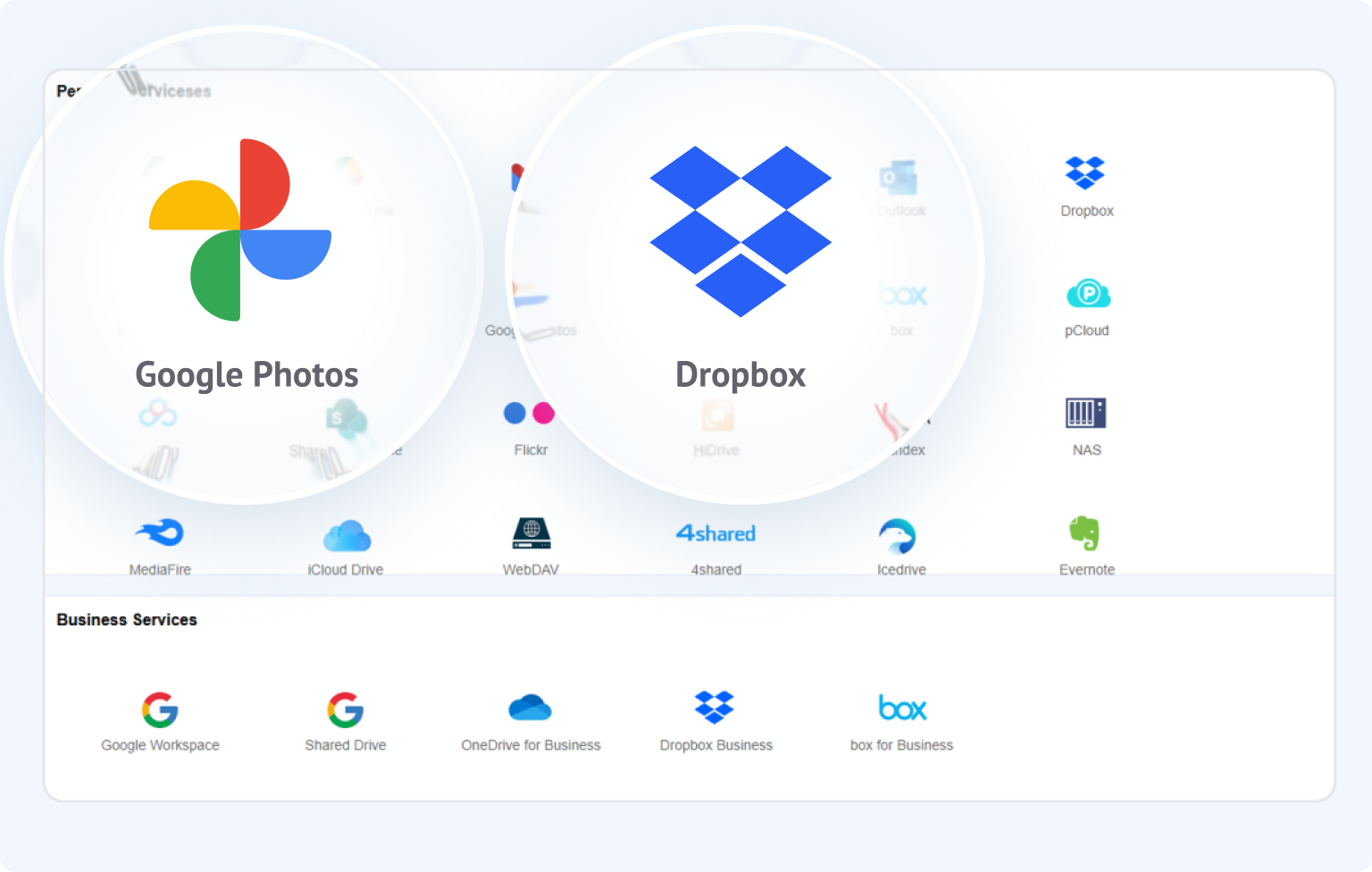
O MultCloud suporta mais de 30 serviços de nuvem (quase 40 integrações), permitindo que você conecte, gerencie e sincronize arquivos em todas as suas contas de nuvem a partir de uma única plataforma.
Mais Nuvens

O que nossos usuários estão dizendo

GC
GeniuxCode1 avaliaçãoID

Cota generosa de 50GB para novos usuários

Após me inscrever, eles me deram 5GB de armazenamento, o que é ótimo. Transferir fotos e vídeos do Google Photos para outra nuvem foi muito tranquilo e funcionou bem.

Fico feliz que serviços como o MultCloud existam. Para pessoas que vivem em países onde os dados móveis são caros, o MultCloud é uma solução inteligente para mover arquivos de uma nuvem para outra.

19 de abril de 2026Avaliação não solicitada
Útil
Compartilhar
TM
Timothy McCormick2 avaliaçõesEUA

Funcionou perfeitamente, satisfeito com os resultados

Tudo funcionou perfeitamente ao transferir todos os nossos dados do Dropbox para o SharePoint. Não poderia estar mais satisfeito com os resultados. Além disso, com os poucos problemas que tive, o suporte foi rápido em ajudar a resolvê-los! Agradecimento especial a Lanry Lucky e ao seu suporte!

8 de abril de 2026Avaliação não solicitada
Útil
Compartilhar
JP
Joe Price1 avaliaçãoGB

Ótimo produto e atendimento ao cliente excepcional

Ótimo produto e me permitiu transferir todas as minhas fotos do OneDrive para o Google Photos! Eu tinha 90GB de dados e só deixei rodando.

Também tive uma interação fantástica com o atendimento ao cliente com a Lanry Lucky, que foi excepcional.

19 de abril de 2026Avaliação não solicitada
Útil
Compartilhar
R
Richard1 avaliaçãoEUA

Migração Fácil de Usar da MultCloud

Mudei meus endereços de e-mail e precisei mover dados de uma nuvem para outra, e o site Multcloud me ajudou a fazer isso. Minha filha, que é professora, usa o Multcloud o tempo todo. Ela me guiou pelas etapas e fomos bem-sucedidos. Obrigado! Excelente e fácil de usar. Vou deixar uma avaliação de 5 estrelas semelhante no Google para recomendar vocês a outras pessoas.

19 de abril de 2026Avaliação não solicitada
Útil
Compartilhar
GG
Guillaume Guthrie1 avaliaçãoFR

GUI minimalista e bem projetada.

A experiência direta. Não requer muita configuração, o menu de opções é bem organizado e nada confuso. Tecnicamente eficiente. Não trava, copia bem os arquivos, com sua estrutura de diretórios e subdiretórios. Todas as opções e botões estão dispostos em ordem na tela e acessíveis.

19 de abril de 2026Avaliação não solicitada
Útil
Compartilhar
MG
Mike G1 avaliaçãoUK

Excelente produto e suporte

O produto MultCloud é realmente excelente e faz exatamente o que promete... Eu estava temendo migrar TBs de dados do Dropbox Business para o Google Workspace, e a MultCloud tornou tudo super fácil e sem complicações. Ela até me permitiu preservar as datas de "criado em" e "modificado em" dos arquivos... E o suporte deles é sem igual. Realmente excelente. Obrigado.

19 de abril de 2026Avaliação não solicitada
Útil
Compartilhar

Perguntas frequentes sobre como fazer backup do Google Photos para o Dropbox

Você pode fazer backup do Google Photos para o Dropbox ao baixar fotos do Google Photos para o seu computador e depois enviá-las para o Dropbox, ou usando um serviço de backup de nuvem para nuvem como o MultCloud para fazer backup da sua biblioteca do Google Photos para o Dropbox sem baixá-las primeiro.
Sim, o MultCloud permite agendar backups automáticos do Google Photos para o Dropbox em intervalos horários, diários, semanais ou mensais. Após a configuração, os servidores do MultCloud cuidam de tudo — novas fotos e vídeos são copiados para sua pasta do Dropbox conforme o agendamento, sem qualquer intervenção manual.
Sim, o MultCloud suporta backup incremental, que copia apenas arquivos novos ou alterados desde o último backup. Isso significa que, após o backup completo inicial, as execuções subsequentes são drasticamente mais rápidas e consomem muito menos tráfego de dados — perfeito para usuários que adicionam fotos diariamente.
Se um backup falhar, a MultCloud enviará uma notificação por e-mail com um relatório de erro detalhado. Você pode reiniciar a tarefa ou entrar em contato com o suporte via support@multcloud.com para obter ajuda. Algumas falhas podem ser causadas por limites de taxa da API do Google, tempos limite de rede ou tipos de arquivo não suportados. Nesses casos, talvez seja necessário ajustar os filtros de arquivo ou dividir a tarefa em lotes menores.
Não. O Cloud Backup cria uma cópia unidirecional. Excluir uma foto do Google Fotos após o backup não remove a cópia no Dropbox. Esta é uma vantagem de segurança fundamental do backup em relação à sincronização — sua cópia no Dropbox permanece como um arquivo seguro e independente.
Você não consegue ver suas fotos do Google Photos no MultCloud devido à mudança na política da API do Google (em vigor a partir de março de 2025). A nova API não permite mais que aplicativos de terceiros listem álbuns ou acessem sua biblioteca completa. Depois de adicionar o Google Photos ao MultCloud, clique em Adicionar mais fotos para conceder ao MultCloud acesso às imagens do Google Photos que você deseja fazer backup.
A sua tarefa de backup falhará se a sua biblioteca do Google Fotos for maior do que o armazenamento do Dropbox. A conta de destino precisa de ter armazenamento disponível suficiente. Verifique a capacidade do Dropbox antes de uma tarefa grande e elimine ficheiros desnecessários do Google Fotos se o espaço for limitado.
Sim. Remova a nuvem do MultCloud e revogue a autorização do aplicativo nas configurações de segurança da sua Conta do Google quando não precisar mais da conexão.
MultCloud

Faça backup do Google Photos para o Dropbox com o MultCloud agora!

A escolha ideal para transferência de nuvem para nuvem, sincronização e backup de arquivos entre nuvens.

Comece gratuitamente >>
Backup em nuvem