Fazer backup do Dropbox para o OneDrive sem baixar ou enviar
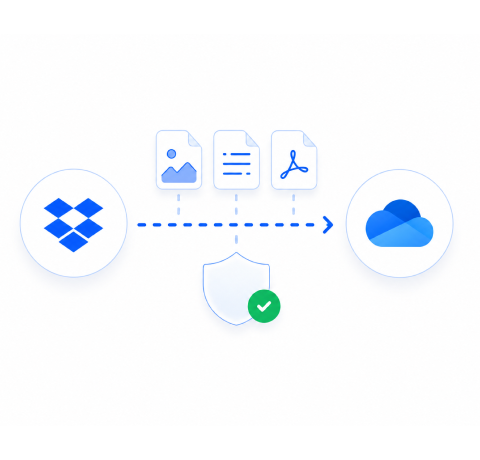
Proteja os arquivos do Dropbox no OneDrive com um backup direto de nuvem para nuvem. Selecione pastas, mantenha versões de backup e restaure quando necessário.
Sem downloads. Sem uploads. Sem cadastro. Apenas nuvem para nuvem
Ir para o app para transferir entre mais de 30 serviços em nuvem
Por que fazer backup do Dropbox para o OneDrive?
Backup
de nuvem para nuvem cria uma cópia separada e independente dos seus dados em uma plataforma diferente. Ao contrário da sincronização ou transferência, um backup verdadeiro preserva o histórico de versões e permite a recuperação para um ponto específico no tempo. A amplamente adotada Regra de Backup 3-2-1 recomenda manter várias cópias dos seus dados em diferentes mídias e locais para minimizar o risco de perda de dados.
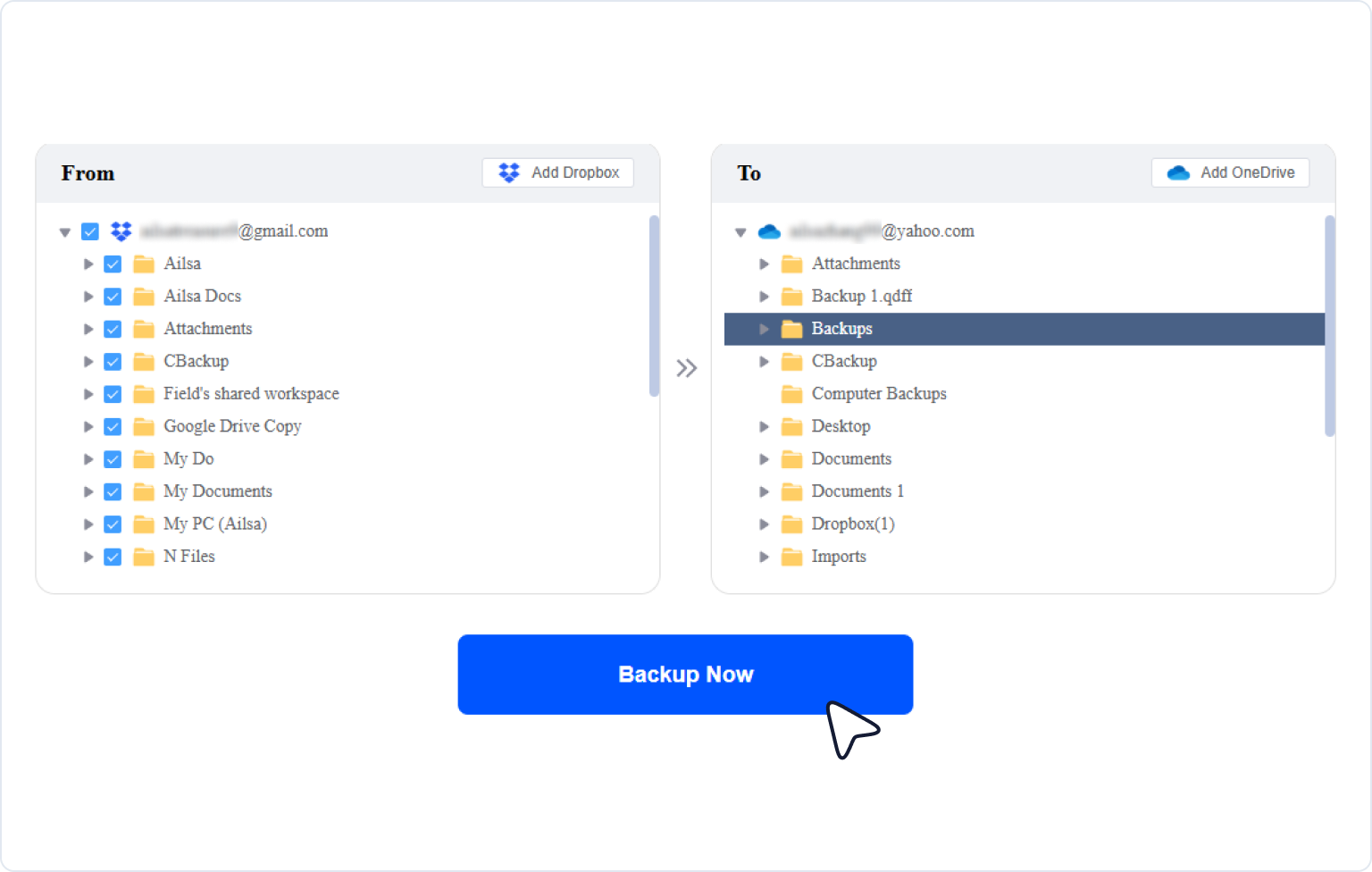
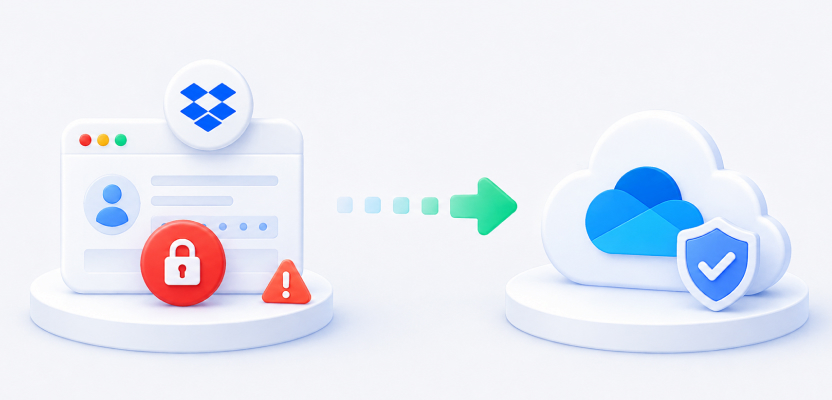
O OneDrive mantém uma cópia independente nos servidores da Microsoft. Restaure
rapidamente sem interromper o seu trabalho diário.
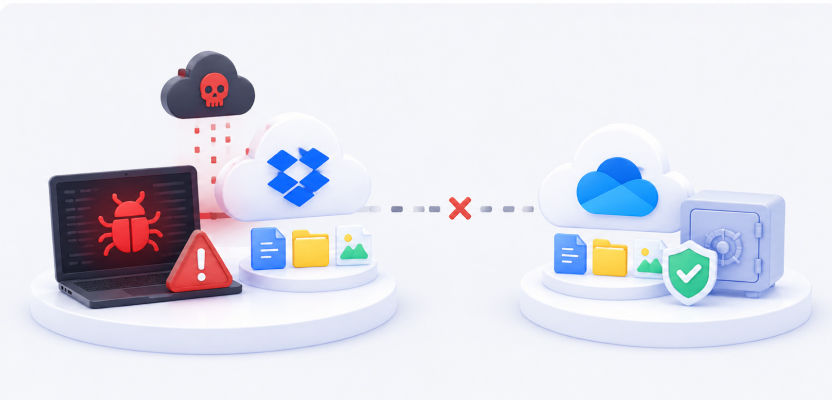
Ataque de ransomware ou malware
Cenário: Arquivos importantes armazenados apenas no Dropbox estão vulneráveis a um ponto único de falha — comprometimento da conta, indisponibilidade do serviço ou mudanças de políticas.
Dropbox e OneDrive são operados por empresas diferentes. Fazer backup cria uma cópia redundante em uma plataforma diferente.
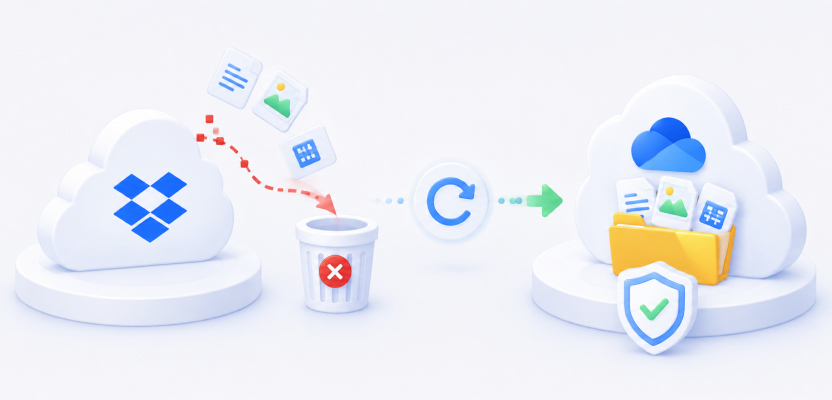
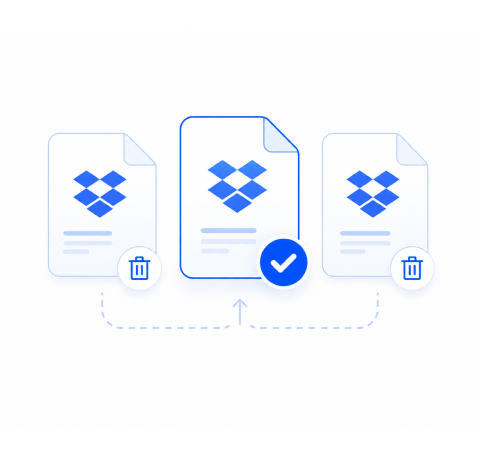
Exclusão em massa acidental
Cenário: Um funcionário exclui acidentalmente uma pasta de projeto crítica no Dropbox. Os arquivos são perdidos permanentemente após 30 dias — meses de trabalho perdidos em segundos.
MultCloud faz backup automático do Dropbox para o OneDrive. Seus arquivos de backup permanecem inalterados por exclusões no Dropbox para recuperação instantânea.
O que torna o MultCloud a melhor opção para um backup real na nuvem?
O backup real na nuvem vai além de cópia de arquivos de uma nuvem para outra. Ele deve ajudar você a manter uma cópia separada, automatizar backups repetidos, preservar versões anteriores de backup e restaurar dados quando você precisar. O MultCloud reúne esses recursos em um único fluxo de trabalho de backup de nuvem para nuvem.
Backup Direto de Nuvem para Nuvem
Faça backup de arquivos diretamente entre serviços de nuvem, sem precisar baixá-los para o seu computador primeiro. Nenhum armazenamento local ou processo repetitivo de download e upload é necessário.
Backup Agendado
Transforme um backup único em proteção contínua. Agendar
backup para serem executadas diariamente, semanalmente ou mensalmente, para que você não precise reiniciar o mesmo processo manualmente.
Incremental Backup
Após o backup completo inicial, o MultCloud pode fazer o backup apenas dos arquivos recém-adicionados ou modificados, reduzindo transferências repetidas desnecessárias e tornando os backups contínuos mais eficientes.
Múltiplas Versões de Backup
Mantenha versões de backup anteriores em vez de depender apenas da cópia mais recente. Se um arquivo for alterado posteriormente, você ainda terá a opção de retornar a um estado anterior do backup.
Recuperação Flexível de Arquivos
Quando os arquivos forem excluídos acidentalmente, alterados ou precisarem ser recuperados por outro motivo, selecione uma versão de backup e restaure os arquivos necessários em vez de reconstruir seus dados manualmente.
Sem comandos ou configurações complicadas
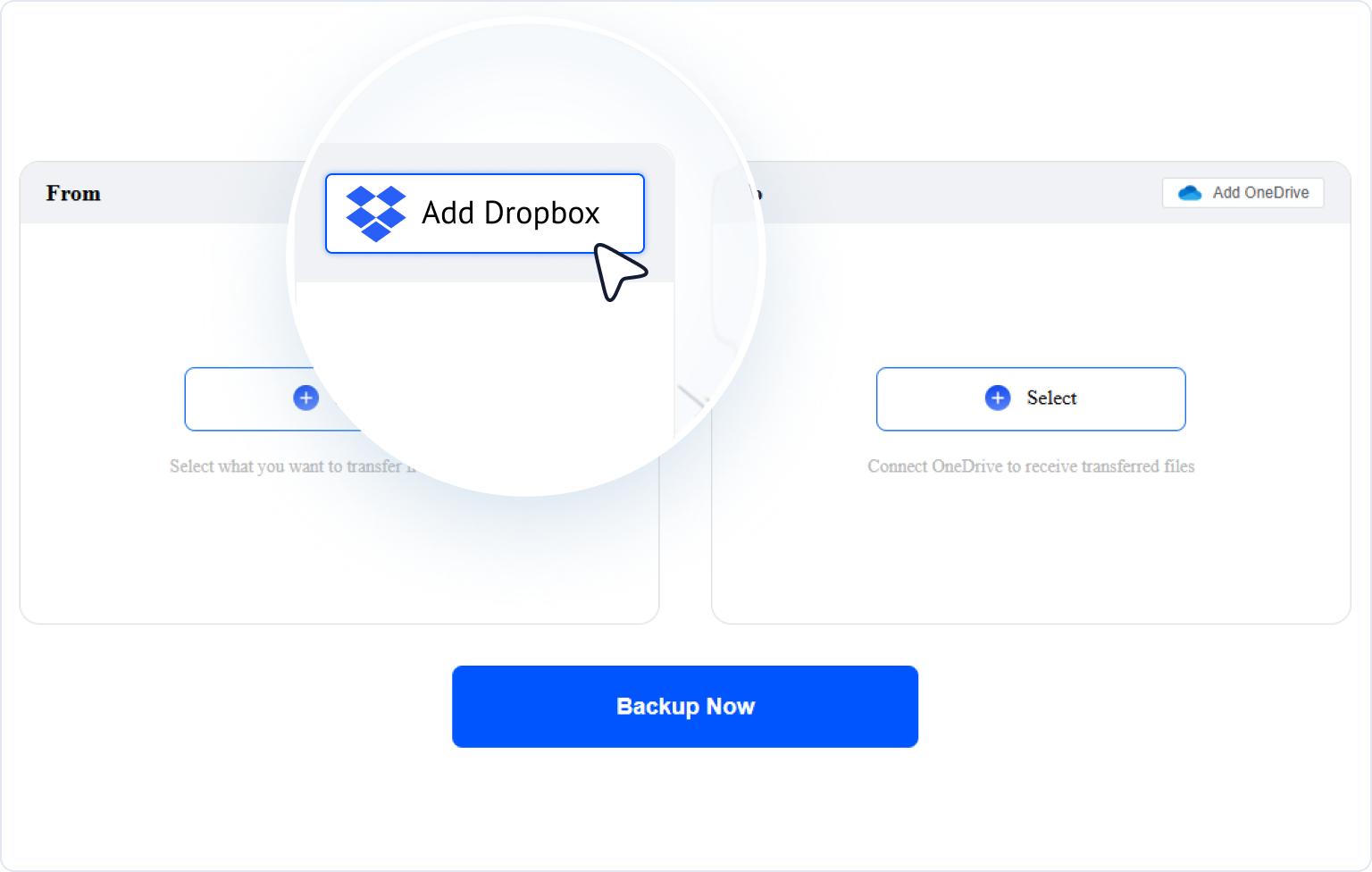
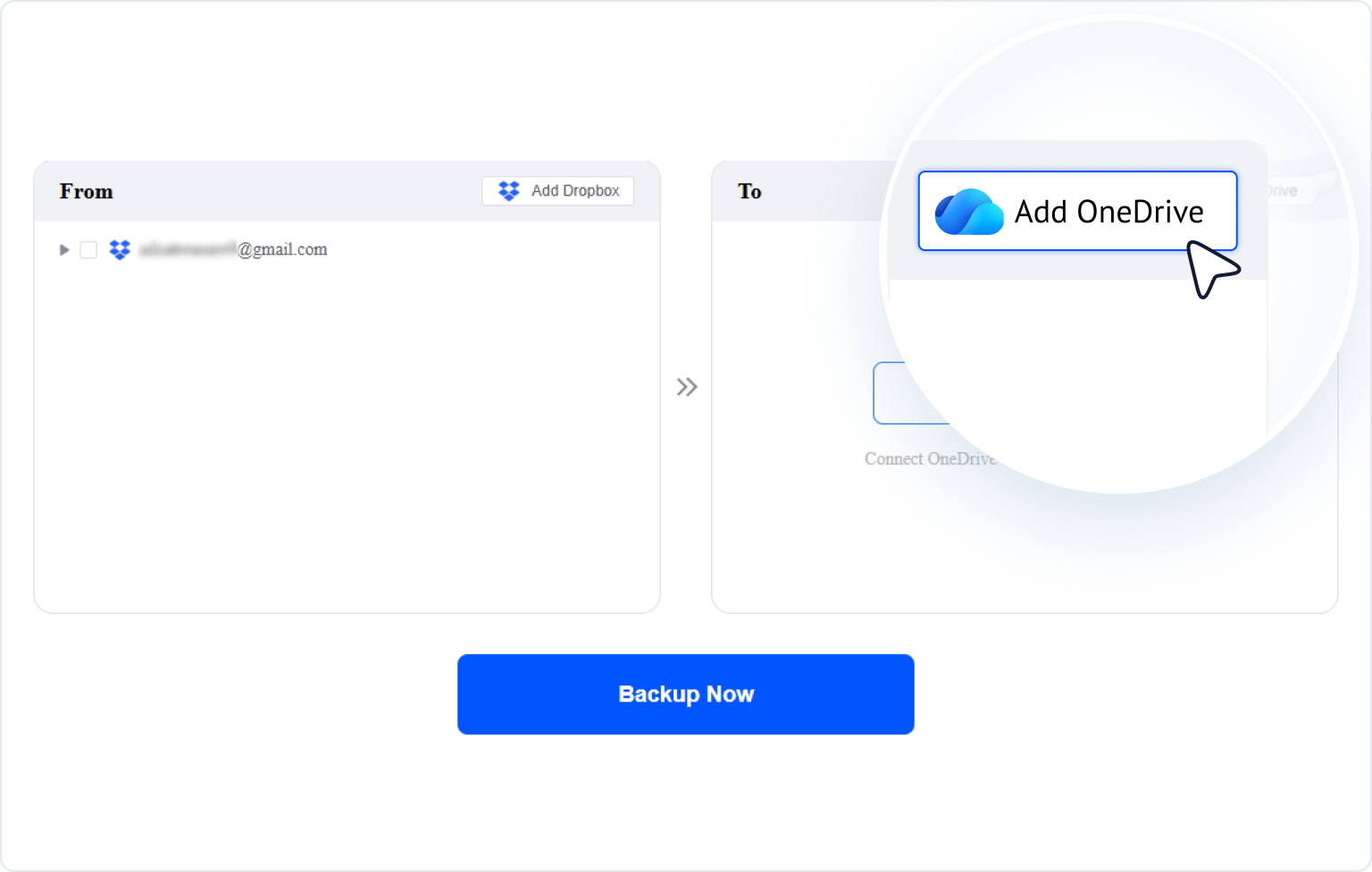
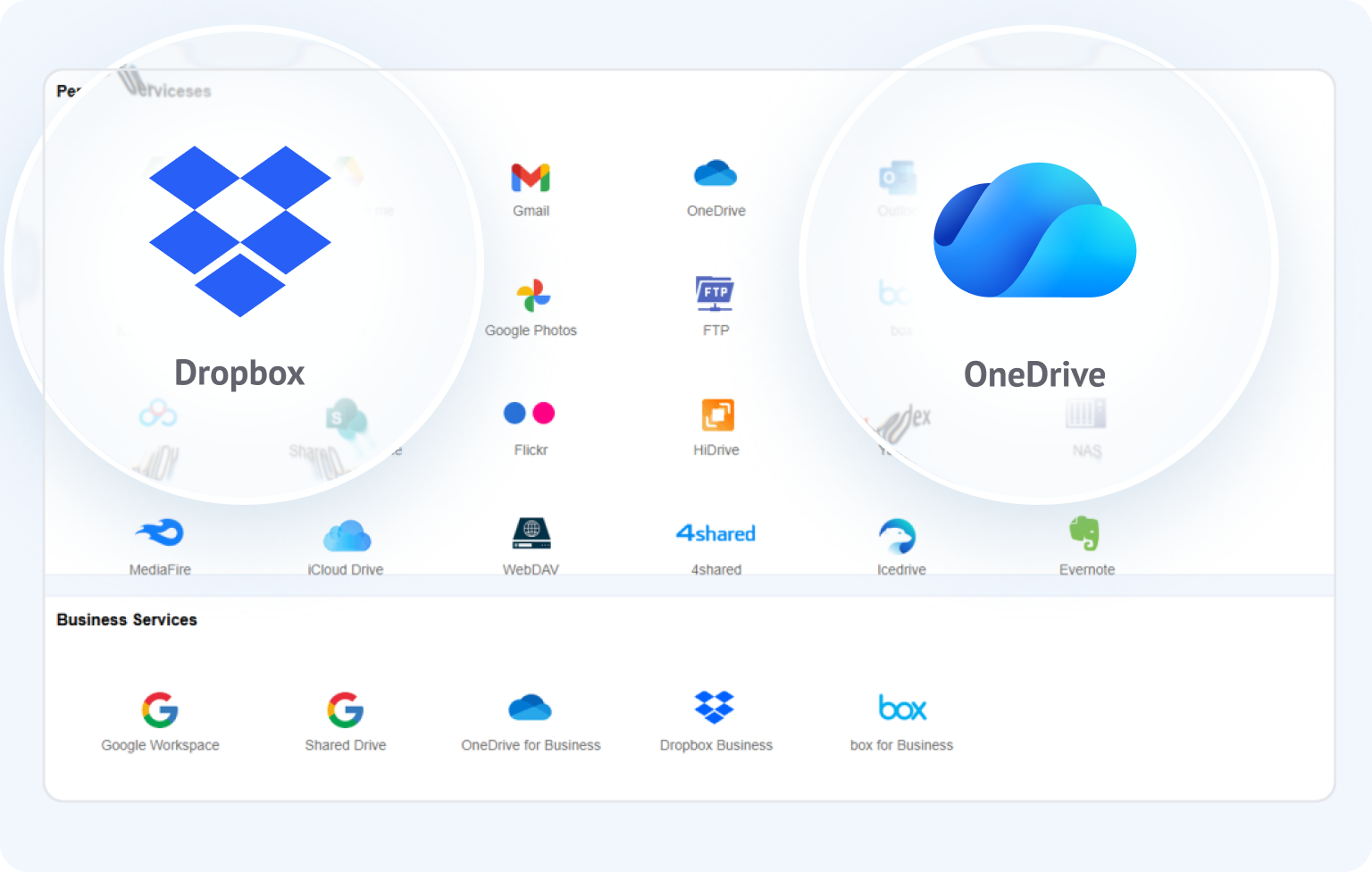
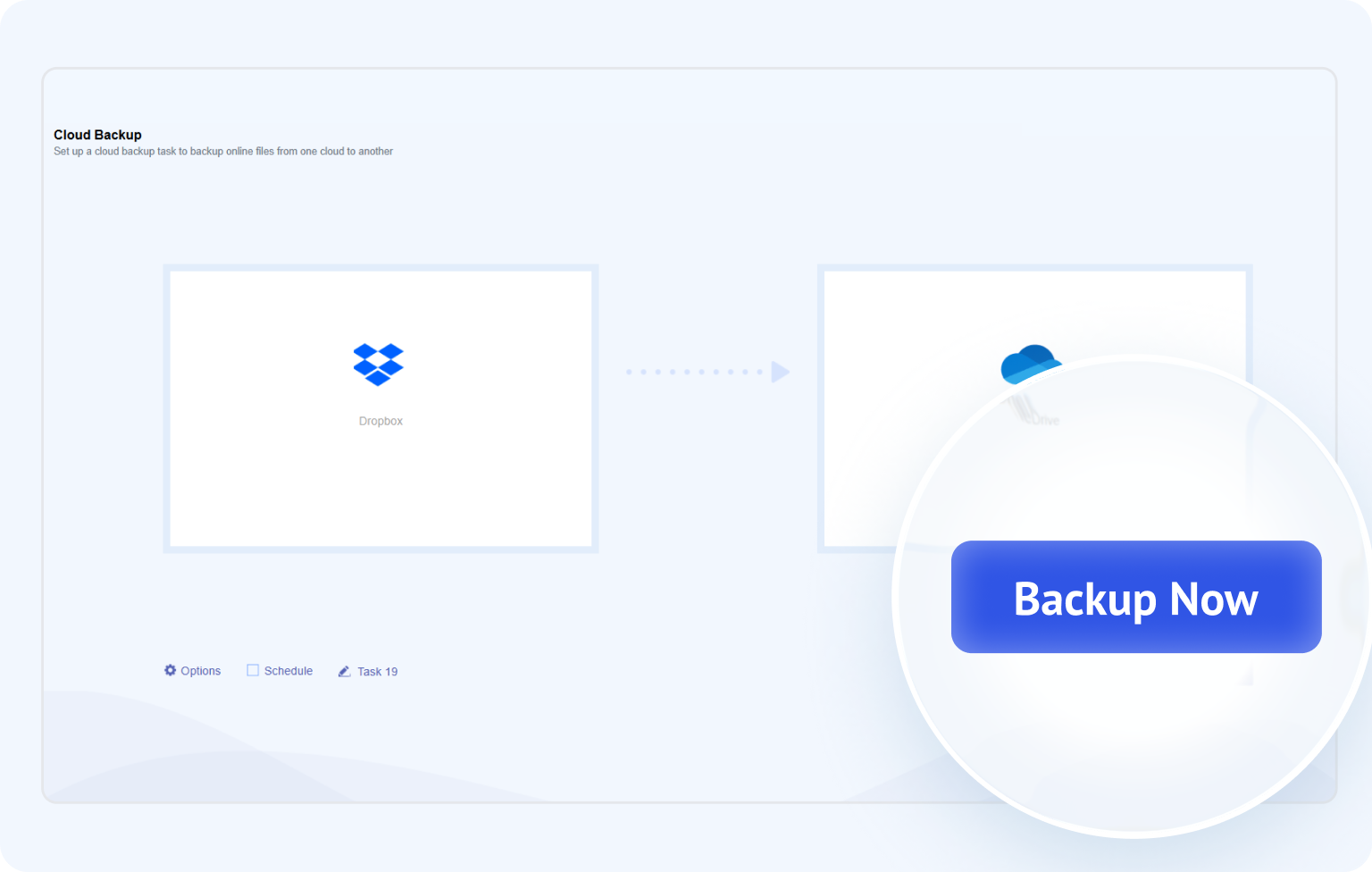
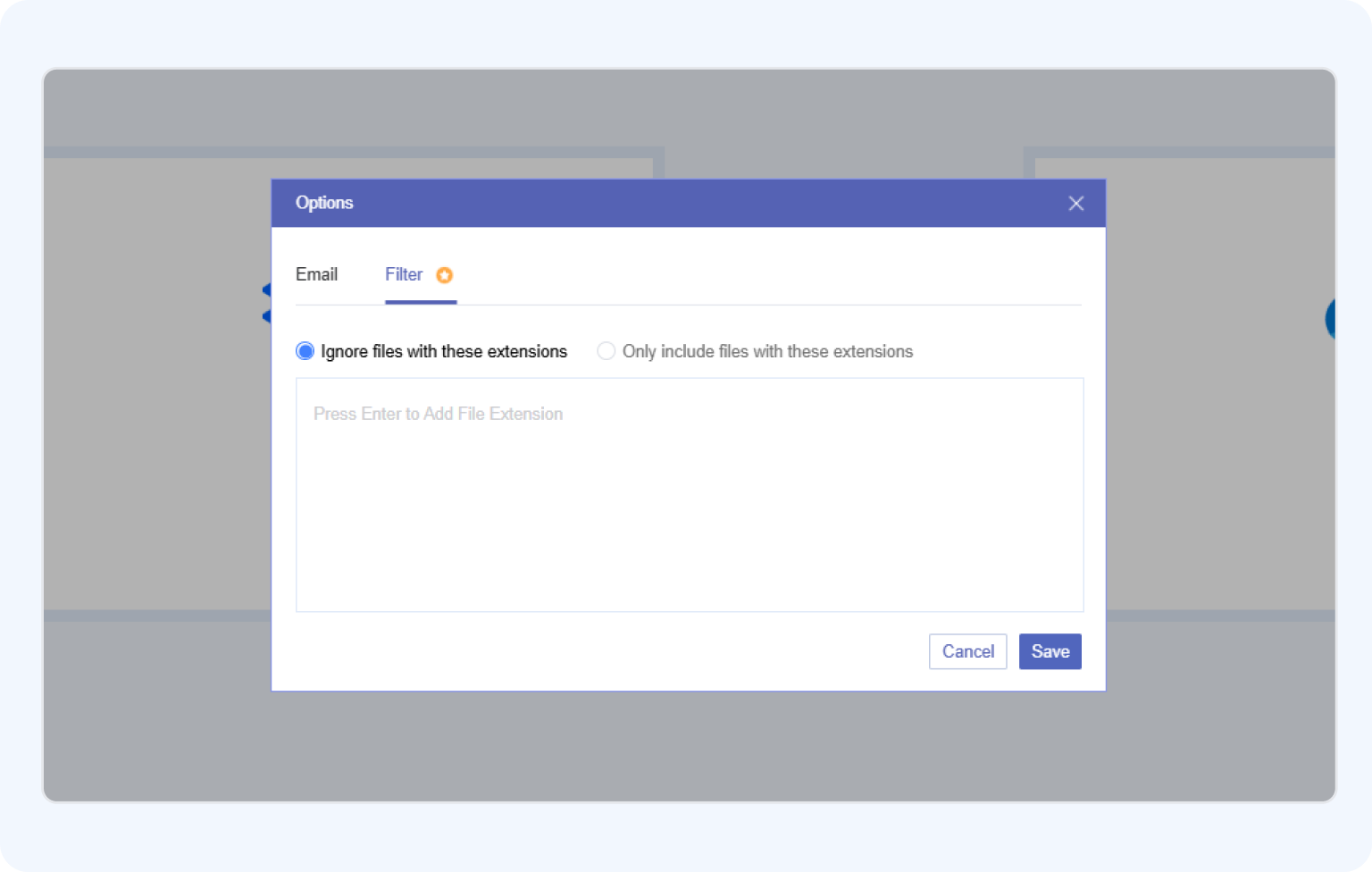
Adicione o Dropbox e o OneDrive ao MultCloud, escolha sua origem e destino, configure as opções de backup e inicie a tarefa a partir de uma interface gráfica.
Seu PC Pode Estar Desligado
Como o MultCloud opera inteiramente na nuvem, a transferência não depende da sua máquina local. Você pode desligar seu PC, trocar de rede ou fechar o navegador — o backup continua ininterrupto.
Um Local para Mais de 30 Nuvens
Gerencie tarefas de backup em serviços de nuvem compatíveis a partir de uma única interface, facilitando a proteção de dados armazenados em diferentes plataformas de nuvem sem precisar alternar entre vários aplicativos ou usar scripts complicados.
Antes de Fazer o Backup do Dropbox para o OneDrive
Conclua estas verificações antes de criar a tarefa de backup do Dropbox para o OneDrive, para que o resultado seja recuperável, tenha o escopo adequado e esteja alinhado com a política de dados da sua organização.
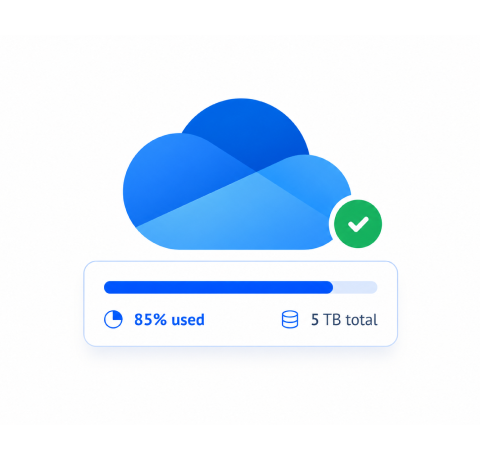
Verifique a capacidade do OneDrive
Verifique o espaço de armazenamento restante do seu OneDrive para garantir que ele seja maior do que o tamanho total dos arquivos a serem copiados no Dropbox (pelo menos 1,2 vezes). Espaço
insuficiente fará com que a transferência falhe.
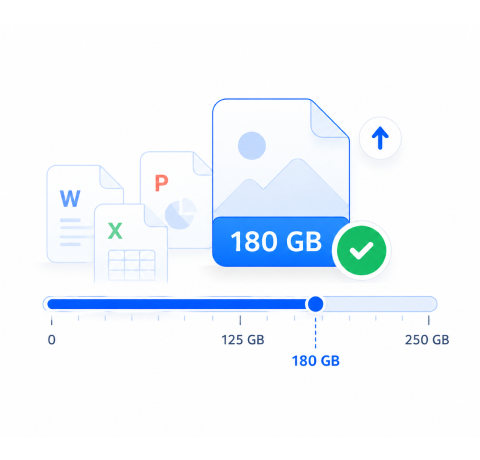
Verificar o limite de tamanho de arquivo do OneDrive
Antes de fazer o backup, certifique-se de que o tamanho do seu arquivo atende aos limites de upload do OneDrive (até 250 GB por arquivo); caso contrário, os arquivos grandes não poderão ser transferidos com sucesso.
Organizar os arquivos do Dropbox
Limpar
quaisquer arquivos do Dropbox
que não precisam ser transferidos para economizar o tráfego de dados do seu backup em nuvem e o espaço de armazenamento em nuvem.
Teste com um pequeno lote primeiro
Antes de fazer backup de tudo, faça um teste com alguns arquivos fictícios. Verifique se eles aparecem corretamente no OneDrive e se o modo de sincronização se comporta conforme o esperado.
Como fazer backup do Dropbox para o OneDrive automaticamente
Experimente um teste rápido ou inicie sessão no MultCloud para criar uma tarefa reutilizável com histórico de tarefas, opções, agendamentos, versões e controlos de restauro.
Nota: A programação, os filtros de arquivos, o tráfego, a velocidade e outras opções avançadas podem variar de acordo com o plano e a versão do produto. Você também pode desbloquear todas elas ao atualizar.
Formas Comuns de Fazer Backup do Dropbox para o OneDrive
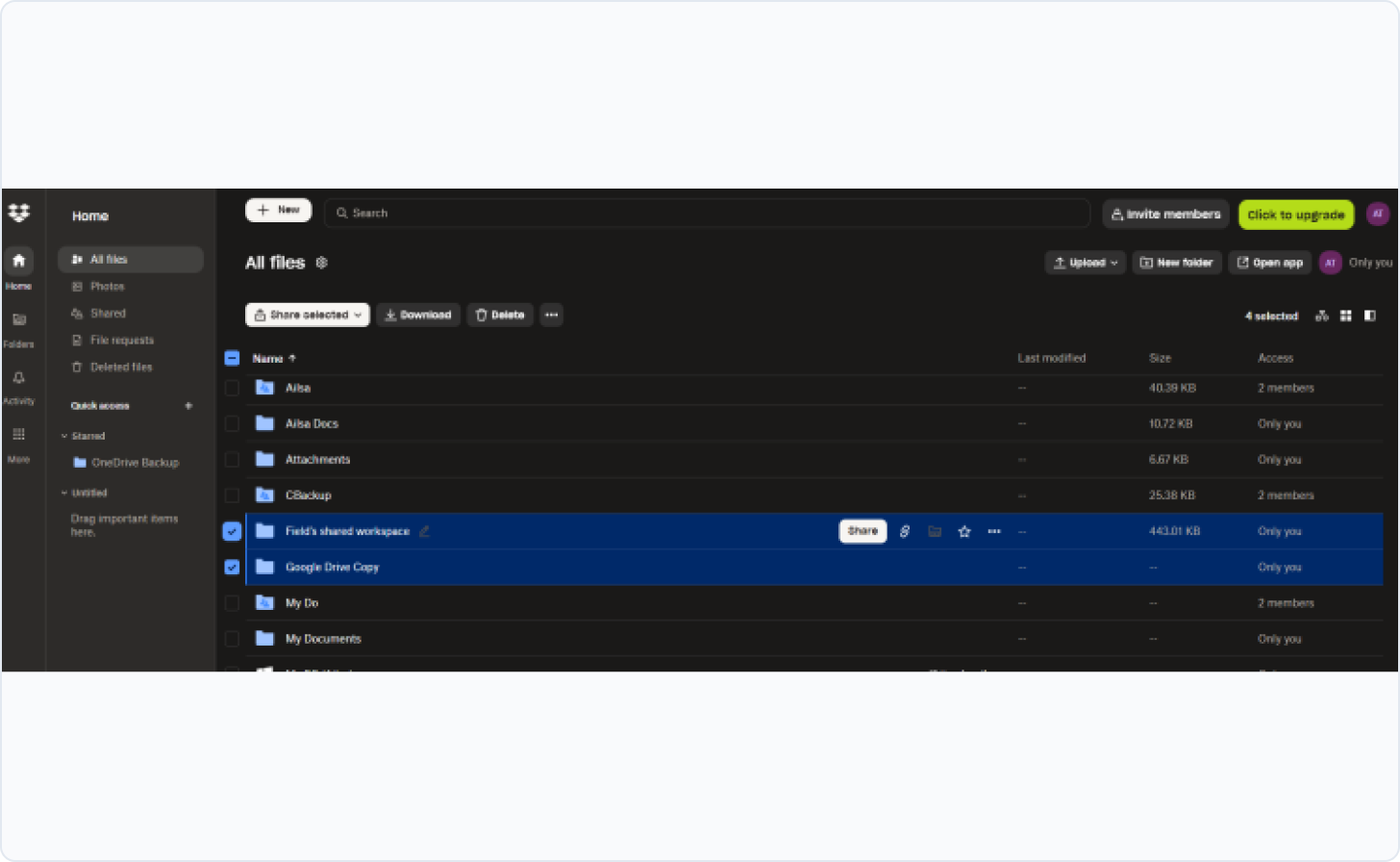
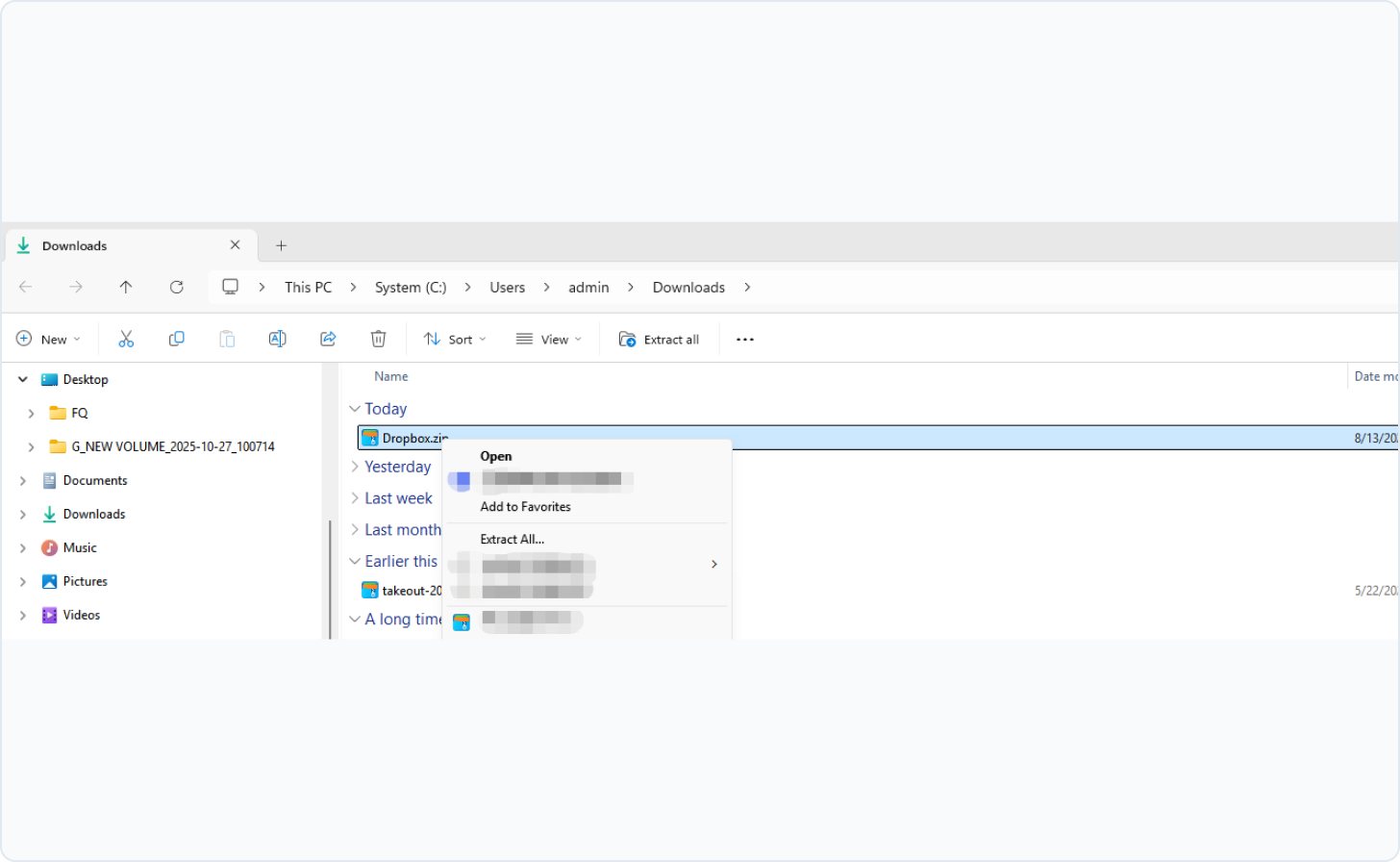
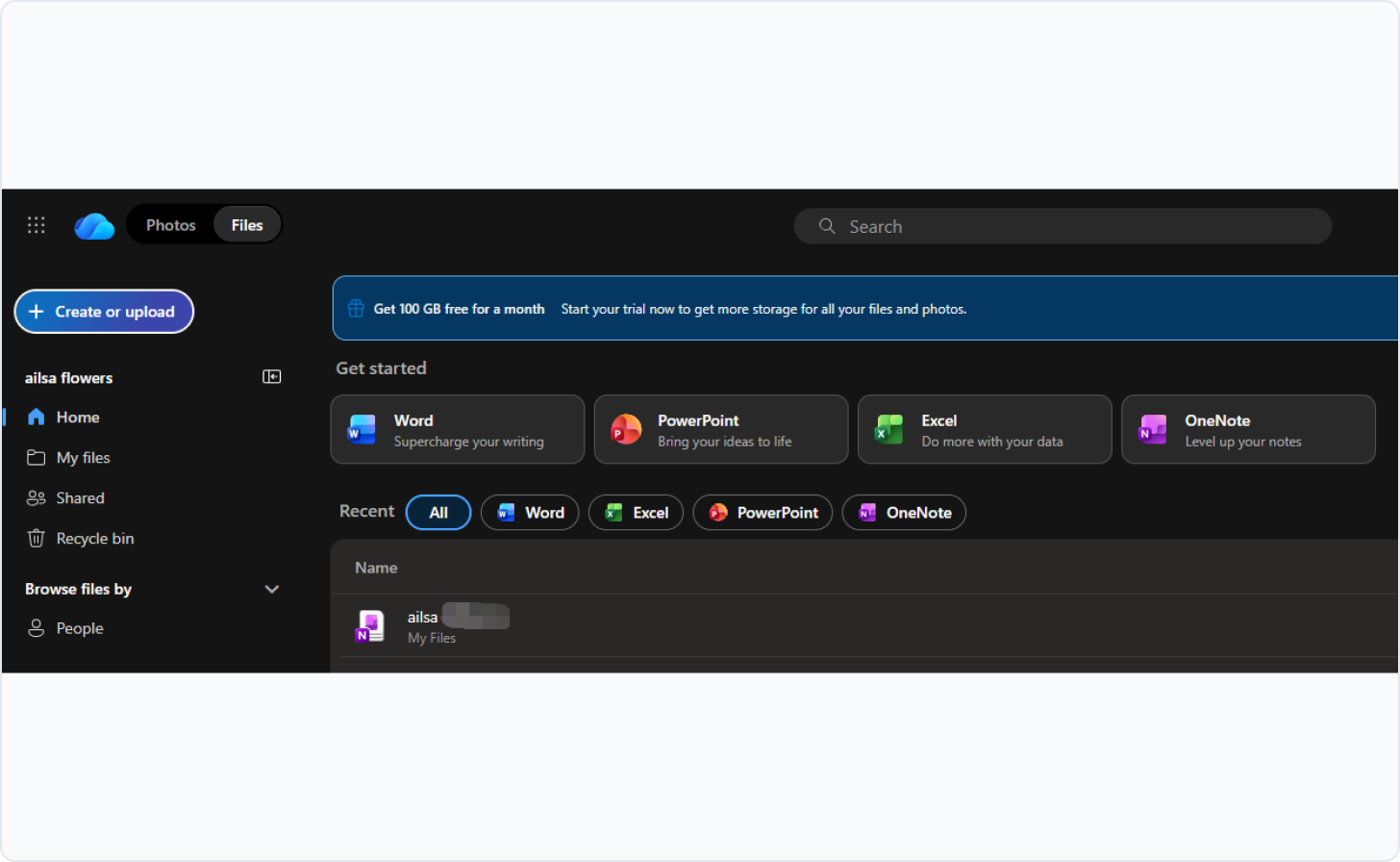
Forma 1. Download Manual do Dropbox e Upload para o OneDrive
⚠️ Nota:
Este processo pode ser muito lento, especialmente para grandes quantidades de dados.
Você estará usando sua largura de banda de internet tanto para o download quanto para o upload.
Use o aplicativo para desktop do OneDrive (suporta até 250 GB por arquivo; contas corporativas/escolares têm limite de 15 GB) em vez do site — ele é melhor para transferências grandes ou em massa.
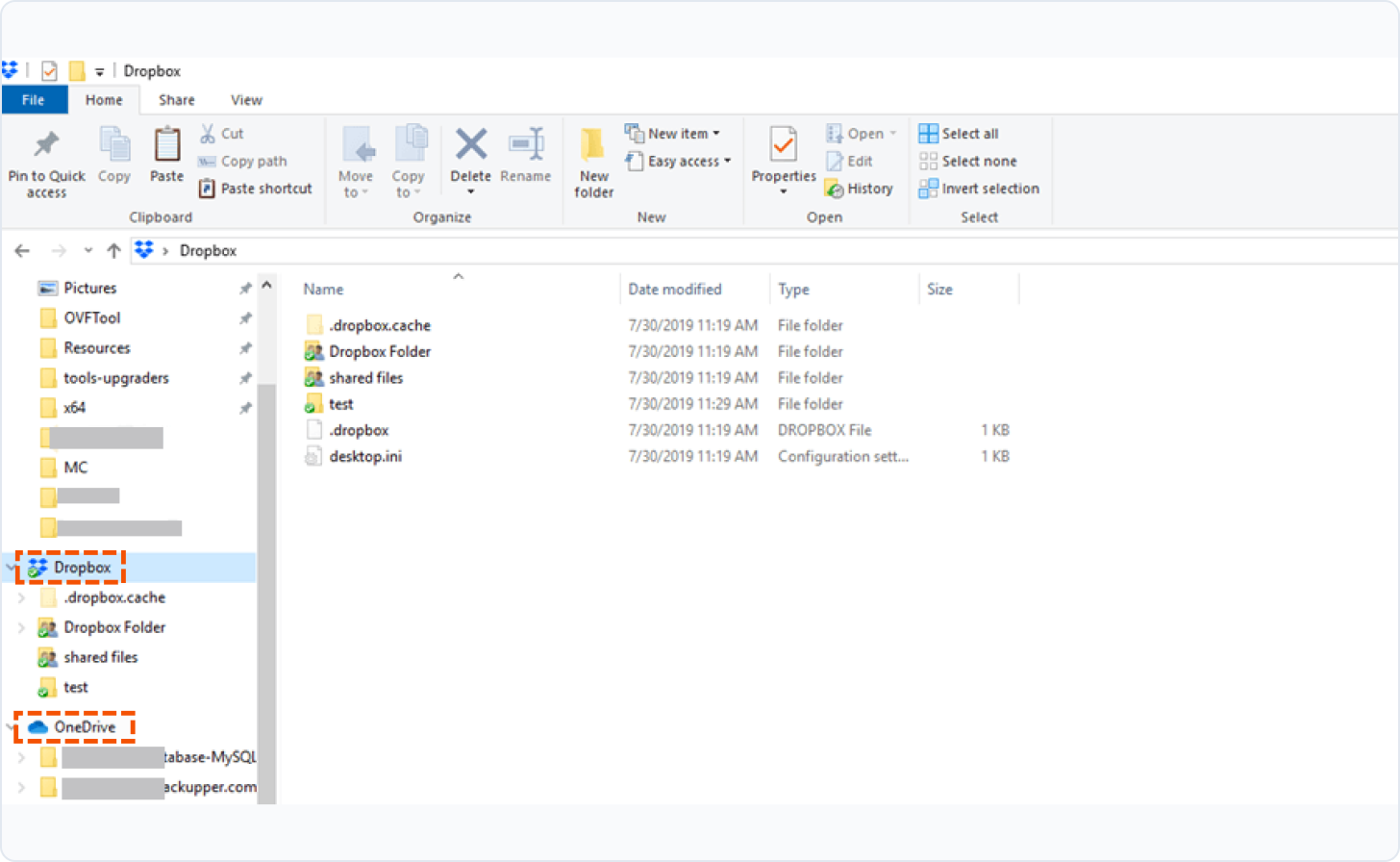
Forma 2. Copiar entre aplicativos de desktop (Arrastar e Soltar)
Pré-requisito: Tanto o aplicativo para desktop do Dropbox quanto o do OneDrive
devem estar instalados e totalmente sincronizados.
⚠️ Notas:
Conflitos de Arquivo: Esteja ciente de caracteres inválidos em nomes de arquivos.
O OneDrive restringe caracteres como " * : < > ? / \ | e espaços
no início ou no final, o que pode causar erros de sincronização.
Grandes Transferências: Para um número muito grande de arquivos, considere
transferir em lotes menores para evitar que o seu sistema ficando
mais lento ou encontrando erros.
Isto é uma Cópia, Não uma Movimentação: Seus arquivos originais do Dropbox continuam
intactos. Você pode excluí-los do Dropbox somente após verificar que o backup no
OneDrive foi concluído com sucesso.
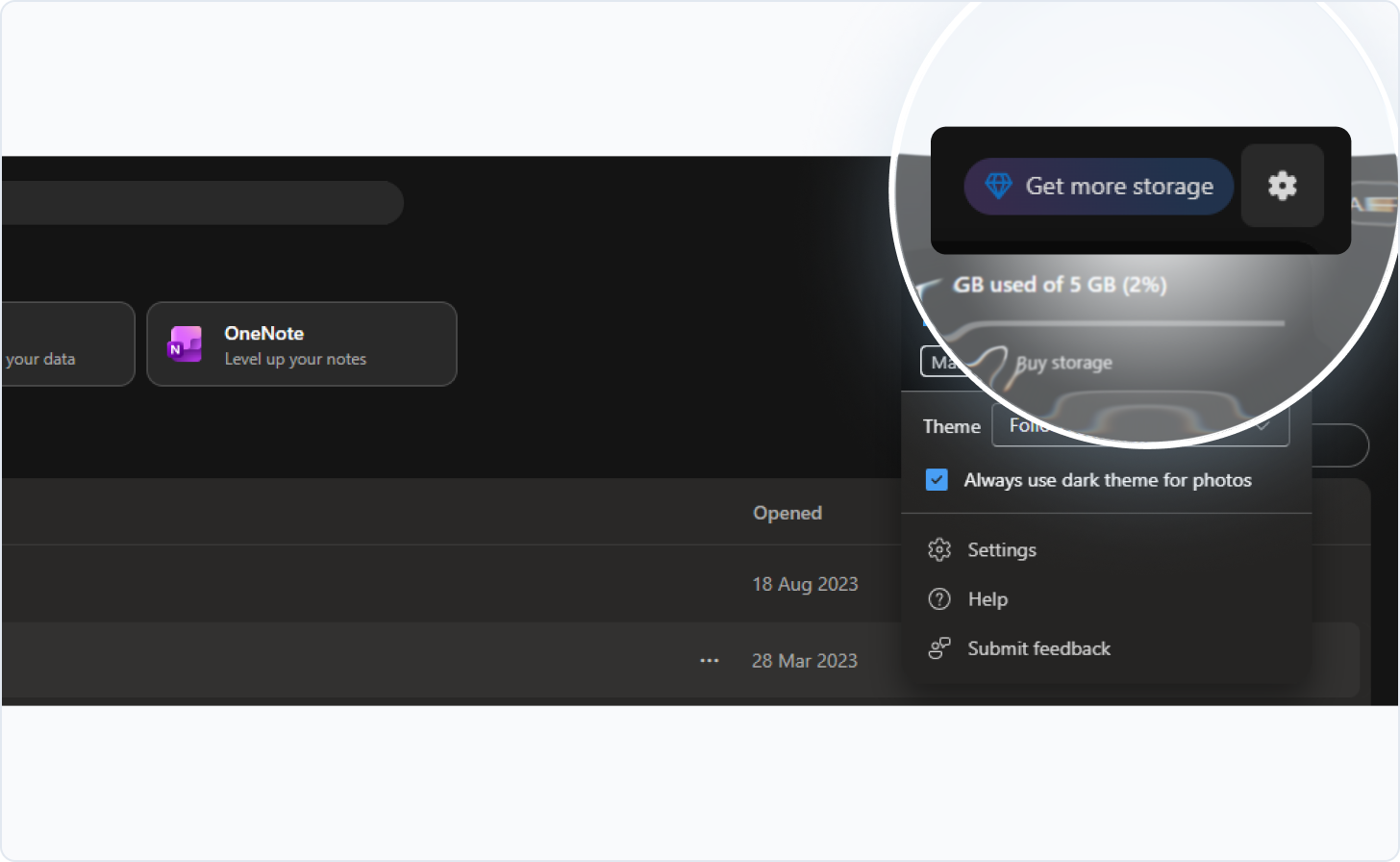
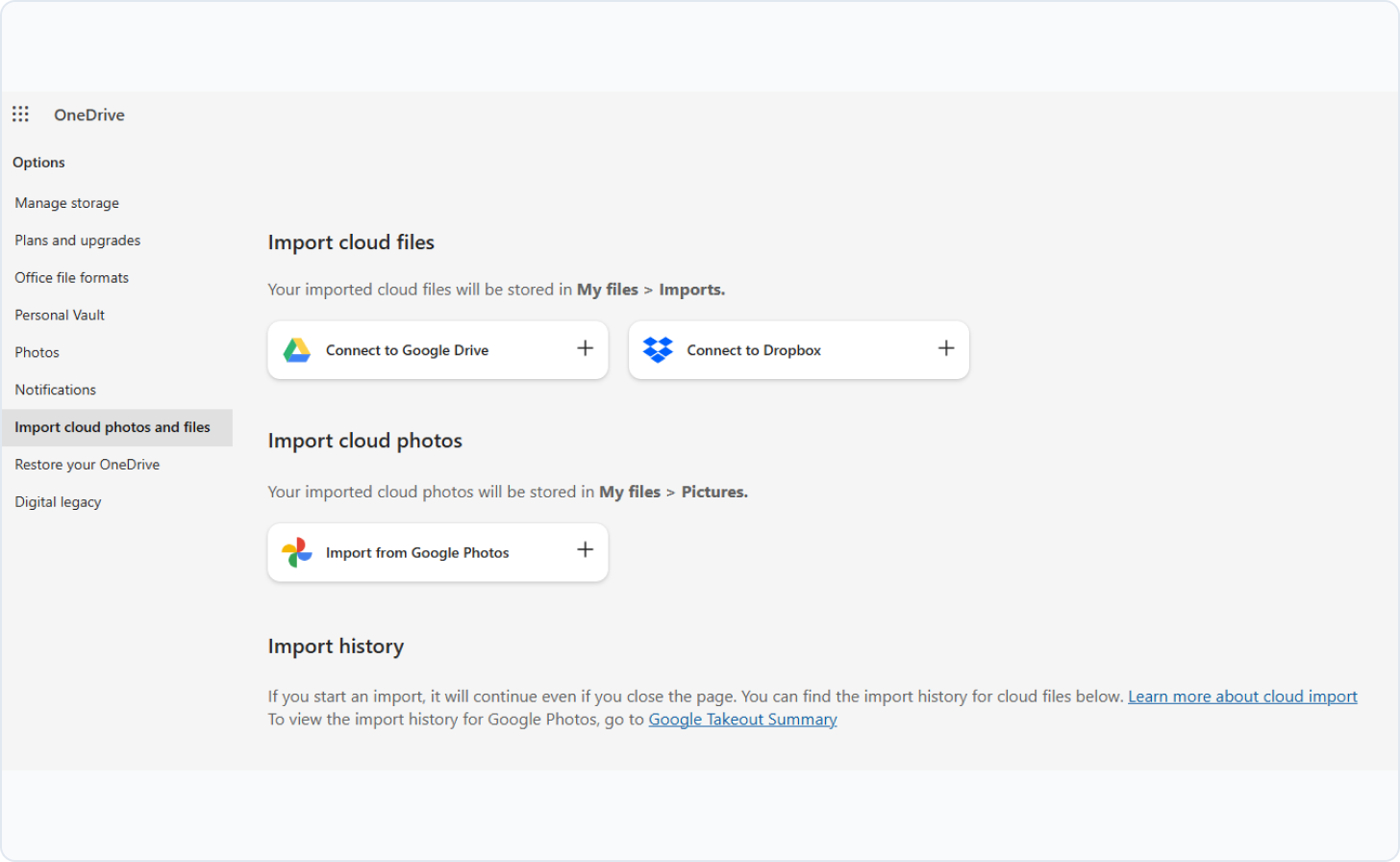
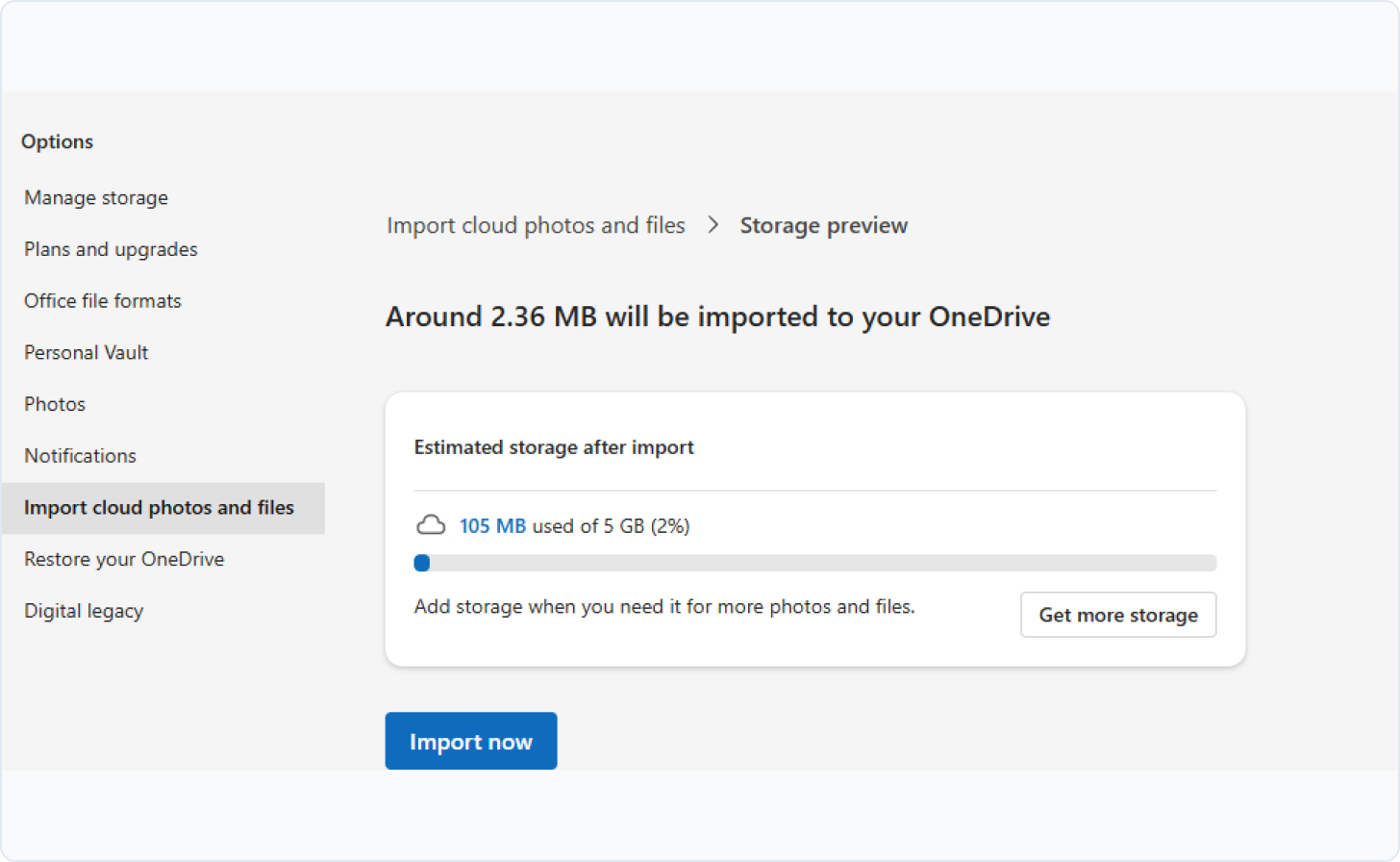
Way 3. “Importar fotos e arquivos da nuvem” do OneDrive
⚠️ Notas:
File
Size Limit: Arquivos maiores que 15 GB não são transferidos.
Importação única, não agendada: Quaisquer alterações no Dropbox não podem ser
importadas para o OneDrive, a menos que você realize outra importação e exclua a versão
anteriormente importada.
Uploads em massa: Migrar um número muito grande de arquivos de uma só vez
pode ser problemático. A interface web do OneDrive pode ter limites práticos sobre quantos
itens são copiados de uma vez, e o cliente de sincronização pode enfrentar dificuldades com bibliotecas contendo
mais de 300.000 arquivos.
Tempos limite de autenticação: Para importações muito grandes que demoram muito tempo, há o risco de que o token de autenticação usado para a importação expire antes que o processo seja concluído. Se isso acontecer, a tarefa de importação poderá falhar, exigindo que você reinicie o processo.
Transferência vs. Cópia vs. Backup: Qual é a diferença?
Os métodos manuais movem ou duplicam seus arquivos, mas não oferecem verdadeira proteção de backup.
Aqui está o que cada abordagem realmente faz.
Capacidade
Download e Upload Manuais
Copiar Entre Aplicativos de Desktop
Histórico de Versões
Nenhuma versão mantida
Apenas a cópia mais recente
Múltiplas versões de backup
Agendamento automatizado
Totalmente manual
Totalmente manual
Diariamente / Semanalmente / Mensalmente
Atualizações Incrementais
Repete a transferência inteira
Repete a transferência inteira
Apenas arquivos alterados
Armazenamento Local Necessário
Usa o seu espaço em disco
Usa o seu espaço em disco
Apenas nuvem para nuvem
Largura de banda local usada
Download + Upload
Sincroniza através do seu PC
Executa nos servidores do MultCloud
Restaurar Arquivos Específicos
Deve baixar tudo novamente
Limitado por conflitos de sincronização
Restauração seletiva
Recuperação Após Exclusão
Excluído de ambos os lados
Sincroniza a exclusão automaticamente
Restaurar a partir da versão de backup
O computador pode estar desligado
Obrigatório durante a transferência
Obrigatório durante a sincronização
Executa em segundo plano
Conecte e gerencie mais de 30 drives em nuvem em um só lugar
O MultCloud oferece suporte a mais de 30 serviços em nuvem (quase 40 integrações), permitindo que você conecte, gerencie e sincronize arquivos em todas as suas contas de nuvem a partir de uma única plataforma.
Compreendemos que a confiança é conquistada, e construímos o MultCloud com segurança de nível empresarial para proteger os seus dados a cada passo.
Os Seus Dados Pertencem a Você
MultCloud é apenas um canal de transmissão seguro. Nunca armazenamos permanentemente os seus arquivos em nossos servidores — qualquer cache temporário é excluído imediatamente após a conclusão da sua tarefa. Você continua sendo o único proprietário dos seus dados.
Zero Exposição de Senhas
Usamos o sistema de autorização OAuth padrão da indústria, o que significa que o MultCloud nunca vê ou
salva as senhas da sua conta de nuvem. Você concede acesso de forma segura e pode revogá-lo
a qualquer momento.
Criptografia de Nível Bancário
Todas as transferências de dados são protegidas com criptografia AES de 256 bits para SSL — uma das tecnologias de criptografia mais seguras disponíveis atualmente. Isso garante que seus arquivos não possam ser adulterados, interceptados ou decifrados durante a transmissão.
Controle Total e Transparência
Você pode revogar o acesso à nuvem instantaneamente, excluir permanentemente sua conta e seus dados sob demanda, e contar com nossa total Conformidade com o GDPR, o que garante que processamos apenas o estritamente necessário para as suas tarefas e mais nada.
O Que Os Nossos Utilizadores Estão a Dizer
GC
GeniuxCode1
avaliaçãoID
Cota generosa de 50 GB para novos usuários
Depois de me inscrever, eles me deram 50 GB de armazenamento, o que é ótimo. A transferência de fotos e vídeos do Google Fotos para outra nuvem foi muito tranquila e funcionou bem.
Fico feliz que serviços como o MultCloud existam. Para pessoas que vivem em países pobres onde os dados móveis são caros, o MultCloud é uma solução inteligente para mover arquivos de uma nuvem para outra.
19 de abril de 2026Análise não solicitada
Útil
Compartilhar
TM
Timothy McCormick2 avaliaçõesEUA
Funcionou sem problemas, feliz com os resultados
Tudo funcionou perfeitamente na transferência de todos os nossos dados do Dropbox para o SharePoint. Não poderia estar mais feliz com os resultados. Além disso, com os poucos problemas que tive, o suporte foi rápido em ajudar a resolvê-los! Um agradecimento especial a Lanry Lucky e à sua equipe de suporte!
8 de abril de 2026Análise não solicitada
Útil
Compartilhar
JP
Joe Price1
avaliaçãoGB
Ótimo produto e atendimento ao cliente excepcional
Ótimo produto e me permitiu transferir todas as minhas fotos do OneDrive para o
Google Photos! Eu tinha 90GB de dados e apenas deixei rodando.
Além disso, tive uma interação fantástica com o atendimento ao cliente com a Lanry Lucky, que foi excepcional.
19 de abril de 2026Análise não solicitada
Útil
Compartilhar
R
Richard1
avaliaçãoEUA
Migração Fácil de Usar do MultCloud
Eu mudei de endereço de e-mail e precisava mover dados de uma nuvem para outra, e o site do Multcloud me ajudou a fazer isso. Minha filha, que é professora, usa o Multcloud o tempo todo. Ela me guiou pelos passos e tivemos sucesso. Obrigado. Excelente e fácil de usar. Deixarei uma avaliação semelhante de 5 estrelas no Google para recomendá-los a outros.
19 de abril de 2026Análise não solicitada
Útil
Compartilhar
GG
Guillaume Guthrie1 avaliaçãoFR
GUI minimalista e de excelente design.
A experiência é direta. Não requer muita configuração, o menu de opções está bem organizado e não é confuso. Tecnicamente eficiente. Não apresenta atrasos, copia bem os ficheiros, juntamente com a respetiva estrutura de diretórios e subdiretórios. Todas as opções e botões estão dispostos de forma ordenada no ecrã e são acessíveis.
19 de abril de 2026Análise não solicitada
Útil
Compartilhar
MG
Mike G1
avaliaçãoReino Unido
Produto e suporte excelentes
O produto MultCloud é realmente excelente e cumpre exatamente o que promete... Eu estava aterrorizado com a ideia de migrar TBs de dados do Dropbox Business para o Google Workspace, e o MultCloud tornou isso super fácil e indolor. Ele até me permitiu preservar as datas de "criação" e "modificação" dos arquivos... E ALÉM DISSO - o suporte deles é incomparável. Realmente excelente. Obrigado.
19 de abril de 2026Análise não solicitada
Útil
Compartilhar
Perguntas Frequentes Sobre Como Fazer Backup do Dropbox para o OneDrive
Baixe manualmente os arquivos do Dropbox e faça o upload deles para o OneDrive, ou use o MultCloud Cloud Backup para um fluxo de trabalho direto de backup de nuvem para nuvem com opções de tarefas, agendamento, versões e controles de restauração.
Não. A sincronização mantém os locais alinhados e pode propagar alterações dependendo do modo. O backup em nuvem destina-se a versões recuperáveis e à restauração.
Não, excluir o arquivo original no Dropbox não excluirá a cópia que você já transferiu para o OneDrive. Assim que o arquivo é copiado, ele passa a existir de forma independente no novo local. Se sua ferramenta de backup ou o OneDrive mantiver versões anteriores de arquivos, você poderá usar os controles de gerenciamento de versão da tarefa ou o histórico de arquivos integrado do OneDrive para restaurar uma cópia mais antiga.
Use as páginas de autorização estilo OAuth dos provedores. Não compartilhe senhas com autores de conteúdo, agências ou capturas de tela de suporte do MultCloud.
Verifique a autorização, a disponibilidade da origem, a capacidade do destino, nomes não suportados, filtros, limites de tráfego/plano e os detalhes da tarefa. Tente novamente com uma pequena pasta de demonstração antes de escalar. Ou entre em contato com o suporte através de support@multcloud.com para obter ajuda.
Esta é uma falha muito comum de "Known Folder Move" (KFM). Se a sua pasta do Dropbox estiver localizada
dentro das suas pastas Documentos, Área de Trabalho ou Imagens, o OneDrive detectará este
conflito e bloqueie o backup para evitar loops de sincronização. A solução é manter sua pasta do Dropbox separada, por exemplo, diretamente em C:\Users\SeuNome\Dropbox, e não dentro de uma pasta que o OneDrive está tentando fazer backup.
Isso depende das suas necessidades. Para transferências pequenas e pontuais, o método manual de "baixar e carregar" funciona. Para migrações maiores ou mais complexas, as pessoas costumam recorrer a ferramentas de terceiros, como o MultCloud, etc.
Sim. O Microsoft Migration Manager oficial tem um limite de tamanho por arquivo. Muitas fontes citam um limite de 15 GB para arquivos individuais ao usar essa ferramenta específica. Além disso, embora o Dropbox suporte arquivos de até 2 TB por meio de seu aplicativo para desktop, o OneDrive tem um limite geral de 250 GB por arquivo, o que é importante ter em mente para arquivos muito grandes.
Se vir um ícone laranja do Dropbox num ficheiro mas este estiver a causar problemas, poderá indicar um conflito em que o Dropbox está a tentar sincronizar um ficheiro que o OneDrive também está a gerir. A solução principal é garantir Dropbox não está a sincronizar ficheiros a partir de uma estrutura de pastas do OneDrive.
Para migrações de grande escala, ao nível empresarial, os métodos manuais ou até mesmo a ferramenta integrada da Microsoft podem ser insuficientes. Recomenda-se o recurso a fornecedores de migração dedicados para transferências de alto volume, uma vez que oferecem melhor desempenho, gerem metadados complexos e disponibilizam suporte ao longo de todo o processo.
Não. Os arquivos do Dropbox Paper são armazenados como documentos online, e não como arquivos tradicionais no seu armazenamento do Dropbox. No momento, o MultCloud não oferece suporte para backup, sincronização ou transferência direta de arquivos do Dropbox Paper. Para preservá-los, você precisará exportar manualmente os documentos do Paper como .docx ou outros formatos compatíveis antes de usar o MultCloud para fazer o backup.
Faça backup do Dropbox para o OneDrive com o MultCloud Agora!
A escolha ideal para backup, transferência ou sincronização de arquivos de nuvem para nuvem entre diferentes serviços de armazenamento.



 O OneDrive mantém uma cópia independente nos servidores da Microsoft. Restaure
rapidamente sem interromper o seu trabalho diário.
O OneDrive mantém uma cópia independente nos servidores da Microsoft. Restaure
rapidamente sem interromper o seu trabalho diário.