Sincronização Rápida do Google Drive com o Dropbox

Mantenha seus arquivos, pastas e novas alterações sincronizados entre o Google Drive e o Dropbox diretamente no seu navegador.Sem downloads. Sem uploads. Sem cadastro. Apenas Nuvem para Nuvem

Ir para o aplicativo para sincronizar em mais de 30 serviços em nuvem

LifewireCNETCONSELHEIRO DE TECNOLOGIAtechradar.SOFTPEDIA

MultCloud: Sincronize o Google Drive com o Dropbox sem complicações

Muitas pessoas usam o Google Drive para o trabalho e o Dropbox para arquivos compartilhados, mas o Google e o Dropbox não se comunicam entre si. Uma sincronização do Google Drive para o Dropbox mantém ambas as nuvens alinhadas automaticamente — ideal quando você colabora entre equipes, arquiva documentos importantes ou simplesmente deseja uma única fonte de verdade. O MultCloud torna isso simples.

Pare de Perder Horas com Cópias Manuais

Arrastar arquivos do Google Drive para a sua área de trabalho e reenviá-los para o Dropbox é um processo lento e suscetível a erros, especialmente no caso de pastas grandes. Sincronizar o Google Drive com o Dropbox através do MultCloud transfere dados de servidor para servidor, permitindo que você ignore completamente o ciclo de download e upload.


Evite a Confusão de Versões Entre Duas Nuvens

Quando o mesmo documento vive em dois lugares, as edições se distanciam rapidamente. Ao sincronizar entre o Dropbox e o Google Drive, a versão mais recente chega a ambas as nuvens de acordo com uma programação — acabou a adivinhação de "qual arquivo é o atual?".

Livre-se da Dependência de um Único Provedor de Nuvem

Depender de um único provedor deixa você exposto a alterações nos limites de armazenamento, bloqueios de conta ou aumentos de preços. Espelhar pastas importantes em uma segunda nuvem oferece redundância e controle real dos dados.

Sem comandos ou configurações complicadas

Scripts e ferramentas de linha de comando podem automatizar a sincronização entre nuvens, mas são difíceis para usuários que apenas querem suas nuvens alinhadas. O MultCloud simplifica o processo de sincronizar o Google Drive com o Dropbox em poucos cliques.

Sincronize Sem Deixar Seu Computador Ligado

Os fluxos de trabalho tradicionais de transferência dependem do seu computador e da rede local, o que é inconveniente para sincronizações grandes ou demoradas. O MultCloud permite que você configure e esqueça. Uma vez configurado, você pode desligar o computador porque ele é executado nos servidores do MultCloud.

Google Drive vs Dropbox: Por que sincronizar ambos?

O Google Drive foi criado para documentos colaborativos e integração estreita com o Google Workspace; o Dropbox destaca-se pela sincronização e partilha fiáveis de ficheiros. Sincronizá-los permite-lhe manter os pontos fortes de ambos enquanto protege os seus ficheiros.

FuncionalidadeGoogle DriveDropbox
Objetivo PrincipalDocs, sheets & Colaboração no WorkspaceSincronização, partilha e armazenamento de ficheiros
Armazenamento Gratuito15 GB (partilhado com o Gmail/Fotos)2 GB
Preços e PlanosBasic 100GB: $16.99 o primeiro ano, depois $19.99 /ano
Google AI Plus 400GB: $37.99 o primeiro ano, depois $49.99 /ano
Google AI Plus 2TB: $84.99 o primeiro ano, depois $99.99 /ano
Google AI Pro 5TB: $149.99 o primeiro ano, depois $199.99 /ano
Além disso: $9.99 / mês para 2TB ($119.88/ano);
Padrão: $ 15 / usuário / mês para o mínimo de 3TB ($180/usuário/ano);
Avançado: $ 24 / usuário / mês para o mínimo de 5TB ($288/usuário/ano);
Sincronização de arquivosBomExcelente
Colaboração em Tempo RealForteBásico
Partilhamento de FicheirosBomForte
Histórico de Versões30 dias ou 100 versões para ficheiros não nativos; sem limite para ficheiros nativos.30, 180 ou 365 dias, dependendo do seu plano.
Acesso OfflineSimSim
MultiplataformaSimSim
Como uma Cópia Espelho--Sim
Melhor UsoCriar e colaborarArmazenar, sincronizar e compartilhar
Dicas:Você não precisa escolher. Use o Google Drive para o trabalho diário e sincronize uma pasta do Google Drive com o Dropbox como uma cópia segura e sempre atualizada.

Antes de Sincronizar o Google Drive com o Dropbox

Faça o seguinte antes de sincronizar para que a tarefa de sincronização do Google Drive para o Dropbox seja executada da maneira que você deseja.

Escolher a direção da sincronização

Escolher a Direção da Sincronização

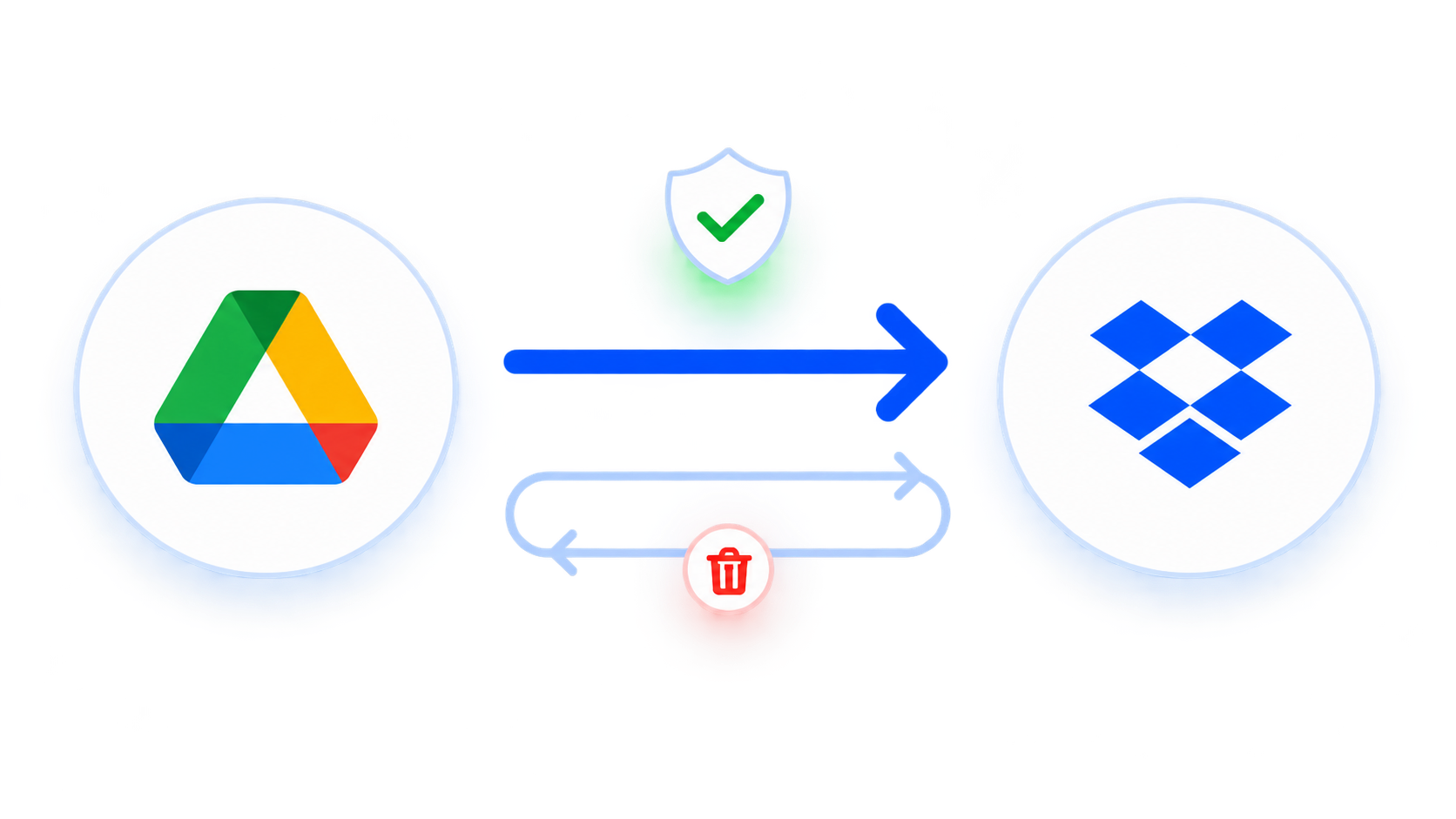
A primeira decisão é se você precisa de sincronização unidirecional ou bidirecional. Unidirecional (mais segura) – as alterações fluem apenas do Google Drive para o Dropbox. Bidirecional (mais arriscada) – as alterações são refletidas em ambas as direções; excluir em um pode excluir no outro.

Escolher arquivos

Decida o que você realmente precisa fazer backup

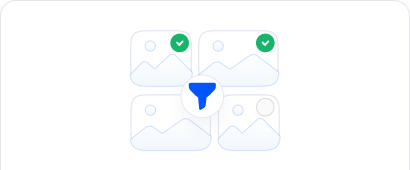
Se a sua biblioteca do Google Fotos for enorme, não faça backup de tudo cegamente. Concentre-se no que é realmente importante — marcos, lembranças ou trabalhos criativos — e ignore a desordem, como arquivos antigos, duplicadas, lixo eletrônico, capturas de tela ou fotos desfocadas. Isso economiza tempo e armazenamento.

Arquivos compartilhados

Gerenciar arquivos "Compartilhados Comigo"

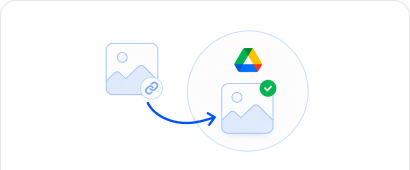
Arquivos compartilhados com você no Google Drive (na "Compartilhados comigo" seção) geralmente não são considerados "seus" arquivos e serão excluídos da sincronização. Antes de começar, adicione esses arquivos ao seu próprio Drive usando "Fazer uma cópia" para que a ferramenta de sincronização possa vê-los.

Problemas com nomes de arquivos

Evitar problemas com nomes de arquivos

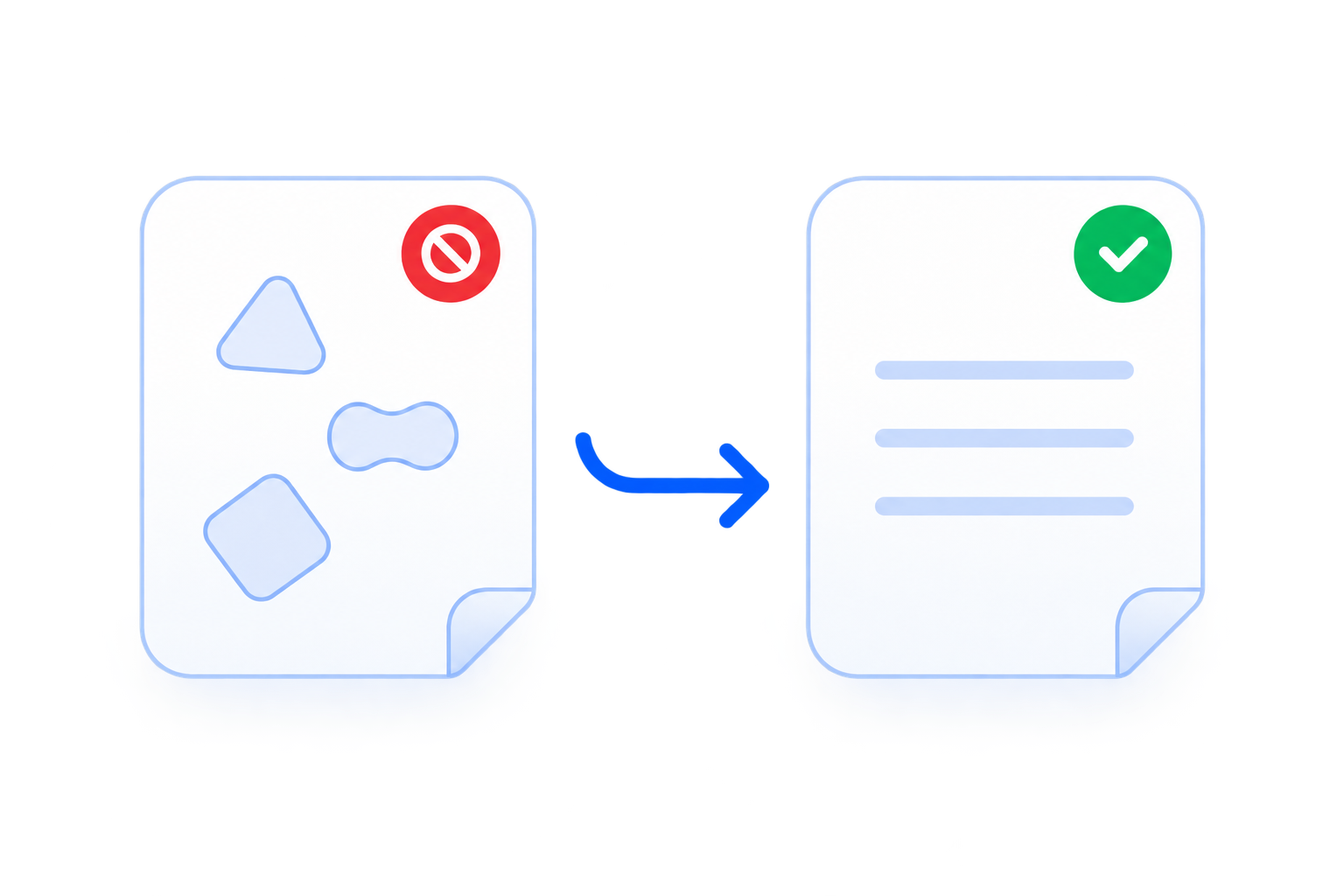
Tanto o Google Drive quanto o Dropbox possuem restrições de nomenclatura. Portanto, evite símbolos como \ / * : ? < > | " ~ $ , nos nomes dos arquivos e garanta que os nomes tenham no máximo 240 caracteres antes de sincronizar. Caso contrário, o processo de sincronização será interrompido devido a essa limitação.

Armazenamento do Dropbox

Verificar Armazenamento do Dropbox Disponível

Certifique-se de que o seu Dropbox tenha espaço em nuvem disponível suficiente para salvar todos os dados do Google Drive, caso contrário, a operação falhará. É aconselhável liberar espaço no Dropbox antes da sincronização.

Como Sincronizar o Google Drive com o Dropbox em 3 Passos Fáceis

Aprenda a sincronizar o Google Drive com o Dropbox facilmente com a ajuda do MultCloud, adicione o Google Drive e o Dropbox e, em seguida, sincronize com um clique.

Mais de 40 Nuvens

Passo 1. Autorize e selecione seu Google Drive de origem

Crie uma conta gratuita no MultCloud, depois vá em "Gerenciar Nuvens e E-mails" para autorizar com segurança o Google Drive e o Dropbox.

Passo 2. Crie a Tarefa de Sincronização do Google Drive para o Dropbox

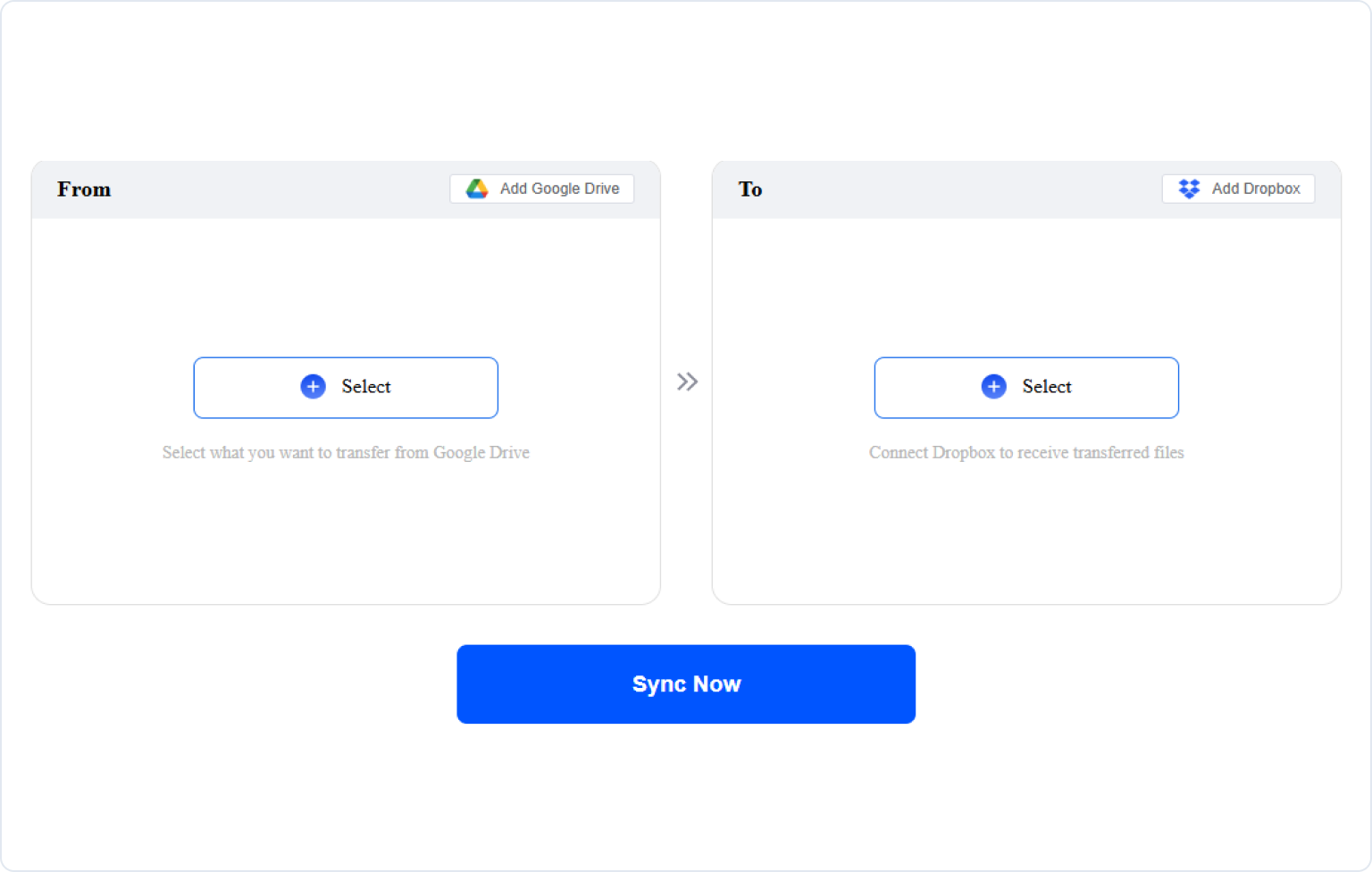
Clique em "Sincronização de Nuvem", clique em DE para selecionar os arquivos de origem do Google Drive e clique em PARA para escolher uma pasta do Dropbox.

Passo 3. Começar a sincronizar o Google Drive com o Dropbox

Configure as opções e a programação e, em seguida, clique em "Sincronizar Agora" para sincronizar o Google Drive com o Dropbox automaticamente.

Captura de tela da etapa de sincronização
Iniciar a sincronização do meu Google Drive para o Dropbox

O que acontece com seus arquivos durante a sincronização?

Conectar o Google Drive e o Dropbox a um serviço de terceiros naturalmente levanta dúvidas sobre acesso e privacidade. Veja como o MultCloud gerencia a sincronização, da conexão ao destino.

Seu Google Drive de origemOrigem
Autorização de acessoVocê concede acesso
Tarefa de sincronização do MultCloudSua tarefa de sincronização é executada
Autorização de acessoVocê concede acesso
Seu destino de sincronização DropboxSeu destino de sincronização

Nenhuma senha necessária

O MultCloud conecta-se através do OAuth de cada provedor, para que você nunca compartilhe sua senha do Google ou do Dropbox.

Permissão Controlada

O MultCloud atua apenas dentro das permissões concedidas por você; conectar uma conta não significa entregar o controle total.

Revogar a Qualquer Momento

Remova a ligação à nuvem no MultCloud ou revogue o acesso à aplicação nas definições da sua conta Google/Origem.

Criptografia de 256 bits em Trânsito|Autorização OAuth|Nenhuma Senha Armazenada|Em conformidade com o GDPR|Monitoramento 24/7

Transferência Manual vs. Sincronização de Nuvem do MultCloud

Para ver exatamente quanto tempo e esforço o MultCloud economiza, nossa equipe de engenharia comparou um fluxo de trabalho tradicional de download/upload manual com o mecanismo de sincronização de servidor para servidor do MultCloud em uma conexão de banda larga residencial padrão de 100 Mbps.

15×Mais rápido em fotos e bibliotecas de arquivos pequenos
100%Taxa de sucesso em um vídeo 4K grande (sem perda)
0Carga de CPU/RAM local durante a sincronização na nuvem
Cenário de DadosTipo e Volume de ArquivoDownload manual e reenvioMultCloudGanho de Eficiência e Vantagem
Biblioteca de Mídia1.000 Fotos em Alta Resolução
(5 GB no total)
45 min 11 seg
Atraso pesado no armazenamento local e limites de memória do navegador
3 min 57 s
0 Carga de CPU/RAM Local
Transferências inteiramente em segundo plano; 0 carga de CPU/RAM local.
Grande Arquivo de Vídeo1 Único Arquivo de Vídeo 4K
(20 GB)
2h 30m 33s
Alto risco de queda de conexão do provedor; requer reinicialização
12 min 16 s
100% de Taxa de Sucesso
O particionamento empresarial e a lógica de nova tentativa automática lidam com picos de rede sem problemas.
Pastas de Projetos Profundas50.000 pequenos arquivos de texto/código
(2 GB no total)
1 h 32 min 20 s
Sobrecarga extrema na leitura do sistema de arquivos do SO
6 min 31 s
15× Mais Rápido
As chamadas de API paralelas ignoram os gargalos de E/S do sistema de arquivos local.

A sua segurança de dados é a nossa prioridade

Compreendemos que a confiança é conquistada e construímos o MultCloud com segurança de nível empresarial para proteger os seus dados a cada passo.

Os seus dados pertencem-lhe a si

O MultCloud é apenas um canal de transmissão seguro. Nunca armazenamos permanentemente os seus ficheiros nos nossos servidores — qualquer cache temporária é imediatamente eliminada assim que a sua tarefa é concluída. Permanece como o único proprietário dos seus dados.

Zero Exposição de Palavras-Passe

Utilizamos o sistema de autorização OAuth padrão da indústria, o que significa que o MultCloud nunca vê ou guarda as palavras-passe da sua conta na cloud. Concede acesso de forma segura e pode revogá-lo a qualquer momento.

Criptografia de Nível Bancário

Todas as transferências de dados são protegidas com criptografia AES de 256 bits para SSL — uma das tecnologias de criptografia mais seguras disponíveis atualmente. Isso garante que seus arquivos não possam ser adulterados, interceptados ou violados durante a transmissão.

Controle Total e Transparência

Você pode revogar o acesso à nuvem instantaneamente, excluir permanentemente sua conta e seus dados sob demanda, e contar com nossa total Conformidade com o GDPR, o que garante que processamos apenas o estritamente necessário para as suas tarefas e absolutamente mais nada.

Conecte e gerencie mais de 30 unidades em nuvem em um só lugar
O MultCloud oferece suporte a mais de 30 serviços em nuvem (quase 40 integrações), permitindo que você conecte, gerencie e sincronize arquivos em todas as suas contas de nuvem a partir de uma única plataforma.
Mais Nuvens

O Que Nossos Usuários Estão Dizendo

GC
GeniuxCode1 avaliaçãoID

Cota generosa de 50 GB para novos usuários

After signing up, they gave me 5GB of storage, which is great. Transferring photos and videos from Google Photos to another cloud was very smooth and worked well. I am glad services like MultCloud exist. For people living in poor country where mobile data is expensive, MultCloud is a smart solution for moving files from one cloud to another.

19 de abril de 2026Avaliação espontânea
Útil
Compartilhar
TM
Timothy McCormick2 avaliaçõesEUA

Funcionou sem problemas, feliz com os resultados

Tudo funcionou perfeitamente na transferência de todos os nossos dados do Dropbox para o SharePoint. Não poderia estar mais feliz com os resultados. Além disso, com os poucos problemas que tive, o suporte foi rápido para ajudar a resolvê-los! Um agradecimento especial a Lanry Lucky e à sua equipe de suporte!

8 de abril de 2026Avaliação espontânea
Útil
Compartilhar
JP
Joe Price1 avaliaçãoGB

Ótimo produto e atendimento ao cliente excepcional

Ótimo produto e me permitiu mover todas as minhas fotos do OneDrive para o Google Photos! Eu tinha 90GB de dados e apenas deixei rodando. Além disso, tive uma interação fantástica com o atendimento ao cliente com a Lanry Lucky, que foi excepcional.

19 de abril de 2026Avaliação espontânea
Útil
Compartilhar
R
Richard1 avaliaçãoEUA

Migração Fácil de Usar do MultCloud

Eu mudei de endereço de e-mail e precisava mover dados de um nuvem para outra, e o site do Multcloud me ajudou a fazer isso. Minha filha, que é professora, usa o Multcloud o tempo todo. Ela me guiou pelos passos e conseguimos. Obrigado. Excelente e fácil de usar. Vou deixar uma avaliação de 5 estrelas semelhante no Google para recomendar vocês a outros.

19 de abril de 2026Avaliação espontânea
Útil
Compartilhar
GG
Guillaume Guthrie1 avaliaçãoFR

Interface gráfica minimalista e bem desenhada.

A experiência direta. Não requer muita configuração, o menu de opções é bem organizado e não é confuso. Tecnicamente eficiente. Não trava, copia bem os arquivos, mantendo a estrutura de diretórios e subdiretórios. Todas as opções e botões estão dispostos de forma ordenada na tela e são acessíveis.

19 de abril de 2026Avaliação espontânea
Útil
Compartilhar
MG
Mike G1 avaliaçãoReino Unido

Produto e suporte excelentes

O produto MultCloud é realmente excelente e cumpre exatamente o que promete... Eu estava receoso em migrar TBs de dados do Dropbox Business para o Google Workspace, e o MultCloud tornou isso super fácil e indolor. Ele até me permitiu preservar as datas de "criação" e "modificação" dos arquivos... E MAIS — o suporte deles é incomparável. Realmente excelente. Obrigado.

19 de abril de 2026Avaliação espontânea
Útil
Compartilhar

FAQs About Syncing Google Drive with Dropbox

O Google Drive e o Dropbox não possuem sincronização bidirecional integrada. Você pode: (1) importar arquivos manualmente pela interface web do Dropbox (apenas uma vez) ou (2) contar com serviços de sincronização de terceiros, como o MultCloud, para agendamento contínuo.
Sincronização Unidirecional: Copia alterações apenas da origem (por exemplo, Google Drive) para o destino (por exemplo, Dropbox). Mais segura — protege seus dados principais contra alterações acidentais no outro lado.

Two-Way Sync: Mirrors everything in real-time—adds, edits, and deletions go both ways. Risk: -> Sincronização Bidirecional: Espelha tudo em tempo real — adições, edições e exclusões funcionam em ambas as direções. Risco: excluir uma pasta no Dropbox também poderá excluí-la no Google Drive, causando uma potencial perda de dados.
Não, a sincronização não é um backup. A sincronização espelha o mesmo estado em todos os lugares — portanto, erros, exclusões ou corrupções propagam-se instantaneamente. O Google e o Dropbox protegem sua infraestrutura, mas você é responsável pelos seus dados. O histórico de versões ajuda a curto prazo, mas geralmente tem limite de tempo. Para uma proteção real, você precisa de backups independentes.
Os problemas de sincronização são comuns e, muitas vezes, decorrem de causas específicas:
  • Verifique a aplicação web: se um ficheiro ou pasta também estiver em falta online, o problema deve-se a uma eliminação ou a alterações de permissões, e não a uma falha de sincronização.
  • Verifique as definições de sincronização seletiva: pode ter excluído acidentalmente uma pasta para poupar espaço.
  • Verifique as permissões de partilha: uma pasta partilhada pode não aparecer se o acesso tiver sido revogado ou alterado.
  • Check for renamed or moved folders: Moved parent folders can confuse local sync mappings. -> Verifique se há pastas renomeadas ou movidas: pastas principais movidas podem confundir os mapeamentos de sincronização local.
  • Verifique os nomes dos arquivos: arquivos com caracteres não imprimíveis ou nomes inválidos podem causar falhas na sincronização.
A conversão do Google Docs é uma armadilha comum. Movê-los para fora do Google Drive os converte para formatos do Office (por exemplo, .docx), causando problemas:
  • Controle de versão: o Dropbox não acompanhará o histórico de versões do Google Drive.
  • Propriedade: Editar o arquivo convertido no Dropbox e sincronizá-lo de volta cria duas versões separadas e desconectadas.
Mantenha os arquivos ativos do Google no Google Drive. Use a integração do Dropbox com o Google Workspace para editá-los por meio de atalhos — evite movê-los ou convertê-los.
Os arquivos na seção "Compartilhados comigo" do Google Drive não são armazenados no seu próprio armazenamento do Drive e geralmente são excluídos das sincronizações. Para sincronizá-los, você deve primeiro adicione-os ao seu "Meu Drive" usando "Fazer uma cópia".
Mover ou copiar arquivos do Google Drive para o Dropbox liberará espaço na sua conta do Google Drive, mas consumirá capacidade de armazenamento na sua conta do Dropbox.
Quando você move arquivos e escolhe aplicar as mesmas permissões, as permissões de grupo geralmente são mantidas. Você também pode escolher se deseja manter a estrutura de pastas original ao importar. Lembre-se, no entanto, de que, uma vez que os arquivos sejam convertidos para os formatos da Microsoft, eles se comportarão de maneira diferente dos arquivos nativos do Google Workspace. Excluindo uma pasta do Dropbox pode afetar os dados sincronizados.
MultCloud

Sincronize o Google Drive com o Dropbox usando o MultCloud agora!

A escolha definitiva para transferência, sincronização e backup de arquivos entre nuvens.

Começar de graça >>
Sincronize o Google Drive com o Dropbox usando o MultCloud