Sincronize facilmente o Google Drive com o OneDrive sem baixar

Mantenha os arquivos consistentes entre o Google Drive e o OneDrive automaticamente - direto, inteligente e sem consumo de largura de banda.
Sem Downloads. Sem Uploads. Apenas Sincronização Nuvem-a-Nuvem.

Ir para o aplicativo para sincronizar entre mais de 30 serviços de nuvem

G2 CNET TechRadar PCWorld Trustpilot

MultCloud: A Maneira Mais Inteligente de Sincronizar Google Drive e OneDrive

Google Drive e OneDrive são ótimos - mas eles não sincronizam nativamente. A sincronização manual significa conciliar dois aplicativos, desperdiçar largura de banda e correr o risco de confusão de versões. MultCloud resolve tudo isso com sincronização servidor para servidor - sem recursos locais, sem duplicatas, sem complicações.

Aplicativos de desktop do Google Drive e OneDrive deixando o computador lento

Chega de Lentidão no Sistema

Tanto os aplicativos de desktop do Google Drive quanto os do OneDrive consomem CPU, RAM e E/S de disco. Só o OneDrive já pode deixar o Windows 11 mais lento, causar picos no uso do disco e reduzir a vida útil da bateria. E se você rodar os dois? Prepare-se para um computador arrastando.

O MultCloud opera 100% na nuvem — zero consumo de CPU, RAM ou processos em segundo plano locais.
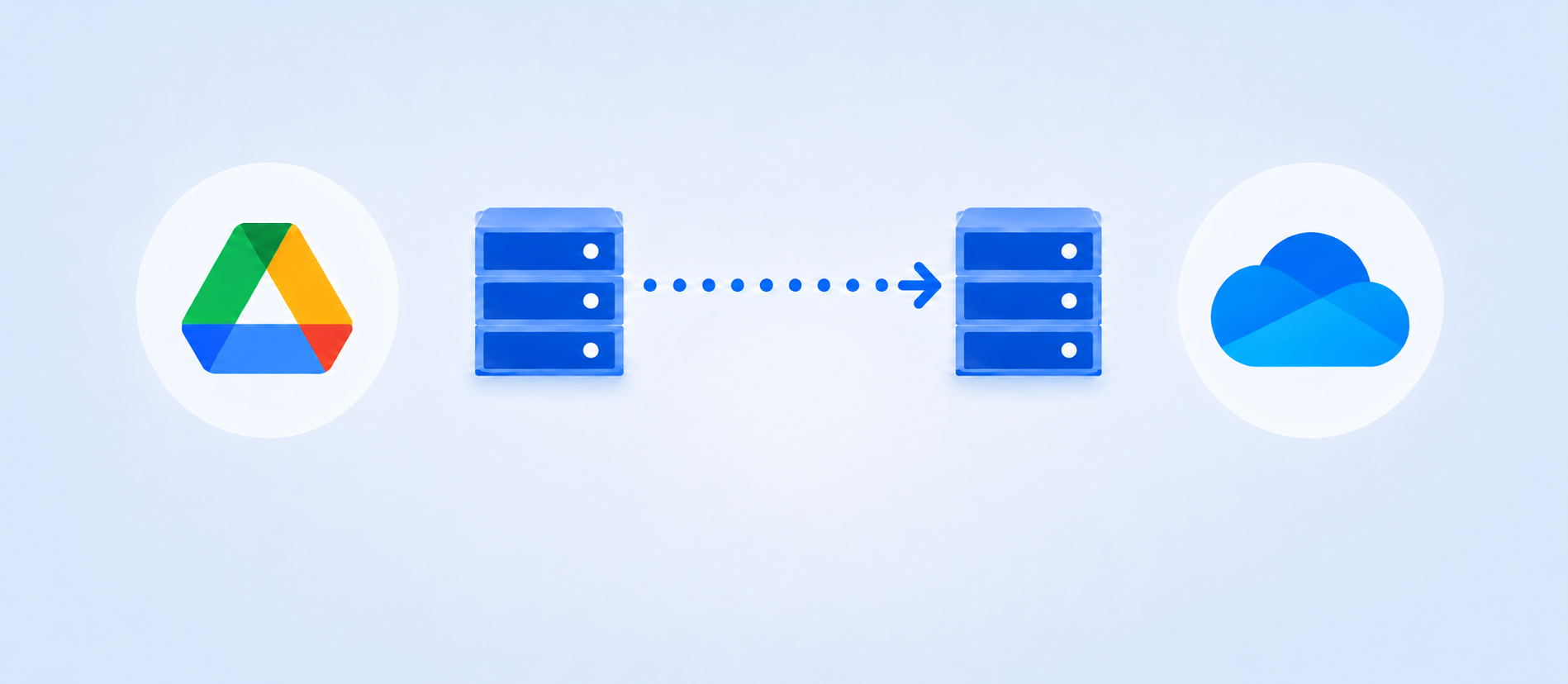
Sincronização direta na nuvem entre servidores

Reduza o desperdício de largura de banda pela metade

A sincronização manual baixa e reenvia cada arquivo — dobrando o uso de dados. Uma pasta de 10 GB pode levar mais de 2 horas em uma conexão de 10 Mbps. O OneDrive também limita os uploads por padrão.

MultCloud sincroniza de servidor para servidor — sua internet permanece livre, e os arquivos se movem diretamente entre os data centers do Google e da Microsoft.

Modos de sincronização entre nuvens

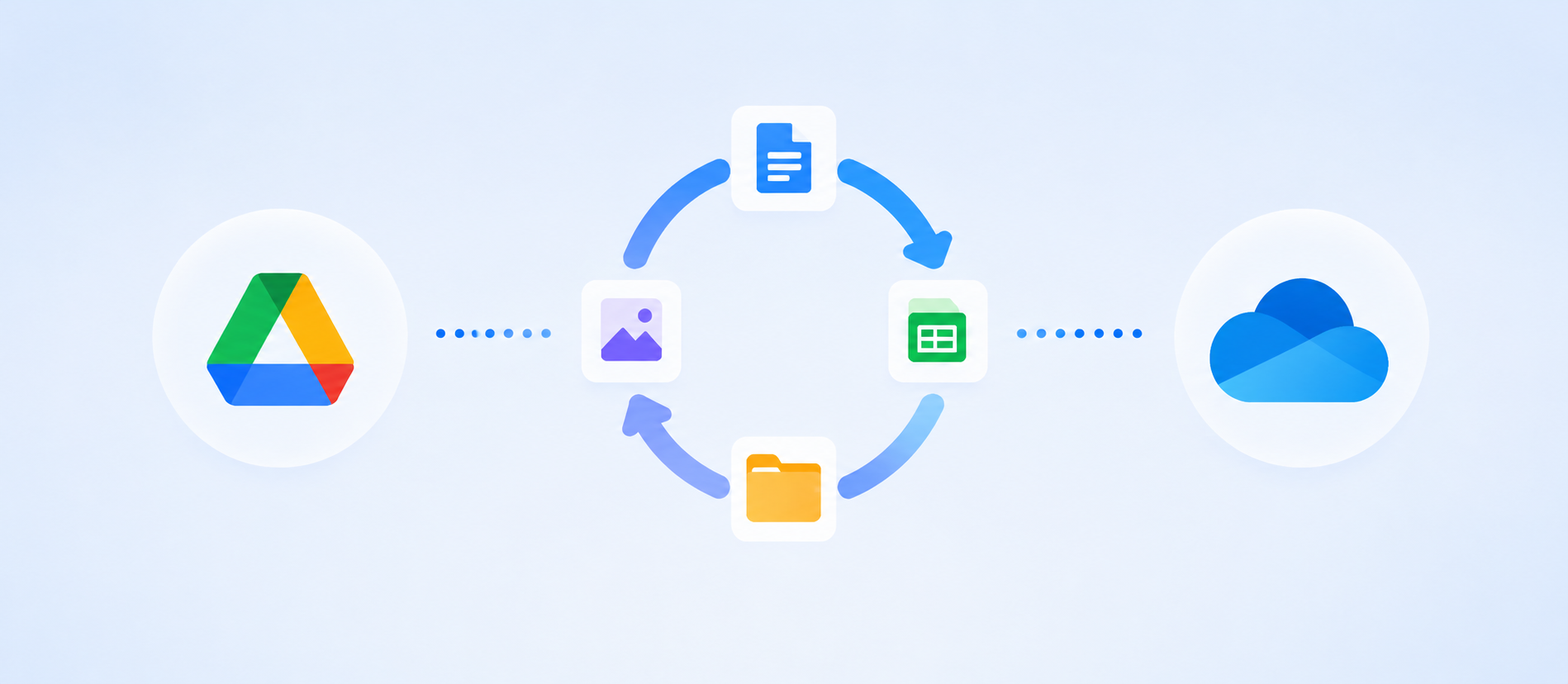
Verdadeira sincronização entre nuvens, integrada

Não existe sincronização nativa entre o Google Drive e o OneDrive. Soluções alternativas como o Takeout (exportações em zip, sem tempo real), arrastar e soltar (duplicatas, sem arquivos compartilhados) ou aplicativos duplos (armazenamento duplo) falham na sincronização incremental ou agendada.

A MultCloud oferece 10 modos de sincronização — em tempo real, bidirecional, espelho, cumulativo e muito mais — tudo em um único painel.

Arquivos idênticos no Google Drive e no OneDrive

Uma Versão, Zero Duplicatas

Cópias manuais levam à confusão de versões, edições perdidas, permissões quebradas e problemas de formatação no Google Docs/Sheets/Slides. Você fica sem saber qual nuvem contém o arquivo mais recente.

A sincronização inteligente do MultCloud (bidirecional, incremental, espelhamento) mantém ambas as nuvens idênticas—sem duplicatas, sem conflitos de versão.

Como sincronizar o Google Drive com o OneDrive automaticamente

0% de uso de RAM local, 100% de taxa de sucesso, 100% automatizado.

Cadastre-se no MultCloud

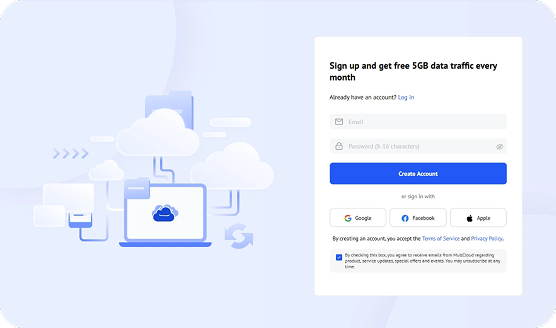
Passo 1. Cadastre-se no MultCloud

Crie uma conta gratuita no MultCloud em segundos. Ou use seu ID do Google, Facebook ou Apple para fazer login instantaneamente. O plano gratuito do MultCloud inclui 5 GB de tráfego de dados mensal, suficiente para testar a sincronização entre seu Google Drive e OneDrive antes de fazer upgrade.

Adicionar Google Drive e OneDrive ao MultCloud

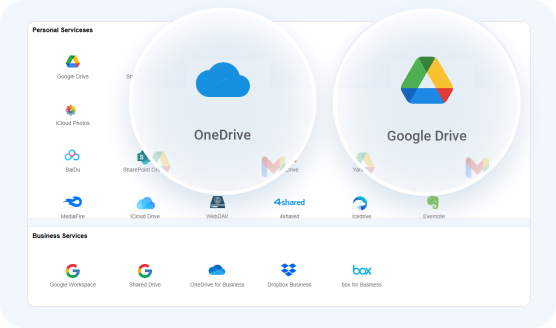
Passo 2. Adicionar Google Drive e OneDrive ao MultCloud

Clique em "Add Cloud" na barra lateral esquerda. Selecione o Google Drive na lista de nuvens e autorize o MultCloud via OAuth. Repita o mesmo processo para adicionar o OneDrive.

Dica profissional: O MultCloud nunca vê nem armazena sua senha e arquivos. Além disso, você pode adicionar nuvens ilimitadas ao MultCloud, incluindo Google Workspace e OneDrive for Business.

Criar uma tarefa de Sincronização na Nuvem

Passo 3. Criar uma tarefa de Sincronização na Nuvem

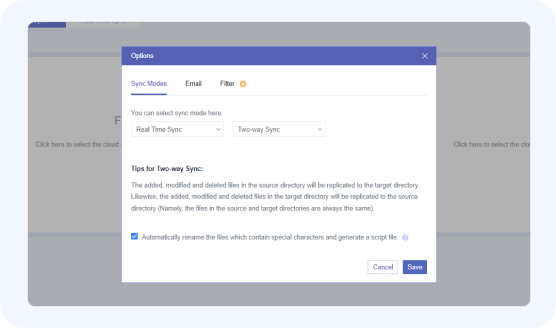
Acesse a aba "Sincronização na Nuvem". Selecione o Google Drive (ou pastas específicas) como origem e o OneDrive como destino. Escolha Bidirecional. Sincronização em tempo real em Opções, ou configurar filtros de arquivos, notificações por e-mail e agendamentos de sincronização.

Dica profissional: Selecione o modo Sincronização em tempo real + Bidirecional para garantir que qualquer arquivo adicionado, modificado ou excluído em qualquer uma das nuvens seja espelhado instantaneamente na outra.

Comece a sincronizar o Google Drive e o OneDrive

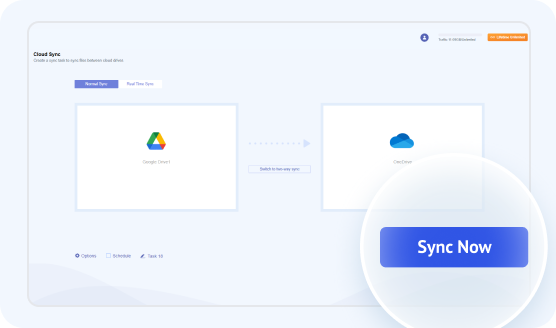
Etapa 4. Comece a sincronizar

Clique no botão "Sincronizar agora". A sincronização é executada inteiramente nos servidores da MultCloud — você pode fechar o navegador, desligar o computador e até mesmo se desconectar da internet. O mecanismo de processamento paralelo de 10 threads da MultCloud cuida do restante.

Dica profissional: Você receberá uma notificação por e-mail quando a sincronização for concluída, incluindo um relatório detalhado dos arquivos sincronizados, itens ignorados e quaisquer erros.

Iniciar sincronização do Google Drive para o OneDrive

Aproveite a sincronização perfeita do Google Drive para o OneDrive

Com o MultCloud, você pode conectar o Google Drive ao OneDrive em minutos e sincronizar arquivos com apenas alguns cliques. O processo é executado nos servidores do MultCloud, então você não precisa manter o computador ligado. Não é necessário instalar software — basta abrir o navegador e começar.

Sincronização Direta de Nuvem para Nuvem

Sincronize dados entre o Google Drive e o OneDrive sem baixar e reenviar.

10 Modos de Sincronização

Escolha entre sincronização unidirecional, sincronização bidirecional, sincronização incremental (apenas arquivos novos ou alterados), Sincronização em tempo real, e mais.

Agendamento Automático

Configure tarefas de sincronização diárias, semanais ou mensais. A sincronização acontece mesmo quando o computador está desligado.

Nenhuma instalação necessária

É uma plataforma baseada na web—acessível de qualquer navegador, sem software para instalar.

Todos os modos de sincronização suportados pelo MultCloud

Escolha a estratégia de sincronização certa para o seu fluxo de trabalho. Desde espelhamento em tempo real até backups incrementais, cada modo foi projetado para manter seus arquivos consistentes entre as nuvens.

Sincronização bidirecional em tempo real

Espelhamento bidirecional contínuo. Qualquer alteração (adicionar, modificar ou excluir) feita em qualquer um dos diretórios é replicada instantaneamente para o outro. Ambos os diretórios permanecem idênticos o tempo todo, com atraso quase zero.

Sincronização unidirecional em tempo real

Replicação unidirecional instantânea. As alterações feitas no diretório de origem são copiadas para o destino imediatamente. As alterações no destino são ignoradas e nunca são enviadas de volta para a origem.

Sincronização bidirecional normal

Sincronização bidirecional. As alterações em qualquer um dos diretórios são replicadas para o outro, mas somente quando a tarefa de sincronização é acionada manual ou automaticamente. Ambos os diretórios ficam idênticos após cada execução da sincronização.

Sincronização Simples

Transferência básica unidirecional. As alterações na origem são copiadas para o destino quando acionadas. As alterações no destino nunca são replicadas de volta para a origem.

Sincronização Espelhada

Clone unidirecional exato. O diretório de destino é configurado para ficar exatamente igual à origem. Qualquer arquivo no destino que não exista na origem é excluído automaticamente para garantir uma correspondência perfeita.

Sincronização de Movimento

Os arquivos são movidos da origem para o destino e, em seguida, todos os arquivos no diretório de origem são excluídos permanentemente. Isso é ideal para migrar dados de um local de origem.

Sincronização Cumulativa

Acumulação somente de adição. Arquivos novos e modificados na origem são copiados para o destino. No entanto, exclusões na origem NÃO são replicadas no destino.

Sincronização de Atualizações

Atualizar e substituir. O diretório de destino é completamente limpo primeiro e, em seguida, apenas os arquivos recém-adicionados e modificados da origem são transferidos. Os arquivos excluídos da origem são ignorados.

Sincronização Incremental

Cada vez que você sincronizar arquivos, um subdiretório será criado no diretório de destino, para que os arquivos adicionados e modificados no diretório de origem sejam transferidos para ele.

Sincronização de Backup Completo

Cada vez que você sincronizar arquivos, um subdiretório será criado no diretório de destino, para que todos os arquivos no diretório de origem sejam transferidos para ele.

Compare Todos os Métodos de Sincronização do Google Drive com a Sincronização do OneDrive

Especificações do teste: 1.930 arquivos (312 MB pequenos + 2,1 GB grandes)Servidor Intel Xeon GoldEthernet de 500 MbpsLogs de Sincronização: Junho de 2026
RecursosAplicativos de desktop do Google Drive e OneDriveMultCloudGoogle Takeout
Objetivo PrincipalSincronização contínua entre o seu computador local e o Google Drive/OneDrive.Sincronização contínua diretamente entre quaisquer duas nuvens.Exportação e download únicos de todos os dados do seu Google Drive como um arquivo.
Suporte Entre NuvensNão — cada aplicativo sincroniza apenas com a sua própria nuvem.Sim — 30+ nuvensSim — mas totalmente manual
Direção de SincronizaçãoBidirecional (mão dupla).Bidirecional, Unidirecional, Incremental, Sincronização espelho e outros modos (todos os 10 modos de sincronização).Somente unidirecional
Sincronização em tempo realSim — mas só é acionado por alterações de arquivos locais, não entre nuvens.Sim — detecção e propagação instantânea de alteraçõesNão
Sincronização agendadaNãoSim — diariamente, semanalmente, mensalmente ou agendamentos personalizadosNão
Por onde os dados são transferidosA conexão de internet e o disco rígido (cache) do seu computador local.Os servidores remotos da MultCloud (transferência no lado do servidor).Os servidores do Google Drive e do Microsoft OneDrive e, em seguida, o seu computador local quando baixado.
O seu computador precisa ficar ligado?Sim. A sincronização é interrompida se o seu computador estiver desligado ou em modo de suspensão.Não. A sincronização é executada inteiramente na nuvem, então você pode desligar o seu computador.Não. A exportação é executada inteiramente na nuvem, então você pode desligar o seu computador.
CustoGrátis (com sua assinatura de armazenamento na nuvem).Freemium; transferência de dados gratuita limitada, requer um plano pago para grandes volumes de dados ou agendamentos recorrentes.Grátis (usa sua cota de armazenamento do Google Drive para criar o arquivo).
Velocidade para Grandes TransferênciasLento - 2,4 GB, 12 min 21 sRápido - 2,4 GB, 3 min 46 sLento - 2,4 GB, 18 min 39 s

Conecte e gerencie 30+ drives na nuvem em um só lugar

O MultCloud suporta mais de 30 serviços na nuvem (quase 40 integrações), permitindo que você conecte, gerencie e sincronize arquivos entre todas as suas contas na nuvem a partir de uma única plataforma.

Mais Nuvens

Por que escolher o MultCloud para sincronizar o Google Drive com o OneDrive

Projetado para equipes e indivíduos que precisam de sincronização nuvem a nuvem confiável, rápida e segura — sem atrito.

Tão Estável

13 Anos de Maestria, Estabilidade Líder do Setor. Sincronize e gerencie em mais de 30 nuvens com automação programada, sincronização em tempo real e confiabilidade de nível empresarial, confiada por 5 milhões de usuários em todo o mundo.

Tão Fácil

Baseado na web, sem necessidade de instalação. Executa sincronizações em seus próprios servidores — sem consumo de banda local, sem espaço em disco, sem aplicativos de desktop para configurar. Basta adicionar suas nuvens, escolher um modo de sincronização e clicar em "Sincronizar Agora".

Tão Seguro

Focado em privacidade, completo Conformidade com o GDPR integrado (consulte os SCCs para mais detalhes). Protege sua sincronização com criptografia SSL AES de 256 bits e autorização OAuth — nunca vemos ou armazenamos suas senhas e nunca armazenamos em cache seus arquivos.

Tão Rápido

Projetado com um robusto motor de processamento paralelo de 10 threads, a plataforma divide a carga de trabalho de sincronização para maximizar a vazão dentro dos limites de limitação da API de nuvem, sincronizando 2,1 GB em minutos.

Perguntas Frequentes sobre Sincronização do Google Drive com o OneDrive

O MultCloud é um serviço de gerenciamento entre nuvens. Ele conecta suas contas do Google Drive e do OneDrive e permite sincronizar arquivos entre elas diretamente por meio de seus servidores, sem a necessidade de baixar e reenviar os arquivos manualmente. Isso significa que a transferência pode continuar mesmo quando o computador está desligado.
Sim, o MultCloud tem um plano gratuito que inclui um limite mensal de transferência de dados (por exemplo, 5 GB) e acesso aos recursos básicos de sincronização. Planos pagos estão disponíveis se você precisar de mais dados ou recursos avançados.

O processo geral é:

  1. Crie uma conta MultCloud.
  2. Adicione suas contas do Google Drive e do OneDrive ao MultCloud autorizando o acesso.
  3. Vá para o recurso "Cloud Sync".
  4. Selecione o Google Drive como origem e o OneDrive como destino (ou vice-versa).
  5. Escolha a direção da sincronização e as configurações, depois clique em "Sync Now".
O MultCloud suporta 10 modos diferentes de sincronização. Você pode fazer sincronização unidirecional, bidirecional, em tempo real, de movimentação, espelhada, cumulativa, de backup completo e muito mais. Você pode sincronizar o Google Drive com o OneDrive como desejar no seu fluxo de trabalho.
Sim, você pode configurar sincronizações para serem executadas automaticamente em um agendamento (por exemplo, por hora, diariamente, semanalmente) ou em tempo real, dependendo do seu plano.
Com certeza. Você pode selecionar pastas específicas dentro do seu Google Drive e OneDrive para sincronizar, em vez de ter que sincronizar todos os seus arquivos.
O MultCloud criptografa arquivos enquanto estão em trânsito. O serviço afirma que não armazena seus arquivos permanentemente — os dados são removidos do banco de dados após a conclusão de uma transferência. Está em conformidade com o GDPR e consulte as SCCs para obter mais detalhes.
Sim, existe uma opção de filtro que permite incluir ou excluir extensões de arquivo específicas durante o processo de transferência ou sincronização.

Sincronize o Google Drive com o OneDrive usando o MultCloud agora!

A escolha ideal para transferência, sincronização e backup de arquivos entre nuvens.

Comece gratuitamente >>
Sincronize o Google Drive com o OneDrive usando o MultCloud