Sincronização rápida do Google Photos para o Google Drive sem download

Mova rapidamente fotos, vídeos ou álbuns do Google Photos para o Google Drive em 3 passos simples.
Sem downloads. Sem uploads. Apenas nuvem para nuvem.

Ir para o aplicativo para sincronizar em mais de 30 serviços de nuvem

G2CNETTechRadarPCWorldTrustpilot

MultCloud: Simplifique a sincronização do Google Photos com o Google Drive

Desde que o Google removeu o link de sincronização automática entre Google Photos e Google Drive em 10 de julho de 2019, manter sua biblioteca de fotos consistente em ambos os serviços tornou-se uma tarefa manual e propensa a erros. Felizmente, o MultCloud simplifica o processo de sincronização do Google Photos com o Google Drive. Ele conecta ambos os serviços e sincroniza diretamente, sem baixar e reenviar.

Sincronização agendada do Google Photos para o Google Drive

Sincronização agendada de fotos

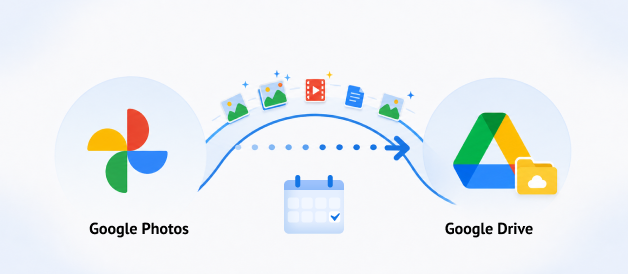
Configure sincronizações agendadas do Google Photos para o Google Drive — novas fotos, vídeos e álbuns são copiados automaticamente para a pasta do Drive escolhida em intervalos regulares (uma vez, diariamente, semanalmente ou mensalmente). Sem trabalho manual, sem duplicatas — apenas transferências agendadas e confiáveis que mantêm seu Drive atualizado.

Sincronização em tempo real do Google Photos com o Google Drive

Sincronização de fotos em tempo real

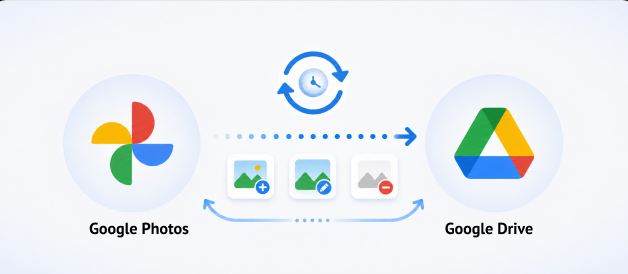
A sincronização em tempo real cria uma réplica exata e atualizada do seu Google Photos no Google Drive. Cada novo arquivo, edição e exclusão é refletido em tempo real. Zero esforço manual, zero armazenamento local necessário — os servidores da MultCloud cuidam de tudo.

Fotos transferidas como arquivos originais

Mova fotos, não arquivos

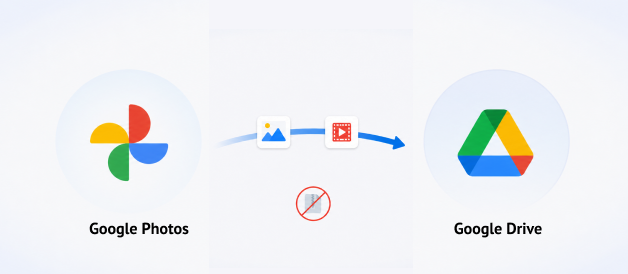
MultCloud transfere fotos como arquivos individuais — preservando a qualidade original, os metadados e a estrutura de pastas. Sem arquivos ZIP, sem extração, sem novo upload. Suas fotos aparecem no Drive exatamente como existem no Google Fotos, prontas para visualizar e compartilhar.

Sincronização baseada em nuvem do Google Photos

Sincronização 100% baseada em nuvem

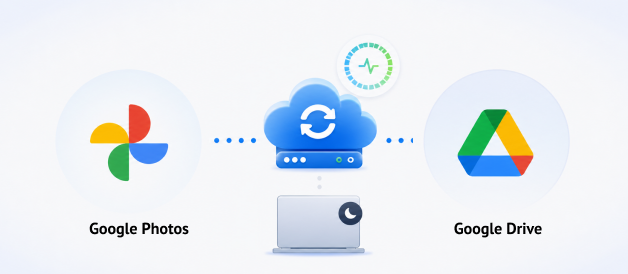
Funciona inteiramente nos servidores em nuvem da MultCloud. Sua RAM permanece intocada, a largura de banda fica livre, e você pode até desligar sua máquina — a sincronização continua em execução. Sem conflitos de aplicativos de desktop, sem corrupção de cache, sem bugs de sincronização. Processamento 100% no servidor.

Como sincronizar o Google Photos com o Google Drive sem complicações

A sincronização do Google Photos com o Google Drive é muito fácil de configurar, apenas 3 etapas.
0% uso de RAM local, 100% taxa de sucesso, 100% automatizado.

Etapa 1. Registre-se no MultCloud

Crie uma conta gratuita no MultCloud em segundos. Ou use seu ID do Google, Facebook ou Apple para fazer login instantaneamente. Depois, gerencie todas as nuvens a partir de um único painel.

Dica profissional: Cerca de 80% dos usuários escolhem o Google Sign-In devido à sua simplicidade e à experiência de acesso rápido com um clique.

Etapa 2. Adicionar Google Photos e Google Drive ao MultCloud

Acesse "Gerenciar nuvens e e-mails" e autorize com segurança ambas as contas via OAuth. Tenha acesso tanto ao Google Fotos quanto ao Google Drive em um único painel — sem compartilhar senhas, sem armazenar dados.

Dica profissional: Ao autorizar o Google Photos, certifique-se de selecionar "Selecionar tudo" (ou pelo menos "Ver fotos e vídeos selecionados do Google Photos"). Sem esse acesso de leitura, o MultCloud não conseguirá escanear sua biblioteca nem carregar álbuns para sincronização.

Etapa 3. Criar e iniciar a tarefa de sincronização do Google Photos para o Google Drive

Clique em "Cloud Sync", selecione o Google Photos de origem e o Google Drive de destino e, em seguida, configure os modos de sincronização, o agendamento e o filtro para sincronizar sem problemas. Clique em "Sync Now" para iniciar.

Dica profissional: Após a sincronização, o MultCloud preserva os dados EXIF (por exemplo, hora da captura, marca/modelo da câmera, abertura, velocidade do obturador, ISO, distância focal), mas não retém a localização GPS ou geotagging.

Sincronize o Google Photos com o Google Drive de forma mais inteligente

Maximize a eficiência da sincronização com as configurações avançadas de automação do MultCloud, incluindo agendamento fora do horário de pico, 10 modos de sincronização, filtragem inteligente de arquivos e alertas em tempo real para uma experiência de sincronização sem intervenção manual e sem preocupações.

Agendar sincronizações para execução automática

MultCloud permite agendar grandes Sincronizações do Google Photos fora do horário de trabalho, para que a internet continue rápida e o computador funcione sem problemas. Escolha agendamentos de sincronização por hora, diariamente, semanalmente ou mensalmente para se adequar ao ritmo do seu fluxo de trabalho.

Escolha entre 10 Modos Profissionais de Sincronização

A MultCloud oferece 10 modos de sincronização especializados — de Real-Time e Two-Way a Mirror e Incremental — para que você possa adequar a estratégia exata ao seu fluxo de trabalho, seja para atualizações instantâneas de fotos, backups unidirecionais, migrações permanentes ou sincronizações cumulativas sem exclusões.

Receber notificações por e-mail após a sincronização

MultCloud envia um relatório abrangente de sincronização com isolamento de logs de erro, para que você saiba instantaneamente exatamente o que foi transferido — e possa identificar rapidamente quaisquer arquivos com falha devido a bloqueios de permissão, limites de taxa ou problemas de cota.

Filtrar arquivos durante a sincronização

O MultCloud permite filtrar arquivos indesejados, como caches temporários e artefatos do sistema, antes da sincronização — assim, você evita exceder os limites de API, aumenta a velocidade em até 15% e nunca perde tempo transferindo lixo desnecessário.

Relatório de Desempenho da Sincronização do Google Photos para o Google Drive pelo MultCloud

(Realizado em julho de 2026, registro de teste operacional 100% em condições reais)

Teste A: Sincronização de Arquivos Pequenos

(Fotos, etc.)

VERIFICADO
  • Total de Arquivos: 206
  • Sincronizados com sucesso: 206
  • Taxa de sucesso: 100%
  • Volume total de dados: 912 MB
  • Tempo total de sincronização: 1 min 33 seg
  • Velocidade média de sincronização: ~9.76 MB/s (78.08 Mbps)

Teste B: Sincronização de arquivos grandes

(Vídeos, Áudio, Arquivos compactados)

VERIFICADO
  • Total de arquivos: 197
  • Sincronizados com sucesso: 197
  • Taxa de sucesso: 100%
  • Volume total de dados: 9.83 GB
  • Tempo total de sincronização: 6 min 57 seg
  • Velocidade média de sincronização: ~24.15 MB/s (193.20 Mbps)

Compare todos os métodos de sincronização do Google Photos com o Google Drive Sync

Consulte o gráfico abaixo para encontrar a melhor e mais fácil maneira de sincronizar o Google Photos com o Google Drive sem complicações.

RecursosMultCloudAplicativo Drive para DesktopGoogle TakeoutDownload + Upload Manuais
Método de transferênciaSincronização de nuvem para nuvem no lado do servidorFerramenta de sincronização de desktop do GoogleExportar diretamenteDownload e depois upload
Direção de sincronização10 modos de sincronização, incluindo sincronização bidirecional, unidirecional e em tempo realApenas sincronização unidirecionalApenas exportação unidirecionalUnidirecional, manual
Suporte entre nuvens30+ nuvens
(Google Drive, Dropbox, Box, iCloud Photos, iCloud Drive, Flickr, OneDrive e mais)
Não
(Somente ecossistema Google)
Limitado
(Google Drive, Dropbox, Box, iCloud Photos, Flickr, OneDrive, SmugMug)
Teoricamente sim, mas totalmente manual
O PC pode estar desligadoSim
(executa nos servidores da MultCloud)
Não
(deve permanecer ligado e conectado)
Não
(para download e re-upload)
Não
(o computador deve permanecer ligado o tempo todo)
Largura de banda local~ZeroAlta
(o aplicativo de desktop consome largura de banda)
~ZeroAlta
(cada GB trafega duas vezes)
Armazenamento localNenhum
(mover 1 TB em um laptop de 128 GB)
Ocupa espaço em discoNenhumOcupa espaço em disco
Preserva a estrutura de pastas?SimSimSimDepende da sua escolha
Sincronização em tempo realSim
(instantâneo em qualquer alteração de fonte)
Sim
(Bugs frequentes de sincronização — "Tudo atualizado", mas arquivos ausentes)
NãoNão
Sincronização agendadaSimNãoNãoNão
Retomar automaticamente em caso de falhaSimNãoNãoNão
Grandes volumes de dados (escala de TB)Transferência de servidor multi-threaded, suporta escala de TBConsome muita RAM e CPU em grandes bibliotecas de fotosPraticamente inviávelPraticamente inviável
Velocidade de sincronizaçãoRápido
(9,83 GB em 6 min 57 seg)
Lento
(9,83 GB em 1 h 28 min 9 seg)
Lento
(9,83 GB em 16 h 41 min 2 seg)
Lento
(9,83 GB em 2 h 45 min)
Formato do arquivoArquivos originais preservadosArquivos originais preservadosArquivos ZIP
(é necessária extração — não é possível pré-visualizar diretamente no Drive)
Arquivos originais preservados
AutomaçãoSincronização em tempo real + agendamentoSem agendamentoSem automação e agendamentoSem automação e agendamento

MultCloud suporta mais de 30 serviços de nuvem

MultCloud suporta mais de 30 serviços de nuvem (quase 40 integrações), permitindo que você conecte, gerencie e sincronize arquivos em todas as suas contas de nuvem a partir de uma única plataforma.

FAQs Sobre Sincronização do Google Photos com o Google Drive

Você pode sincronizar o Google Photos com o Google Drive baixando fotos do Google Photos para o seu computador e depois enviando-as para o Google Drive, ou usando um sincronização de nuvem para nuvem serviço como o MultCloud para sincronizar sua biblioteca do Google Photos com o Google Drive sem baixá-las primeiro.
Sim, o MultCloud oferece o modo Real-Time Sync, que detecta quaisquer alterações no seu Google Photos — novos uploads, edições ou exclusões — e as replica instantaneamente na sua pasta do Google Drive. Isso mantém ambos os serviços perfeitamente sincronizados, sem qualquer intervenção manual.
Sim, o MultCloud oferece sincronização bidirecional, que mantém as pastas do Google Photos e do Google Drive idênticas em tempo real. No entanto, observe que a API do Google Photos tem certos limites de requisição. Para bibliotecas de fotos muito grandes, considere usar sincronização unidirecional ou dividir seus dados em tarefas menores para evitar atingir os limites de requisição da API.
Se uma sincronização falhar, a MultCloud enviará uma notificação por e-mail com um relatório de erro detalhado. Você pode reiniciar a tarefa ou entrar em contato com o suporte pelo e-mail support@multcloud.com para obter ajuda. Algumas falhas podem ser causadas por limites de requisição da API do Google, tempos limite de rede ou tipos de arquivo não suportados. Nesses casos, talvez seja necessário tentar novamente ou ajustar as configurações da tarefa.
Isso depende do modo de sincronização. Alguns modos preservam as cópias de destino, enquanto o comportamento de espelhamento ou de propagação de exclusão pode remover os itens de destino. Revise a descrição do modo e teste primeiro com uma pasta pequena.
Você não consegue ver suas fotos do Google Photos no MultCloud devido à mudança na política da API do Google (em vigor desde março de 2025). A nova API não permite mais que aplicativos de terceiros listem álbuns ou acessem sua biblioteca completa. Depois de adicionar o Google Photos ao MultCloud, clique em Adicionar mais fotos para conceder ao MultCloud acesso às imagens do Google Photos que deseja transferir.
Um plano gratuito está disponível e atualmente inclui 5 GB de tráfego de dados por mês com recursos básicos de sincronização. Trabalhos maiores ou recorrentes podem exigir um plano pago.
Sua tarefa de sincronização falhará se sua biblioteca do Google Photos for maior que o armazenamento do Google Drive. A conta de destino precisa ter armazenamento disponível suficiente. Verifique a capacidade do Drive antes de uma tarefa grande e exclua arquivos desnecessários do Google Photos se o espaço for limitado.
Sim. Remova a nuvem do MultCloud e revogue a autorização do aplicativo nas configurações de segurança da sua Conta do Google quando não precisar mais da conexão.

Sincronize o Google Photos com o Google Drive usando o MultCloud agora!

A escolha ideal para transferência entre nuvens, sincronização e backup de arquivos.

Comece gratuitamente >>
Sincronize o Google Photos com o Google Drive usando o MultCloud