Quando você precisa mover arquivos do Dropbox para o Google Drive?

Está enfrentando conflitos de arquivos complicados, cobranças de armazenamento duplicadas ou limites rígidos de compartilhamento no Dropbox? Mover para o Google Drive é uma solução eficaz. O MultCloud, a melhor ferramenta de migração do Dropbox para o Google Drive, ajuda você a transferir seus arquivos diretamente na nuvem — baseado na web, sem necessidade de instalação, executa transferências em seus próprios servidores (sem uso de largura de banda local).

Diga adeus às "Cópias em Conflito" para sempre

Cansado de versões de arquivos bagunçadas e de infinitas "Cópias em Conflito" aparecendo no Dropbox sempre que duas pessoas editam ao mesmo tempo? O Google Drive transforma arquivos estáticos em espaços de trabalho dinâmicos e interativos. Mude para o Google Docs, Planilhas e Apresentações nativos, onde sua equipe pode editar em conjunto e comentar simultaneamente em tempo real.
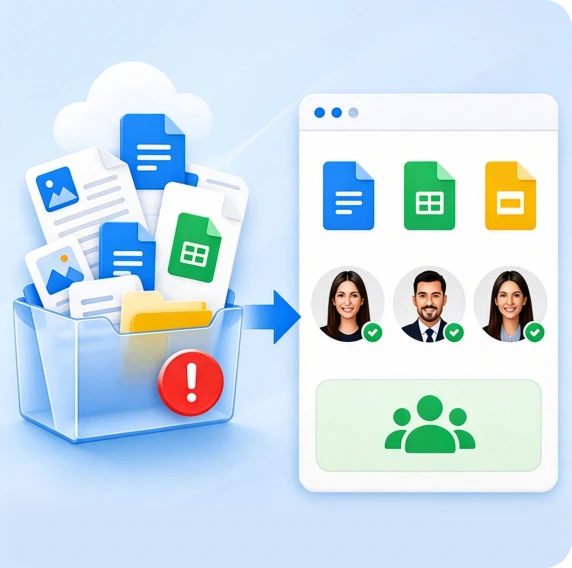
Cópias conflitantes do Dropbox substituídas pela colaboração do Google Drive

Pare de pagar o "imposto SaaS" por armazenamento duplicado

Já paga pelo Google Workspace para Gmail e Meet empresariais? Manter uma assinatura separada do Dropbox significa desperdiçar orçamento com software redundante. Transferir arquivos do Dropbox para o Google Drive permite consolidar sua stack de SaaS e economizar esse dinheiro.
Custo da assinatura do Dropbox consolidado no Google Drive

Abandone os instaladores de desktop pesados pela velocidade web-first

O Dropbox depende da sincronização de desktop em segundo plano, que pode sobrecarregar a CPU e travar laptops mais leves ou Chromebooks. Em contraste, o Google Drive oferece uma experiência web-first impecável. Ao migrar, sua equipe ganha acesso instantâneo a todos os arquivos por meio de qualquer navegador—sem software pesado para instalar e sem atrasos de sincronização.
Acesso via web aos arquivos do Dropbox através do Google Drive

Compartilhe sem o limite de 2GB

O plano gratuito limitado de 2GB do Dropbox significa que, ao enviar um link de pasta grande para outras pessoas, elas geralmente são bloqueadas por um erro de "Armazenamento cheio", a menos que paguem. O Google Drive oferece 15GB gratuitos a cada usuário padrão. Mover os dados do Dropbox para o Google Drive garante que os destinatários possam abrir, visualizar e baixar os arquivos instantaneamente em qualquer dispositivo.
Mais armazenamento gratuito no Google Drive para arquivos do Dropbox

Relatório Oficial de Migração ao Vivo do Dropbox para o Google Drive

Realizado em 10 de junho de 2026, Registro de Teste Operacional 100% em Condições Reais
Teste de transferência de arquivos pequenos

Teste A: Transferência de arquivos pequenos

(Imagens, Excel, Word, PDF, etc.)

Total de arquivos

Total de arquivos: 65

Transferido com sucesso Transferido com sucesso: 65
Taxa de sucesso Taxa de sucesso: 100%
Volume total de dados

Volume total de dados: 277.31 MB

Tempo total de transferência

Tempo total de transferência: 38 Segundos

Velocidade média de transferência

Velocidade média de transferência: ~7.30 MB/s (58.4 Mbps)
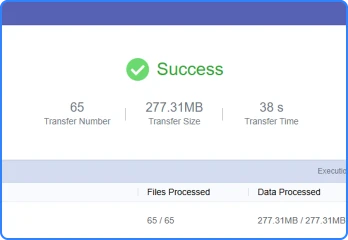
Resultado do teste de transferência de arquivos pequenos
Teste de transferência de arquivos grandes

Teste B: Transferência de arquivos grandes

(Vídeos, Instaladores, Arquivos compactados)

Total de arquivos

Total de arquivos: 23

Transferido com sucesso

Transferido com sucesso: 23

Taxa de sucesso

Taxa de sucesso: 100%

Volume total de dados

Volume total de dados: 1.48GB

Tempo total de transferência

Tempo total de transferência: 52 segundos

Velocidade média de transferência

Velocidade média de transferência: ~29.14 MB/s (227.69 Mbps)
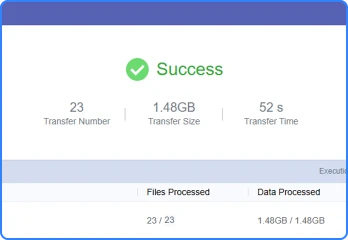
Resultado do teste de transferência de arquivos grandes

Como transferir arquivos do Dropbox para o Google Drive sem baixar

0% uso local de RAM, 100% taxa de sucesso, 100% automatizado.

Comprovado por Teste: 1,48 GB totalmente migrado em apenas 52 segundos, contornando mais de 1 hora de gargalo no upload local.
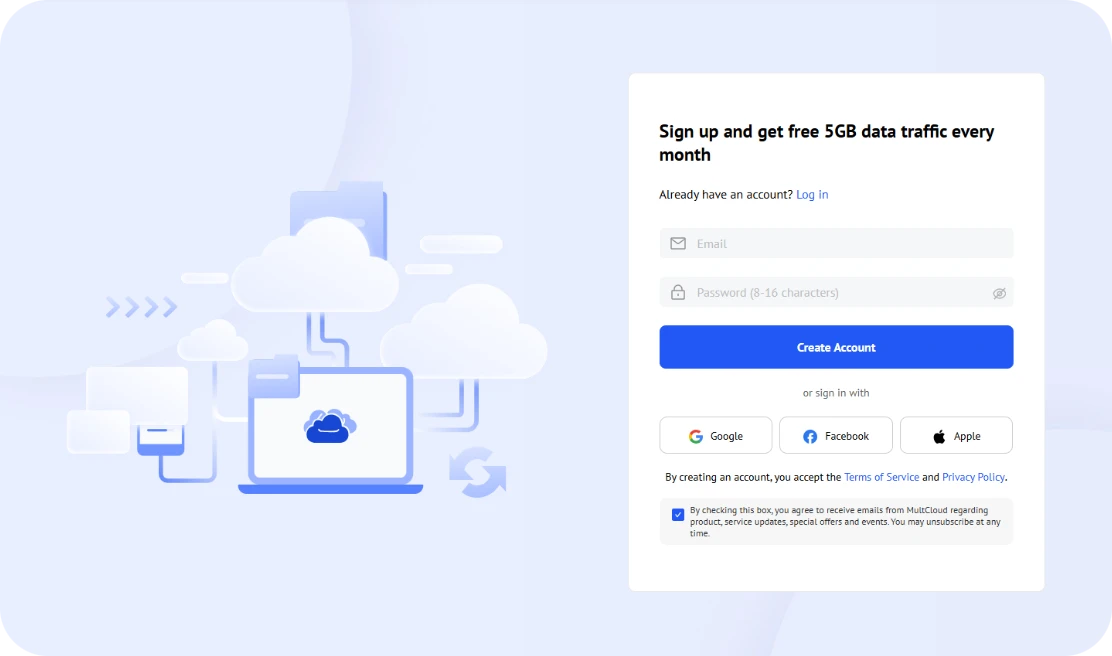
Entrar no MultCloud

Passo 1. Criar conta MultCloud

Crie uma conta MultCloud e faça login para gerenciar, sincronizar e migrar todos os seus arquivos na nuvem em um só lugar. Você pode fazer um login rápido usando contas do Google, Facebook e Apple.

Cerca de 80% dos usuários escolhem o Google Sign-In devido à sua simplicidade e à experiência de acesso rápido com um clique.

Etapa 2. Adicione suas contas do Dropbox e do Google Drive

Navegue até a seção “Adicionar Nuvem” na barra lateral para adicionar com segurança suas contas de origem do Dropbox e de destino do Google Drive. Depois que a autorização OAuth segura for concluída, você poderá acessar esses dois serviços de nuvem em uma única plataforma.
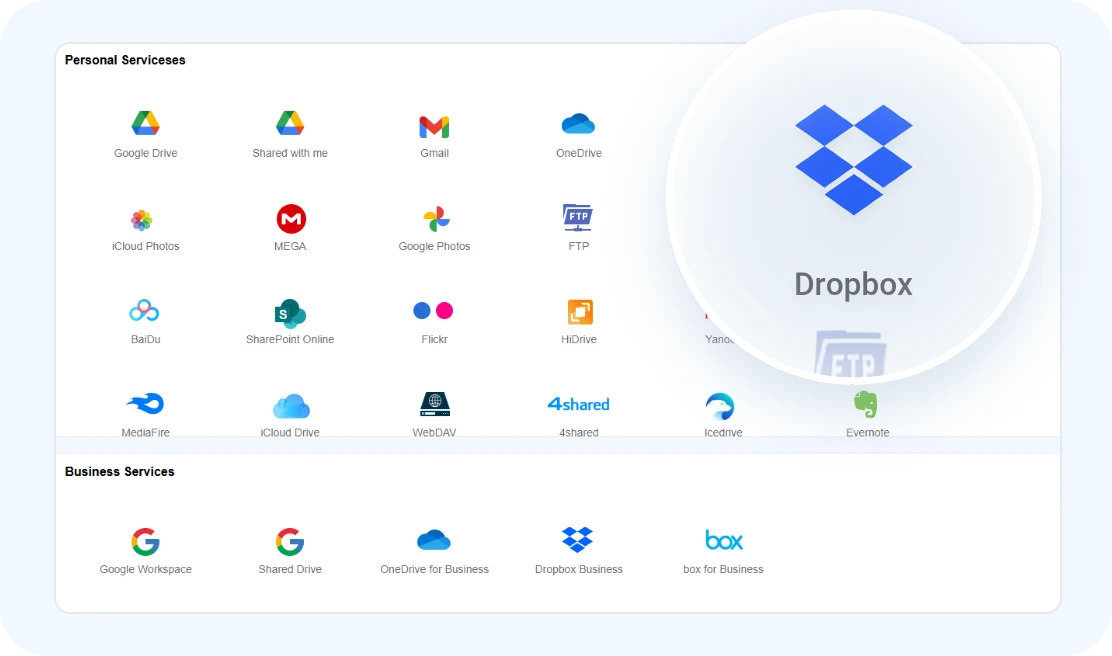
Adicionar contas do Dropbox e Google Drive
Criar uma tarefa de transferência do Dropbox para o Google Drive

Passo 3. Criar uma tarefa de transferência do Dropbox para o Google Drive

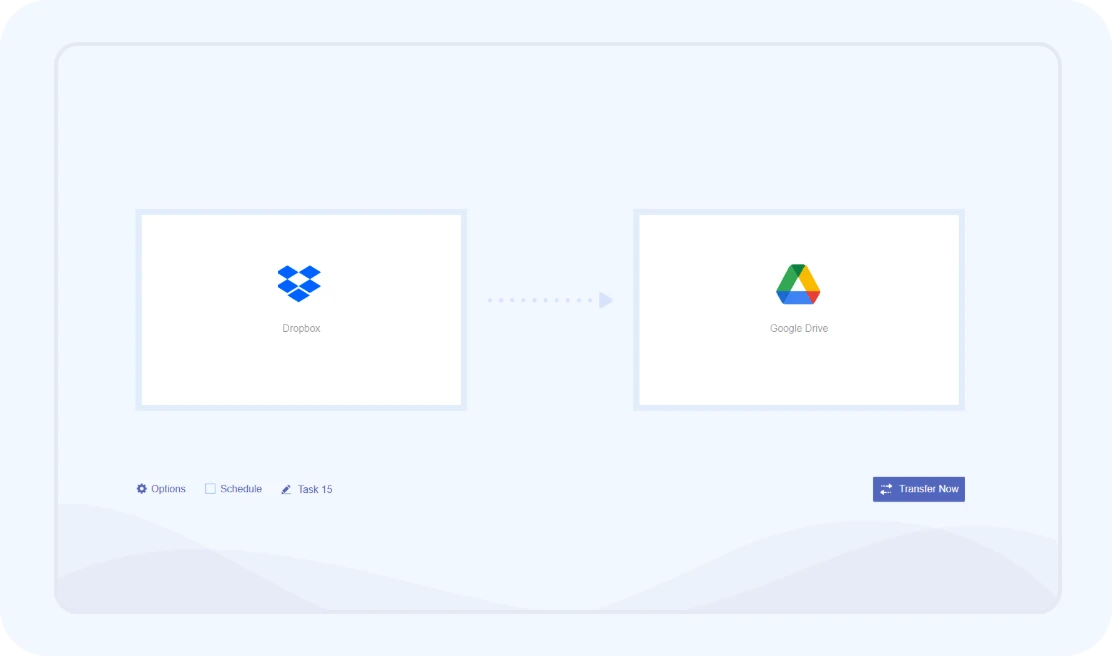
Clique em “Cloud Transfer” no MultCloud e escolha sua conta Dropbox de origem e sua conta Google Drive de destino para a migração. Você pode selecionar arquivos específicos ou pastas inteiras, dependendo das suas necessidades de transferência.

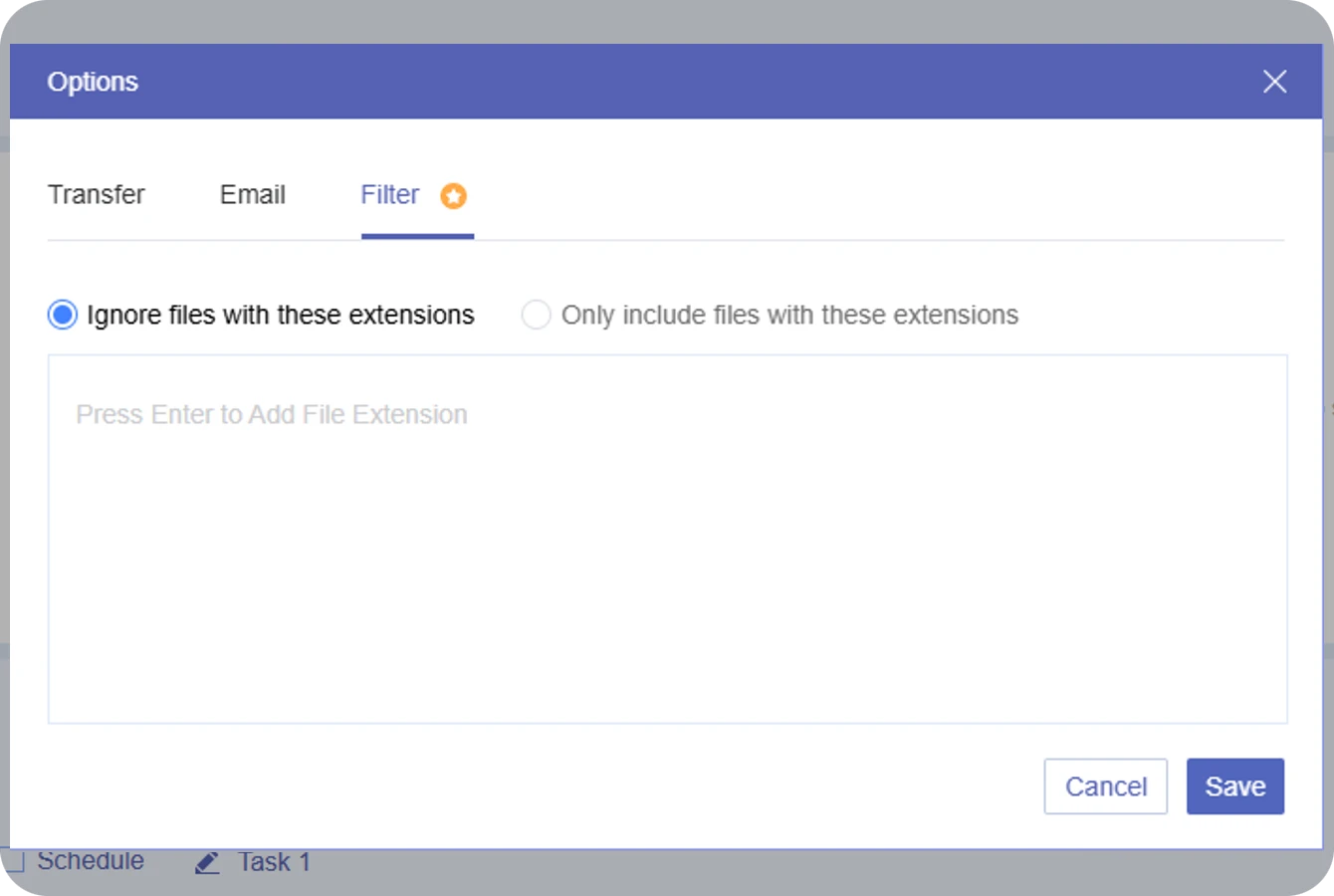
Utilize as configurações de filtro integradas para excluir artefatos redundantes do sistema, como arquivos temporários .tmp ou ~$. Eliminar esse acúmulo digital pode otimizar o uso da largura de banda e acelerar a velocidade geral de transferência em até 15%.

Passo 4. Inicie a migração do Dropbox para o Google Drive

Clique em “Transferir Agora” para iniciar o processo de migração. A MultCloud gerencia todo o volume de dados diretamente em sua infraestrutura de servidor, eliminando completamente o ciclo primitivo e de alto consumo de largura de banda de “baixar e reenviar”.
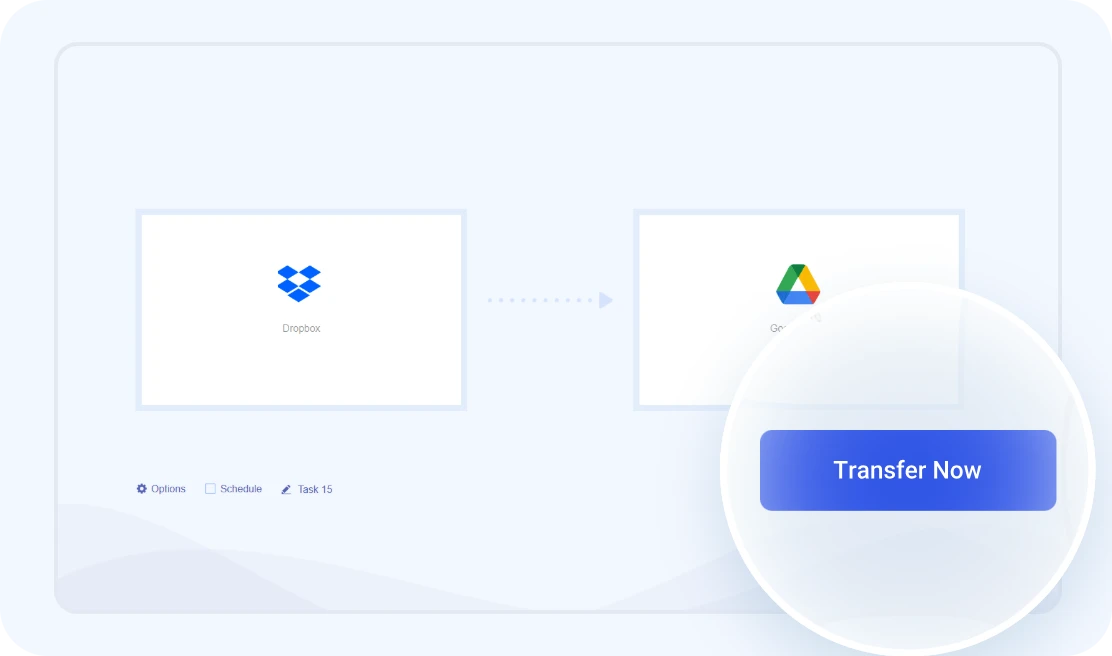
Inicie a migração do Dropbox para o Google Drive
A migração continua na nuvem
Aprimore seu fluxo de trabalho: migração inteligente do Dropbox para o Google Drive

Maximize a eficiência da transferência com as configurações avançadas de automação da MultCloud, incluindo agendamento fora do horário de pico, filtragem inteligente de arquivos e alertas em tempo real para uma migração autônoma e sem preocupações.

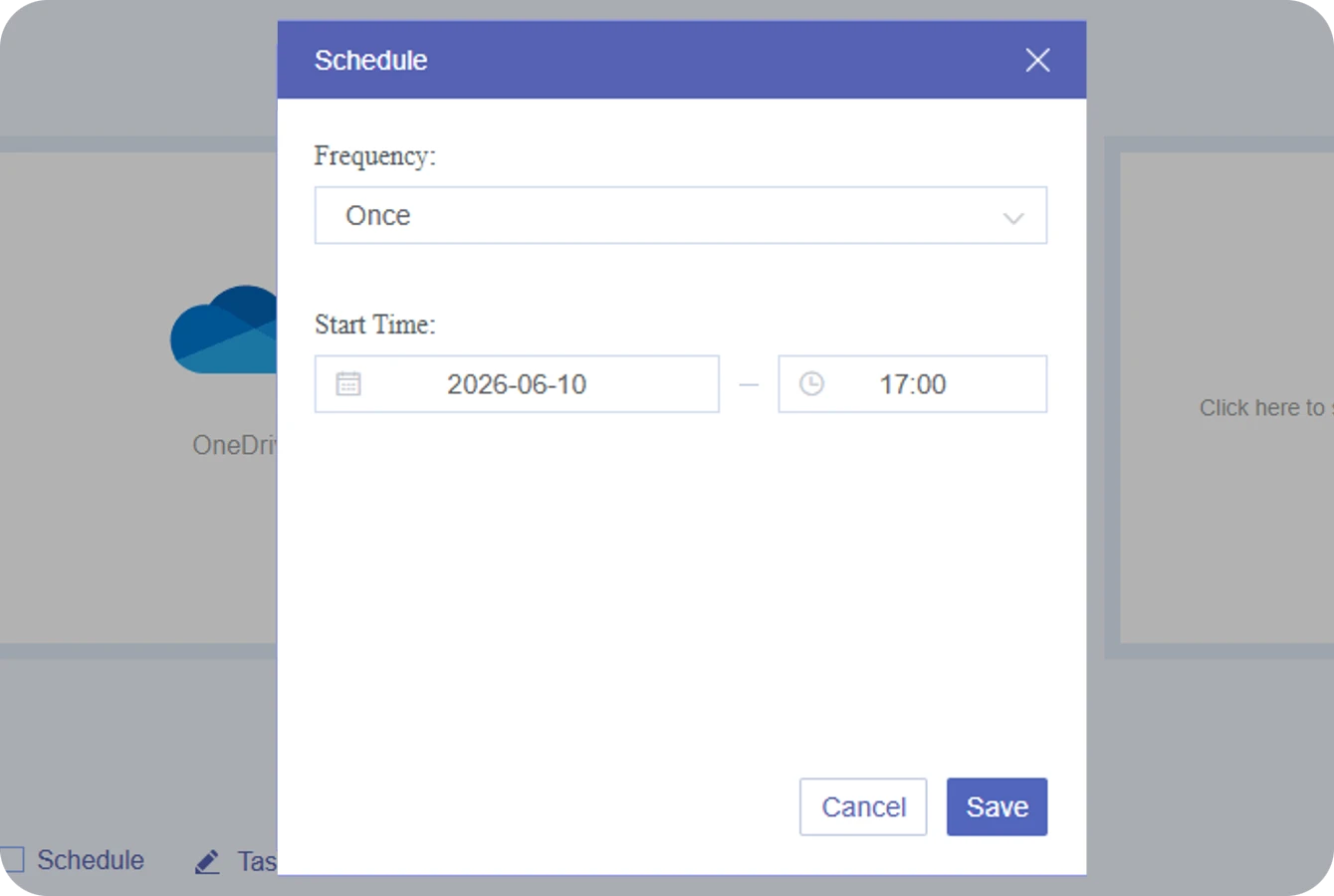
Agendar Transferências
Tentar mover pastas grandes do Dropbox durante o expediente deixa a internet do escritório inteiro lenta e faz o meu computador travar. Acabo preso na minha mesa apenas olhando para a barra de progresso, preocupado que a transferência falhe se eu me afastar.

Agora, entregue o agendamento ao MultCloud e afaste-se com confiança.

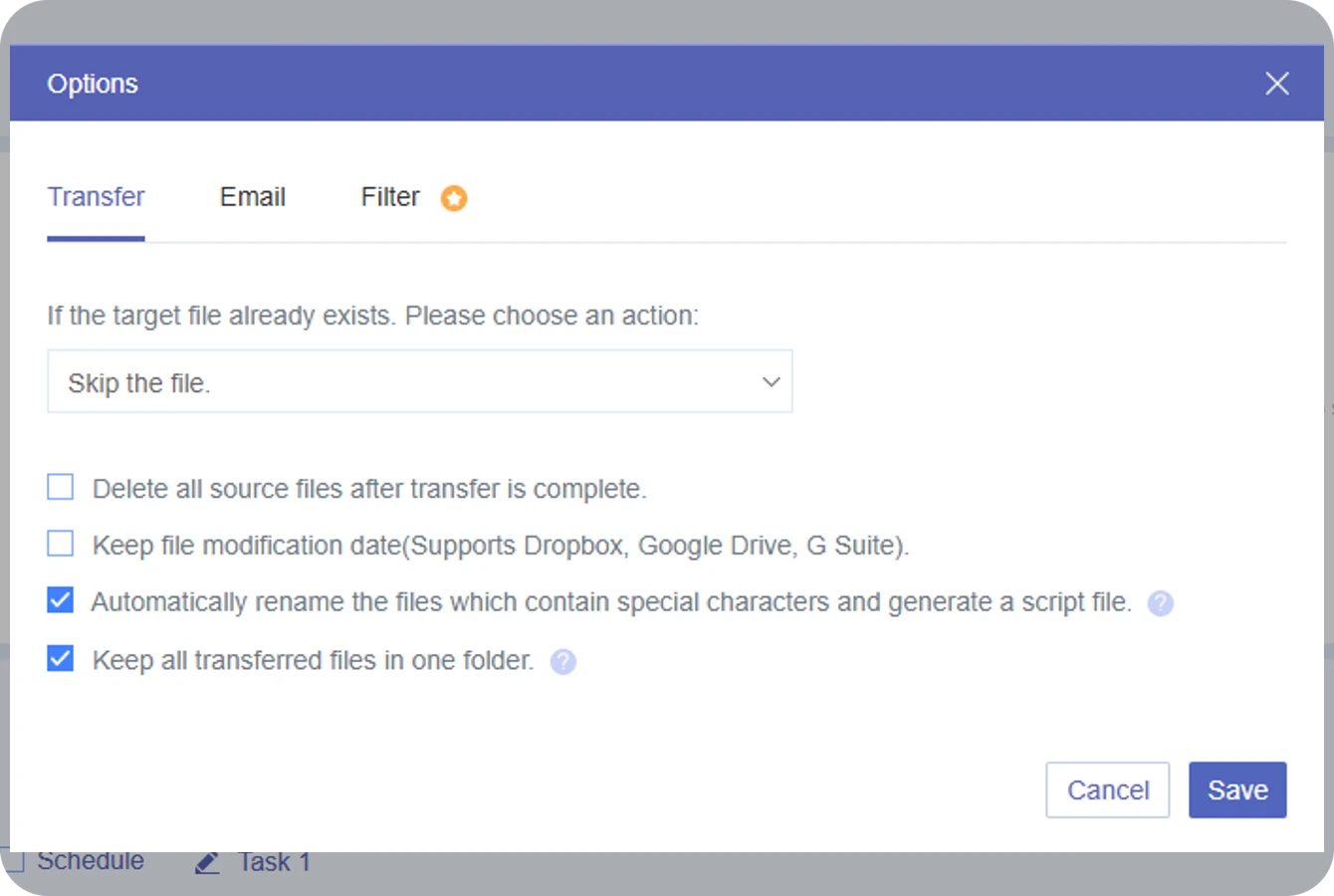
Agendamento fora de pico: Configure suas migrações para serem executadas automaticamente durante o horário padrão fora de pico (12h às 6h), quando o tráfego global de nuvem está mais baixo.
Zero Interrupção Diurna: Execute migrações durante a noite via nuvem para eliminar o tráfego de sincronização em segundo plano e proteger a largura de banda do seu escritório.
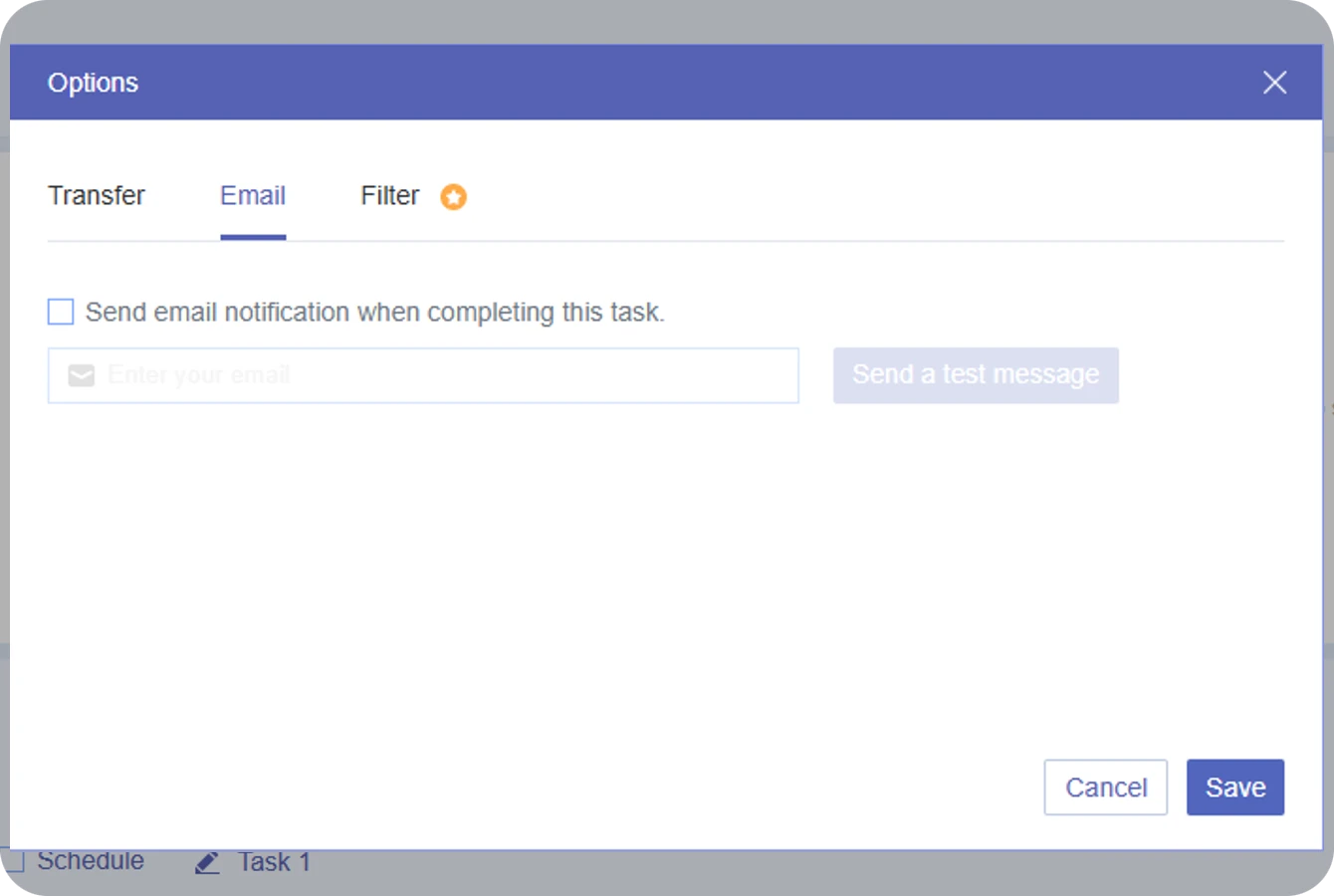
Receba notificações por e-mail após a transferência
Quando eu estava movendo milhares de pastas de equipe, era impossível verificar manualmente cada uma delas para ver se algum arquivo havia sido pulado silenciosamente. Eu simplesmente não conseguia rastrear esses erros ocultos sozinho.

Troque horas de verificação manual por um único e-mail abrangente.

Resumos abrangentes: receba um relatório completo quando a transferência for concluída, confirmando exatamente o que foi movido.
Isolamento do registro de erros: identifique rapidamente quaisquer arquivos com falha (causados pelo limite de 750GB do Google ou por permissões bloqueadas.
Gerencie arquivos existentes de forma inteligente
Sincronizar arquivos pela segunda vez sempre me dá dor de cabeça. Estou sempre preocupado em sobrescrever acidentalmente meu trabalho mais recente com uma versão antiga, ou em acordar e encontrar milhares de arquivos duplicados poluindo meu drive.

Elimine a bagunça definindo regras de automação precisas para como os arquivos existentes são tratados:

Pular o arquivo: Pula o arquivo existente.
Sobrescrever se a origem for mais recente: Atualiza arquivos se a origem for mais recente.
Sobrescrever se o tamanho for diferente: Substitui arquivos quando o tamanho do arquivo mudar.
Sempre sobrescrever: Sobrescreve forçadamente os arquivos de destino.
Renomear: Adiciona um sufixo para manter ambos.
Filtrar Arquivos Durante a Migração
"Meu Dropbox está cheio de arquivos antigos do sistema, caches temporários e lixo. Se eu mover todo esse lixo para o Google Drive, vou perder muito tempo, porque transferir milhões de arquivos minúsculos e inúteis torna o processo inteiro dolorosamente lento."

Use um filtro inteligente na sua migração do Dropbox para o Google Drive para eliminar o excesso antes que ele chegue ao Google Drive.
Elimine a desordem digital e artefatos temporários: Exclua arquivos temporários do sistema (como .DS_Store do Mac, Thumbs.db do Windows ou arquivos temporários do Office ~$*.docx) que o Dropbox sincroniza em segundo plano.
Otimize o throughput da API: Os provedores de nuvem limitam as requisições por segundo, não apenas o tamanho dos arquivos. Filtrar milhões de pequenos arquivos de cache evita os limites da API e aumenta a velocidade em até 15%.
Configurações de agendamento de transferência Configurações de notificações por email Configurações de tratamento de arquivos existentes Configurações de filtro de arquivos

Transferir manualmente arquivos do Dropbox para o Google Drive

Download e Reenvio
Arrastar e soltar via aplicativo de desktop

Passo 1. Faça login no Dropbox. Selecione os arquivos ou pastas que deseja mover e clique em “Download” para salvá-los como um arquivo zip (ou arquivos individuais) no seu computador local.

Passo 2. Localize o arquivo baixado no seu computador e descompacte/extraia-o, se necessário.

Passo 3. Faça login no Google Drive. Clique no botão "+ New" no canto superior esquerdo e selecione File upload ou Folder upload; em seguida, escolha os arquivos baixados para iniciar a transferência.
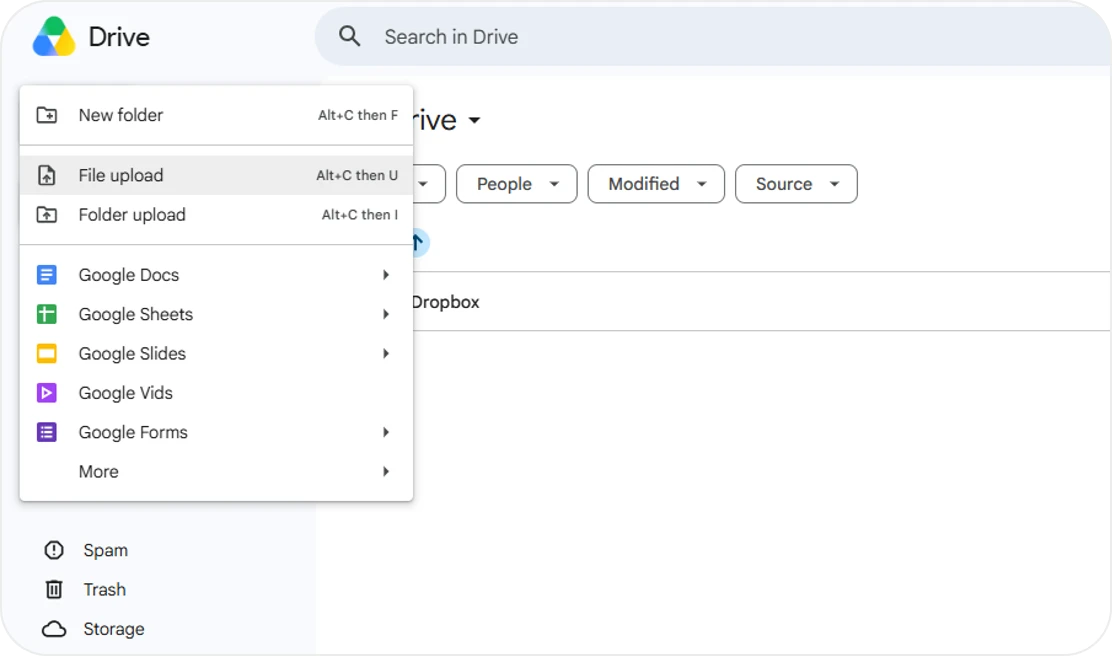
Prós:
  • Não é necessário instalar nenhum software.
  • Perfeito para pequenas transferências de dados.
Contras:
  • Transferir grandes conjuntos de dados ou arquivos pesados leva o dobro do tempo.
  • Consome o dobro do espaço local para baixar e descompactar.
  • Depende completamente das velocidades de download e upload da sua internet local.
Baixar arquivos do Dropbox e enviá-los para o Google Drive

Passo 1. Baixe e instale os aplicativos Dropbox para Desktop e Google Drive para Desktop no seu computador.

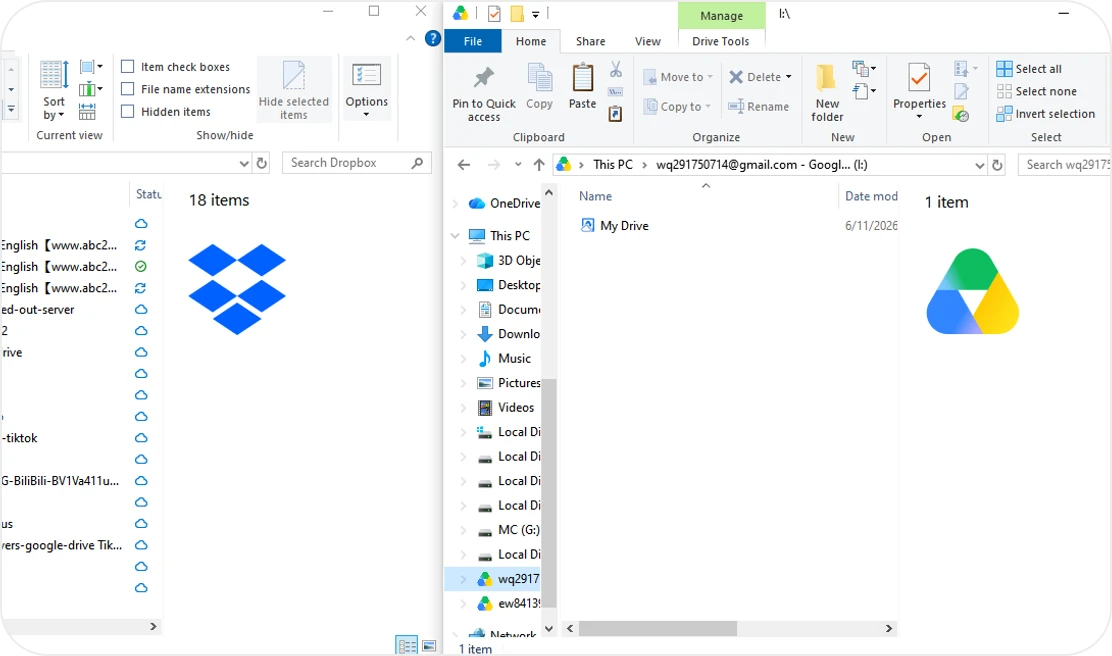
Passo 2. Faça login nos dois aplicativos para montá-los como unidades virtuais no seu explorador de arquivos. Em seguida, abra essas duas janelas separadas do explorador de arquivos.

Passo 3. Selecione os arquivos de destino na janela do Dropbox e, em seguida, arraste e solte-os diretamente na pasta desejada na janela do Google Drive.
Prós:
  • Não é necessário abrir um navegador da web.
  • Perfeito para pequenas transferências de dados.
Contras:
  • Consome muita RAM e CPU local, deixando o computador mais lento.
  • Depende inteiramente da internet local; falhas de rede podem corromper as transferências.
  • Consome espaço em disco local para armazenar arquivos em cache temporariamente.
  • Os aplicativos podem falhar ou congelar durante a transferência de arquivos grandes.
Arraste arquivos do Dropbox para o aplicativo de desktop do Google Drive
Benchmark de Velocidade: Métodos de Transferência do Dropbox para o Google Drive
Especificações do Teste: Arquivos de 1,48GB Asus, Samsung SSD 37.2Mbps de Download / 5.20Mbps de Upload Ethernet Logs de Sincronização: 10 de junho de 2026
Método Tempo de Transferência Real Velocidade (MB/S) Dependência de Armazenamento Local Risco de Transferência e Integridade dos Dados
Download e Reenvio 1hora, 5min, 18seg

• Download: 3min 30seg
• Descompactação Local: 35seg
• Upload: 1hora 1min 13seg

0.39 MB/s (3.12 Mbps) Alto

Requer o dobro do espaço em disco local (primeiro para o download do zip, depois para as pastas descompactadas, além do cache de upload). Totalmente dependente da estabilidade da rede local.

Médio a Alto

Alto risco de interrupção devido a quedas na rede local, modo de suspensão do computador ou falhas no navegador. Requer verificação manual da contagem de arquivos.

Arrastar e Soltar (Aplicativo de Desktop) 6min 26seg 3,93 MB/s (31,44 Mbps) Alto

Consome RAM local e cache temporário durante a transferência. Fortemente limitado pela largura de banda da rede local.

Não

Ocorreu perda de dados

Pulou vários arquivos de áudio grandes e críticos durante a transferência. Controle de integridade precário; propenso a pular arquivos devido ao travamento do cliente ou a caminhos de arquivo longos.

MultCloud
52 seg
29.14 MB/s (227.69 Mbps)
Nenhum

Transferência pura de servidor para servidor. Não utiliza disco local ou largura de banda. A transferência continua na nuvem mesmo se você desligar seu PC.

Risco Muito Baixo

Alta Integridade: Imune a flutuações de rede local. Inclui mecanismos automáticos de nova tentativa e fornece um registro detalhado de sucesso/falha após a transferência.

Por que escolher o MultCloud para transferir do Dropbox para o Google Drive

Migração estável em nuvem

Tão estável

13 anos de maestria, estabilidade líder do setor. Transfira e gerencie entre mais de 30 nuvens, com transferências agendadas e automatizadas, sincronização e backup.

Migração fácil em nuvem

Tão fácil

Baseado na web, sem necessidade de instalação, executa transferências em seus próprios servidores (sem usar banda local), basta copiar e colar todos os seus arquivos entre nuvens.

Migração segura em nuvem

Tão seguro

Foco em privacidade, conformidade total com GDPR integrada. Protege transferências com criptografia AES SSL de 256 bits, garantindo segurança de dados sem interceptação em todos os cenários de migração.

Migração rápida em nuvem

Tão rápido

Projetado com um mecanismo robusto de processamento paralelo de 10 threads, a plataforma divide a carga de trabalho para maximizar a taxa de transferência dentro dos limites de limitação da nuvem, reduzindo significativamente o tempo total de migração.

Conecte e gerencie mais de 30 serviços de nuvem em um só lugar
O MultCloud suporta mais de 30 serviços de nuvem (quase 40 integrações), permitindo que você conecte, gerencie e transfira arquivos em todas as suas contas de nuvem a partir de uma única plataforma. Quer você use OneDrive, Google Drive, Dropbox, iCloud, Google Fotos ou outros serviços importantes de armazenamento em nuvem, o MultCloud os unifica em um painel centralizado — tornando o gerenciamento e a migração de arquivos na nuvem mais simples do que nunca.
Mais Nuvens
Mais do que uma Ferramenta de Transferência de Nuvem para Nuvem

Além da transferência de nuvem para nuvem, a MultCloud também oferece outras soluções de gerenciamento de nuvem de alta demanda.


O que nossos usuários estão dizendo

Avaliação do usuário do MultCloud por GeniuxCode
Avaliação do usuário do MultCloud por Timothy McCormick
Avaliação do usuário do MultCloud por Joe Price
Avaliação do usuário do MultCloud por Richard
Avaliação do usuário do MultCloud por Guillaume Guthrie
Avaliação do usuário do MultCloud por Mike G
Perguntas Frequentes
Como evitar o download ao copiar pastas do Dropbox para o Drive?
Baixar e reenviar localmente consome uma enorme quantidade de largura de banda e armazenamento local. Para evitar o download ao copiar arquivos ou pastas do Dropbox para o Google Drive, você pode usar ferramentas SaaS de terceiros, como o MultCloud, que se conectam a ambas as plataformas via API. A transferência de dados ocorre inteiramente em pipelines de nuvem no lado do servidor, o que significa que você pode desligar o computador enquanto ela é executada.
Qual é a melhor ferramenta online para clonar a biblioteca do Dropbox para o Google Drive?
Para uma transferência rápida e sem esforço de bibliotecas pessoais, o MultCloud é a principal recomendação, pois sua interface baseada na web permite conectar ambas as contas e clonar pastas no lado do servidor sem precisar manter o computador ligado. Se você entende de tecnologia e deseja uma solução totalmente gratuita e de código aberto que lide com dados ilimitados diretamente entre APIs sem download local, o Rclone é a melhor escolha quando configurado em um servidor na nuvem.
Qual é a lista de verificação para planejar a migração do Dropbox para o Google Drive?
Uma migração bem-sucedida do Dropbox para o Google Drive requer um plano de quatro etapas: 1) audite seus arquivos, mapeie as permissões de pastas compartilhadas e sinalize documentos do Dropbox Paper para conversão. 2) Verifique o tamanho total dos seus dados em relação ao limite diário de upload de 750 GB do Google e conecte sua ferramenta de migração em nuvem via API. 3) Execute um teste piloto com um pequeno lote de pastas para verificar as permissões de usuário e defina um cronograma firme de congelamento de dados para sua equipe. 4) Execute uma sincronização delta final para capturar edições de última hora e verifique os logs de migração para confirmar zero perda de arquivos.
Você pode sincronizar o Dropbox e o Google Drive?
Sim, você pode sincronizar o Dropbox e o Google Drive, mas não nativamente. Por serem concorrentes diretos, nenhuma das plataformas oferece um recurso integrado para conectar uma à outra. Para vinculá-las, você deve usar uma ferramenta de terceiros, como o MultCloud, que oferece modos de sincronização altamente flexíveis. Você pode usar a sincronização em tempo real ou bidirecional para manter ambas as contas idênticas instantaneamente, ou configurar filtros de arquivos personalizados para incluir ou ignorar automaticamente tipos de arquivos específicos.
É melhor usar o Google Drive ou o Dropbox?
Nenhuma plataforma é universalmente melhor; depende inteiramente do seu fluxo de trabalho específico.

Escolha o Google Drive se sua prioridade for a colaboração em tempo real. Ele se integra perfeitamente ao Google Workspace para coedição ao vivo de documentos, oferece 15 GB de armazenamento gratuito desde o início e fornece planos pagos com excelente custo-benefício. É ideal para equipes que trabalham com documentos padrão, planilhas e apresentações.

Escolha o Dropbox se sua prioridade é a sincronização de arquivos de alto desempenho. Ele usa cópia em nível de bloco (delta sync) para enviar somente as partes modificadas de arquivos grandes, tornando a sincronização no desktop significativamente mais rápida para vídeo, áudio ou ativos de design. Ele também oferece compartilhamento avançado de links, controles de senha e recuperação de versões de arquivos mais robusta.
Vou Perder Meus Arquivos se Eu Cancelar o Dropbox?
Não, você não perderá seus arquivos imediatamente, mas eles ficarão em risco se você não agir. Ao cancelar, sua conta é automaticamente rebaixada para o plano gratuito, que tem um limite de armazenamento de 2 GB. Seus arquivos existentes permanecem seguros e disponíveis para download, mas toda a sincronização é interrompida imediatamente se você ultrapassar o limite de 2 GB. Você não poderá adicionar novos arquivos nem salvar edições na nuvem. Se sua conta permanecer acima do limite de 2 GB por um período prolongado, o Dropbox enviará e-mails de aviso e, eventualmente, excluirá arquivos para que sua conta volte a ficar dentro da cota gratuita. Certifique-se de que sua migração ou backup do Dropbox para o Google Drive esteja 100% concluída antes que sua assinatura do Dropbox termine.
Migre do Dropbox para o Google Drive com a MultCloud agora!
Comece gratuitamente >>
Migre do Dropbox para o Google Drive