Perguntas Frequentes
Posso migrar o Google Drive para o OneDrive sem fazer download?
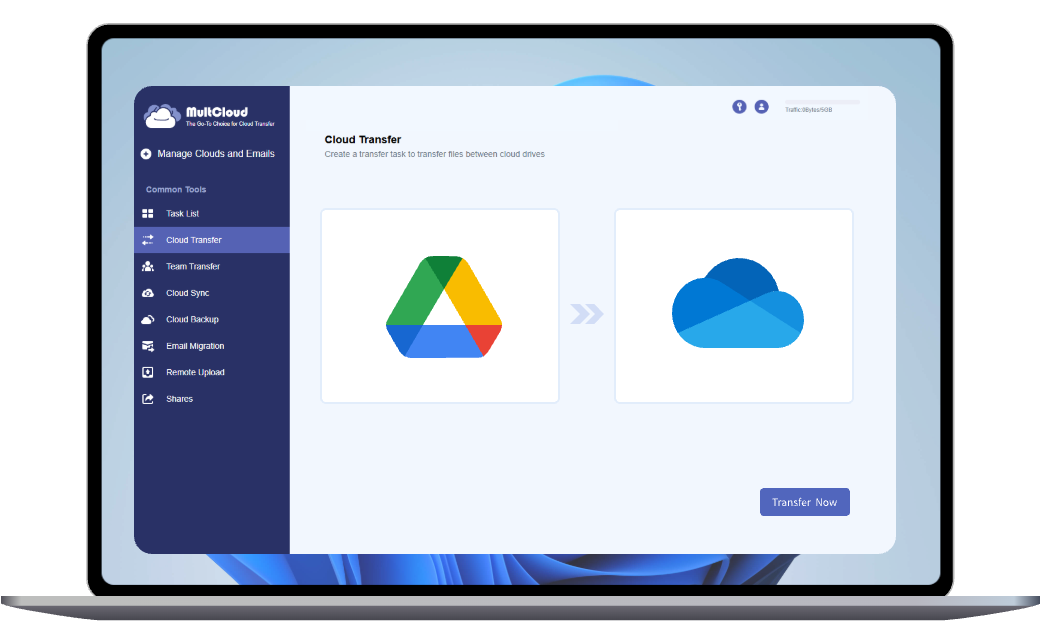
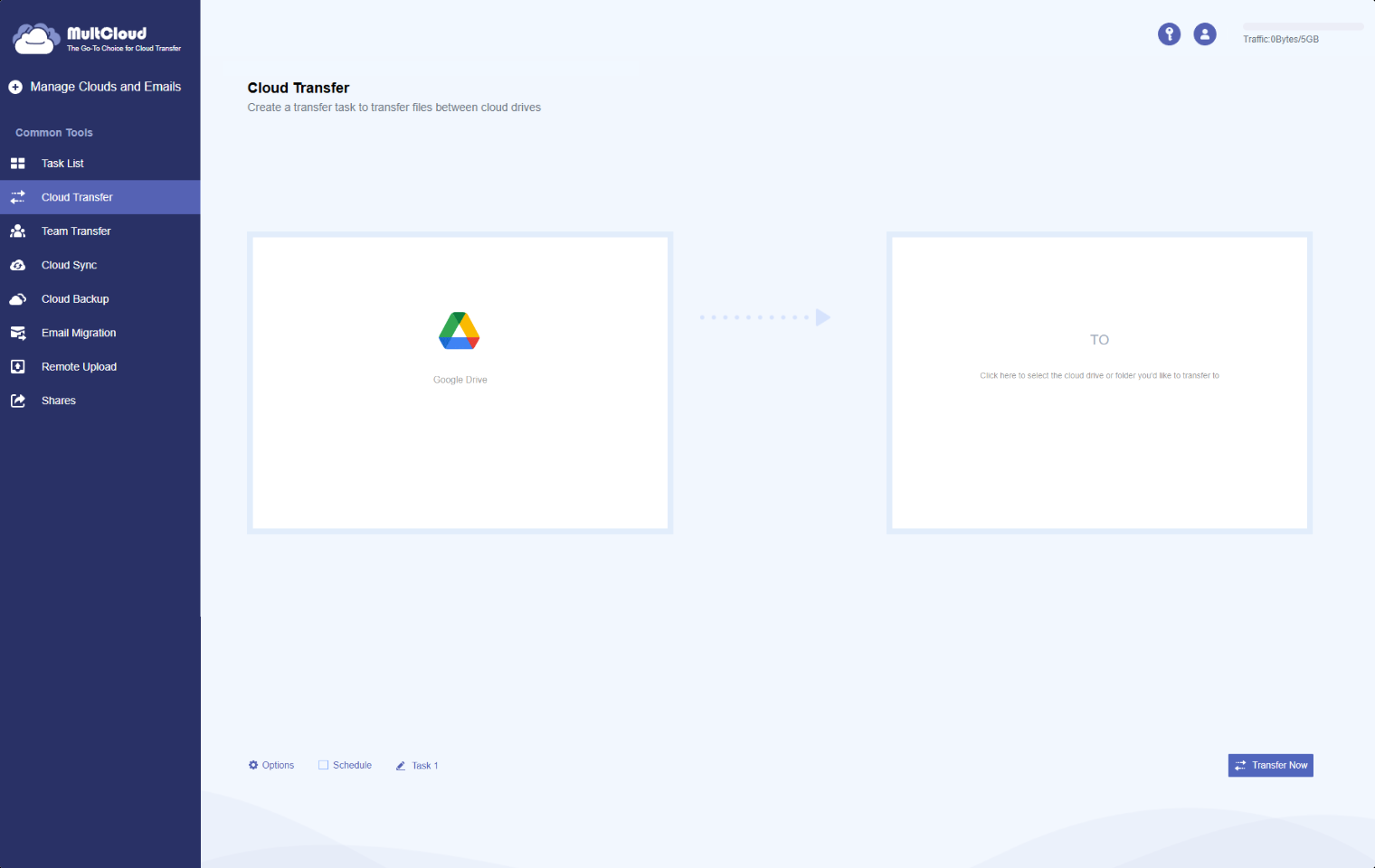
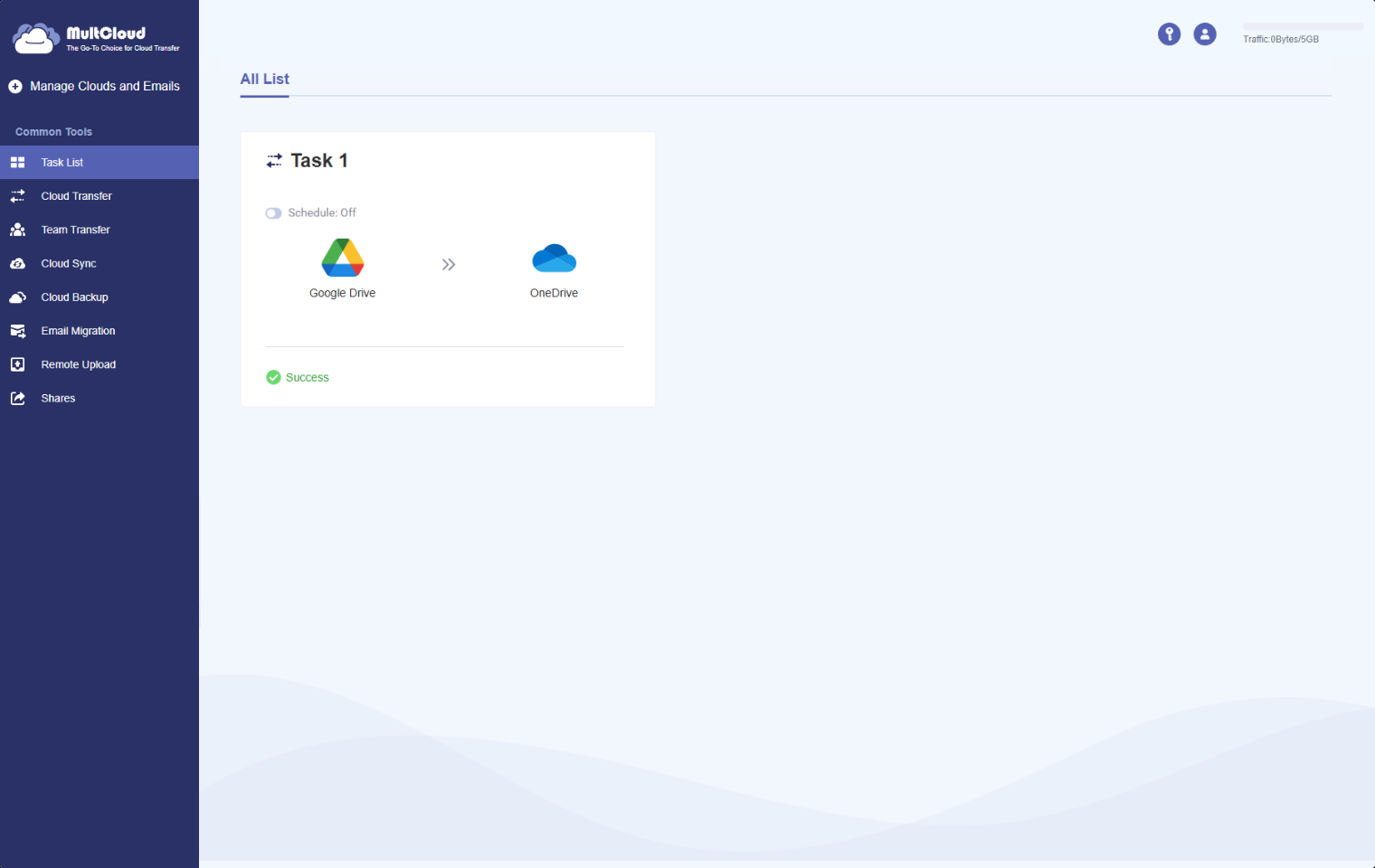
Sim! Com o nosso serviço, você não precisa fazer download de nada. A migração acontece servidor a servidor, então seus arquivos são transferidos diretamente do Google Drive para o OneDrive sem usar a largura de banda do seu computador.
Posso sincronizar o Google Drive com o OneDrive?
Sim. Você pode sincronizar o Google Drive e o OneDrive automaticamente para que os arquivos fiquem atualizados em ambas as contas de nuvem, sem precisar baixá-los e reenviá-los manualmente.
Quanto tempo leva para transferir arquivos do Google Drive para o OneDrive?
O tempo de transferência depende principalmente do tamanho e do número de arquivos, bem como da velocidade de conexão entre os servidores na nuvem. Como o MultCloud realiza a migração online sem usar o seu dispositivo local, as tarefas podem continuar sendo executadas em segundo plano, mesmo para pastas ou bibliotecas de mídia muito grandes.
Posso migrar apenas arquivos ou pastas específicos?
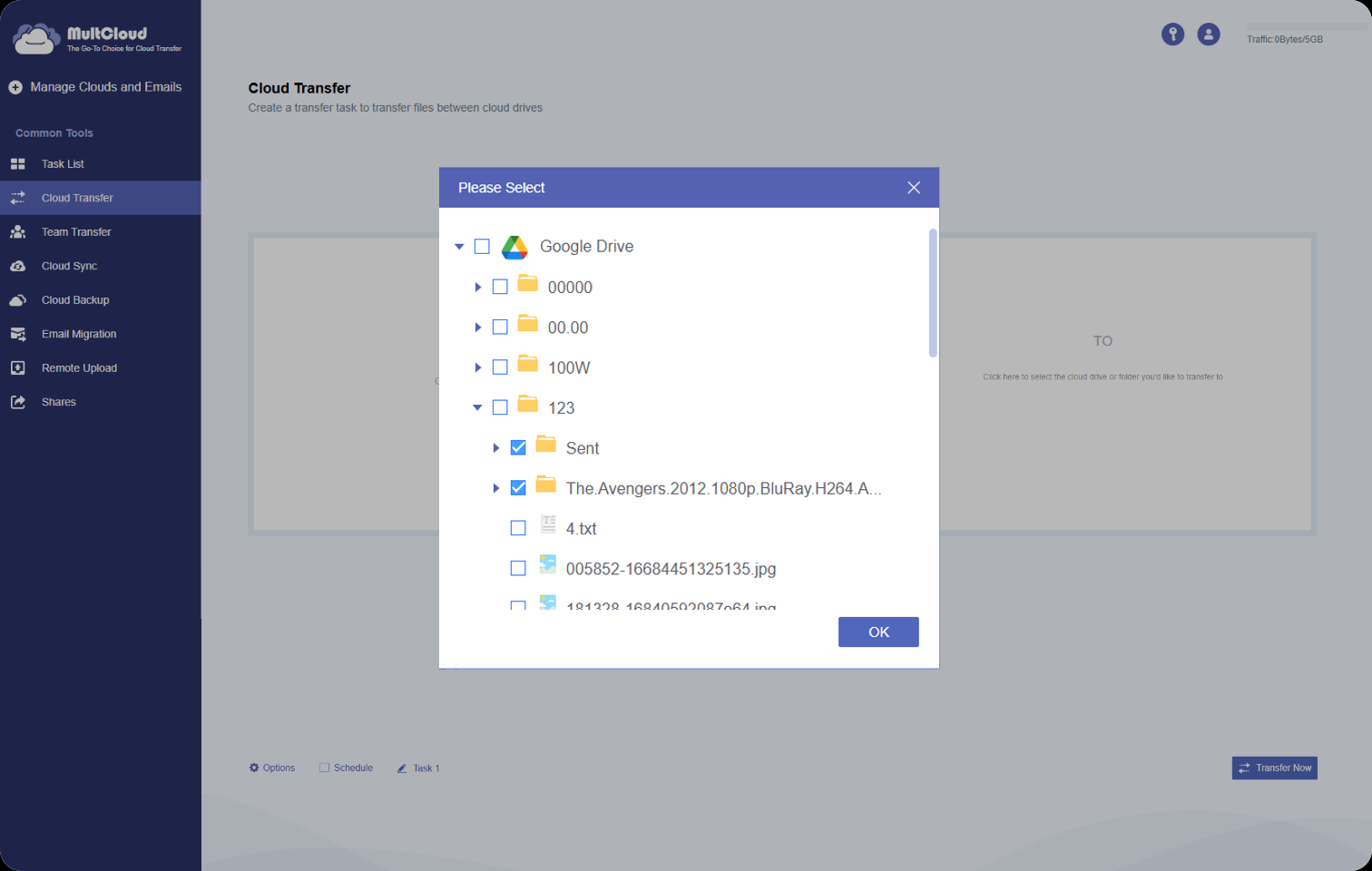
Absolutamente. Você pode selecionar arquivos, pastas ou tipos de arquivo individuais para transferir sem precisar mover tudo.
Meus dados estão seguros durante a migração?
Sim. Usamos autorização segura via OAuth, e suas credenciais de login nunca são armazenadas. Todos os arquivos permanecem privados e criptografados.
Existe um limite no número de arquivos que posso migrar?
Não. Você pode migrar qualquer número de arquivos, grandes ou pequenos, sem se preocupar com limites.
Como desvinculo o OneDrive e o Google Drive?
Você pode desconectar qualquer uma das contas a qualquer momento nas configurações do seu aplicativo ou serviço de transferência em nuvem. Isso apenas remove a conexão e não excluirá seus arquivos armazenados online.
Como mesclo os Google Drives em um só?
A maneira mais fácil é transferir ou sincronizar arquivos de uma conta do Google Drive para outra. Você pode mover pastas, fotos, vídeos e documentos para uma única conta sem baixar tudo primeiro.
Posso transferir meu OneDrive para o Google Drive?
Sim. Você pode mover documentos, fotos, vídeos e pastas do OneDrive para o Google Drive diretamente online, evitando o processo usual de baixar e enviar.




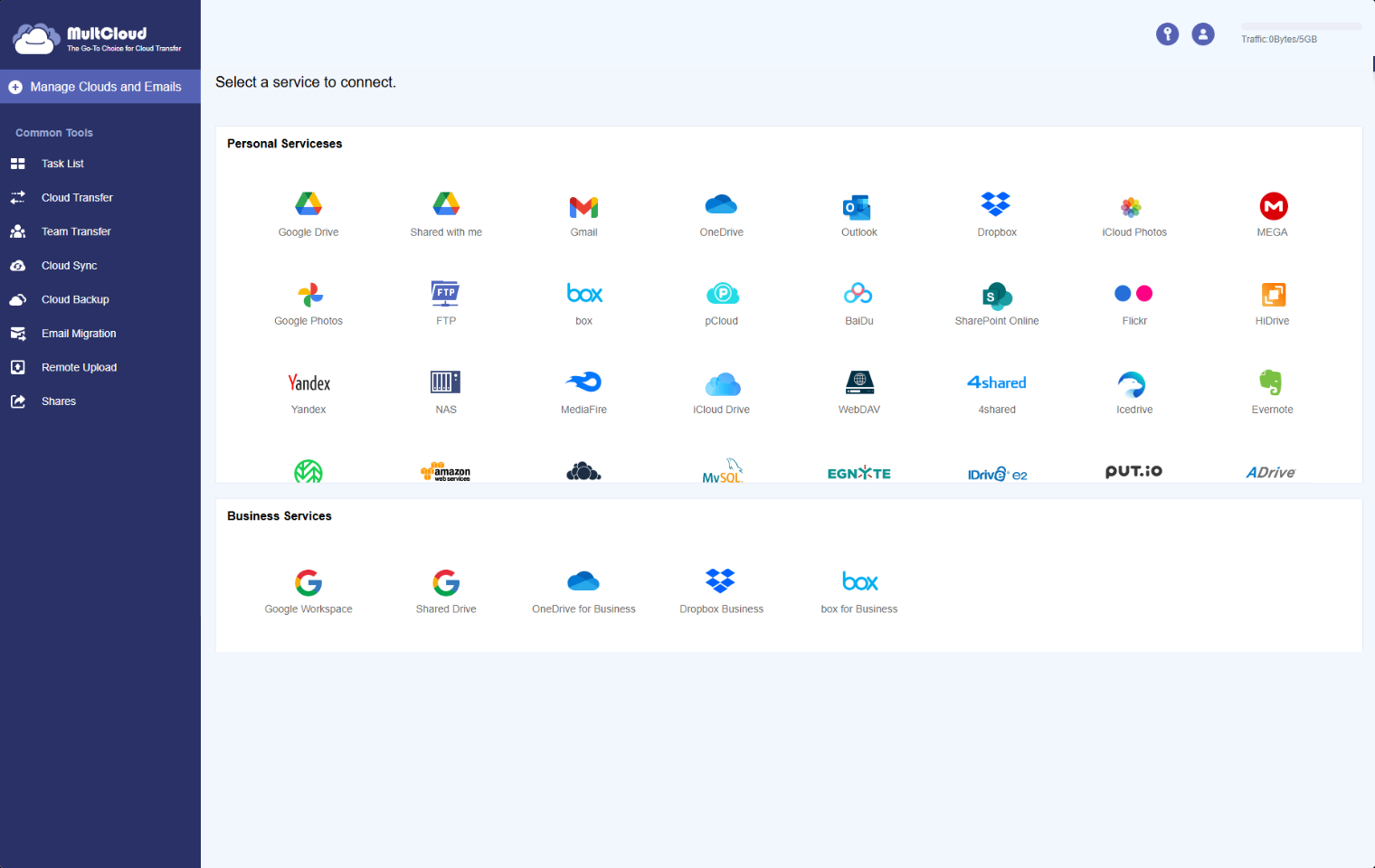


 Google Drive
 Google Workspace
 OneDrive
 OneDrive for Business
 SharePoint
 Dropbox
 Dropbox Business
 MEGA
MEGA
 Google Photos
 iCloud Photos
 FTP
FTP
 box
box
 box para Empresas
 pCloud
 Baidu
Baidu
 Flickr
 HiDrive
 Yandex
 NAS
NAS
 WebDAV
 MediaFire
 iCloud Drive
 WEB.DE
 Evernote
 Amazon S3
 Wasabi
 ownCloud
 MySQL
MySQL
 Egnyte
 put.io
 ADrive
 SugarSync
 Backblaze
 CloudMe
 MyDrive
 Cubby
Cubby
 Mais Clouds