

Caso de Usuário
Estou tentando transferir todo o nosso sistema de arquivos corporativo do Dropbox para o OneDrive, que consiste em quase 50 GB e pouco mais de 20.000 arquivos. Consegui carregar cerca de um quarto dos arquivos nas últimas semanas. No entanto, meus esforços recentes na última semana revelaram que o OneDrive não está mais sincronizando tão eficientemente quanto antes. Atualmente, quando clico no ícone do OneDrive no canto inferior direito do meu computador, o status de sincronização permanece travado em "Preparando para Carregar" há 2 ou 3 dias.
- Pergunta da Comunidade Microsoft
Como Corrigir o Problema do OneDrive Travado em "Preparando para Carregar"
Existem diferentes motivos para o problema do "OneDrive travado em preparando para carregar". Nesta seção, mostraremos 9 motivos comuns e suas soluções. Verifique estas 9 soluções e veja se elas podem ajudá-lo.
Solução 1: Verifique o Status do OneDrive
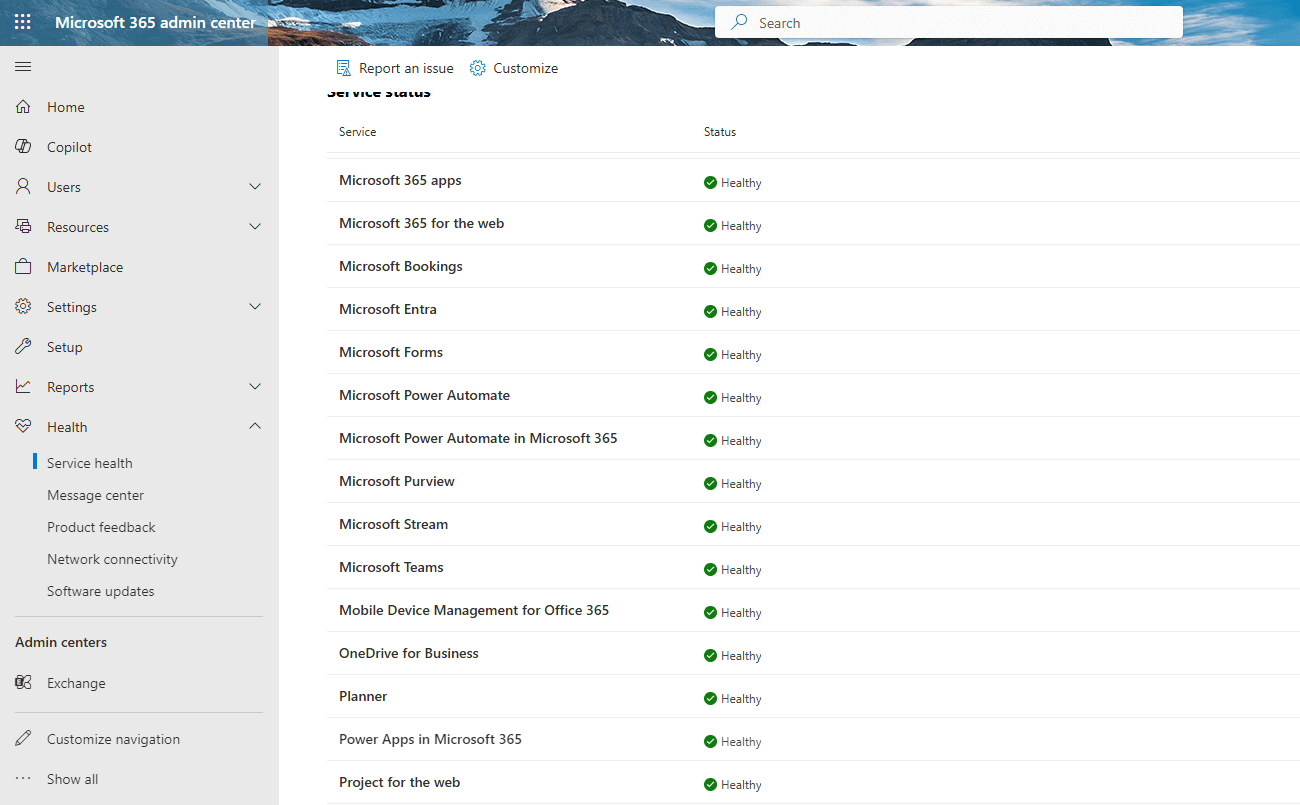
Antes de todos os passos, você pode primeiro verificar se há algum problema que afete o desempenho do seu OneDrive. Se você possui uma conta de administrador do Microsoft 365, pode acessar o Painel de Integridade do Microsoft 365 e ver o status de todos os seus serviços do Microsoft 365, incluindo o OneDrive.
Solução 2: Limpar o cache do OneDrive
Às vezes, o cache do OneDrive pode afetar o processo de sincronização e fazer com que ele fique travado na preparação para o upload. Por esse motivo, você pode limpar o cache do OneDrive para resolver o problema. Para limpar o cache do OneDrive, você pode optar por excluir arquivos na pasta de cache ou usar o prompt de comando para redefinir o OneDrive completamente.
Solução 3: Atualizar o sistema operacional
O OneDrive não oferece suporte a todos os sistemas operacionais, portanto, verifique seu sistema operacional primeiro. Se você estiver usando o Windows 7, 8, 8.1 ou inferior, é recomendável atualizar seu sistema, pois eles não são mais suportados pelo aplicativo de desktop do OneDrive desde 2022.
Solução 4: Verificar o armazenamento do OneDrive
Se você é um usuário gratuito do OneDrive, você tem 5 GB de armazenamento para salvar seus arquivos. Quando os 5 GB de armazenamento gratuito acabam, você não consegue salvar nenhum arquivo no OneDrive. Portanto, o problema "OneDrive travado na preparação para o upload" pode ser causado por armazenamento insuficiente. Você pode excluir fotos duplicadas ou outros arquivos inúteis no OneDrive ou adquirir um plano pago para resolver o problema.
Solução 5: Pausar e retomar a sincronização
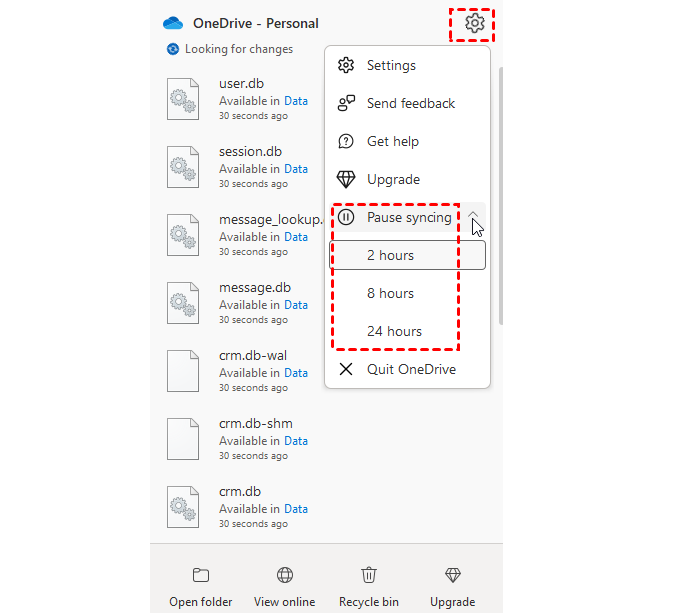
Falhas no OneDrive também podem levar ao "OneDrive travado na preparação para o upload". Se você verificar que o armazenamento do OneDrive é suficiente para conter mais arquivos e o sistema operacional atende aos requisitos do aplicativo de desktop do OneDrive, tente pausar e retomar a sincronização para corrigir as falhas.
Passo 1: Clique no ícone do OneDrive e faça login.
Passo 2: Toque no ícone de configurações e escolha "Pausar sincronização". Aqui você pode optar por pausar por 2/8/24 horas. Após aguardar um período, clique em "Retomar sincronização" e seu OneDrive será reconectado ao seu computador. Depois disso, você pode tentar fazer upload de arquivos para o OneDrive para ver se este método funciona.
Solução 6: Desvincular e redefinir o OneDrive
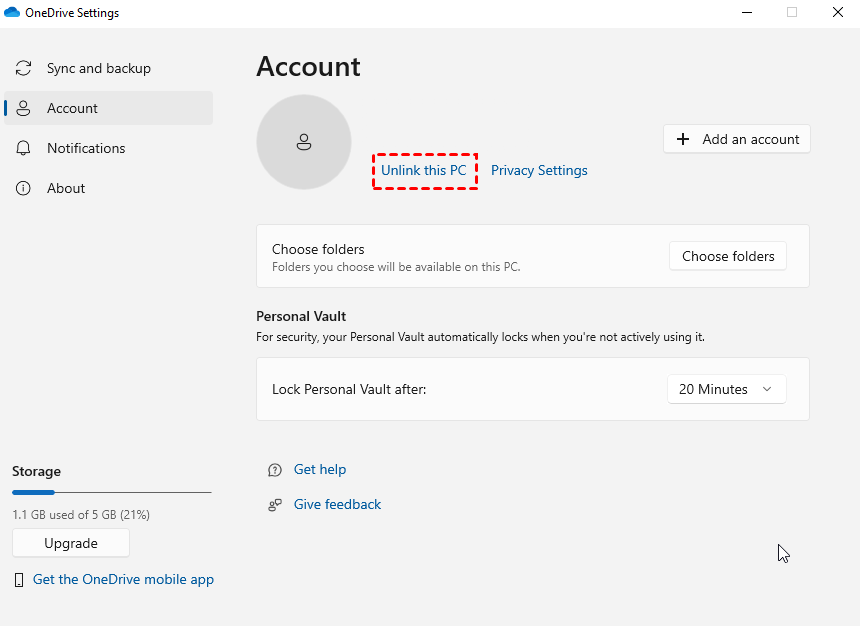
Pode haver problemas de conexão ou configuração entre o seu computador e o OneDrive. Por esse motivo, você pode desvincular o OneDrive do seu PC e, em seguida, redefinir o OneDrive.
Passo 1: Clique no ícone do OneDrive e entre na sua conta.
Passo 2: Selecione o ícone de configurações e escolha "Configurações".
Passo 3: Navegue até a página "Conta", clique em "Desvincular este PC" e toque no botão "Desvincular conta". Em seguida, siga as instruções nas janelas pop-up do OneDrive para redefinir este aplicativo.
Passo 4: Reinicie a sincronização com outro local e verifique se o OneDrive ainda está travado na preparação para upload.
Solução 7: Desinstalar e reinstalar o aplicativo de desktop do OneDrive
Desinstalar e reinstalar pode sempre resolver muitos problemas, e este método também é útil para o problema de "OneDrive travado na preparação para upload". Você pode desinstalar o aplicativo de desktop do OneDrive e baixá-lo novamente no site oficial.
Solução 8: Verificar restrições de sincronização do OneDrive
Existem algumas limitações na sincronização do OneDrive que podem causar o problema de "upload do OneDrive travado". Por exemplo, o caminho do arquivo não deve ser muito longo e não pode conter caracteres restritos. Além disso, arquivos inválidos não podem ser sincronizados pelo OneDrive. Além disso, o OneDrive não pode conter menos de 100.000 arquivos.
Solução 9: Dividir arquivos para upload
Se o arquivo for muito grande, ele pode não ser carregado no OneDrive. Nesse caso, você pode dividir esse arquivo em arquivos menores e, em seguida, sincronizá-los com o OneDrive.
Melhor alternativa para transferir arquivos de outra nuvem para o OneDrive - MultCloud
Se você também encontrar o erro "OneDrive travado na preparação para upload" ao enviar arquivos de outra nuvem para o OneDrive, como no caso de usuário mostrado do Dropbox para o OneDrive, é uma boa ideia usar outra maneira de transferir arquivos entre as nuvens. O MultCloud pode atender perfeitamente às suas necessidades de transferência.
MultCloud é um serviço gratuito e profissional de transferência de arquivos em nuvem que suporta mais de 30 nuvens, incluindo OneDrive, Dropbox, Google Drive, iCloud Drive, Amazon S3, MEGA, pCloud e outras. Com a Transferência de Nuvem, uma das funções de destaque do MultCloud, você pode mover diretamente quantos arquivos desejar de outra nuvem para o OneDrive sem precisar baixar e enviar. Além disso, o MultCloud suporta transferência offline. Portanto, quando você tiver muitos arquivos para transferir, crie uma tarefa de transferência e apenas feche a janela da tarefa ou até mesmo o seu computador, e a tarefa continuará sendo executada.
Passo 1: Crie uma conta no MultCloud.
Passo 2: Clique em "Adicionar Nuvem" e no ícone da nuvem para conectar o MultCloud aos seus drives na nuvem.

Passo 3: Selecione "Transferência de Nuvem" e escolha o OneDrive e outra nuvem nas caixas. Por fim, clique em "Transferir Agora" para iniciar esta tarefa.

Notas:
- Você tem 5 GB de tráfego gratuito todos os meses. Se transferir mais de 5 GB, a tarefa será pausada até que haja mais tráfego disponível para a transferência. Nesse caso, você pode fazer upgrade para um plano pago para obter mais tráfego e transferir com uma velocidade ainda maior.
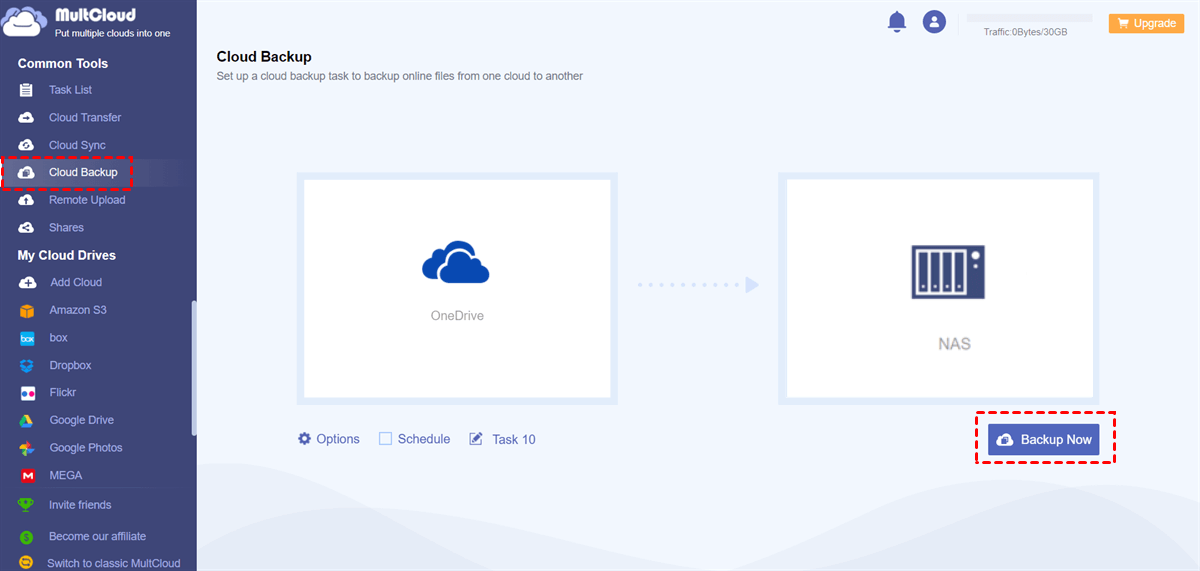
- Você também pode usar outra função chamada "Backup na Nuvem" para fazer backup dos seus arquivos do OneDrive para outra nuvem ou vice-versa, a fim de evitar a perda de dados. Além do backup de arquivos, o Backup na Nuvem também permite restaurar os arquivos de backup com diferentes versões.
Conclusão
Superar o frustrante desafio do "OneDrive travado na preparação para upload" é vital para um gerenciamento de arquivos contínuo. Esta publicação explorou 9 soluções práticas para resolver o problema. Além disso, os usuários que buscam um método de transferência de arquivos mais avançado podem descobrir uma transição perfeita para o OneDrive por meio do MultCloud Cloud Transfer para uma migração de dados eficiente.
Além disso, você pode experimentar o Backup na Nuvem e a Sincronização na Nuvem do MultCloud para sincronizar ou fazer backup de arquivos entre o OneDrive e outra nuvem. Tarefas como fazer backup do OneDrive para o Google Drive ou sincronizar arquivos do iCloud Drive para o OneDrive podem ser facilmente realizadas no MultCloud.
Perguntas frequentes
Por que o OneDrive demora tanto para fazer upload?
A velocidade de upload do OneDrive pode ser influenciada por fatores como conexão com a internet, tamanho do arquivo e carga do servidor. Uploads lentos podem resultar de largura de banda limitada, arquivos grandes ou alta demanda nos servidores da Microsoft, impactando os tempos gerais de transferência.
Por que o OneDrive está processando alterações, mas não fazendo o upload?
O OneDrive pode estar processando alterações sem fazer o upload devido a uma conexão com a internet lenta ou instável, arquivos em conflito ou erros de sincronização. Verifique sua conexão de rede, resolva conflitos e certifique-se de que o OneDrive esteja em execução e atualizado para facilitar o sucesso dos uploads.
Como forço a sincronização de um OneDrive pendente?
Para forçar uma sincronização pendente do OneDrive, clique com o botão direito no ícone do OneDrive na barra de tarefas, selecione "Configurações", vá para a guia "Conta", clique em "Desvincular este PC" e, em seguida, vincule novamente e entre. Alternativamente, reinicie o aplicativo OneDrive ou reinicie o computador para iniciar a sincronização.
MultCloud Suporta Nuvens
-
Google Drive
-
Google Workspace
-
OneDrive
-
OneDrive for Business
-
SharePoint
-
Dropbox
-
Dropbox Business
-
MEGA
-
Google Photos
-
iCloud Photos
-
FTP
-
box
-
box for Business
-
pCloud
-
Baidu
-
Flickr
-
HiDrive
-
Yandex
-
NAS
-
WebDAV
-
MediaFire
-
iCloud Drive
-
WEB.DE
-
Evernote
-
Amazon S3
-
Wasabi
-
ownCloud
-
MySQL
-
Egnyte
-
Putio
-
ADrive
-
SugarSync
-
Backblaze
-
CloudMe
-
MyDrive
-
Cubby


Fique Por
Dentro Das Novidades
Adicione-nos como fonte preferida no Google para nunca perder guias e tutoriais úteis.
 Adicionar como fonte preferida >>