

Navegação Rápida:
Sobre a Migração de Arquivo de E-mail
O que é a migração de arquivo de e-mail? A migração de arquivo de e-mail, também conhecida como migração de dados de e-mail, refere-se ao processo de mover dados de e-mail e outras informações relacionadas de um arquivo de e-mail ou sistema de armazenamento de e-mail para outro, inclusive com um backup em nuvem de e-mail. Isso normalmente é feito quando uma organização precisa trocar de plataforma de arquivo de e-mail, atualizar para uma nova solução de arquivamento de e-mail ou consolidar arquivos de e-mail como parte de uma estratégia de gerenciamento de dados.
Existem várias plataformas de e-mail que você pode usar, como Outlook, Gmail, Microsoft Office 365 e outras. Portanto, surge a pergunta: como arquivar e-mails automaticamente em caso de perda de dados ou por outros motivos? Consulte o conteúdo abaixo.
Melhor Ferramenta Gratuita de Migração de Arquivo de E-mail - MultCloud
Se você deseja arquivar e-mails do Gmail e Outlook para outros serviços, como Google Drive, OneDrive, Dropbox, OneDrive for Business, Dropbox Business, Google Workspace e muito mais, é altamente recomendável experimentar o abrangente gerenciador de várias nuvens - MultCloud, como um software de migração de arquivo de e-mail.
- Permite migrar todos ou determinados e-mails do Gmail, Outlook e outros para a sua nuvem.
- É possível migrar e-mails com todos os anexos de uma só vez.
- Baixe todos os e-mails do Gmail ou outros e-mails simultaneamente para o seu computador, evitando repetir operações entediantes.
- Você poderá gerar arquivos PDF após a migração ou o download, o que é flexível para uso em diversas situações em comparação aos formatos de arquivo PST e .EML.
Como uma ferramenta de migração de arquivos de e-mail, arquivar e-mails é uma tarefa simples para o MultCloud. Para maior clareza, você pode seguir as etapas para arquivar seus e-mails agora.
Melhor Maneira de Realizar a Migração de Arquivos de E-mail
Independentemente do serviço de e-mail que você usa, você encontrará o guia completo para arquivar e-mails para o seu propósito usando o utilitário de arquivamento de e-mail.
Parte 1. Arquivar E-mails do Gmail Automaticamente
Aqui mostraremos as etapas simples para realizar a migração de arquivos de e-mail (migrar e-mails do Gmail para o OneDrive, por exemplo):
1. Por favor, registre uma conta gratuita no MultCloud e faça login. Ou você pode entrar com uma conta do Facebook, Google ou Apple.
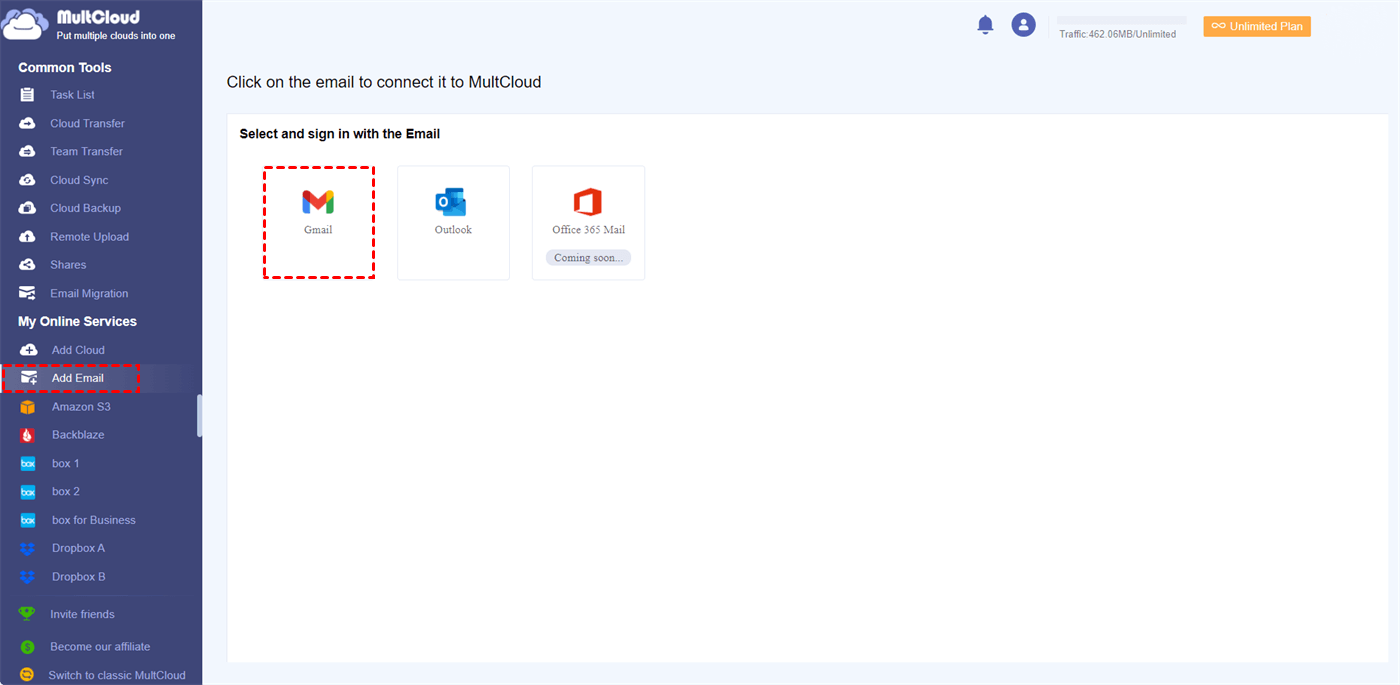
2. Toque em Adicionar E-mail, escolha Gmail e siga o guia para adicionar. Clique em Adicionar Nuvem > OneDrive para adicionar.
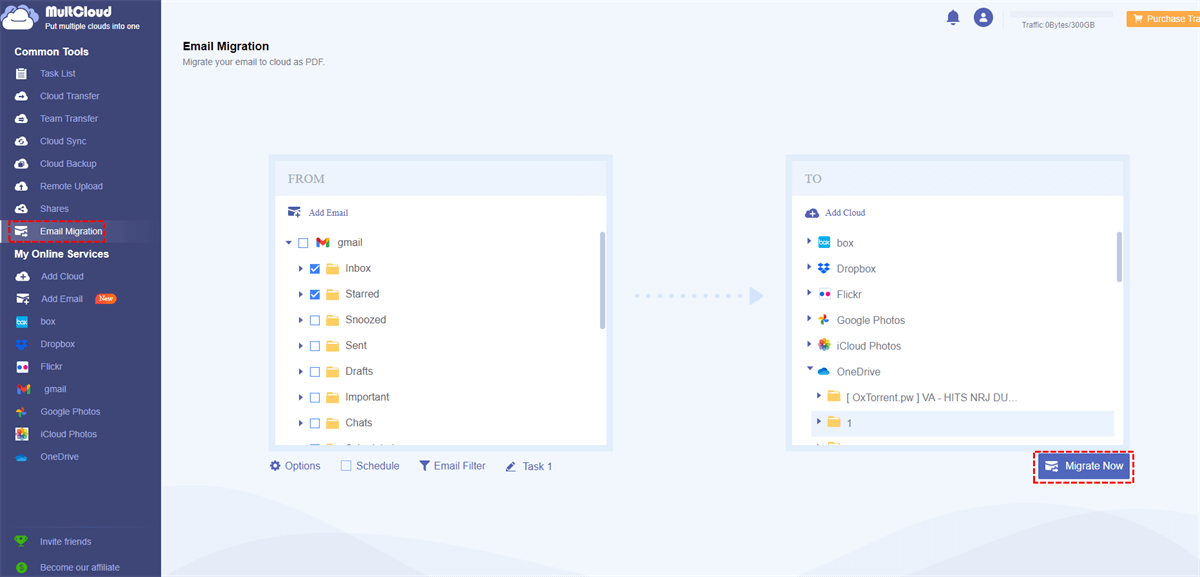
3. Selecione Migração de E-mail no lado esquerdo, escolha todos os e-mails do Gmail como origem e OneDrive como destino.
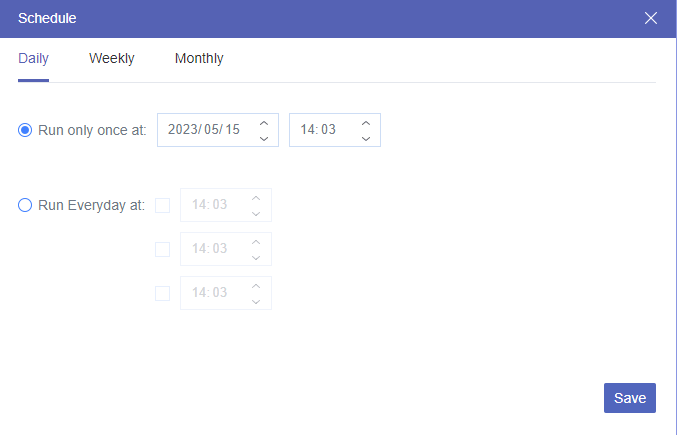
4. Marque Agendar > Diariamente, Semanalmente ou Mensalmente e clique em Salvar.
5. Clique em Migrar Agora para migrar todos os e-mails do Gmail para o OneDrive e realizar a migração de arquivo de e-mail automaticamente.
Dicas:
- Se você quiser arquivar todos os anexos junto com o e-mail, clique em Opções > Salvar Anexos e clique em Salvar para arquivar e-mails com todos os anexos. Além disso, você pode ativar alertas por e-mail para receber os resultados da migração.
- Além disso, você tem mais filtros para usar em Filtro de E-mail, como De, Para, Data, Possui anexo e Não lido. Use esses filtros para selecionar os e-mails que deseja arquivar.
- Por padrão, você tem até 50 conversões de e-mail para PDF gratuitamente. Se você quiser arquivar todos os e-mails em seu Gmail, assine para desbloquear conversões ilimitadas de e-mail para PDF. Uma vez desbloqueado, você poderá desfrutar de todos os recursos avançados, incluindo Agendamento, Filtro de E-mail, alta velocidade de migração e todos os outros recursos.
O arquivamento de e-mails do Outlook para a nuvem é igual ao procedimento acima; experimente e aproveite.
Parte 2. Arquivar E-mails do Outlook Automaticamente
Além disso, você tem outra maneira de fazer a migração de arquivo de e-mail com o MultCloud, baixando todos os e-mails para o seu computador em formato de arquivo PDF.
4 Passos para Realizar a Migração de Arquivo de E-mail
Se um computador ou dispositivo local for o seu destino após a migração, você poderá fazer o seguinte:
1. Toque em Adicionar E-mail > Outlook para adicionar.
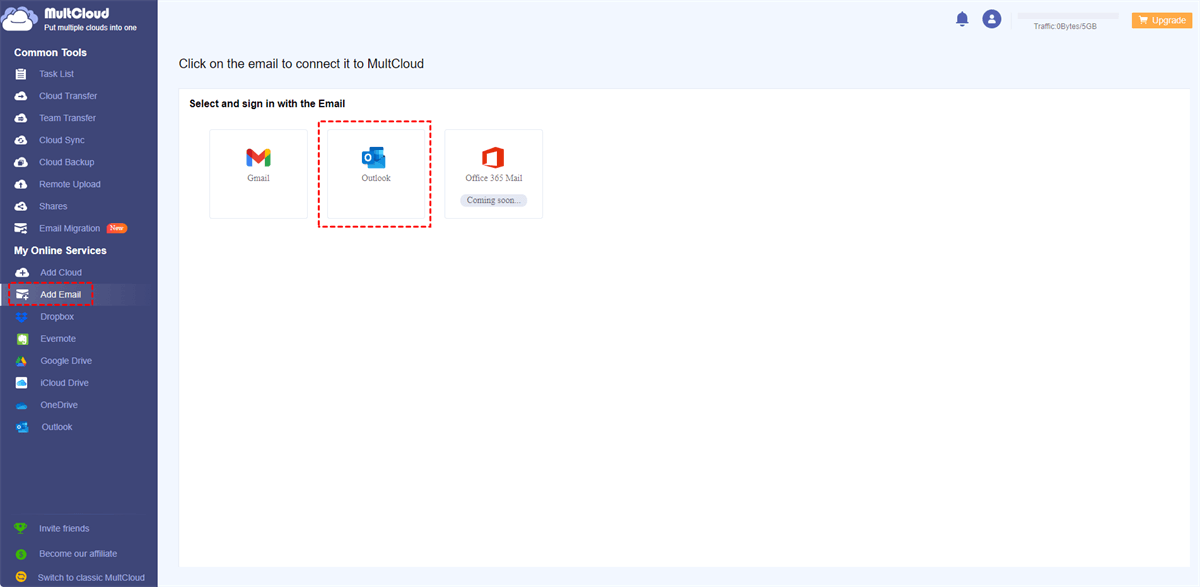
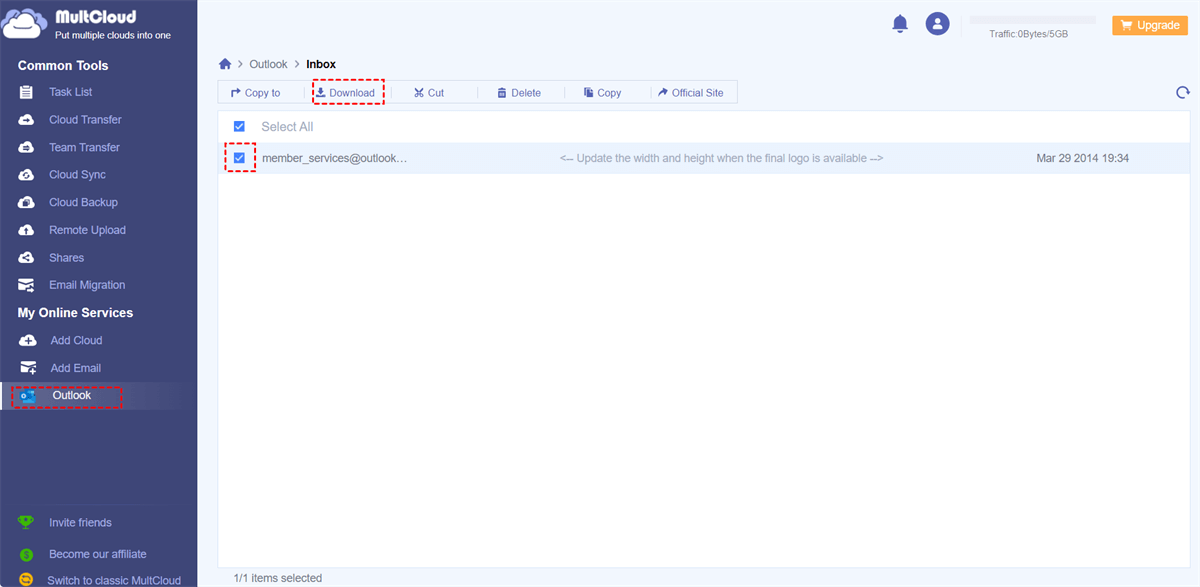
2. O Outlook será listado automaticamente; abra a pasta Caixa de Entrada.
3. Selecione os e-mails e toque em Baixar no menu superior.
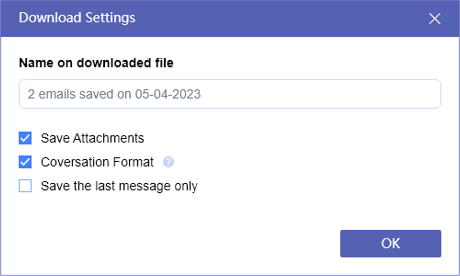
4. Clique em Salvar Anexos, Formato de Conversação ou em outras opções e clique em OK para realizar a migração do arquivo de e-mail para o seu computador local.
Dicas:
- Ativar o Formato de Conversação ajuda a remover as citações, tornando a visualização mais clara.
- Ou você pode configurar Definir apenas a última mensagem.

- Smart Share: Compartilhe arquivos na nuvem via modo público, privado ou de origem.
- Mover com uma tecla: Transferência rápida de dados, sincronização e backup entre nuvens.
- Arquivo de E-mail: Proteja e-mails para outras nuvens ou discos locais.
- Upload remoto: Salve arquivos da Web em nuvens com eficácia via URL.
- Salvar Páginas Web como PDF/PNG: Mantenha-as localmente ou online.
- Seguro: Proteções completas com criptografia AES de 256 bits e autorização OAuth.
- Fácil: Acesse e gerencie todas as nuvens em um só lugar com um único login.
- Extenso: Mais de 30 nuvens e serviços locais são suportados.
O Outlook e o Gmail arquivam e-mails automaticamente?
O Outlook arquiva e-mails automaticamente? Sim, o Microsoft Outlook fornece um recurso de arquivamento automático que permite arquivar seus e-mails do Outlook automaticamente.
Este recurso ajuda a gerenciar o tamanho da sua caixa de correio movendo e-mails mais antigos ou acessados com menos frequência para um local de arquivo, normalmente um arquivo PST (Personal Storage Table) separado. A arquivamento automático pode ser configurado para ser executado de acordo com uma programação, como semanal ou mensal, e você pode definir os critérios para os e-mails que devem ser arquivados, incluindo idade ou pastas específicas.
O Gmail arquiva e-mails automaticamente? Não, você deve arquivar e-mails manualmente no Gmail em vez de arquivá-los automaticamente.
No Gmail, o arquivamento é um recurso que remove e-mails da sua Caixa de entrada principal e os armazena na pasta "Todos os e-mails" (consulte as diferenças entre a Caixa de entrada do Gmail e Todos os e-mails). O arquivamento não exclui os e-mails; ele simplesmente os remove da caixa de entrada, tornando-a menos poluída e mantendo todos os e-mails acessíveis. Portanto, você pode arquivar e-mails do Gmail manualmente.
Ativar o Arquivamento automático no aplicativo Microsoft Outlook
1. Abra o Microsoft Outlook e certifique-se de estar conectado à sua conta de e-mail.
2. Clique na guia "Arquivo" no canto superior esquerdo e selecione "Opções".
3. Na janela Opções do Outlook, selecione a guia "Avançado".
4. Na seção AutoArchive, clique no botão "Configurações de AutoArquiamento".

5. Na caixa de diálogo AutoArchive, você pode definir as seguintes configurações:
- Executar o AutoArchive a cada N dias: Defina a frequência do arquivamento automático.
- Perguntar antes de executar o AutoArchive: Caso queira receber um aviso antes de o arquivamento automático iniciar.
- Pasta padrão para arquivar itens: Especifique a pasta onde os itens arquivados serão armazenados.
- Arquivar ou excluir itens antigos: Escolha se deseja arquivar os itens ou excluí-los.
- Mostrar a pasta de arquivo morto na lista de pastas: Se quiser que a pasta de arquivo fique visível na sua lista de pastas do Outlook.

6. Clique no botão "Pasta" para especificar quais pastas devem ser incluídas ou excluídas do arquivamento automático. Você também pode definir critérios de idade para o arquivamento de itens.
7. Se você quiser aplicar essas configurações a todas as pastas, marque a caixa "Aplicar estas configurações a todas as pastas agora" .
8. Clique em "OK" para salvar suas configurações de arquivamento automático.
9. Se você não selecionou a opção "Perguntar antes de executar o AutoArrecadar" (ou "Prompt before AutoArchive runs"), o processo de arquivamento automático será executado de acordo com a programação configurada. Se você optar por ser lembrado, poderá iniciar manualmente o processo de arquivamento automático clicando em "Arquivo" > "Informações" > "Ferramentas" > "Limpar Itens Antigos".
Dica: Dessa forma, você obterá arquivos PST em seu computador local, o que consome bastante espaço em disco e acaba afetando o desempenho do computador.
Arquivar E-mails do Gmail Manualmente
1. Por favor, faça login no site do Gmail com suas credenciais.
2. Clique em Caixa de entrada no lado esquerdo e escolha os e-mails que deseja arquivar.
3. Toque no ícone Arquivar (a primeira opção) para arquivar os e-mails do Gmail.

4. Todos os e-mails arquivados serão movidos da Caixa de entrada para Todos os e-mails.
Dica: Ao passar o mouse sobre os e-mails arquivados em Todos os e-mails, ele exibirá um ícone de arquivo acinzentado, o que significa que ele foi arquivado.
Concluindo
Até agora, você dominou a operação para realizar a migração de arquivos de e-mail. Você provavelmente já tem uma ideia da melhor forma de realizar a migração de arquivos de e-mail. Experimente.
Além disso, o MultCloud é capaz de migrar o Gmail para o Google Workspace, imprimir todos os e-mails de uma pessoa no Gmail, arquivar e-mails para o SharePoint e muito mais. Encontre soluções se sua caixa de correio de arquivo estiver quase cheia.
MultCloud Suporta Nuvens
-
Google Drive
-
Google Workspace
-
OneDrive
-
OneDrive for Business
-
SharePoint
-
Dropbox
-
Dropbox Business
-
MEGA
-
Google Photos
-
iCloud Photos
-
FTP
-
box
-
box for Business
-
pCloud
-
Baidu
-
Flickr
-
HiDrive
-
Yandex
-
NAS
-
WebDAV
-
MediaFire
-
iCloud Drive
-
WEB.DE
-
Evernote
-
Amazon S3
-
Wasabi
-
ownCloud
-
MySQL
-
Egnyte
-
Putio
-
ADrive
-
SugarSync
-
Backblaze
-
CloudMe
-
MyDrive
-
Cubby


Fique Por
Dentro Das Novidades
Adicione-nos como fonte preferida no Google para nunca perder guias e tutoriais úteis.
 Adicionar como fonte preferida >>