

Navegação rápida:
Posso baixar todos os meus e-mails do Gmail de uma vez?
Até onde eu sei, o Gmail não oferece um recurso integrado para baixar todos os e-mails de uma vez. No entanto, existem métodos alternativos que você pode usar para conseguir isso. Uma abordagem popular é configurar o MultCloud para acessar sua conta do Gmail. Isso permite que você baixe todos os e-mails do Gmail para o armazenamento local do computador. Outra opção é usar o Google Takeout, que permite exportar seus dados do Gmail para um arquivo MBOX.
No entanto, é importante observar que esses métodos podem ter limitações e dependem do tamanho da sua caixa de correio e do espaço de armazenamento disponível no seu computador.
Como baixar todos os e-mails do Gmail de uma vez | 2 maneiras
Para exportar todos os e-mails do Gmail de uma vez, você tem as duas maneiras a seguir de fazer isso. Vamos ver os detalhes e depois liberar espaço de armazenamento no Gmail ou realizar outras operações.
Maneira 1. Baixar todos os e-mails do Gmail como PDFs via MultCloud
Você está cansado do trabalho de baixar manualmente seus e-mails do Gmail um por um? Não procure mais! O abrangente gerenciador de arquivos em nuvem - MultCloud está aqui para revolucionar sua experiência de gerenciamento de e-mail, permitindo que você baixe todos os e-mails do Gmail para o computador, bem como migre e-mails do Gmail para o OneDrive ou para mais de 30 outras nuvens.
- O MultCloud oferece Migração de E-mail e Download de E-mail para você arquivar todos os e-mails do Gmail sem esforço.
- Baixe todos os e-mails e anexos do Gmail, Outlook ou outros serviços simultaneamente.
- Filtre e-mails usando o Filtro de E-mail conforme desejar; você pode usar estes filtros: De, Para, Data, Possui anexo e Não lido.
- Ele suporta quase todas as nuvens do mercado, incluindo Google Drive, Google Photos, Gmail, Outlook, OneDrive, OneDrive for Business, Dropbox, Box, Box for Business, Dropbox Business, pCloud, SharePoint Online, MEGA, MediaFire, iCloud Drive, iCloud Photos, 4shared, Icedrive, IDrive e2 e muito mais. Assim, você pode exportar todos os e-mails do Gmail para o Google Drive ou para outros diretamente.
Com seus recursos poderosos e interface amigável, o MultCloud permite que você baixe facilmente todos os seus preciosos e-mails do Gmail em apenas alguns cliques.
As etapas simples para baixar todos os e-mails do Gmail com anexos via MultCloud estão listadas abaixo:
Passo 1: Visite o site do MultCloud e crie uma conta.
Passo 2: Após iniciar a sessão, clique em "Adicionar E-mail" e selecione "Gmail" na lista para adicionar. Siga as etapas para conceder acesso ao MultCloud.
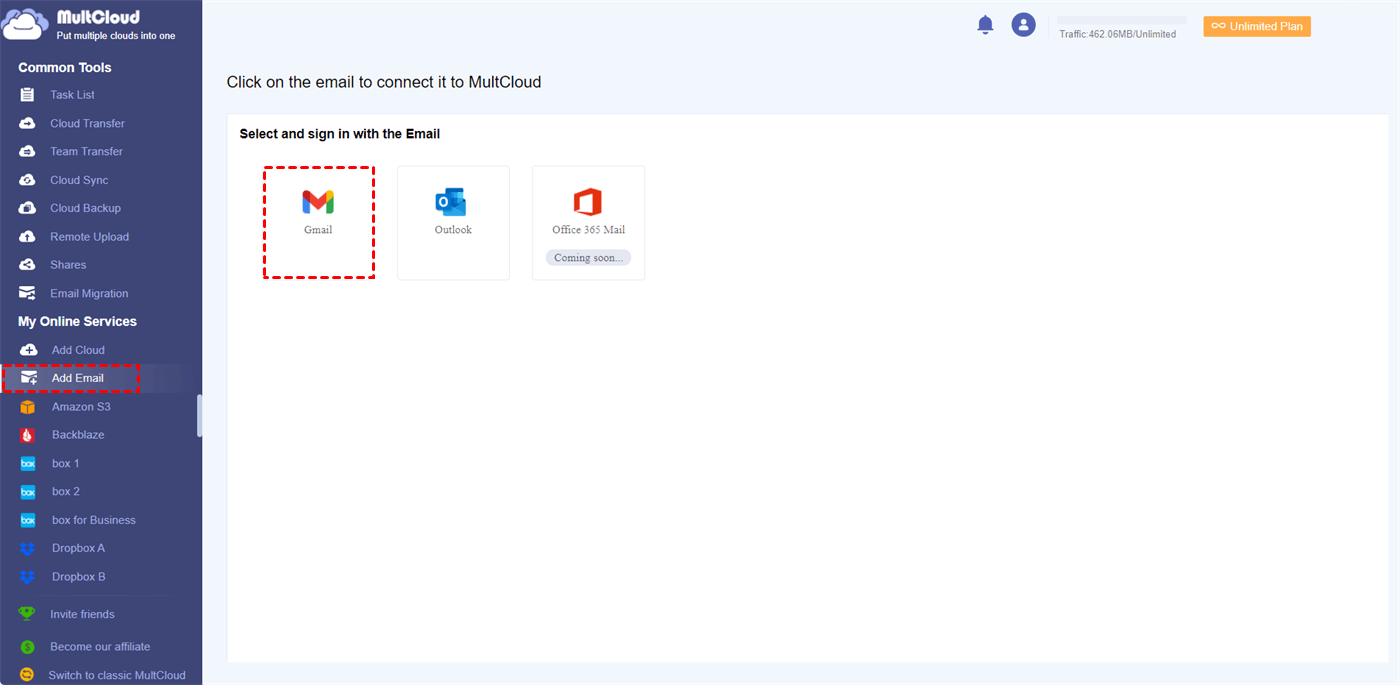
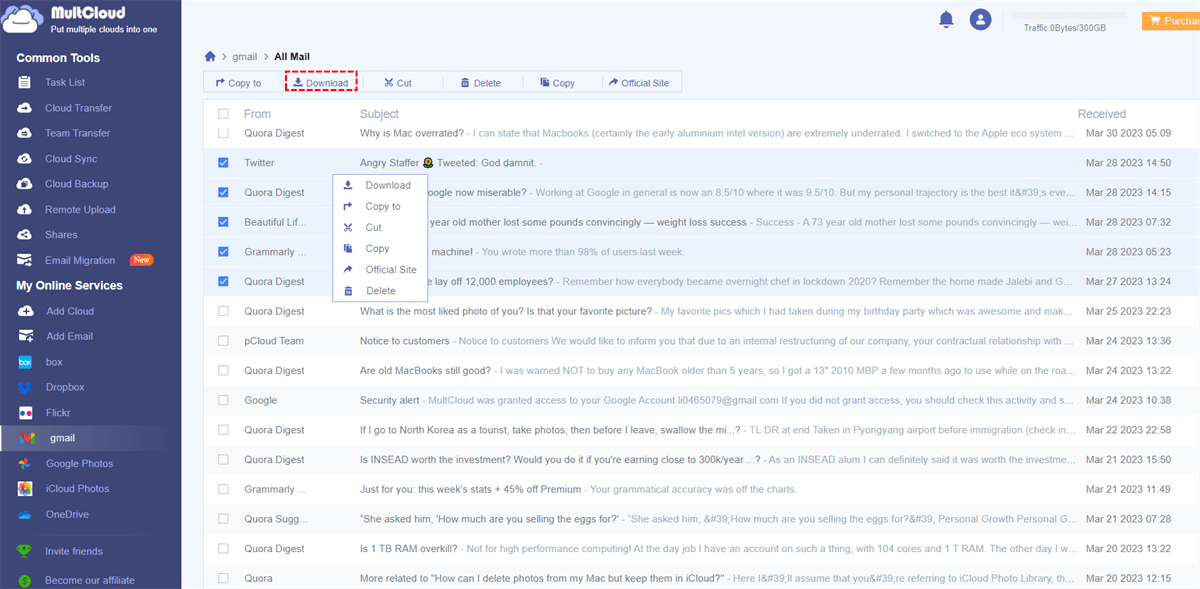
Passo 3: Navegue até a pasta do Gmail que contém os e-mails que você deseja baixar.
Notas: É altamente recomendável ir para a pasta Todos os E-mails no Gmail, que contém todos os e-mails enviados, recebidos ou rotulados de outras formas.
Passo 4: Marque todos os e-mails na pasta Todos os E-mails do Gmail e escolha Baixar no menu superior.
Passo 5: Renomeie o download, marque Salvar Anexos e clique em OK para baixar todos os e-mails do Gmail.
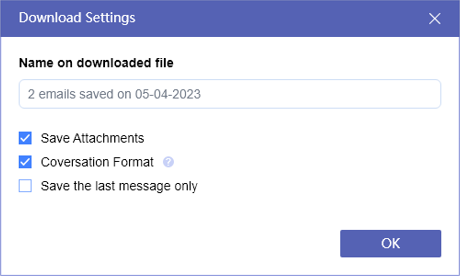
Dica: Por padrão, você tem até 50 conversões de e-mail para PDF gratuitas, seja para baixar ou converter para a sua nuvem. Felizmente, você pode aproveitar conversões ilimitadas de e-mail para PDF após assinar um plano avançado do MultCloud.
Agora, o MultCloud transfere facilmente todos os seus e-mails com velocidade ultrarrápida, e todos os seus e-mails e anexos do Gmail serão exportados para a sua pasta Downloads no formato de arquivo PDF. Descompacte a pasta e mova os e-mails do Gmail (os PDFs) para o local de sua preferência.
Além disso, você pode migrar uma conta do Gmail para outra e mover o Gmail para o MEGA ou outras nuvens diretamente para economizar espaço. Dessa forma, você pode permitir que o Gmail baixe todos os anexos e gerencie arquivos com mais facilidade.

- Compartilhamento Inteligente: Compartilhe arquivos na nuvem via modo público, privado ou de origem.
- Movimentação com uma tecla: Transferência rápida de dados, sincronização e backup entre nuvens.
- Arquivamento de E-mail: Proteja e-mails em outras nuvens ou discos locais.
- Upload remoto: Salve arquivos da web em nuvens de forma eficaz via URL.
- Seguro: Proteções em período integral com criptografia AES de 256 bits e autorização OAuth.
- Fácil: Acesse e gerencie todas as nuvens em um só lugar com um único login.
- Extenso: Mais de 30 nuvens e serviços locais são suportados.
Método 2. Baixar todos os e-mails do Gmail como MBOX via Google Takeout
Como baixar todos os e-mails do Gmail para o computador? O Google Takeout é uma ferramenta simples para exportar dados de serviços do Google, como Google Drive, Google Fotos, Gmail, Chrome, Agenda e outros. Portanto, você pode usar o Google Takeout para baixar todos os e-mails do Gmail para o seu disco rígido.
Etapas para baixar todos os e-mails do Gmail via Google Takeout
Passo 1: Acesse o site do Google Takeout.
Passo 2: Faça login na sua Conta do Google e navegue até a seção "Selecionar dados a incluir".
Passo 3: Clique no botão "Desmarcar tudo", role para baixo e selecione "E-mail" na lista de serviços disponíveis, e clique em Próxima etapa.
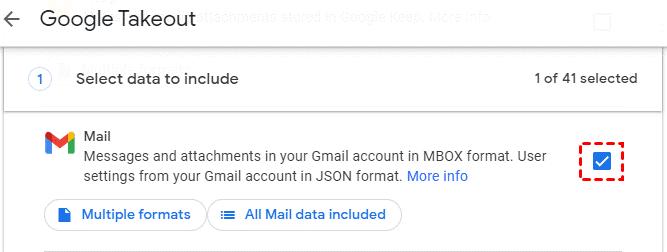
Passo 4: Personalize suas configurações de exportação, incluindo o formato do arquivo, a frequência e o método de entrega.
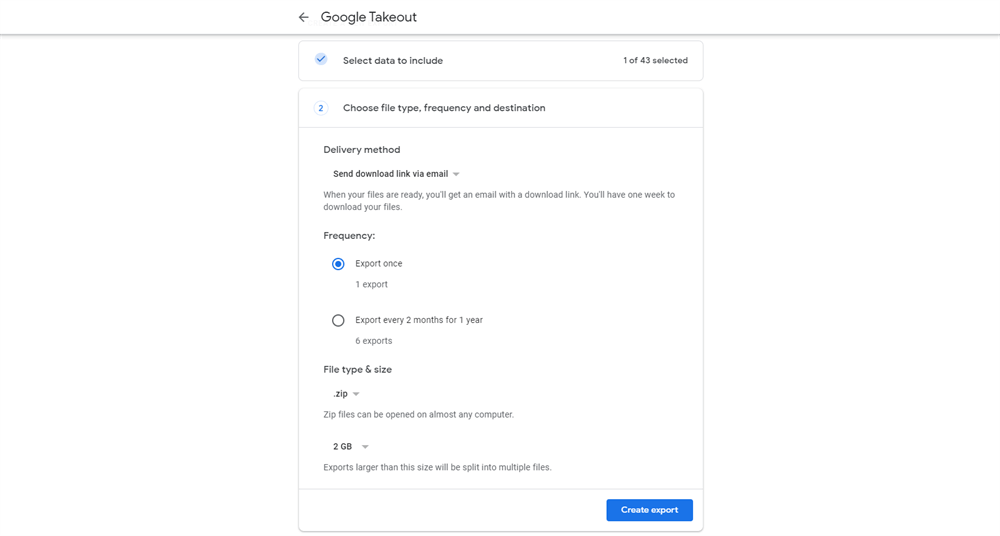
Passo 5: Clique no botão "Criar exportação".
Passo 6. Depois, você poderá baixar todos os e-mails do Gmail para o computador após a exportação.
Agora, o Google Takeout compacta seus e-mails do Gmail em uma pasta zip, e os e-mails do Gmail ficam localizados no arquivo .mbox. Você precisará usar um cliente de e-mail para visualizar os e-mails do Gmail.
Limitações: O Google Takeout pode criar vários arquivos .mbox se você tiver um grande número de e-mails do Gmail para exportar, o que é difícil de gerenciar. Além disso, o Google Takeout limita o backup do Gmail a 2 a 3 vezes por dia, e você pode exportar e-mails do Gmail até 7 vezes por semana. Além do mais, o arquivo .mbox não é fácil de visualizar. O seu computador pode travar se o arquivo .mbox for muito grande ao ser aberto.
Leitura adicional: PDF vs. MBOX, qual é melhor?
Quando se trata de escolher entre PDF e MBOX para arquivar e-mails do Gmail, isso depende das suas necessidades e objetivos específicos. Vamos comparar os dois formatos.
PDF (Portable Document Format)
Vantagens:
- Compatibilidade universal: Os arquivos PDF podem ser abertos e visualizados em quase qualquer dispositivo ou sistema operacional usando software disponível facilmente, como o Adobe Acrobat Reader.
- Preserva a formatação: Os PDFs retêm o layout original, fontes, imagens e formatação dos e-mails, tornando-os adequados para fins de arquivamento.
- Conteúdo pesquisável: Muitos visualizadores de PDF oferecem funcionalidade de pesquisa de texto, permitindo que você pesquise facilmente informações específicas dentro dos e-mails arquivados.
- Fácil de compartilhar: Os PDFs podem ser facilmente compartilhados com outras pessoas, garantindo uma exibição consistente e preservando a integridade do conteúdo arquivado.
Contras:
- Arquivo individual por e-mail: Cada e-mail geralmente é salvo como um arquivo PDF separado, o que pode resultar em um grande número de arquivos e potencialmente tornar a organização mais desafiadora.
MBOX (Caixa de correio)
Prós:
- Armazenamento consolidado: Os arquivos MBOX armazenam vários e-mails em um único arquivo, facilitando o gerenciamento e a organização do seu arquivo morto.
- Preservação completa de metadados: Os arquivos MBOX geralmente retêm todos os metadados do e-mail, incluindo marcadores, carimbos de data/hora e outros detalhes importantes.
Contras:
- Acessibilidade limitada: A visualização direta de arquivos MBOX pode exigir software especializado ou clientes de e-mail capazes de ler este formato.
- Limitações de formatação: Embora os arquivos MBOX armazenem o conteúdo do e-mail, os anexos podem não ser facilmente acessíveis ou exibidos dentro do próprio arquivo MBOX.
Em resumo, se você prioriza acessibilidade universal, manutenção da formatação original do e-mail e compartilhamento fácil, o PDF pode ser uma escolha melhor. No entanto, se você valoriza o armazenamento consolidado e a preservação completa de metadados, o MBOX pode ser a opção preferida.
Como baixar e-mails do Gmail manualmente?
Se você quer saber como baixar e-mails do Gmail manualmente, um por um, a partir do site do Gmail, você pode seguir as etapas abaixo:
1. Faça login no seu
Gmail e abra um e-mail que deseja baixar.
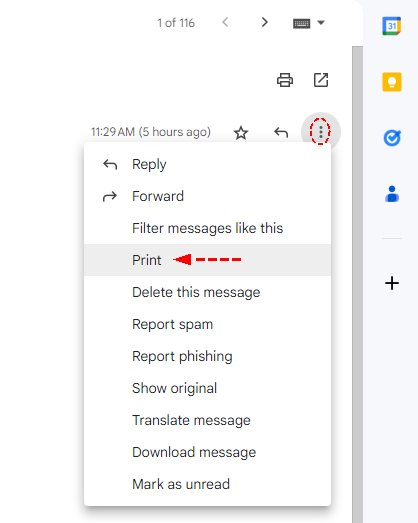
2. Clique no ícone de três pontos > Imprimir
.
3. Escolha "Salvar como PDF" em Destino e clique em "Salvar" para baixar um e-mail do Gmail. Em seguida, este e-mail do Gmail será baixado para o seu computador.
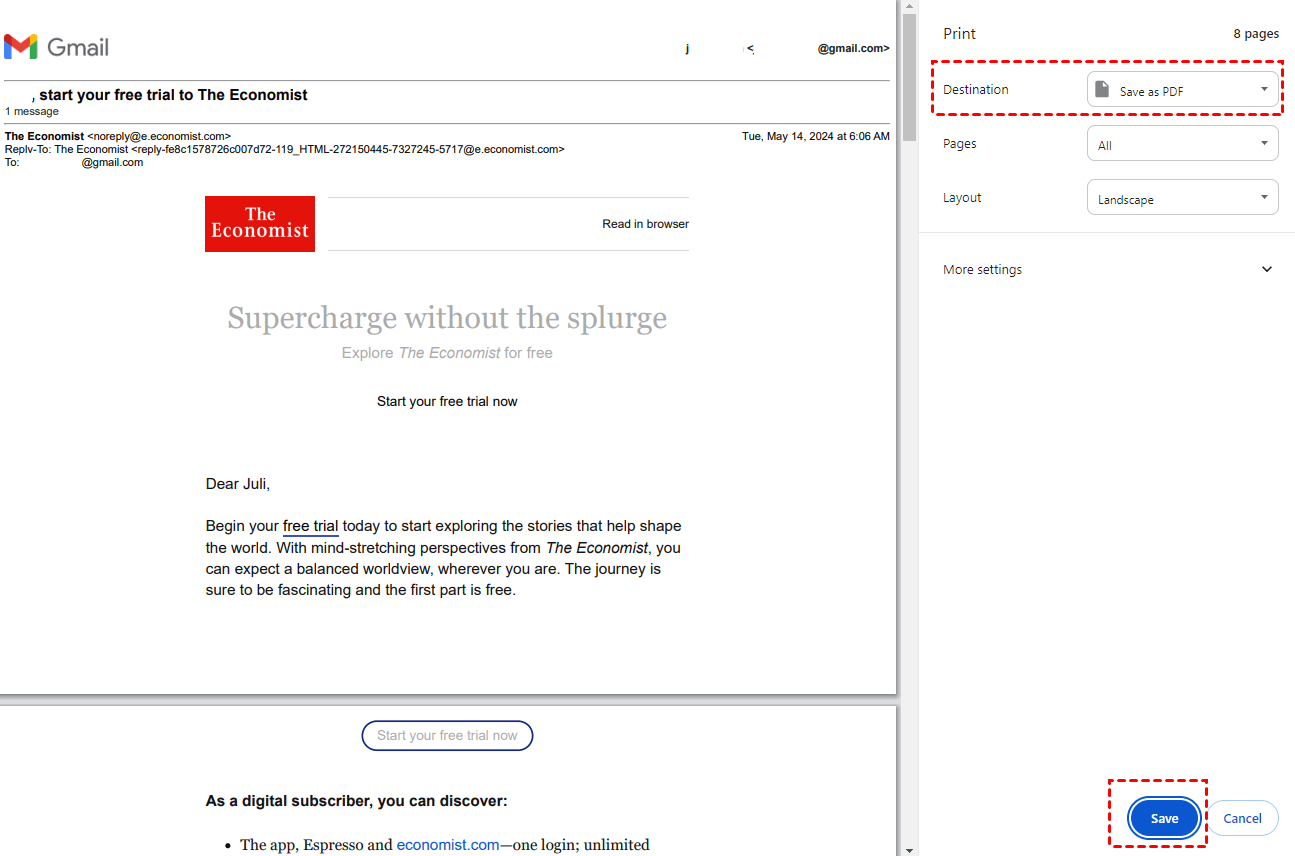
Para baixar todos os e-mails do Gmail, você precisa repetir o processo para baixar todos os e-mails do Gmail.
O Fim
Em conclusão, embora o próprio Gmail não ofereça um recurso integrado para baixar todos os e-mails do Gmail de uma só vez, existem métodos alternativos disponíveis. O MultCloud oferece uma solução integrada, permitindo que você baixe todos os seus e-mails do Gmail sem esforço em apenas alguns cliques. Seguindo o guia passo a passo fornecido, você pode conectar sua conta do Gmail ao MultCloud e desbloquear a conveniência e a eficiência de baixar todos os seus preciosos e-mails. Além disso, você pode baixar todos os anexos de vários e-mails do Gmail de uma vez.
Como alternativa, o Google Takeout é outra opção para exportar todos os seus e-mails do Gmail. Ao visitar o site do Google Takeout e seguir as etapas fornecidas, você pode personalizar suas configurações de exportação e criar uma pasta compactada contendo seus e-mails do Gmail no formato de arquivo .mbox. É importante observar que o Google Takeout pode ter limitações em termos de tamanho de arquivo e frequência de exportação.
MultCloud Suporta Nuvens
-
Google Drive
-
Google Workspace
-
OneDrive
-
OneDrive for Business
-
SharePoint
-
Dropbox
-
Dropbox Business
-
MEGA
-
Google Photos
-
iCloud Photos
-
FTP
-
box
-
box for Business
-
pCloud
-
Baidu
-
Flickr
-
HiDrive
-
Yandex
-
NAS
-
WebDAV
-
MediaFire
-
iCloud Drive
-
WEB.DE
-
Evernote
-
Amazon S3
-
Wasabi
-
ownCloud
-
MySQL
-
Egnyte
-
Putio
-
ADrive
-
SugarSync
-
Backblaze
-
CloudMe
-
MyDrive
-
Cubby


Fique Por
Dentro Das Novidades
Adicione-nos como fonte preferida no Google para nunca perder guias e tutoriais úteis.
 Adicionar como fonte preferida >>