

Posso baixar todos os meus e-mails do Outlook de uma só vez?
Sim, você pode simplesmente exportar todos os e-mails do Outlook de uma só vez. Os motivos pelos quais alguns usuários desejam fazer isso podem ser vários. Aqui estão alguns prováveis:
- Backup e segurança de dados: Baixar seus e-mails do Outlook equivale a fazer um backup dos e-mails. Em caso de perda acidental de dados, falhas no sistema ou se sua conta for comprometida, você terá uma cópia dos seus e-mails armazenada com segurança offline.
- Acesso offline: Ter seus e-mails baixados permite que você os acesse mesmo quando não estiver conectado à internet. Isso pode ser útil quando você estiver em um local sem conexão de rede ou com conexão instável.
- Migração de dados: Se você estiver mudando para um serviço ou plataforma de e-mail diferente, baixar seus e-mails garante que você não perca nenhuma informação crucial durante a transição.
5 métodos para baixar todos os e-mails do Outlook
Nesta parte, você pode ver 5 maneiras testadas de exportar todos os e-mails do Outlook. As 5 maneiras correspondem a 4 ferramentas: Assistente de Exportação do Outlook, Impressão do Outlook, MultCloud e AOMEI Backupper. O uso detalhado de todas as ferramentas será fornecido aqui.
1. Por meio do Assistente de Exportação do Outlook para Windows [PST/CSV]
Se você tem o aplicativo do Outlook, usar o Assistente de Exportação do Outlook para baixar e-mails do Outlook é a forma mais comum. Ele permite exportar e-mails como arquivos PST ou arquivos CSV. Você também pode exportar contatos, calendários e outros arquivos desta forma.
Passo 1: Abra o Outlook e clique em "Arquivo" na barra de tarefas superior.
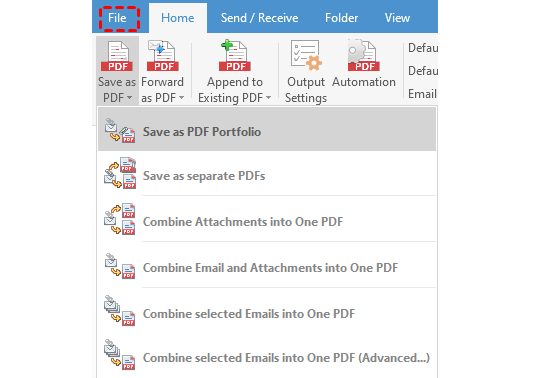
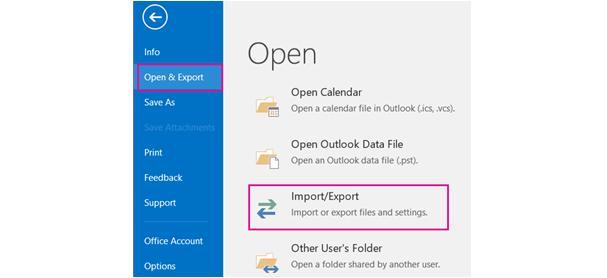
Passo 2: Clique em "Abrir e Exportar" na barra lateral esquerda e escolha "Importar/Exportar".
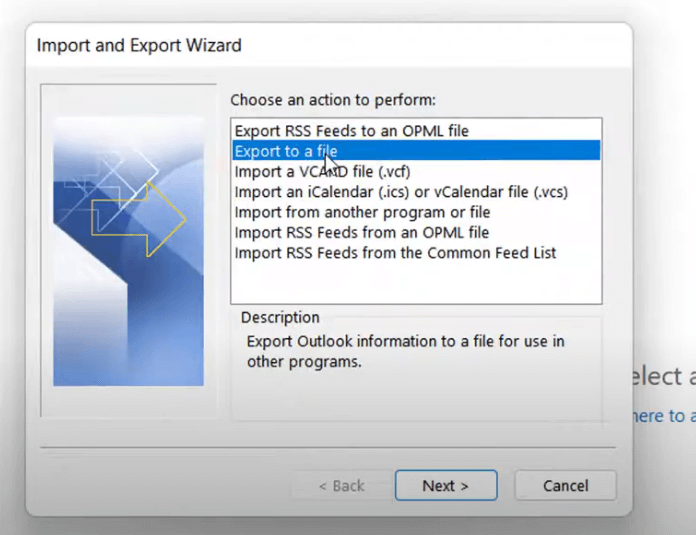
Passo 3: Selecione "Exportar para um arquivo" na página do "Assistente de Importação e Exportação" e toque em "Avançar" para escolher qual tipo de arquivo você deseja criar.
Passo 4: Escolha "Arquivo de Dados do Outlook (.pst)" e clique em "Avançar" para escolher as pastas de e-mail.
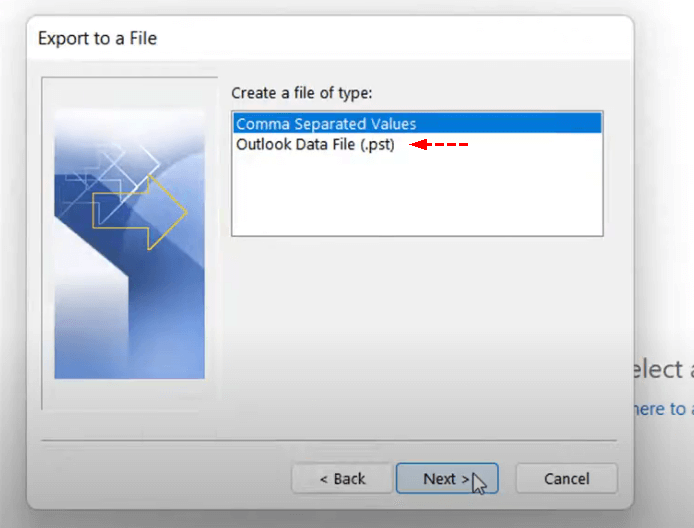
Nota: Se você quiser baixar todos os e-mails do Outlook como arquivos CSV em vez de arquivos PST, aqui você deve escolher "Valores Separados por Vírgula".
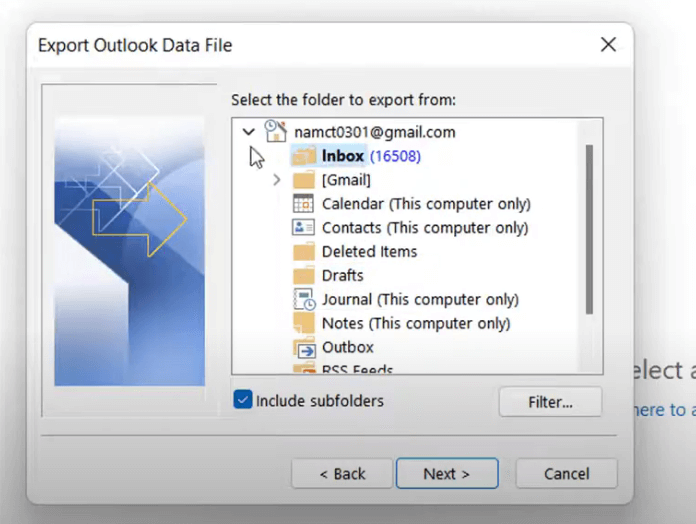
Passo 5: Selecione qual pasta de e-mail você deseja baixar, marque "Incluir subpastas" abaixo da caixa e clique em "Avançar" para ir para a etapa final.
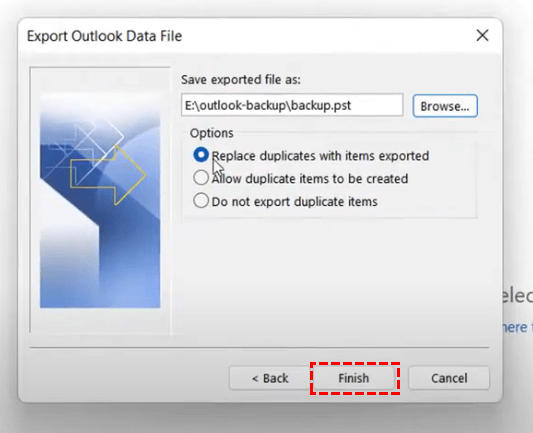
Passo 6: Clique em "Procurar…" para escolher onde deseja salvar seus emails do Outlook, ajuste as opções para definir como a tarefa lidará com as duplicatas e toque em "Concluir" para executar a tarefa de exportação.
2. Via Assistente de Exportação do Mac Outlook [OLM]
Se você tiver o aplicativo Outlook para Mac, poderá seguir as etapas abaixo para baixar os emails do Outlook para o seu Mac como arquivos OLM, um formato de armazenamento que engloba emails, contatos e itens de calendário.
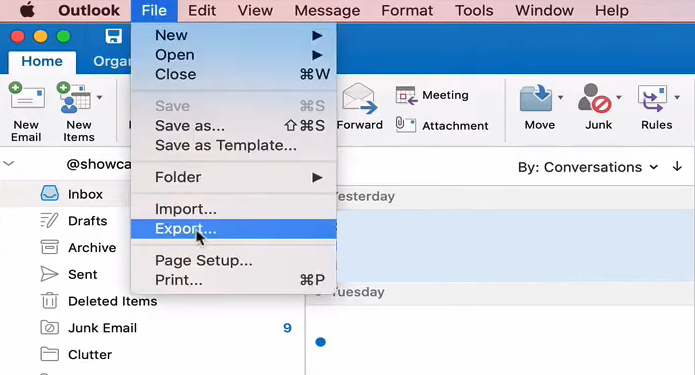
Passo 1: Abra o Outlook para Mac e clique em "Arquivo" na barra superior. Em seguida, selecione "Exportar...".
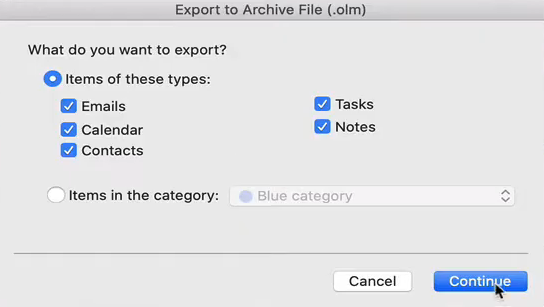
Passo 2: Escolha o que deseja exportar na janela pop-up e clique em "Continuar".
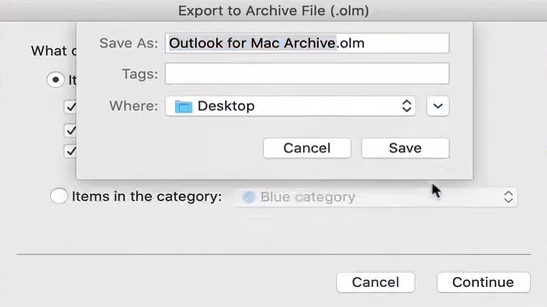
Passo 3: Dê um nome ao email exportado e escolha onde salvá-lo no seu Mac. Em seguida, clique em "Salvar" para exportar este email como um arquivo OLM.
3. Via Impressão do Outlook [PDF]
Outra solução do Outlook que você pode usar para baixar emails é a Impressão do Outlook. Esse recurso do Outlook pode exportar um email para um arquivo PDF. Mas a desvantagem é que você só pode exportar um email por vez. Portanto, se você tiver muitos emails que precisam ser baixados, as mesmas operações serão repetidas várias vezes.
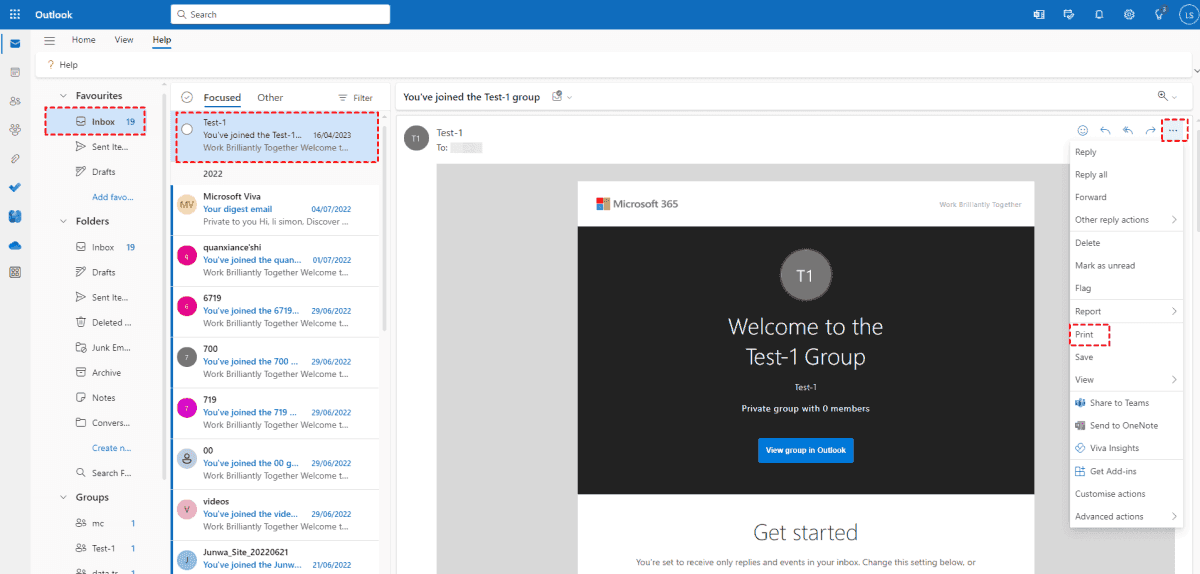
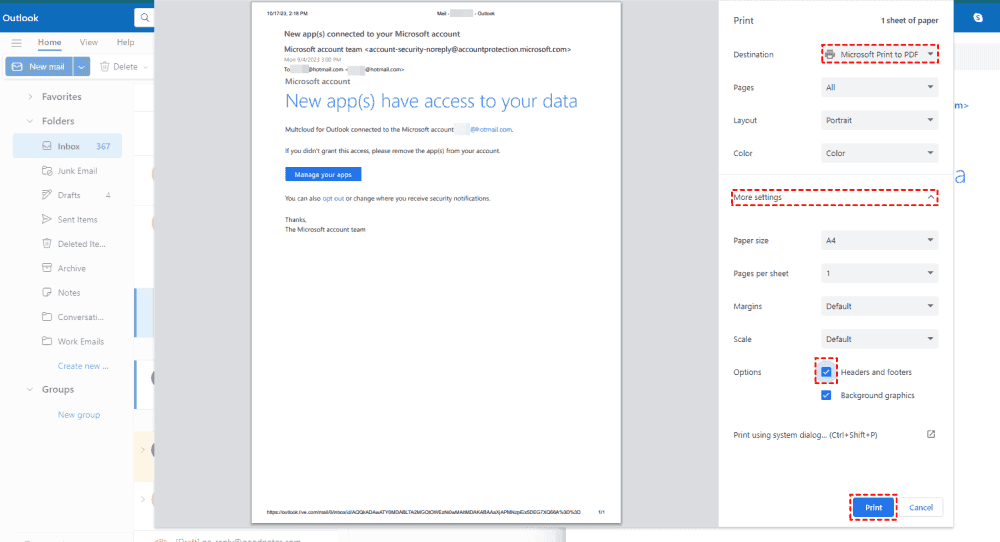
Passo 1: Acesse o Outlook na Web e escolha o email que deseja baixar. Em seguida, clique em "Imprimir" na barra superior.
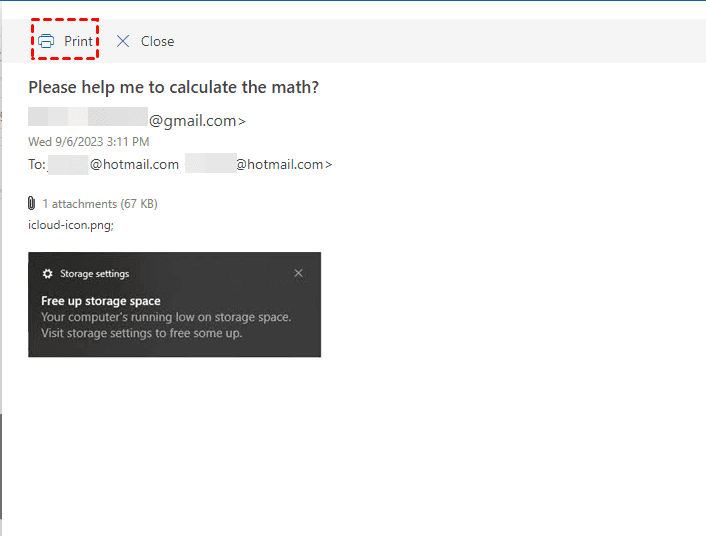
Passo 2: Pressione "Imprimir" novamente na janela pop-up.
Passo 3: Escolha "Microsoft Print to PDF" em "Destino" e verifique as configurações de impressão. Por fim, clique em "Imprimir" na parte inferior para iniciar o download.
4. Via MultCloud [PDF]
Se você não tem o aplicativo do Outlook e não quer baixar um, pode usar o MultCloud como alternativa. O MultCloud integra vários serviços de nuvem e clientes de e-mail, incluindo Gmail, Outlook, Google Drive e outros. Entre todas as suas funções úteis, o Download de E-mail é o que você pode precisar para baixar e-mails do Outlook para um disco rígido externo ou uma unidade local.
Assim como a impressão do Outlook, o Download de E-mail também exporta e-mails do Outlook como PDFs, mas ele aceita download em lote. Além disso, você pode escolher se deseja baixar e-mails com anexos ou não.
Passo 1: Obtenha uma conta gratuita no MultCloud clicando em "Começar gratuitamente".
Passo 2: Clique em "Adicionar E-mail" e selecione o ícone do Outlook. Quando uma janela pop-up aparecer, faça login na sua conta do Outlook e conceda permissão de acesso ao MultCloud.
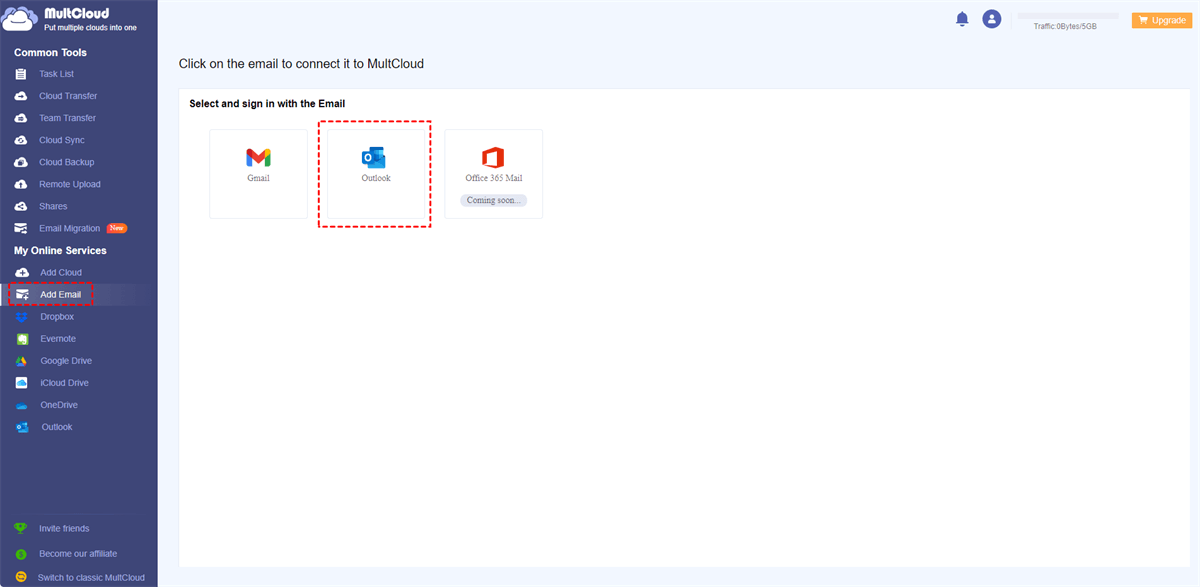
Nota: Se você quiser baixar todos os e-mails do Gmail, poderá adicionar sua conta do Gmail nesta etapa.
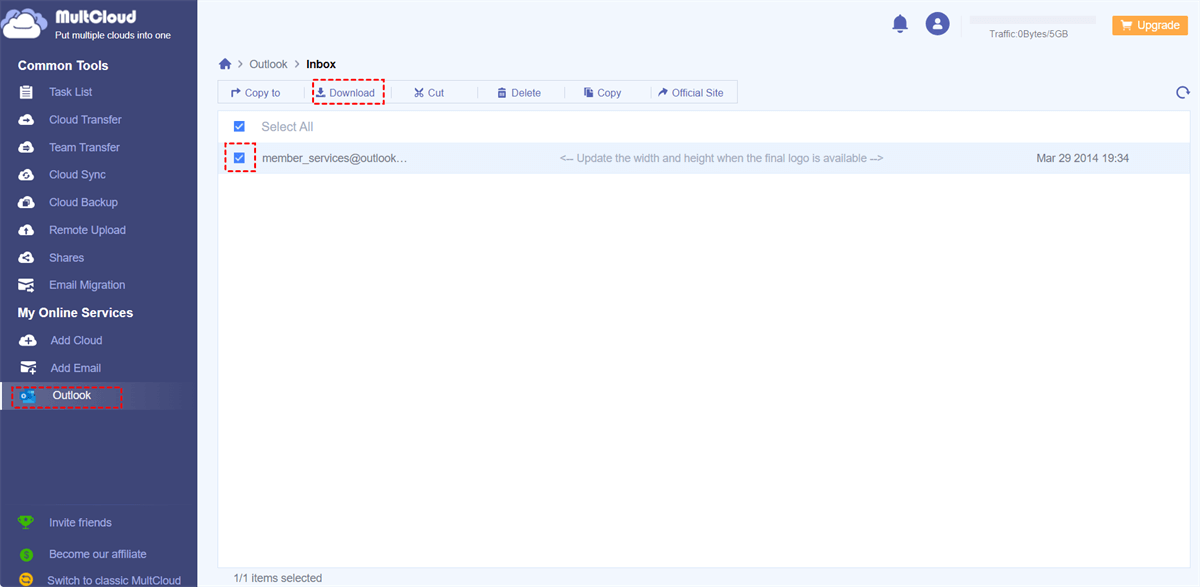
Passo 3: Abra o Outlook no MultCloud, selecione os e-mails que deseja baixar e toque em "Baixar" na barra de tarefas superior.
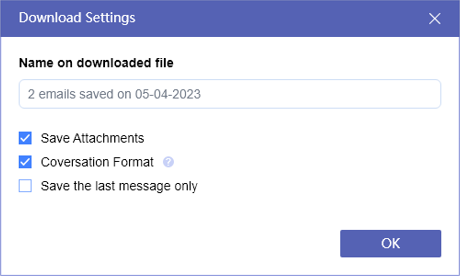
Passo 4: Personalize as configurações de download e clique em "OK" para baixar todos os e-mails do Outlook de uma vez.
Nota: Se preferir salvar e-mails como arquivos PDF, você pode atualizar sua conta para um plano premium para não ficar limitado aos 50 e-mails gratuitos por mês e poder baixar até 200 e-mails ao mesmo tempo.
Dica Bônus: Como Fazer Backup de E-mails do Outlook por Migração de E-mail
Você também pode fazer backup dos seus e-mails para uma nuvem em vez de um local no computador. Para isso, você pode usar a Migração de E-mail para automatizar todo o processo. A Migração de E-mail suporta o agendamento da tarefa de migração ou a seleção em lote de e-mails para transferência por meio dos recursos de Migração de E-mail. Veja como a tarefa funciona abaixo.
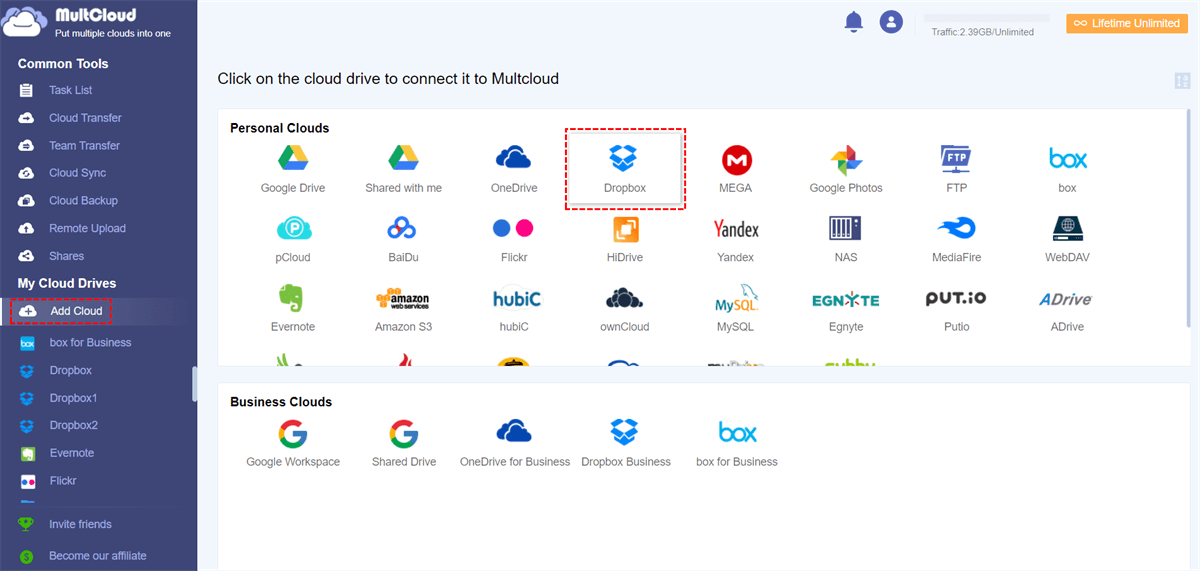
Passo 1: Adicione o Outlook e uma nuvem desejada ao MultCloud.
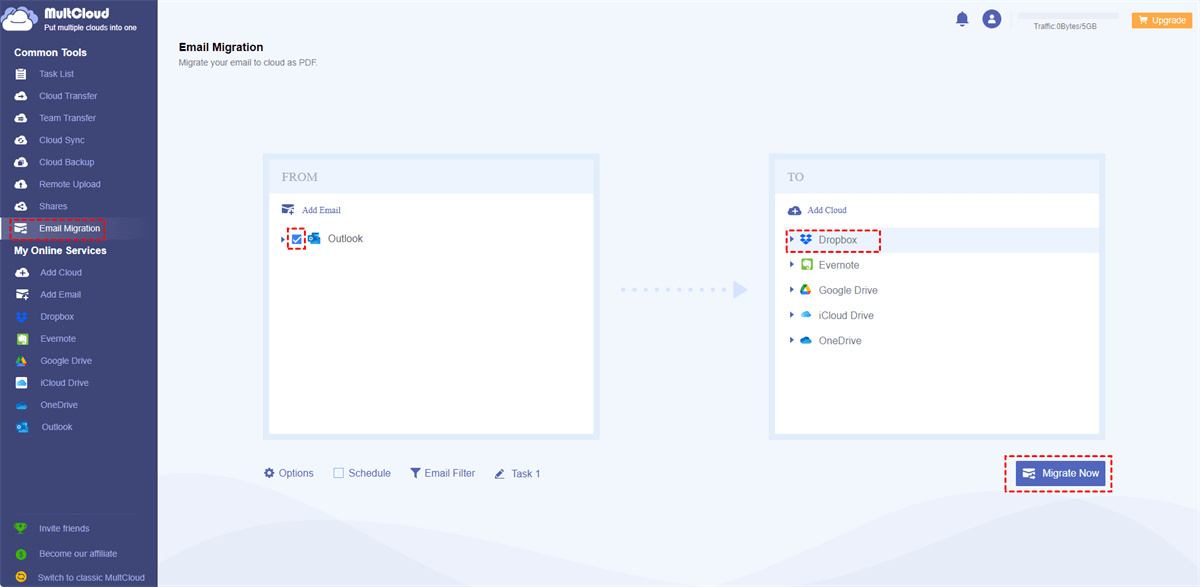
Passo 2: Clique em "Migração de E-mail" e escolha o Outlook e a nuvem nas caixas de seleção. Em seguida, toque no botão "Migrar Agora" para iniciar a tarefa.
5. Via AOMEI Backupper [AFI]
Além do MultCloud Email Migration, você também pode usar o AOMEI Backupper para exportar e-mails do Outlook em massa para a nuvem de uma só vez. Com ele, você também pode agendar a tarefa de exportação. Além disso, existem 3 modos de backup que você pode adicionar à sua tarefa se estiver usando a versão profissional: Backup Incremental, Backup Completo e Backup Diferencial. No entanto, é necessário ter o aplicativo do Outlook instalado e baixar o aplicativo dele.
Passo 1: Baixe e abra o aplicativo AOMEI Backupper.
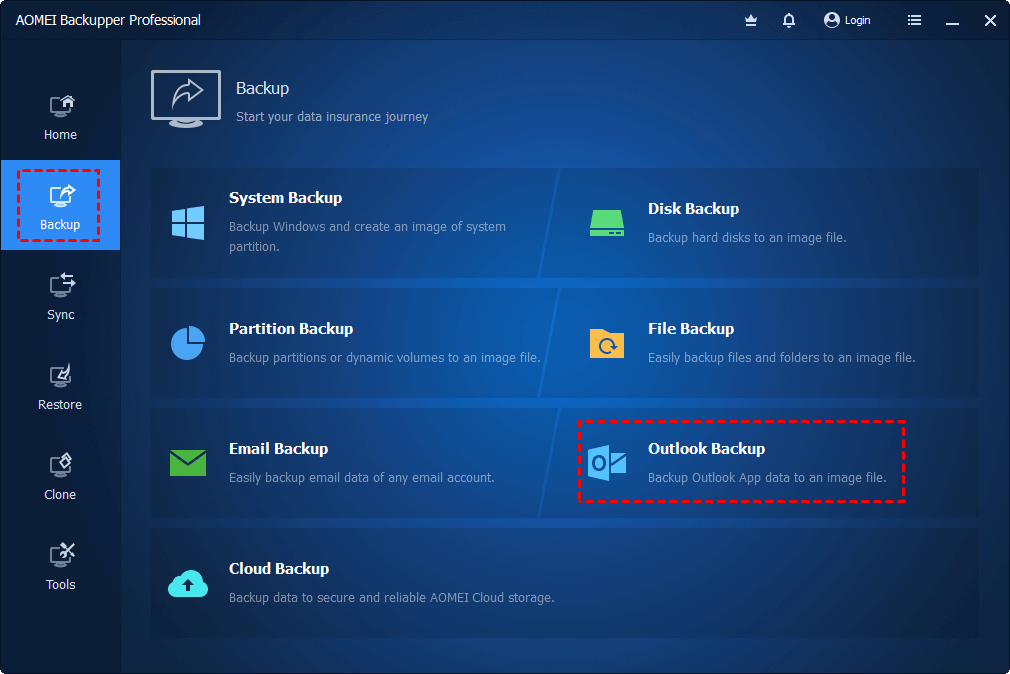
Passo 2: Clique em "Backup" na barra esquerda e escolha "Outlook Backup".
Passo 3: Selecione as pastas do Outlook que deseja baixar clicando em "Adicionar Dados do Outlook".
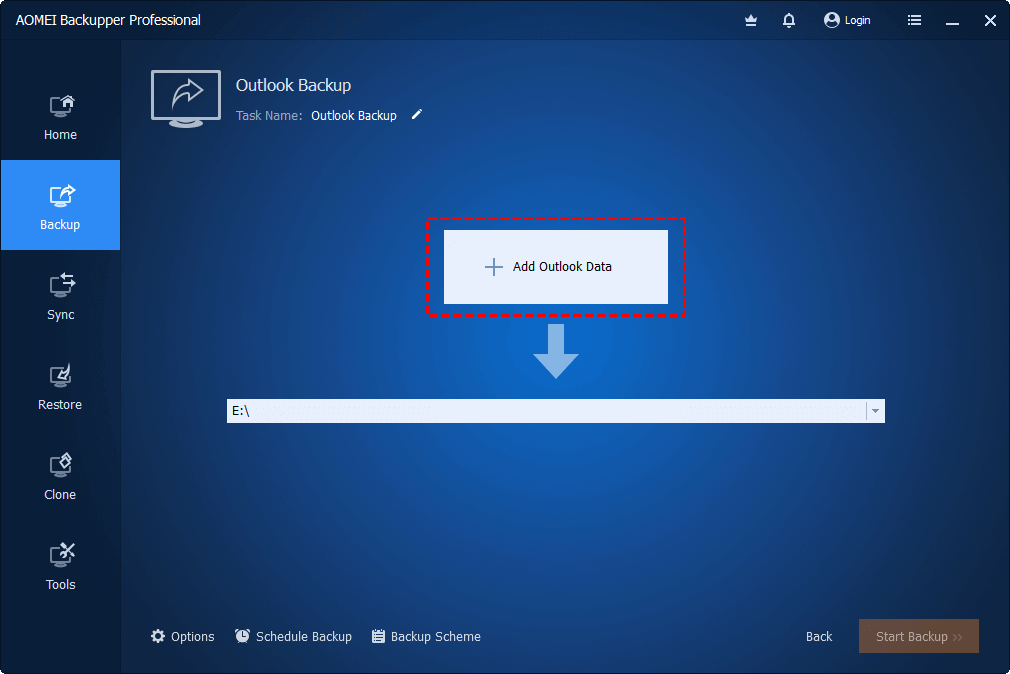
Passo 4: Expanda a caixa inferior, escolha "Selecionar um caminho local" e selecione onde deseja salvar seus e-mails.
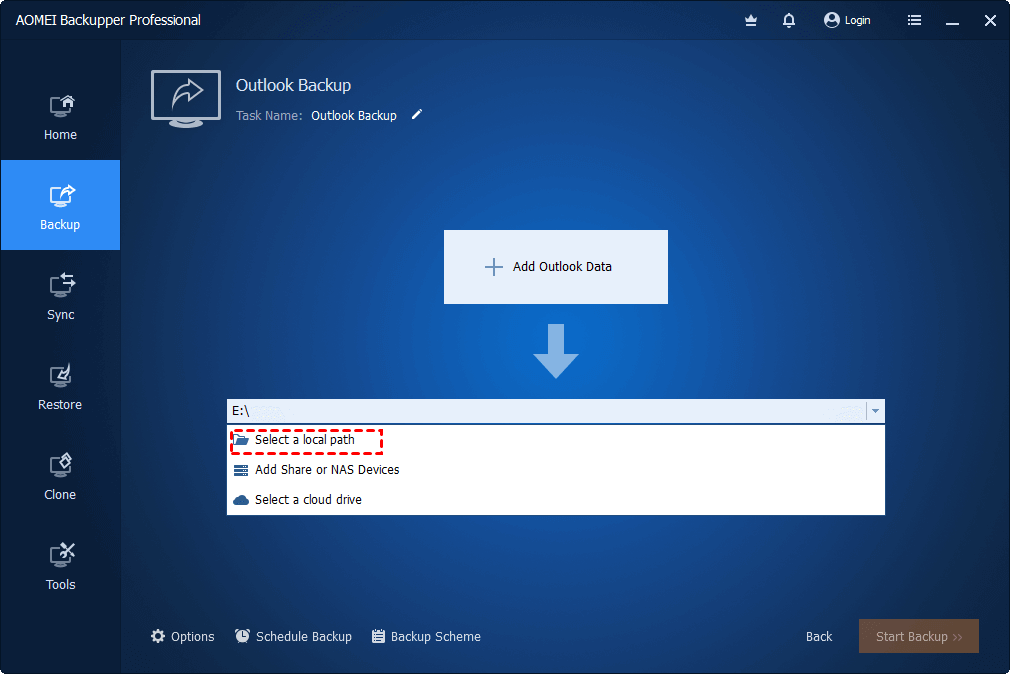
Passo 5: Clique em "Iniciar Backup" para iniciar a tarefa.
Conclusão
Todas as 6 maneiras acima podem baixar todos os e-mails do Outlook de uma só vez, e você pode escolher a que melhor se adapta às suas necessidades. Se você quiser baixar e-mails do Outlook como PDFs, o MultCloud será uma escolha melhor, pois ele pode converter e-mails automaticamente antes do download.
Além disso, se achar que a Migração de E-mail é útil, você pode experimentar outras funções como Cloud Transfer, Cloud Sync ou Cloud Backup para facilitar a transferência entre nuvens. Se você deseja transferir o OneDrive para o Google Drive, sincronizar o iCloud Photos com o Google Photos ou fazer backup de arquivos do Dropbox para o Google Workspace, os problemas podem ser resolvidos de forma simples por meio do MultCloud.
Perguntas Frequentes
Posso baixar todos os meus e-mails do Outlook de uma só vez?
Sim, as 6 maneiras descritas acima na postagem podem ajudar você a baixar seus e-mails do Outlook de uma só vez. No entanto, o uso de métodos diferentes converterá seus e-mails em diferentes formatos de arquivo.
Como faço para baixar todos os e-mails do Outlook para o Excel?
Para baixar todos os e-mails do Outlook para o Excel, utilize o recurso "Importar e Exportar". Exporte os e-mails como um arquivo .pst, abra o Excel e escolha "De Outras Fontes" e "Do Microsoft Query". Selecione o Outlook como a fonte de dados, escolha os campos desejados e siga as instruções na tela para importar os dados de e-mail para o Excel para análise e manipulação.
Como exportar e fazer backup de e-mails do Outlook para o Gmail?
Para exportar e fazer backup de e-mails do Outlook para o Gmail, você pode começar usando a opção "Exportar para um arquivo" no Outlook, selecionando o formato Arquivo de Dados do Outlook (.pst) e escolhendo os e-mails específicos que deseja exportar. Assim que tiver o arquivo .pst, acesse o Gmail e utilize o recurso "Importar e-mails e contatos" nas configurações do Gmail para carregar o arquivo .pst. Siga as instruções na tela para concluir a importação, e seus e-mails do Outlook serão transferidos e salvos em backup na sua conta do Gmail.
MultCloud Suporta Nuvens
-
Google Drive
-
Google Workspace
-
OneDrive
-
OneDrive for Business
-
SharePoint
-
Dropbox
-
Dropbox Business
-
MEGA
-
Google Photos
-
iCloud Photos
-
FTP
-
box
-
box for Business
-
pCloud
-
Baidu
-
Flickr
-
HiDrive
-
Yandex
-
NAS
-
WebDAV
-
MediaFire
-
iCloud Drive
-
WEB.DE
-
Evernote
-
Amazon S3
-
Wasabi
-
ownCloud
-
MySQL
-
Egnyte
-
Putio
-
ADrive
-
SugarSync
-
Backblaze
-
CloudMe
-
MyDrive
-
Cubby


Fique Por
Dentro Das Novidades
Adicione-nos como fonte preferida no Google para nunca perder guias e tutoriais úteis.
 Adicionar como fonte preferida >>