

Posso Salvar Todos os Meus E-mails no iCloud a partir do Outlook?
Com certeza! E salvar e-mails do Outlook no iCloud pode oferecer vários benefícios, dependendo das suas necessidades e preferências. Aqui estão alguns motivos pelos quais você pode querer transferir e-mails do Outlook para o iCloud.
- Acesso multiplataforma: O iCloud é uma solução de armazenamento em nuvem baseada na Apple que se integra perfeitamente com dispositivos e serviços da Apple, como iPhones, iPads, Macs e iCloud.com. Se você usa tanto o Microsoft Outlook quanto dispositivos da Apple, salvar e-mails do Outlook no iCloud pode ajudar você a acessar seus e-mails em diferentes plataformas.
- Backup e redundância: Armazenar seus e-mails do Outlook no iCloud fornece uma camada adicional de backup e redundância. Isso garante que seus e-mails importantes estejam protegidos em caso de perda de dados, falha de hardware ou outros eventos inesperados.
- Sincronização entre dispositivos: Ao salvar e-mails do Outlook no iCloud, você pode manter os dados do seu e-mail sincronizados em todos os seus dispositivos Apple. Isso significa que as alterações feitas nos seus e-mails, como marcá-los como lidos, movê-los para pastas ou excluí-los, serão refletidas de forma consistente em todos os seus dispositivos.
- Gerenciamento de armazenamento: Se você tiver espaço de armazenamento limitado no seu dispositivo local ou na sua conta do Outlook, poderá transferir e-mails mais antigos ou acessados com menos frequência para o iCloud para liberar espaço. Isso pode ajudar a melhorar o desempenho de seus dispositivos e clientes de e-mail.
Salvar e-mail do Outlook no iCloud via Download e Upload [Manual]
A maneira tradicional de transferir e-mails do Outlook para o iCloud é exportando e-mails do Outlook e importando-os para o iCloud. Esse processo converterá seus e-mails em arquivos PST para que você importe o PST para o iCloud.
Passo 1: Abra o Outlook e clique no botão "Arquivo" no canto superior esquerdo.
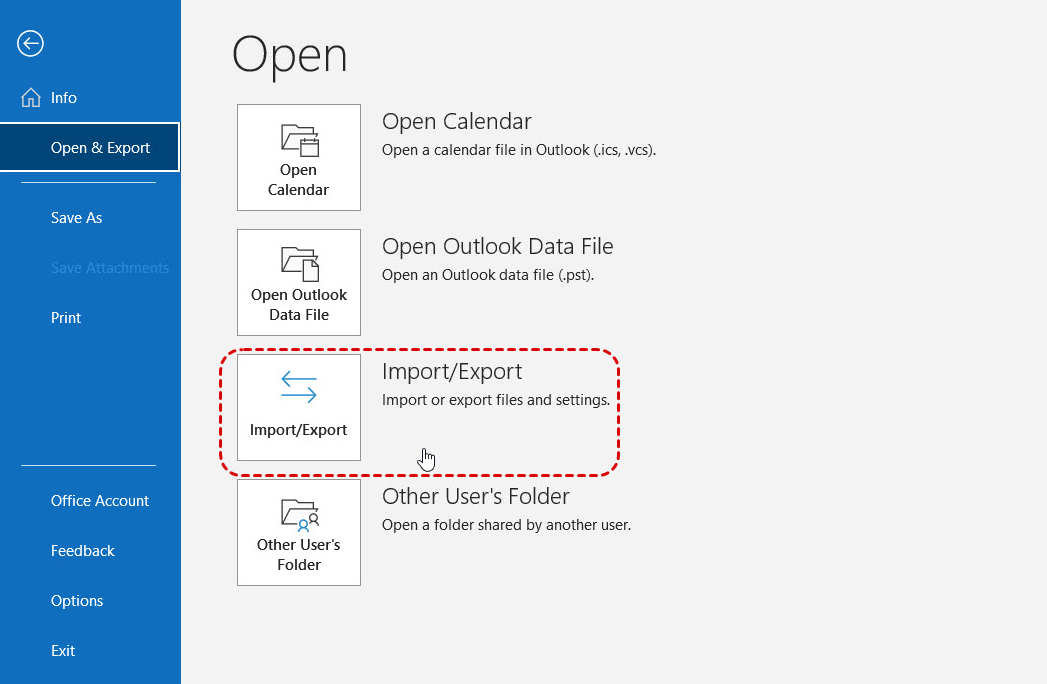
Passo 2: Escolha "Abrir e exportar" > "Importar/Exportar".
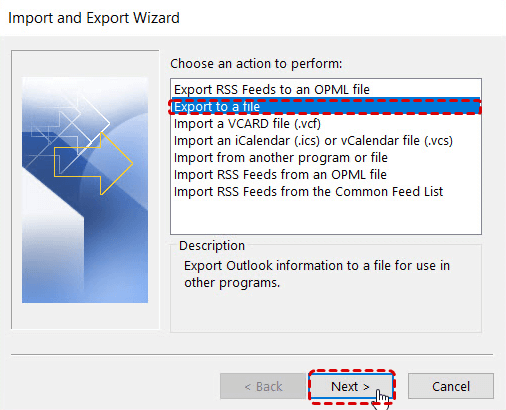
Passo 3: Em "Escolha uma ação a ser executada", selecione "Exportar para um arquivo" e clique em "Avançar".
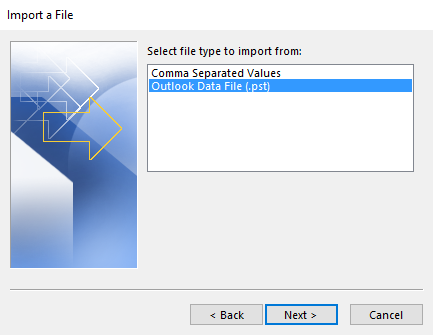
Passo 4: Em "Criar um tipo de arquivo", selecione "Arquivo de Dados do Outlook" e clique em "Avançar".
Passo 5: Selecione a pasta do Outlook que você deseja exportar e clique em "Avançar".
Passo 6: Toque no botão "Procurar..." e escolha onde deseja salvar os e-mails exportados do Outlook. Em seguida, clique em "Concluir" para iniciar a exportação.
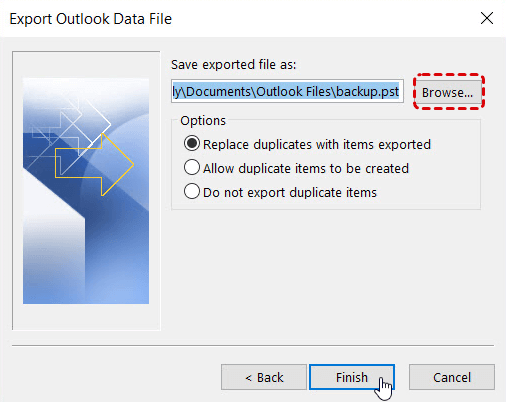
Passo 7: Após o término da exportação, carregue os e-mails para o iCloud. Você pode escolher arrastar e soltar para carregar se tiver o aplicativo de desktop do iCloud. Ou você pode carregá-los em iCloud.com.
Salvar e-mails do Outlook no iCloud como PDFs via MultCloud [Automático]
Como os arquivos PDF são fáceis de ler e compartilhar, pode ser melhor importar e-mails do Outlook para o iCloud Drive como PDFs. Salvar diretamente e-mails como PDFs pode ser facilmente realizado através do MultCloud. Ele pode ajudar você a gerenciar seus arquivos do iCloud Drive e e-mails do Outlook em um único site, pois é um serviço de gerenciamento de nuvem e cliente de e-mail.
Para salvar e-mails do Outlook no iCloud Drive, a Migração de E-mail entra em cena. Ela foi projetada para transferência de e-mail para nuvem e suporta transferir vários e-mails ao mesmo tempo. Além disso, você pode agendar a tarefa de migração e filtrar os e-mails que deseja migrar do Outlook. Vejamos por que a Migração de E-mail do MultCloud é tão recomendada através dos passos.
Passo 1: Obtenha uma nova conta do MultCloud como preparação.
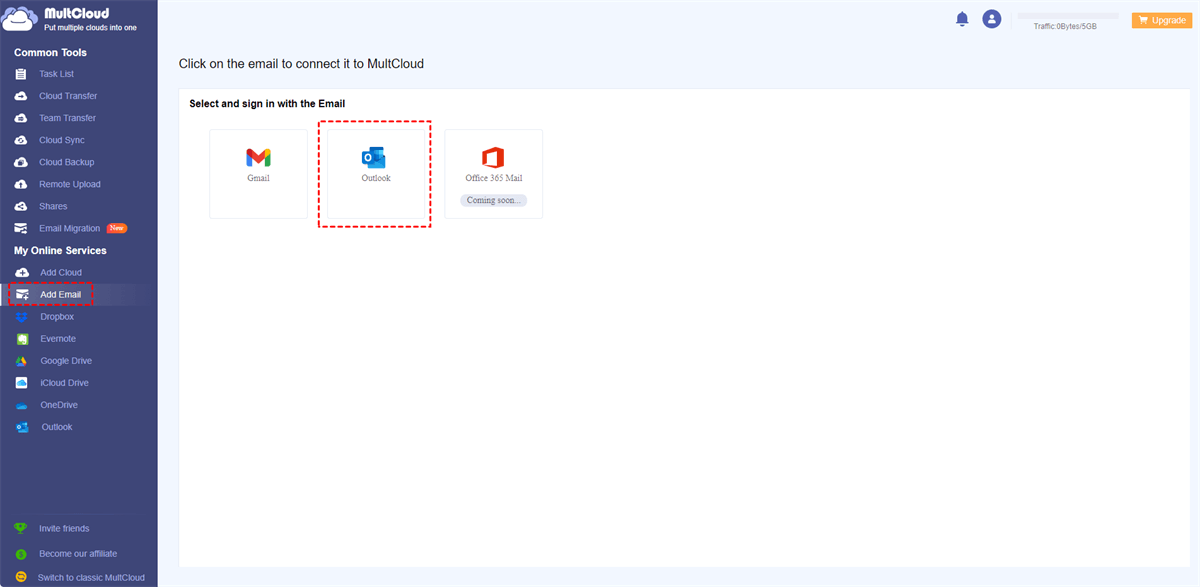
Passo 2: Adicione o Outlook e o iCloud ao MultCloud. Para adicionar o Outlook, você pode clicar em “Adicionar E-mail” e no ícone do Outlook. E para adicionar o iCloud, você pode clicar em “Adicionar Nuvem” e no ícone do iCloud Drive.
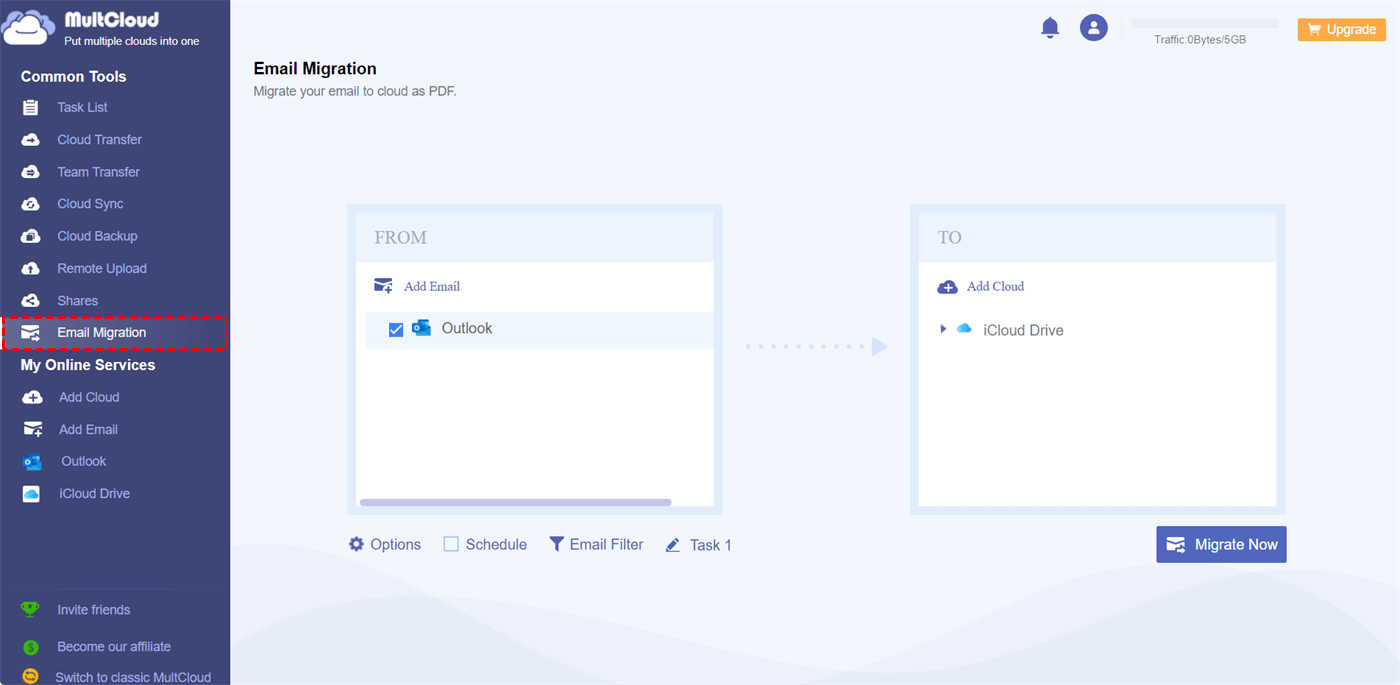
Passo 3: Clique em “Migração de E-mail” na barra esquerda, selecione Outlook e iCloud nas caixas e, em seguida, clique em “Migrar Agora” para iniciar a tarefa.
Notas:
- Se você tiver demandas adicionais para a tarefa, pode verificar as Opções, Agendamento e Filtro de E-mail para ver se há algo que precisa ser adicionado ou alterado.
- Todos os meses você pode migrar 50 e-mails do Outlook para o iCloud Drive gratuitamente. Se precisar migrar mais, você pode atualizar para um plano superior para migrar até 200 e-mails por sessão, sem limitações mensais.
Salvar E-mails do Outlook no iCloud via 2 Soluções da Apple [Automático]
A publicação também apresentará 2 formas comuns como complementos. Você também pode importar e-mails do Outlook para o iCloud por meio do iCloud para Windows ou do iCloud.com. As etapas específicas são mostradas separadamente nas partes a seguir.
Forma 1: via iCloud para Windows
Passo 1: Baixe e instale o iCloud para Windows se você não o tiver.
Passo 2: Inicie-o com seu ID Apple.
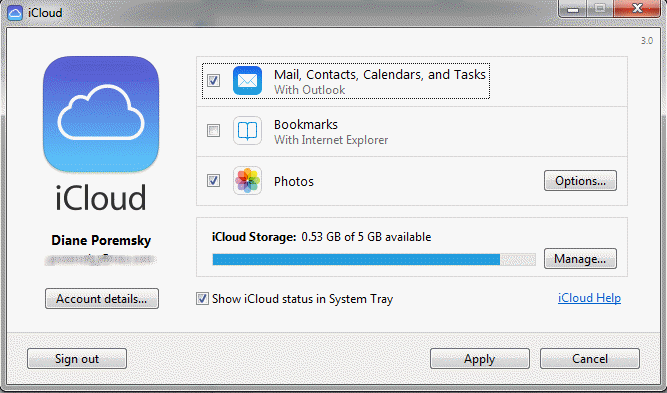
Passo 3: Marque os serviços da Apple que deseja sincronizar com o iCloud, especialmente “Correio, Contatos, Calendários e Tarefas”, pois eles estão vinculados ao Outlook.
Forma 2: via iCloud.com
Passo 1: Acesse o iCloud.com e faça login na sua conta do iCloud.
Passo 2: Clique no seu perfil no canto superior direito e selecione “Configurações da Conta” no menu suspenso.
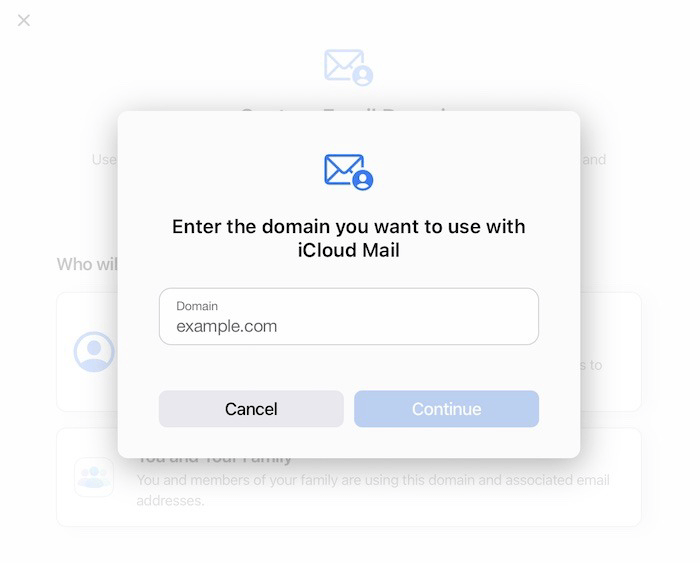
Passo 3: Toque em “Gerenciar” em “Domínio de E-mail Personalizado”. Em seguida, escolha se deseja gerenciar o domínio sozinho ou compartilhá-lo com sua família.

Passo 4: Insira o nome de domínio e o endereço de e-mail nas caixas correspondentes. Em seguida, clique em “Concluir configuração” e você poderá verificar se o seu domínio e endereço de e-mail estão conectados ao iCloud.
Conclusão
Ao buscar responder à pergunta "como salvar e-mails do Outlook no iCloud", explorar vários métodos é fundamental. Embora opções como o uso do iCloud para Windows ou iCloud.com ofereçam soluções, a abordagem do MultCloud se destaca como superior.
O método MultCloud pode converter e-mails em PDFs antes de salvá-los. Além disso, há mais opções de migração em Migração de E-mail que podem ser usadas para criar uma tarefa mais personalizável. Além disso, este método também está disponível para migração do Gmail para o iCloud. Portanto, você não precisa aprender métodos extras quando quiser importar e-mails do Gmail.
Perguntas Frequentes
O backup do iCloud restaurará os e-mails?
Sim, o backup do iCloud inclui e-mails se estiver ativado. Ele armazena seus dados do Mail, permitindo que você restaure seus e-mails e configurações quando necessário. Certifique-se de que o Mail esteja selecionado nas configurações do iCloud para essa funcionalidade.
Existem limitações no número de emails do Outlook que posso salvar no iCloud?
O número de emails do Outlook que você pode salvar no iCloud depende do espaço de armazenamento disponível na sua conta do iCloud. O iCloud oferece diferentes planos de armazenamento, variando de opções gratuitas a pagas com capacidades de armazenamento variadas. Talvez você precise gerenciar o armazenamento de seus emails dentro do espaço alocado no iCloud ou considerar a atualização para um plano de armazenamento superior, se necessário.
Posso acessar os emails do Outlook salvos no iCloud em todos os meus dispositivos?
Sim, você pode acessar seus emails do Outlook salvos no iCloud em todos os seus dispositivos conectados à mesma conta do iCloud. Isso inclui iPhones, iPads, computadores Mac e até computadores Windows usando o aplicativo iCloud Drive ou o site do iCloud. Apenas certifique-se de ter feito o upload dos arquivos .pst para o seu iCloud Drive.
MultCloud Suporta Nuvens
-
Google Drive
-
Google Workspace
-
OneDrive
-
OneDrive for Business
-
SharePoint
-
Dropbox
-
Dropbox Business
-
MEGA
-
Google Photos
-
iCloud Photos
-
FTP
-
box
-
box for Business
-
pCloud
-
Baidu
-
Flickr
-
HiDrive
-
Yandex
-
NAS
-
WebDAV
-
MediaFire
-
iCloud Drive
-
WEB.DE
-
Evernote
-
Amazon S3
-
Wasabi
-
ownCloud
-
MySQL
-
Egnyte
-
Putio
-
ADrive
-
SugarSync
-
Backblaze
-
CloudMe
-
MyDrive
-
Cubby


Fique Por
Dentro Das Novidades
Adicione-nos como fonte preferida no Google para nunca perder guias e tutoriais úteis.
 Adicionar como fonte preferida >>