

Pesquisa rápida:
Caso de uso: Posso armazenar e-mails do Outlook no Google Drive?
"Sou um usuário novo. Gostaria que o Google Drive fizesse o backup e a sincronização de todos os meus e-mails atuais e futuros do Microsoft Outlook. Isso é viável e como fazer? Passo a passo..... Agradeço desde já."
Por que fazer backup de e-mails do Outlook para o Google Drive?
Imagine perder correspondências comerciais críticas ou memórias pessoais queridas devido a uma falha técnica ou exclusão acidental. É aí que entra o backup dos seus e-mails do Outlook. Ele oferece uma rede de segurança contra perda de dados e garante que você tenha uma cópia dos seus e-mails armazenada com segurança.
O Google Drive oferece uma plataforma robusta para armazenar e acessar seus arquivos, incluindo e-mails. Sua integração com vários aplicativos e dispositivos o torna a escolha ideal para fazer backup de e-mails do Outlook. Alguns benefícios incluem:
- Amplo armazenamento: O Google Drive oferece um espaço de armazenamento generoso, garantindo que você possa fazer backup dos seus e-mails sem se preocupar em ficar sem espaço.
- Acessibilidade: Os e-mails com backup podem ser acessados de qualquer dispositivo com conexão à internet, oferecendo flexibilidade e conveniência.
- Facilidade de busca: A poderosa funcionalidade de pesquisa do Google Drive facilita muito a localização de e-mails específicos.
- Colaboração: Você pode compartilhar facilmente e-mails com backup com colegas, amigos ou familiares.
[3 maneiras] Como fazer backup de e-mails do Outlook para o Google Drive
Há vários métodos para salvar e-mails do Outlook no Google Drive, dependendo de suas preferências e requisitos. Vamos explorar algumas opções populares:
Maneira 1: Enviar manualmente e-mails do Outlook para o Google Drive
O método mais simples envolve baixar manualmente os e-mails do Outlook e enviá-los para o Google Drive. Embora esse método ofereça controle total sobre o processo, ele pode ser demorado, especialmente se você receber vários e-mails com anexos regularmente.
Parte 1: Exportando e-mails do Outlook
Passo 1. Inicie o Outlook e vá para "Arquivo".
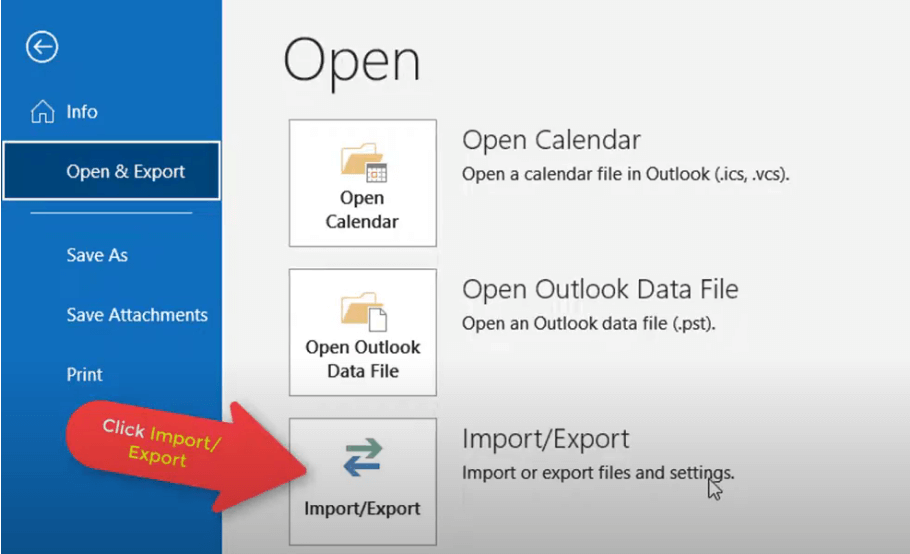
Passo 2. Selecione "Abrir e Exportar" e escolha "Importar/Exportar".
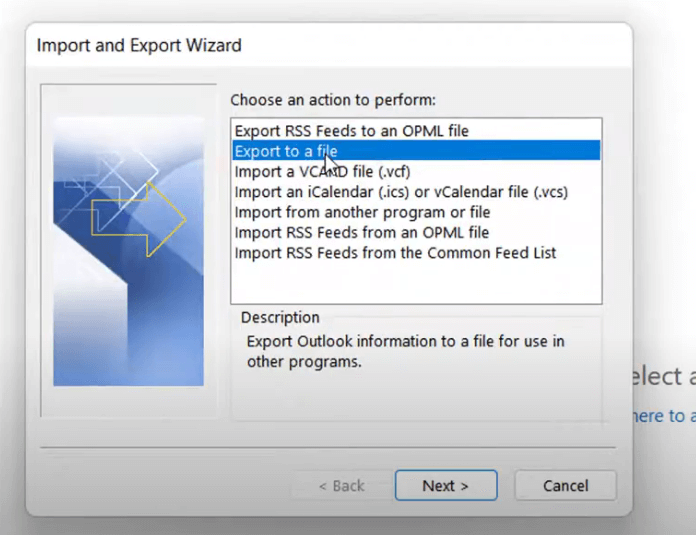
Passo 3. No Assistente de Importação e Exportação, escolha "Exportar para um arquivo" e clique em "Avançar".
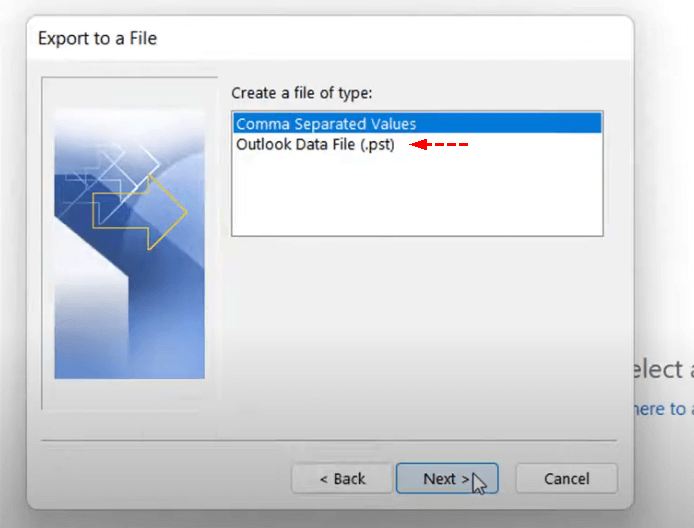
Passo 4. Selecione "Arquivo de Dados do Outlook (.pst)" e clique em "Avançar".
Passo 5. Escolha as pastas que deseja exportar (por exemplo, Caixa de Entrada, Itens Enviados).
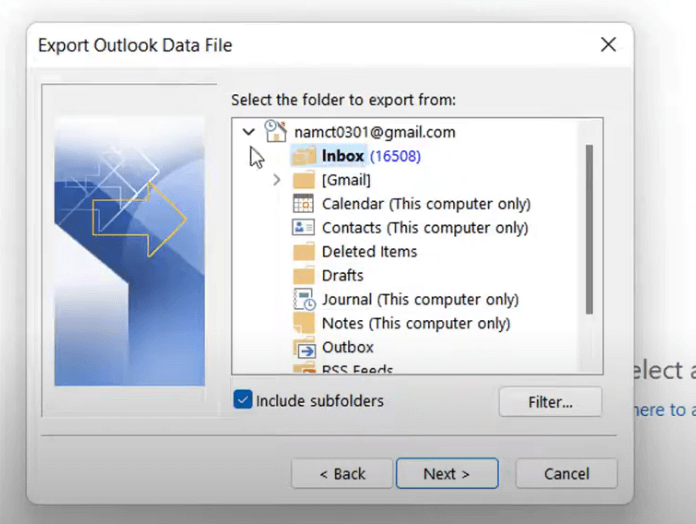
Passo 6. Navegue para escolher o destino e forneça um nome de arquivo para o arquivo de backup.
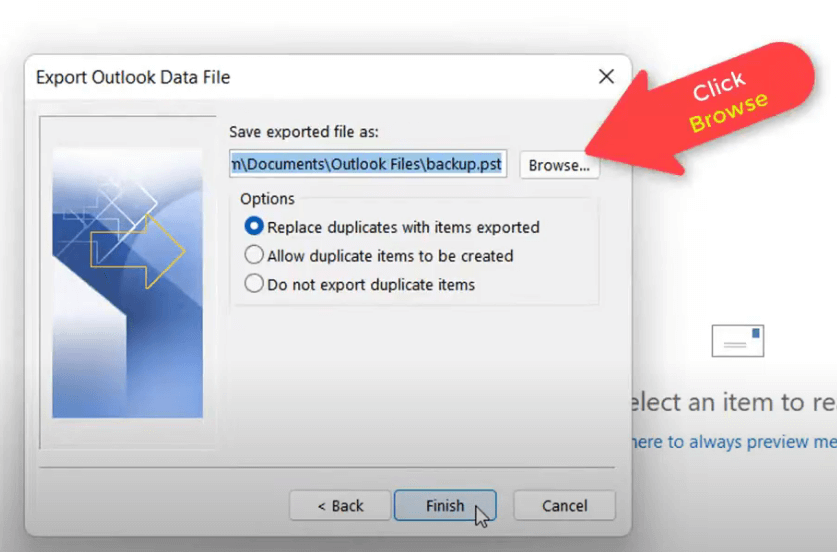
Passo 7. Clique em "Concluir" para iniciar o processo de exportação.
Parte 2: Enviando e-mails para o Google Drive
Passo 1. Abra o Google Drive no seu navegador.
Passo 2. Clique no botão "+ Novo" e selecione "Upload de arquivo".
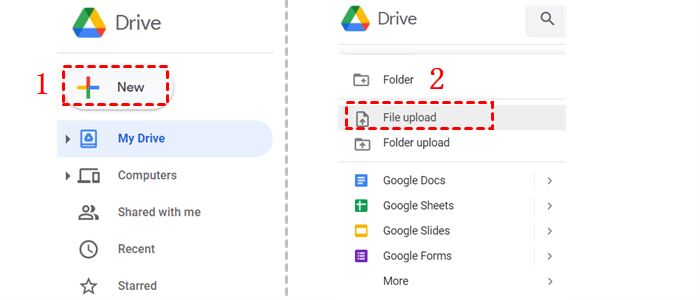
Passo 3. Localize e selecione o arquivo de backup .pst exportado.
Passo 4. Clique em "Abrir" para iniciar o upload.
Método 2: Fazer backup de anexos do Outlook para o Google Drive usando o Power Automate
O Power Automate é uma ferramenta de automação robusta fornecida pela Microsoft. Ele permite criar fluxos de trabalho automatizados, conhecidos como "fluxos", para conectar diferentes aplicativos e serviços. Com o Power Automate, você pode configurar fluxos para salvar anexos do Outlook no Google Drive de forma integrada.
Passo 1. Inicie sessão no Office 365, vá para a opção "Modelos" e procure por "outlook to google drive". Nos resultados da pesquisa, localize um modelo chamado "Save email attachments from Outlook.com to Google Drive".

Nota: Se precisar de salvar anexos de e-mail do Office 365 no Google Drive, selecione o modelo correspondente nos resultados.
Passo 2. Inicie sessão nas suas contas do Outlook e do Google Drive, respetivamente, e clique em "Continuar".

Passo 3. Em seguida, configure este modelo:
- Selecione um acionador adequado para o Outlook, por exemplo, "On new email".
- Especifique critérios adicionais, como filtrar apenas e-mails com anexos.
- Adicione operações do Google Drive, tais como "Criar ficheiro", entre outras.

Passo 4. Guarde o processo e abra-o para iniciar o processo automatizado.
Método 3: Fazer cópias de segurança de e-mails do Outlook para o Google Drive facilmente com uma ferramenta de terceiros
Os métodos acima exigem um processo de configuração complexo ou operações manuais. Então, existe uma forma de efetuar cópias de segurança automáticas e rápidas de e-mails do Outlook para o Google Drive? MultCloud é uma aplicação baseada na web que facilita a integração entre o Outlook e o Google Drive. Esta ferramenta permite criar fluxos de trabalho automatizados, acionadores e ações para guardar e-mails do Outlook no Google Drive com base em determinadas condições ou regras.
Quais são as vantagens do MultCloud em comparação com outras ferramentas?
- Migração de Todos os E-mails: Vários e-mails podem ser migrados para a nuvem ao mesmo tempo, como salvar e-mails do Gmail no Dropbox.
- Migração Agendada: Você pode definir o horário para transferir automaticamente e-mails e anexos para a conta na nuvem.
- Download de E-mails: Baixe facilmente vários e-mails para um computador ou outro dispositivo.
- Filtragem de E-mails: Múltiplas opções para filtrar e-mails, como intervalo de datas, remetente, destinatário, etc.
- Gerenciamento de Contas de E-mail: Suporte para adicionar várias contas de e-mail e gerenciá-las em um único lugar.
Abaixo estão as etapas detalhadas para fazer backup de e-mails do Outlook no Google Drive.
Passo 1. Inscreva-se para obter uma conta do MultCloud com seu e-mail ou faça login diretamente com sua conta do Google ou Facebook.
Passo 2. Clique em "Adicionar E-mail" e selecione o Outlook para dar ao MultCloud acesso à sua conta do Outlook.
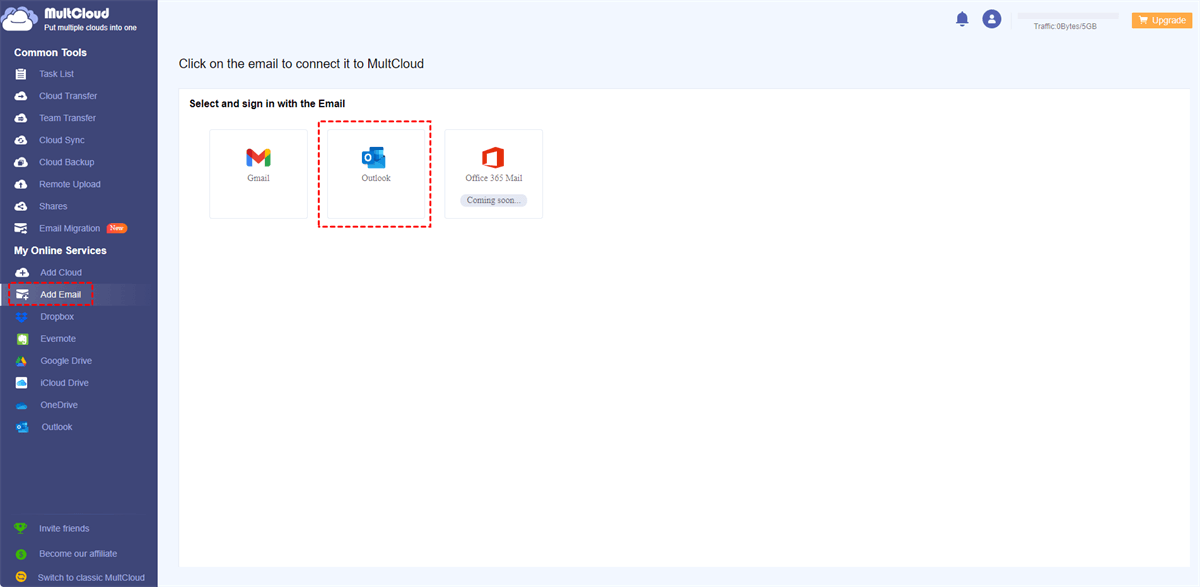
Nota: Se você quiser fazer backup do Gmail no Synology, basta adicionar as contas do Gmail e do NAS ao MultCloud com antecedência.
Passo 3. Clique em "Adicionar Nuvem" e selecione o Google Drive para dar ao MultCloud acesso à sua conta do Google Drive.
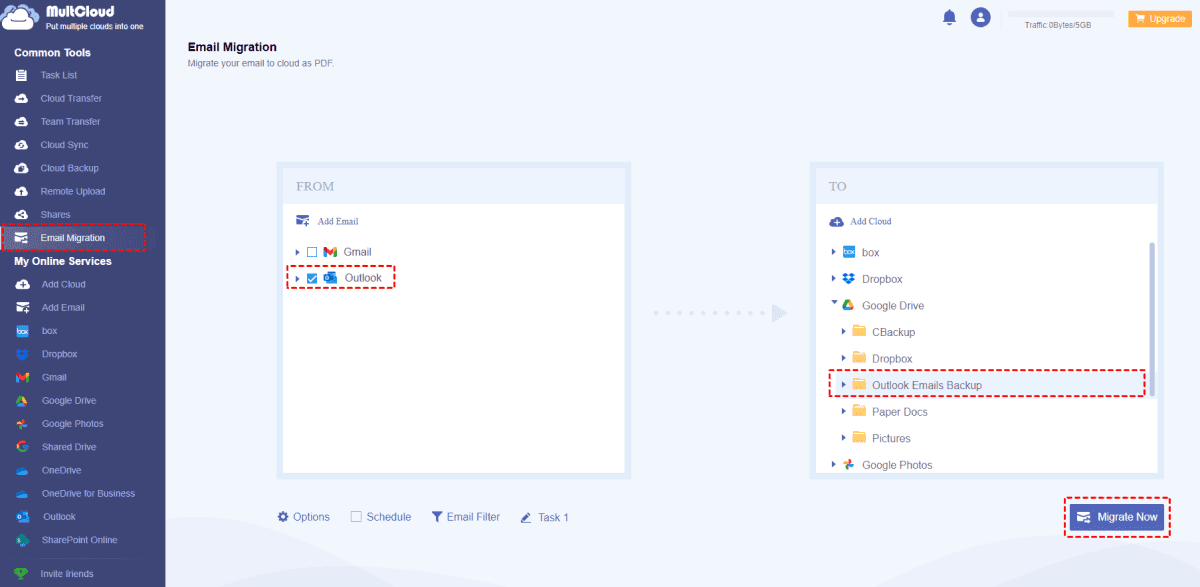
Passo 4. Na página "Migração de E-mail", selecione os e-mails e os destinos, respectivamente, e clique em "Migrar Agora".
Notas:
- Em "Opções", você pode definir o modo de migração e as notificações por e-mail.
- Você também pode abrir sua conta de e-mail no MultCloud, selecionar o e-mail e selecionar "Baixar" para salvar e-mails em uma unidade flash ou outro dispositivo de armazenamento.
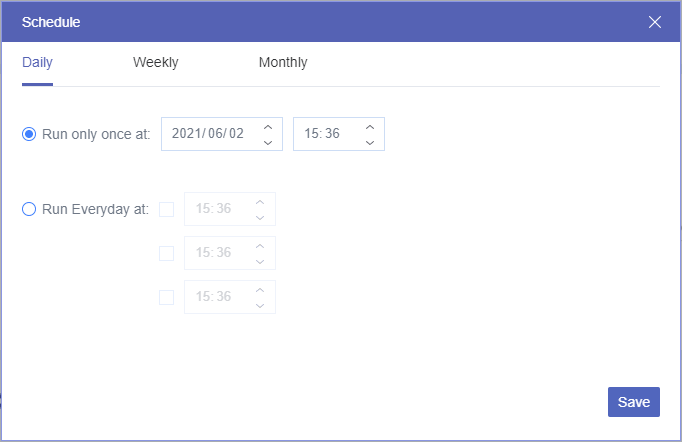
- Se precisar fazer backup regularmente de e-mails do Outlook para o Google Drive, você pode definir o horário específico em "Agendar".
Conclusão
Fazer backup dos seus e-mails do Outlook para o Google Drive é uma medida proativa para proteger seus dados de e-mail cruciais. Ao seguir as 3 maneiras com etapas detalhadas descritas neste guia, você pode garantir a segurança, a acessibilidade e a longevidade de sua correspondência importante.
Perguntas frequentes
1. O backup manual é melhor do que usar ferramentas de terceiros?
Ambos os métodos têm seus méritos. O backup manual oferece controle, enquanto as ferramentas de terceiros proporcionam automação e eficiência.
2. Posso acessar meus e-mails com backup offline?
Sim, se você baixar o arquivo de backup localmente, poderá acessá-lo offline usando um software compatível.
3. As ferramentas de backup automatizado armazenam minhas credenciais de e-mail?
Ferramentas confiáveis aderem a rigorosos padrões de segurança e não armazenam suas credenciais.
4. Posso agendar backups apenas para pastas específicas?
Sim, o MultCloud permite que você personalize as configurações de backup para pastas específicas.
5. Há um limite para a quantidade que posso fazer backup no Google Drive?
O Google Drive oferece vários planos de armazenamento. Escolha um plano que atenda às suas necessidades de backup.
MultCloud Suporta Nuvens
-
Google Drive
-
Google Workspace
-
OneDrive
-
OneDrive for Business
-
SharePoint
-
Dropbox
-
Dropbox Business
-
MEGA
-
Google Photos
-
iCloud Photos
-
FTP
-
box
-
box for Business
-
pCloud
-
Baidu
-
Flickr
-
HiDrive
-
Yandex
-
NAS
-
WebDAV
-
MediaFire
-
iCloud Drive
-
WEB.DE
-
Evernote
-
Amazon S3
-
Wasabi
-
ownCloud
-
MySQL
-
Egnyte
-
Putio
-
ADrive
-
SugarSync
-
Backblaze
-
CloudMe
-
MyDrive
-
Cubby


Fique Por
Dentro Das Novidades
Adicione-nos como fonte preferida no Google para nunca perder guias e tutoriais úteis.
 Adicionar como fonte preferida >>