

Por que migrar do Outlook para o Google Workspace?
A migração do Outlook para o G Suite pode oferecer várias vantagens, tornando-se uma escolha atraente para indivíduos ou empresas que desejam melhorar sua produtividade e colaboração. Aqui estão alguns dos motivos pelos quais você pode querer migrar do Outlook para o G Suite:
- Comunicação integrada: O Google Workspace (G Suite) integra várias ferramentas de comunicação, como o Gmail para e-mail, o Google Meet para videoconferências e o Google Chat para mensagens instantâneas. Essa consolidação otimiza a comunicação e reduz a necessidade de alternar entre diferentes aplicativos.
- Colaboração em tempo real: O conjunto de ferramentas do Google Workspace, como Google Docs, Planilhas e Apresentações, permite que vários usuários trabalhem no mesmo documento simultaneamente. Essa colaboração em tempo real aprimora o trabalho em equipe e reduz problemas de controle de versão.
- Eficiência de pesquisa: Os poderosos recursos de pesquisa do Google se estendem ao Google Workspace, facilitando a localização de e-mails, arquivos e informações específicas. Isso pode melhorar significativamente sua produtividade, economizando tempo que seria gasto na busca de dados importantes.
- Espaços de trabalho colaborativos: O Google Workspace oferece ferramentas como o Google Drive, que permitem criar pastas compartilhadas e espaços de trabalho onde os membros da equipe podem armazenar e editar arquivos coletivamente. Isso promove um ambiente de trabalho mais organizado e colaborativo.
Migrar do Outlook para o Google Workspace via MultCloud [3 Passos]
A primeira maneira também é a mais fácil e acessível, pois exige apenas que você siga 3 etapas e as operações não são restritas ao administrador. Essa maneira consiste em usar o MultCloud Email Migration, uma ferramenta gratuita de migração de e-mail para a nuvem. O MultCloud é um serviço de gerenciamento em nuvem, dedicado à transferência de arquivos de nuvem para nuvem ou de e-mail para nuvem. E a Migração de E-mail é uma das principais funções do MultCloud, que se concentra em converter automaticamente e-mails em arquivos PDF e migrá-los para a nuvem, incluindo Google Workspace, Google Drive, Google Compartilhado Comigo, Google Shared Drive, OneDrive, Dropbox e assim por diante.
A migração de e-mails do Outlook para o Google Workspace é uma maneira direta e as etapas são as seguintes:
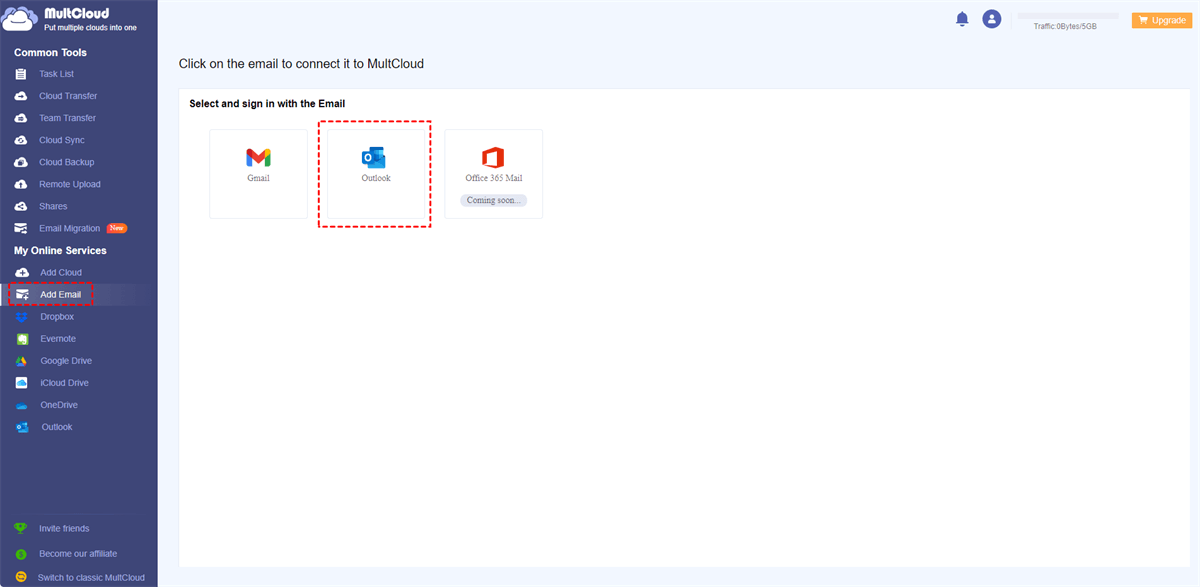
Passo 1: Cadastre-se para criar uma conta no MultCloud e adicione o Outlook ao MultCloud.
Passo 2: Adicione o Google Workspace ao MultCloud clicando em "Adicionar Nuvem" e em seu ícone. Em seguida, escolha acessar a conta da organização ou a conta pessoal. É claro que também é necessário conectar sua conta do Google Workspace ao MultCloud na janela pop-up.
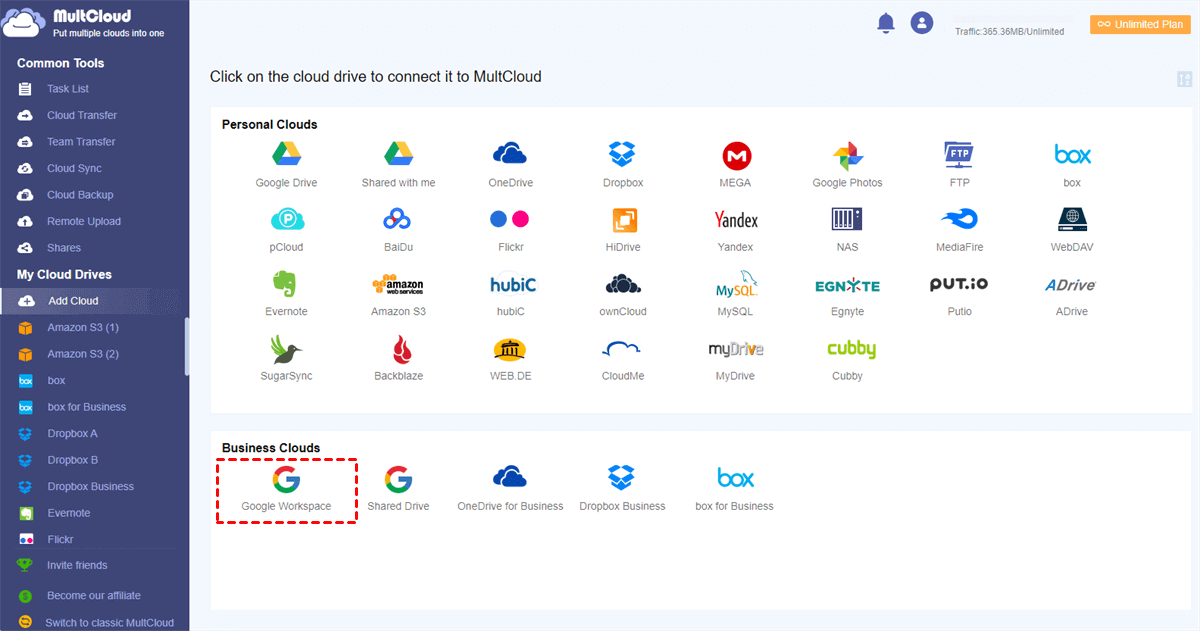
Nota: Se você quiser acessar a conta da organização e gerenciar todas as contas vinculadas a ela, você pode primeiro
o aplicativo MultCloud no marketplace do Google Workspace. Se você acessar apenas a conta pessoal, esta etapa poderá ser ignorada. Esta regra também se aplica ao Google Shared Drive.
Passo 3: Selecione “Migração de E-mail” na barra lateral esquerda e escolha o Outlook e o Google Workspace separadamente nas 2 caixas. Por fim, toque no botão “Migrar Agora” para iniciar a migração do Outlook para o G Suite.
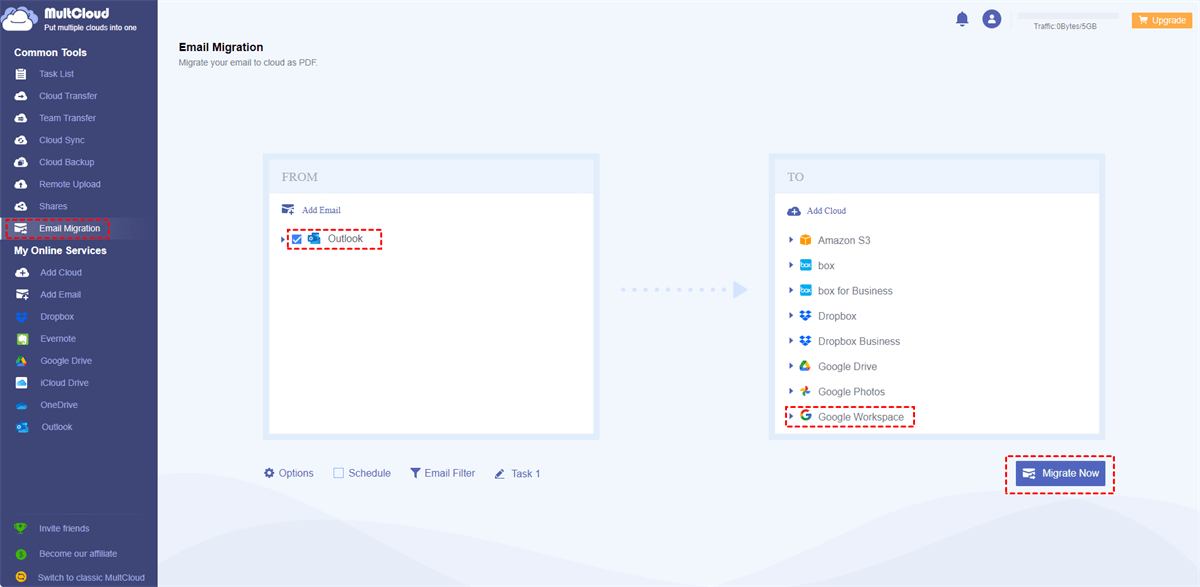
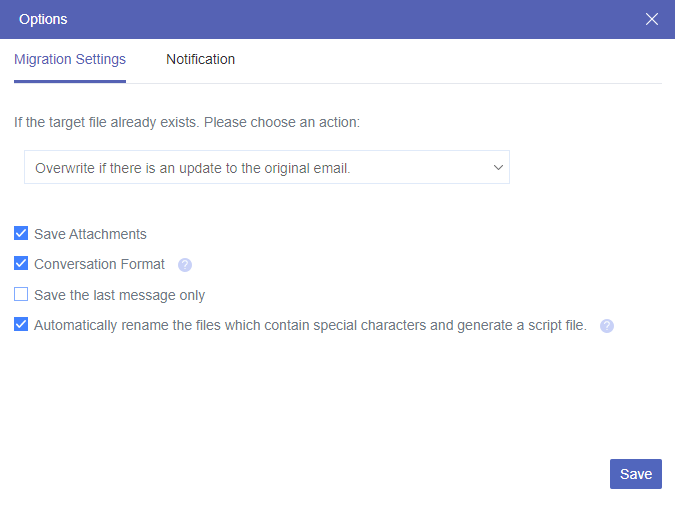
Configurações de Migração:
- Salvar Anexos: Se você quiser migrar o Outlook para o Google Workspace sem anexos, desmarque esta caixa. Caso contrário, a tarefa será transferida com anexos por padrão.
- Formato de Conversação: Se preferir listar individualmente cada mensagem de um e-mail no PDF, você pode marcar esta opção e as mensagens serão exibidas conforme sua preferência.
- Salvar apenas a última mensagem: Este formato significa que apenas a última mensagem de um e-mail pode ser exibida individualmente e as outras serão tratadas como citações.
Notas:
- Como um usuário gratuito só pode converter até 50 e-mails em PDFs por mês, você pode adquirir um plano pago se tiver uma grande quantidade de e-mails para migrar. Após atualizar o plano, você poderá converter um número ilimitado de e-mails em PDFs e migrar até 200 e-mails de uma só vez.
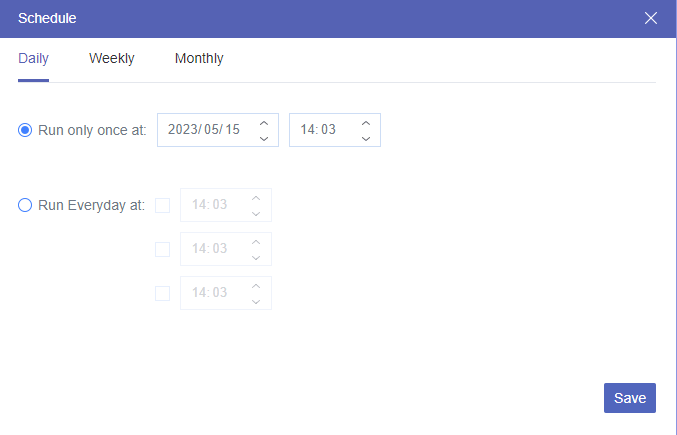
- Se preferir definir uma frequência de migração para a tarefa do Outlook para o Google Workspace, você pode usar a Programação para executá-la no horário desejado.
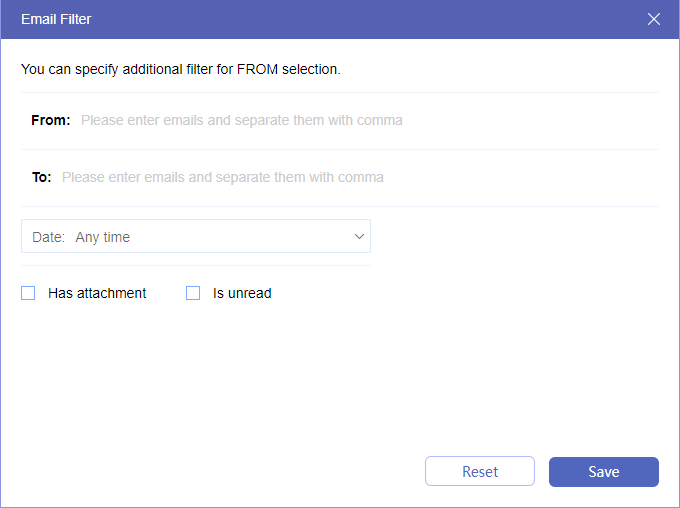
- A Migração de E-mail também suporta a seleção em lote de e-mails para migração. O Filtro de E-mail é fornecido para você selecionar e-mails de acordo com remetentes, destinatários, datas, com/sem anexos ou lidos/não lidos. Após a seleção, a tarefa de migração moverá apenas os e-mails escolhidos.
Migrar do Outlook para o Google Workspace via GWMMO [6 Passos]
Google Workspace Migration for Microsoft Outlook (GWMMO) é uma ferramenta fornecida pelo Google que auxilia na migração de e-mails, eventos de calendário e contatos diretamente do Outlook para o Google Workspace. Usá-la para migrar e-mails para o G Suite não é tão fácil quanto usar o método anterior, pois exige que o operador seja o administrador da conta do G Suite. Além disso, você precisará instalá-la antes de migrar, o que pode exigir mais tempo em todo o processo de migração.
Antes de seguir as etapas, você deve garantir que a conta do Google Workspace esteja configurada corretamente.
Passo 1: Instale a ferramenta GWMMO e siga as etapas descritas para finalizar o processo de migração de dados.
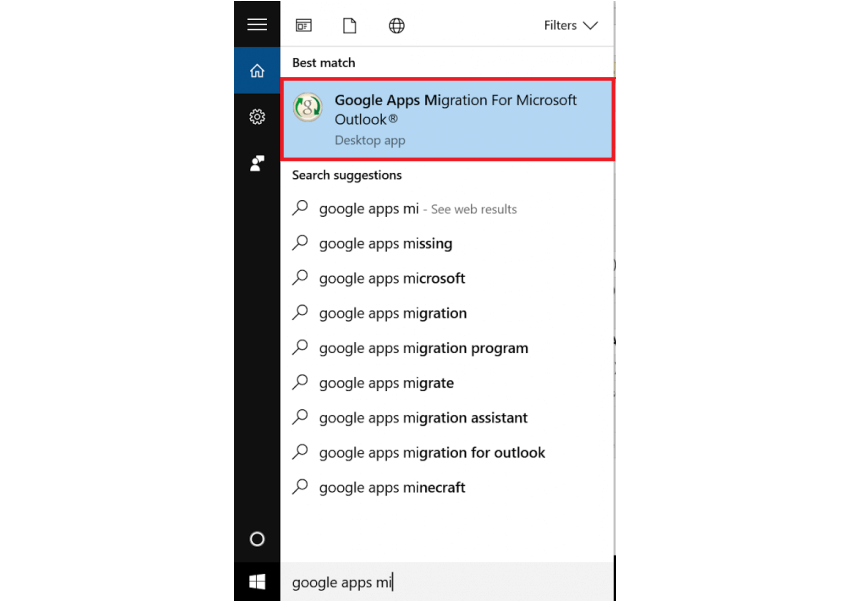
Passo 2: Inicie uma busca por "Google Apps migration" na barra de tarefas. Abra o aplicativo “Google Apps Migration for Microsoft Outlook” após localizá-lo em seu sistema.
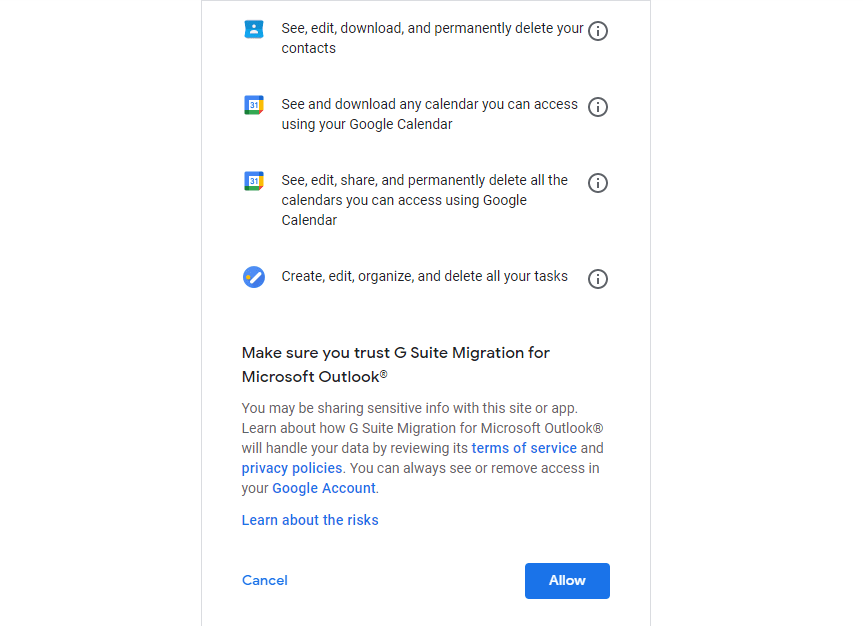
Passo 3: Navegue até a parte inferior da página seguinte e selecione "Permitir" para habilitar o gerenciamento de itens do Google. Em seguida, uma notificação confirmará a concessão bem-sucedida da autorização.
Passo 4: Acesse a “Google Apps Migration Tool” clicando no ícone do G Suite. Em seguida, na página de perfil do usuário, escolha a opção "De arquivos PST" e selecione o arquivo PST do Outlook na sua pasta Documentos ou em um local alternativo no seu sistema.
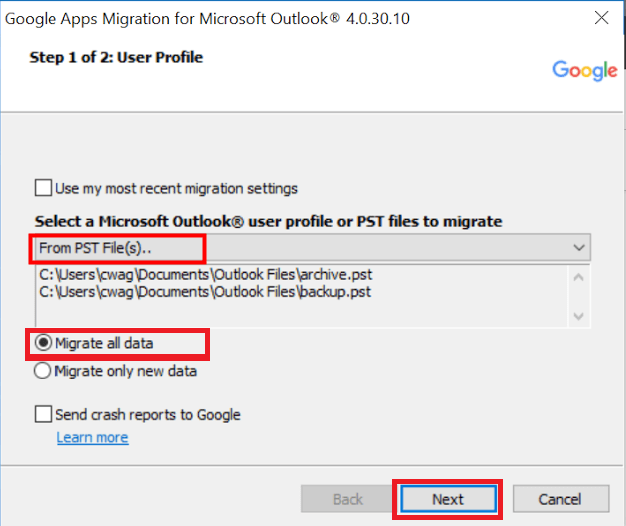
Passo 5: Assim que o arquivo PST for adicionado, prossiga selecionando outras preferências de migração. Clique em "Avançar" para continuar.
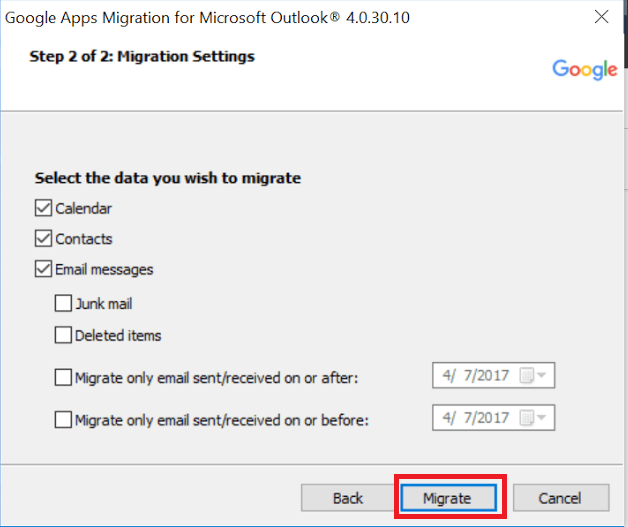
Passo 6: Personalize sua migração escolhendo e-mail, contatos, calendário ou outras opções para a transferência de dados. Em seguida, clique em "Migrar" para iniciar o processo de migração.
Conclusão
Como você pode ver, usar o MultCloud Email Migration para migrar do Outlook para o Google Workspace é muito mais fácil do que usar o GWMMO. Primeiro, as 4 etapas são menores do que as 6 etapas. Além disso, você não precisa ser o administrador para a migração. Além disso, o MultCloud Email Migration pode migrar e-mails do Outlook como PDFs e você pode usar o recurso de Filtro e Agendamento para tornar a tarefa mais personalizável.
Além disso, você pode encontrar mais funções maravilhosas no MultCloud após fazer login. Cloud Transfer, Cloud Sync e Cloud Backup são de grande utilidade. Exceto por migrar e-mails do Outlook para o G Suite, você também pode transferir arquivos do OneDrive para o Google Drive pelo Cloud Transfer, sincronizar fotos do iCloud com o Google Fotos pelo Cloud Sync ou fazer backup de arquivos do Dropbox para o SharePoint Online. Problemas na transferência de nuvem para nuvem podem ser resolvidos rapidamente pelo MultCloud e vale a pena tentar.

- Cloud Transfer: Transfira sem esforço arquivos de uma nuvem para outra.
- Cloud Sync: Sincronize arquivos entre nuvens com 7 modos de sincronização.
- Cloud Backup: Faça backup de arquivos em uma nuvem e restaure com versões.
- Compartilhar: Permita que outros enviem arquivos para sua pasta compartilhada sem uma conta.
- Upload remoto: Transfira arquivos diretamente de links para uma nuvem.
FAQs
Como faço para transferir meu e-mail do Outlook para o Google Workspace?
O uso do recurso Email Migration do MultCloud é, sem dúvida, a maneira mais simples. Você só precisa criar uma tarefa de migração de e-mail do Outlook para o Google Workspace e, em seguida, iniciar essa tarefa. Os e-mails do Outlook serão salvos na pasta desejada no Google Workspace como arquivos PDF.
Como faço para mudar do Microsoft Office para o Google Workspace?
Você pode mover seus arquivos do Microsoft Office para o Google Workspace. Ou, para tornar essa transição mais integrada, você pode sincronizar arquivos entre eles. Seja para transferir ou sincronizar arquivos, o MultCloud oferece as soluções. O MultCloud possui os recursos Cloud Transfer e Cloud Sync, que foram projetados especificamente para a transferência e sincronização automáticas de arquivos.
Como faço para redirecionar o Outlook para o Gmail?
Para redirecionar os e-mails do Outlook para o Gmail, configure o encaminhamento de e-mail no Outlook. Vá para Configurações > Exibir todas as configurações do Outlook > Email > Encaminhamento. Ative o encaminhamento, digite seu endereço do Gmail e salve as alterações. Agora, os e-mails serão encaminhados para o Gmail.
MultCloud Suporta Nuvens
-
Google Drive
-
Google Workspace
-
OneDrive
-
OneDrive for Business
-
SharePoint
-
Dropbox
-
Dropbox Business
-
MEGA
-
Google Photos
-
iCloud Photos
-
FTP
-
box
-
box for Business
-
pCloud
-
Baidu
-
Flickr
-
HiDrive
-
Yandex
-
NAS
-
WebDAV
-
MediaFire
-
iCloud Drive
-
WEB.DE
-
Evernote
-
Amazon S3
-
Wasabi
-
ownCloud
-
MySQL
-
Egnyte
-
Putio
-
ADrive
-
SugarSync
-
Backblaze
-
CloudMe
-
MyDrive
-
Cubby


Fique Por
Dentro Das Novidades
Adicione-nos como fonte preferida no Google para nunca perder guias e tutoriais úteis.
 Adicionar como fonte preferida >>